อินเตอร์เฟซผู้ใช้โดยสรุป
.png)
| A | แถบชื่อเรื่อง |
| B | ข้อความแนะนำ |
| C | แผนผังข้อมูล |
| D | ปุ่มควบคุมการกระทำ |
| E | เครื่องมือจัดแนวและแก้ไขข้อมูล |
| F | ข้อมูล 3D |
| G | แบบฟอร์มฟัน |
| H | กล่องเครื่องมือ |
| I | แถบเครื่องมือด้านข้าง |
แถบชื่อเรื่อง
แถบชื่อเรื่องคือแถบที่ด้านบนของหน้าต่างแอปพลิเคชันที่ประกอบด้วยการควบคุมพื้นฐานทางด้านขวาและเมนูทางด้านซ้าย นอกจากนี้ยังแสดงชื่อแอปและชื่อเคสที่เปิดอยู่อีกด้วย
 | เมนู | จัดการโครงการที่เปิดอยู่ เข้าถึงทรัพยากรความช่วยเหลือที่มีอยู่ และตรวจสอบรายละเอียดแอปและการตั้งค่า |
 | ศูนย์ช่วยเหลือ | ไปยังหน้าศูนย์ช่วยเหลือ Medit สำหรับแอปนี้โดยเฉพาะ |
 | เริ่มต้น/หยุดการบันทึกวิดีโอ | เริ่มและหยุดการบันทึกวิดีโอของหน้าจอ |
 | ภาพหน้าจอ | ถ่ายภาพหน้าจอ ถ่ายภาพแอปโดยมีหรือไม่มีแถบชื่อเรื่องโดยใช้การเลือกอัตโนมัติ หรือคลิกและลากเพื่อถ่ายภาพเฉพาะพื้นที่ที่ต้องการ |
 | โปรแกรมจัดการภาพหน้าจอ | ดู ส่งออก หรือลบภาพหน้าจอ เมื่อเสร็จสิ้น ภาพที่ถ่ายไว้ทั้งหมดจะถูกบันทึกลงในเคสโดยอัตโนมัติ |
 | ย่อ | ย่อหน้าต่างแอปพลิเคชัน |
 | คืนค่า | ขยายหน้าต่างแอปพลิเคชัน |
 | ออก | ปิดแอปพลิเคชัน |
แผนผังข้อมูล
แผนผังข้อมูลจะอยู่ที่ด้านซ้ายของหน้าจอ และแสดงรายการข้อมูลที่ถูกจัดเป็นกลุ่ม สามารถแสดงหรือซ่อนข้อมูลได้โดยการคลิกไอคอนที่เกี่ยวข้องในแผนผัง หรือสามารถปรับความโปร่งใสได้โดยใช้แถบเลื่อนที่เกี่ยวข้อง ข้อมูลทั้งหมดภายในแผนผังข้อมูลจะถูกจัดระเบียบภายใต้กลุ่มหลักสองกลุ่ม คือ กลุ่มข้อมูลการสแกนและการบูรณะ โครงสร้างอาจแตกต่างกันเล็กน้อยโดยขึ้นอยู่กับวัตถุประสงค์ของขั้นตอนหรือเครื่องมือเฉพาะ รูปภาพด้านล่างแสดงตัวอย่างจากขั้นตอนสุดท้าย
.png) | กลุ่มข้อมูลการสแกน
|
ปุ่มควบคุมการกระทำ
มีปุ่มห้าปุ่มที่ควบคุมกระบวนการทำงานทั้งหมด พวกมันอยู่ที่มุมล่างทั้งคู่ของหน้าต่างแอปพลิเคชัน
ปุ่ม “เสร็จสิ้น” จะปรากฏในขั้นตอนสุดท้ายเท่านั้น
| เลิกทำ | เลิกทำการกระทำก่อนหน้า |
| ทำซ้ำ | ทำซ้ำการกระทำก่อนหน้า |
| ก่อนหน้า | กลับไปยังขั้นตอนก่อนหน้า |
| ถัดไป | ใช้การเปลี่ยนแปลงและย้ายไปยังขั้นตอนถัดไป |
| เสร็จสิ้น | เสร็จสิ้นกระบวนการออกแบบและบันทึกการบูรณะไปที่ Medit Link |
แถบเครื่องมือด้านข้าง
แถบเครื่องมือด้านข้างจะอยู่ทางด้านขวาของหน้าจอ ซึ่งมีเครื่องมือจำนวนหนึ่งที่อาจต้องใช้ในทุกขั้นตอนการทำงานของการออกแบบ
เครื่องมือการจัดการ
 | ข้อมูลแบบฟอร์ม | แสดงหรือซ่อนข้อมูลแบบฟอร์มที่ลงทะเบียนไว้ใน Medit Link ในขั้นตอนแรก คุณสามารถแก้ไขมันได้เช่นกัน |
 | การตั้งค่าพารามิเตอร์ | ปรับพารามิเตอร์สำหรับการสร้างพื้นผิวด้านในและด้านนอกของการบูรณะ |
 | คีย์ลัด | ดูและจัดการแป้นพิมพ์ทางลัด |
 | นำเข้าข้อมูลเพิ่มเติม | นำเข้าข้อมูล 3D เพิ่มเติมเพื่อใช้เป็นข้อมูลอ้างอิงหรือข้อมูลช่วยเหลือในกระบวนการออกแบบ |
เครื่องมือการแสดง
 | การตั้งค่าเส้นกริด (mm) | แสดงหรือซ่อนกริด (ซ้อนทับเปิด/ปิด) คลิกหลาย ๆ ครั้งเพื่อควบคุมตัวเลือกการซ้อนทับ |
 | โหมดการแสดงข้อมูล | เปลี่ยนระหว่างตัวเลือกการแสดงข้อมูลต่าง ๆ (มันวาว/แมตต์/แมตต์พร้อมขอบ/โมโนโครม/โมโนโครมพร้อมขอบ) |
เครื่องมือการวิเคราะห์
 | พื้นที่สัมผัสกับฟันข้างเคียง | เปิดใช้งานเพื่อแสดงพื้นที่สัมผัสระหว่างการบูรณะและฟันข้างเคียง ใช้ขณะปั้นพื้นผิวด้านนอกของการบูรณะเพื่อเพิ่มหรือถอดวัสดุเพื่อให้แน่ใจถึงการใส่พอดีที่สุด |
 | พื้นที่สัมผัสกับฟันคู่สบ | เมื่อเปิดใช้งาน ฟังก์ชันนี้จะแสดงพื้นที่สัมผัสระหว่างการบูรณะและฟันคู่สบ เปิดใช้งานเมื่อทำการการปั้นพื้นผิวด้านนอกของการบูรณะเพื่อตรวจสอบสบฟัน |
 | สลับพื้นที่แสดงส่วนเบี่ยงเบน | สลับขนาดการแสดงส่วนเบี่ยงเบนระหว่างข้อมูลทั้งหมดและพื้นที่สัมผัสเท่านั้น |
 | ความหนาขั้นต่ำสุด | เปิดใช้งานเพื่อดูพื้นที่บาง ๆ บนการบูรณะ ใช้ขณะปั้นเพื่อตรวจสอบให้แน่ใจว่าการบูรณะไม่ได้บางเกินไปสำหรับการพิมพ์หรือการกรอ |
เครื่องมือควบคุมข้อมูล (สำหรับหน้าจอสัมผัส/เมาส์)
 | ซูม | ซูมเข้าและออกด้วยการคลิกและลาก |
 | ซูมปรับพอดี | ซูมปรับพอดีข้อมูลบนหน้าจอ |
 | แพน | ย้ายข้อมูลด้วยการคลิกแล้วลาก |
 | หมุน | หมุนข้อมูลด้วยการคลิกแล้วลาก |
กล่องเครื่องมือ
กล่องเครื่องมือข้างแถบเครื่องมือด้านข้างจะแตกต่างกันในแต่ละขั้นตอน กล่องเครื่องมือแต่ละกล่องจะแสดงงานที่สามารถดำเนินการได้ในขั้นตอนนี้ และมีคุณสมบัติทั้งหมดที่จำเป็นสำหรับการดำเนินการให้เสร็จสมบูรณ์
ด้านล่างนี้คือคำอธิบายเกี่ยวกับคุณสมบัติที่มีอยู่ในกล่องเครื่องมือทั่วทั้งแอป
เส้นขอบ
 | การสร้างด้วยตนเอง | สร้างขอบด้วยตนเองตามจุดที่เลือกไว้ |
 | แก้ไข | เพิ่ม ย้าย หรือลบจุดควบคุมเพื่อแก้ไขขอบ กดปุ่ม Ctrl ค้างไว้เพื่อแก้ไขเส้นแบบอิสระ |
 | การสร้างอัตโนมัติ | สร้างเส้นขอบแบบปิดโดยอัตโนมัติตามจุดที่เลือกไว้ |
.png) | ลบ | ลบเส้นขอบ |
 | มุมมองส่วนตัด | แสดงส่วนของพื้นที่ที่เมาส์ชี้อยู่ |
 | โหมดการแสดงผลความโค้ง | ดูความโค้งของข้อมูลผ่านแผนที่สี |
.png) | การเปลี่ยนมุมมองไดนามิก | เปิดการเปลี่ยนมุมมองไดนามิกเพื่อหมุนข้อมูลตามทิศทางมุมมองโดยอัตโนมัติ 🔎หมายเหตุ ใช้ได้เฉพาะเมื่อใช้การสร้างด้วยตนเองเท่านั้น |
การระบุตำแหน่ง
 | ย้าย/ปรับขนาดอิสระ | ย้ายฟันได้อย่างอิสระโดยไม่มีข้อจำกัดใด ๆ ใช้ปุ่มลัดเพื่อหมุนและปรับขนาด |
 | 3D Manipulator | ปรับขนาด ย้าย หรือหมุนฟันตามแกน |
การเลือก
 | การเลือกฟันซี่เดียวอัจฉริยะ | เลือกพื้นที่ฟันแต่ละซี่โดยอัตโนมัติ โดยทิ้งส่วนของเหงือกไว้ คลิกและลากเมาส์บนฟัน |
 | การเลือกด้วยแปรง | เลือกเอนทิตีทั้งหมดบนเส้นที่วาดด้วยมือเปล่าบนหน้าจอ เฉพาะด้านหน้าเท่านั้นที่ถูกเลือก |
 | การยกเลิกการเลือกด้วยแปรง | ยกเลิกการเลือกเอนทิตีทั้งหมดบนเส้นทางที่วาดด้วยมือเปล่าบนหน้าจอ เฉพาะด้านหน้าเท่านั้นที่ถูกยกเลิกการเลือก |
 | ล้างการเลือกทั้งหมด | ล้างพื้นที่ที่เลือกไว้ทั้งหมด |
การปั้น
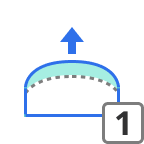 | เพิ่ม | เพิ่มวัสดุในการบูรณะ ปุ่มลัด: 1 |
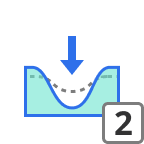 | ลบออก | ลบวัสดุจากการบูรณะ ปุ่มลัด: 2 |
.png) | ปรับให้เรียบ | ปรับส่วนของการบูรณะให้เรียบ ปุ่มลัด: 3 |
.png) | มอร์ฟ | มอร์ฟวัสดุในการบูรณะโดยการลากมันด้วยเมาส์ของคุณ ปุ่มลัด: 4 |
 | ร่อง | นำวัสดุออกจากการบูรณะด้วยใบมีดที่คมเพื่อสร้างร่อง ปุ่มลัด: 5 |
การปรับ
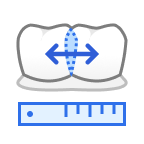 | ปรับไปยังฟันข้างเคียง | ปรับการบูรณะไปยังฟันข้างเคียง |
 | ปรับไปยังฟันคู่สบ | ปรับการบูรณะไปยังฟันคู่สบ |
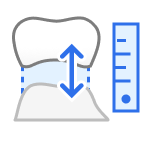 | ปรับให้เข้ากับเหงือก | ปรับฟันแขวนให้เข้ากับเหงือก |
ส่วนโยง
 | ย้าย | ลากจุดศูนย์กลางเพื่อปรับตำแหน่งและพื้นที่ส่วนตัดของส่วนโยง |
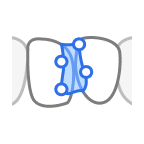 | แก้ไข | เพิ่ม ย้าย หรือลบจุดควบคุมเพื่อเปลี่ยนรูปร่างส่วนโยง |
 | อนุญาตส่วนโยงขนาดเล็ก | สร้างส่วนโยงที่เล็กกว่าจากเฉพาะบริเวณที่มีการซ้อนทับ เมื่อเปิดใช้งาน จะอนุญาตให้ใช้ส่วนโยงที่มีขนาดเล็กกว่าส่วนตัดขั้นต่ำที่กำหนดไว้ในการตั้งค่าพารามิเตอร์ |
 | เพิ่ม/ลบ | เพิ่มหรือลบส่วนโยงระหว่างหน่วยที่ลงทะเบียนไว้ตามต้องการ |
หมุดจัดฟัน/ด้ามจับ (เครื่องมือสำหรับควบคุมองค์ประกอบ)
.png) | ตั้งค่าอัตโนมัติ | วางองค์ประกอบที่เลือกไว้ในตำแหน่งที่เหมาะสมโดยอัตโนมัติ |
(1).png) | ตั้งค่ามาทางคุณ | หมุนทุกองค์ประกอบให้หันเข้าหาตัวคุณ |
%20-%20Copy.png) | ลบทั้งหมด | ลบองค์ประกอบทั้งหมด หากต้องการลบองค์ประกอบใดองค์ประกอบหนึ่ง ให้คลิกขวาที่องค์ประกอบนั้น |
 | ย้าย | เปลี่ยนตำแหน่งองค์ประกอบโดยการลากมัน |
การตรวจสอบการออกแบบ
 | ขอบและวิถีการใส่ | ปรับขอบและวิถีการใส่ตามต้องการ การเปลี่ยนแปลงจะส่งผลเฉพาะพื้นผิวด้านในเท่านั้น โดยพื้นผิวด้านนอกจะไม่ถูกเปลี่ยนแปลง |
 | การจัดเรียงข้อมูลฟัน | ปรับการระบุตำแหน่งข้อมูลฟันตามต้องการ การเปลี่ยนแปลงจะส่งผลเฉพาะพื้นผิวด้านนอกเท่านั้น โดยพื้นผิวด้านในจะไม่ถูกเปลี่ยนแปลง ใช้ได้เฉพาะเมื่อสร้างครอบฟันซี่เดียวโดยอัตโนมัติเท่านั้น |
 | สบฟันไดนามิก | ตรวจสอบการออกแบบการบูรณะโดยใช้บันทึกการเคลื่อนไหวของขากรรไกรล่างที่มีอยู่ |