กำลังเตรียมข้อมูล
Medit ClinicCAD ช่วยให้ผู้ใช้ออกแบบการบูรณะโดยใช้ทั้งข้อมูลการสแกนที่ถูกเตรียมและการสแกนก่อนการรักษา เพื่อใช้แอป จำเป็นต้องมีข้อมูลสำหรับส่วนโค้งแนวฟันหนึ่งด้านเป็นอย่างน้อย
สามารถใช้ข้อมูลที่ถูกเตรียมเพื่อออกแบบการบูรณะใด ๆ ก็ได้ ในขณะที่ข้อมูลก่อนการรักษาเพียงอย่างเดียวจะช่วยในการออกแบบครอบฟันแบบเปลือกไข่และสะพานฟันเท่านั้น
หากจำเป็น สามารถนำเข้าข้อมูลก่อนการรักษาพร้อมกับข้อมูลที่ถูกเตรียม และใช้เป็นข้อมูลอ้างอิงเมื่อแก้ไขการบูรณะได้
หากเคสมีข้อมูลการสแกนแยกกันสำหรับขากรรไกรบน/ขากรรไกรล่างและแกนยึดครอบฟัน ทั้งสองจะถูกผสานกันโดยอัตโนมัติ หลังจากที่เรียกใช้แอปแล้ว ข้อมูลรวมจะพร้อมใช้งานในหน้าต่างกำหนดข้อมูล ไฟล์ใหม่จะมีชื่อเหล่านี้: ขากรรไกรบนพร้อมแกนยึดครอบฟัน หรือ ขากรรไกรล่างพร้อมแกนยึดครอบฟัน
หากเคสมีข้อมูลสบฟันไดนามิกที่ถูกบันทึกไว้ใน Medit Scan for Clinics ข้อมูลดังกล่าวจะถูกนำเข้าสู่แอปโดยอัตโนมัติ สามารถใช้มันเป็นข้อมูลอ้างอิงในการปรับแต่งการบูรณะได้
สามารถนำเข้าข้อมูลการสแกนเพิ่มเติมที่จำเป็นสำหรับข้อมูลอ้างอิงในระหว่างกระบวนการออกแบบไปยังโปรแกรมได้ตลอดเวลา โดยใช้ตัวเลือก "นำเข้าข้อมูลเพิ่มเติม" ในแถบเครื่องมือด้านข้าง
ผู้ใช้จะต้องรวบรวมข้อมูลทั้งหมดสำหรับโครงการภายใต้เคสเดียวกันก่อนที่จะเรียกใช้แอป มีสองวิธีในการเพิ่มข้อมูลลงในเคส Medit Link
1. ทำการสแกนทั้งหมดที่จำเป็นใน Medit Scan สำหรับคลินิกหรือห้องแล็บ และข้อมูลที่ได้รับทั้งหมดจะถูกบันทึกลงในเคสโดยอัตโนมัติ
🔎คำแนะนำ
ใช้ตัวเลือก "แข็ง" เมื่อสแกนข้อมูลใน Medit Scan for Labs
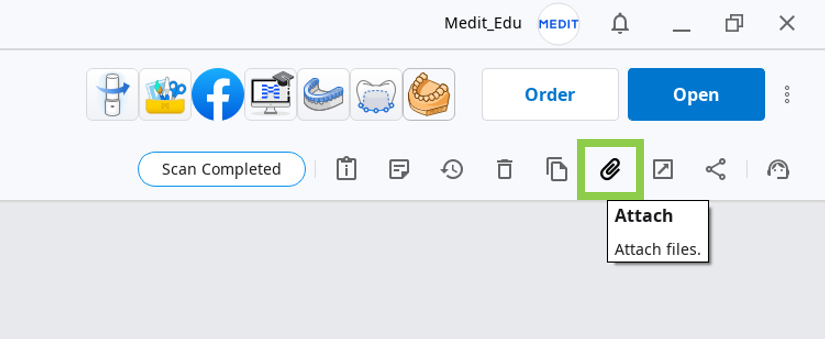
2. โหลดข้อมูลจากโฟลเดอร์ภายในเครื่องโดยใช้คุณสมบัติ "แนบ" ในหน้าต่างรายละเอียดเคส
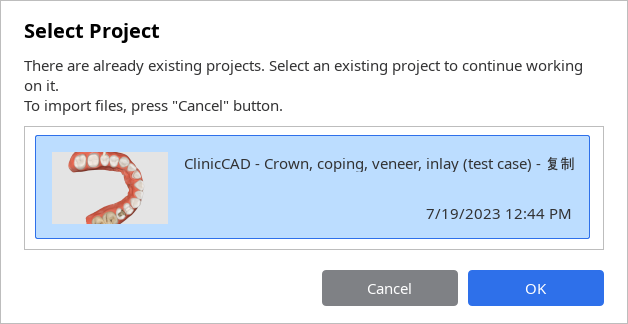
ผู้ใช้ยังสามารถทำงานต่อในโครงการที่บันทึกไว้ก่อนหน้านี้ได้หากเปิดโปรแกรมจากเคสเดิมอีกครั้ง
🔎หมายเหตุ
โครงการที่ถูกสร้างขึ้นใน Medit Temporaries ไม่ได้รับการสนับสนุนโดย Medit ClinicCAD
⚠️การใส่ใจ
Medit ClinicCAD จะไม่แก้ไขหรือตีความข้อมูล 3D ดั้งเดิมสำหรับการใช้งานทางการแพทย์ ซอฟต์แวร์จะให้เพียงเรขาคณิตทางกายวิภาคเพื่อสร้างแบบจำลองเสมือนของการบูรณะเท่านั้น
การควบคุมข้อมูล 3D
ผู้ใช้สามารถควบคุมข้อมูล 3D โดยใช้เมาส์เพียงอย่างเดียวหรือทั้งเมาส์และคีย์บอร์ดได้
การควบคุมข้อมูล 3D โดยใช้เมาส์
ซูม | เลื่อนวงล้อเมาส์ |
|
ซูมโฟกัส | ดับเบิลคลิกที่ข้อมูล |
|
ซูมปรับพอดี | ดับเบิลคลิกที่พื้นหลัง |
|
หมุน | คลิกขวาแล้วลาก |
|
แพน | กดทั้งสองปุ่ม (หรือวงล้อ) ค้างไว้แล้วลาก |
|


การควบคุมข้อมูล 3D โดยใช้เมาส์และคีย์บอร์ด
Windows | macOS | |
|---|---|---|
ซูม |
|
|
หมุน |
|
|
แพน |
|
|
.png)
.png)
.png)
.png)
.png)
.png)
การบันทึกข้อมูล
มีหลายวิธีในการบันทึกข้อมูลโครงการ
1. ปุ่ม "เสร็จสิ้น" ในขั้นตอนสุดท้าย
⚠️คุณสมบัติแบบชำระเงิน
การบันทึกและการส่งออกการออกแบบการบูรณะที่เสร็จสมบูรณ์เป็นไฟล์ STL เป็นคุณสมบัติที่ต้องชำระเงิน ราคาอาจแตกต่างกันไปตามสถานะการเป็นเจ้าของและตำแหน่งที่ตั้งของเครื่องสแกนของคุณ
สำหรับรายละเอียดเพิ่มเติมเกี่ยวกับการชำระเงิน โปรดไปที่ศูนย์ช่วยเหลือ Medit หรือคลิกที่นี่
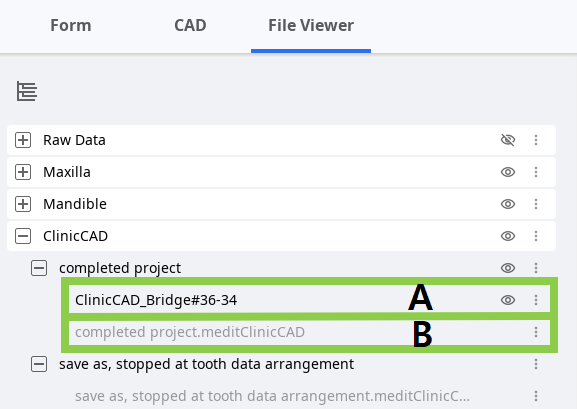
ปุ่ม “เสร็จสิ้น” สามารถใช้งานได้หลังจากการออกแบบการบูรณะเสร็จสิ้นแล้ว มันจะสร้างไฟล์สองไฟล์ในเคส Medit Link: ไฟล์โปรเจ็กต์ (B) และไฟล์การออกแบบการบูรณะ (A) ไฟล์ประเภทหลังสามารถนำไปใช้พิมพ์หรือกรอการบูรณะต่อได้
🔎เคล็ดลับ:ตัวเลือกปุ่มเสร็จสิ้น
คุณสมบัตินี้จะพร้อมใช้งานในขั้นตอนสุดท้ายเท่านั้น ไอคอนเฟืองถัดจากปุ่ม "เสร็จสิ้น" จะให้ตัวเลือกเพิ่มเติมเกี่ยวกับวิธีการบันทึกโครงการ:
เลือก "รวมไฟล์การสร้าง" หากต้องการไฟล์ข้อมูลการสร้างสำหรับซอฟต์แวร์การกรอหรือ CAM
เลือก “ส่งออกไปยังพีซี” เพื่อส่งออกข้อมูลที่สร้างไปยังโฟลเดอร์ที่กำหนดไว้บนคอมพิวเตอร์โดยอัตโนมัติ
2. ตัวเลือก "บันทึก" หรือ "บันทึกเป็น" ในเมนู
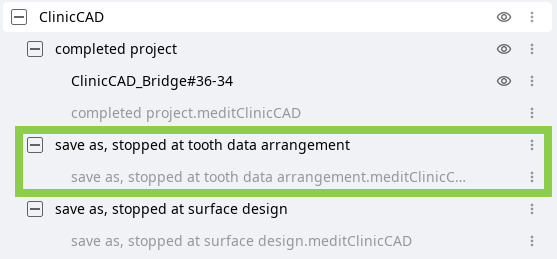
ตัวเลือกทั้งสองนี้ในเมนูโปรแกรมช่วยให้ผู้ใช้จัดการไฟล์โครงการได้โดยการสร้างไฟล์ใหม่หรืออัปเดตไฟล์ที่มีอยู่
ไฟล์โครงการจะถูกสร้างขึ้นทุกครั้งที่คุณเรียกใช้แอป และสามารถใช้บนซอฟต์แวร์ Medit ทั้งหมดได้ มันจะบันทึกความคืบหน้าของงาน โดยให้ผู้ใช้งานสามารถหยุดชั่วคราวและบันทึกโครงการที่ยังไม่เสร็จเพื่อกลับมาดำเนินการต่อในภายหลังได้
ตัวเลือก "บันทึกเป็น" ใช้เพื่อบันทึกโครงการที่ยังไม่เสร็จสิ้นหรือบันทึกโครงการปัจจุบันภายใต้ชื่อใหม่ ในขณะที่ตัวเลือก "บันทึก" อนุญาตให้เขียนทับไฟล์โครงการสำหรับโครงการที่เปิดอยู่ในปัจจุบัน
🔎หมายเหตุ
ผู้ใช้ยังจะได้รับแจ้งให้บันทึกการเปลี่ยนแปลงในไฟล์โครงการเมื่อสิ้นสุดโปรแกรม .png)
การจัดการไลบรารี
ไลบรารีฟันจะพร้อมใช้งานเมื่อออกแบบการบูรณะโดยอิงตามข้อมูลการสแกนของฟันที่ถูกเตรียม (โมดูลข้อมูลที่ถูกเตรียม) มีไลบรารีเริ่มต้น 6 รายการ แต่ผู้ใช้สามารถขยายรายการไลบรารีที่พร้อมใช้งานได้ผ่านการจัดการไลบรารี
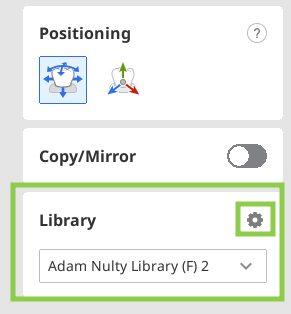
คุณสมบัติการจัดการไลบรารีมีเครื่องมือสำหรับจัดการรายการไลบรารีที่มีอยู่และแก้ไขข้อมูลไลบรารี หากต้องการใช้คุณสมบัตินี้ ให้คลิกที่ไอคอนเฟืองในกล่องเครื่องมือไลบรารี
🔎หมายเหตุ
สามารถขยายรายการไลบรารีได้สูงสุด 50 รายการ รายชื่อไลบรารีทั้งหมดจะถูกเก็บไว้ในเครื่อง ดังนั้นหากล็อกอินเข้าในระบบคอมพิวเตอร์เครื่องอื่น จะสามารถใช้ได้เฉพาะไลบรารีเริ่มต้นเท่านั้น
🔎คำแนะนำ
หากข้อมูลฟันถูกส่งออกเป็นไลบรารีจาก Medit Ortho Simulation ข้อมูลดังกล่าวจะถูกเพิ่มไปยังรายการไลบรารีโดยอัตโนมัติเมื่อเปิดใช้งาน Medit ClinicCAD
วิธีการจัดการรายการไลบรารี
ผู้ใช้สามารถเพิ่ม ลบ ส่งออก และแก้ไขไลบรารีในรายการได้โดยใช้เครื่องมือที่มีอยู่ในวิดเจ็ตการจัดการทางด้านขวา คุณสามารถแก้ไขไลบรารีเริ่มต้นได้หลังจากการโคลนเท่านั้น
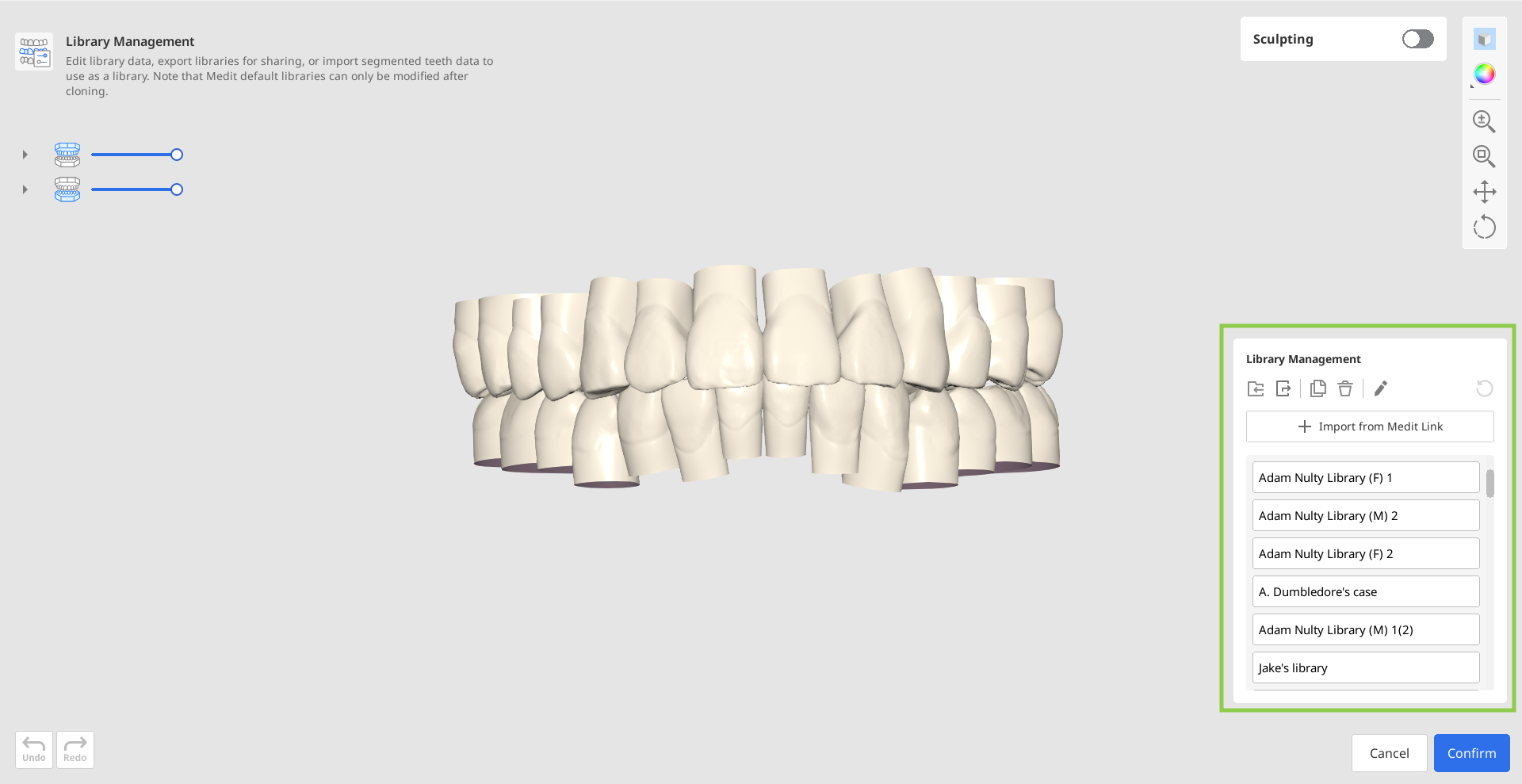
| นำเข้าจากพีซี | นำเข้าไลบรารีฟันที่จัดเก็บไว้ในคอมพิวเตอร์ของคุณ
|
| ส่งออก | ส่งออกไลบรารีฟันไปยังในพื้นที่พีซีหรือ Medit Link |
| โคลน | สร้างสำเนาไลบรารี |
| ลบ | ลบไลบรารี |
| เปลี่ยนชื่อ | เปลี่ยนชื่อไลบรารี |
| รีเซ็ต | กู้คืนข้อมูลไลบรารีโดยเลิกทำการปั้นรูปทั้งหมด |


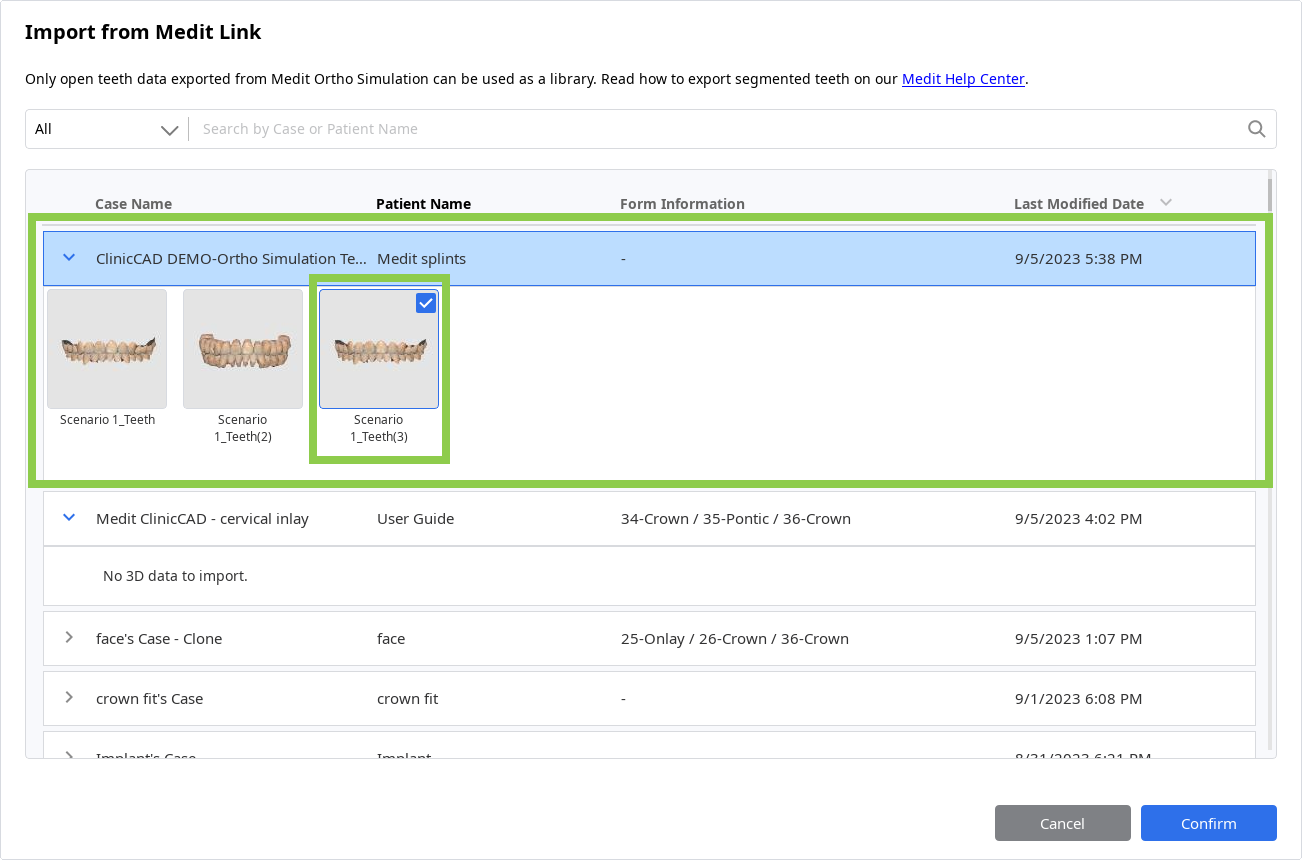
มีอีกตัวเลือกหนึ่งในการเพิ่มไลบรารีลงในรายการ - "นำเข้าจาก Medit Link" คุณสมบัตินี้ช่วยให้ผู้ใช้สามารถเรียกดูเคสข้อมูลฟันที่ถูกแบ่งส่วนใน Medit Link และนำเข้าเป็นไลบรารีในแอปได้
วิธีการแก้ไขข้อมูลไลบรารี
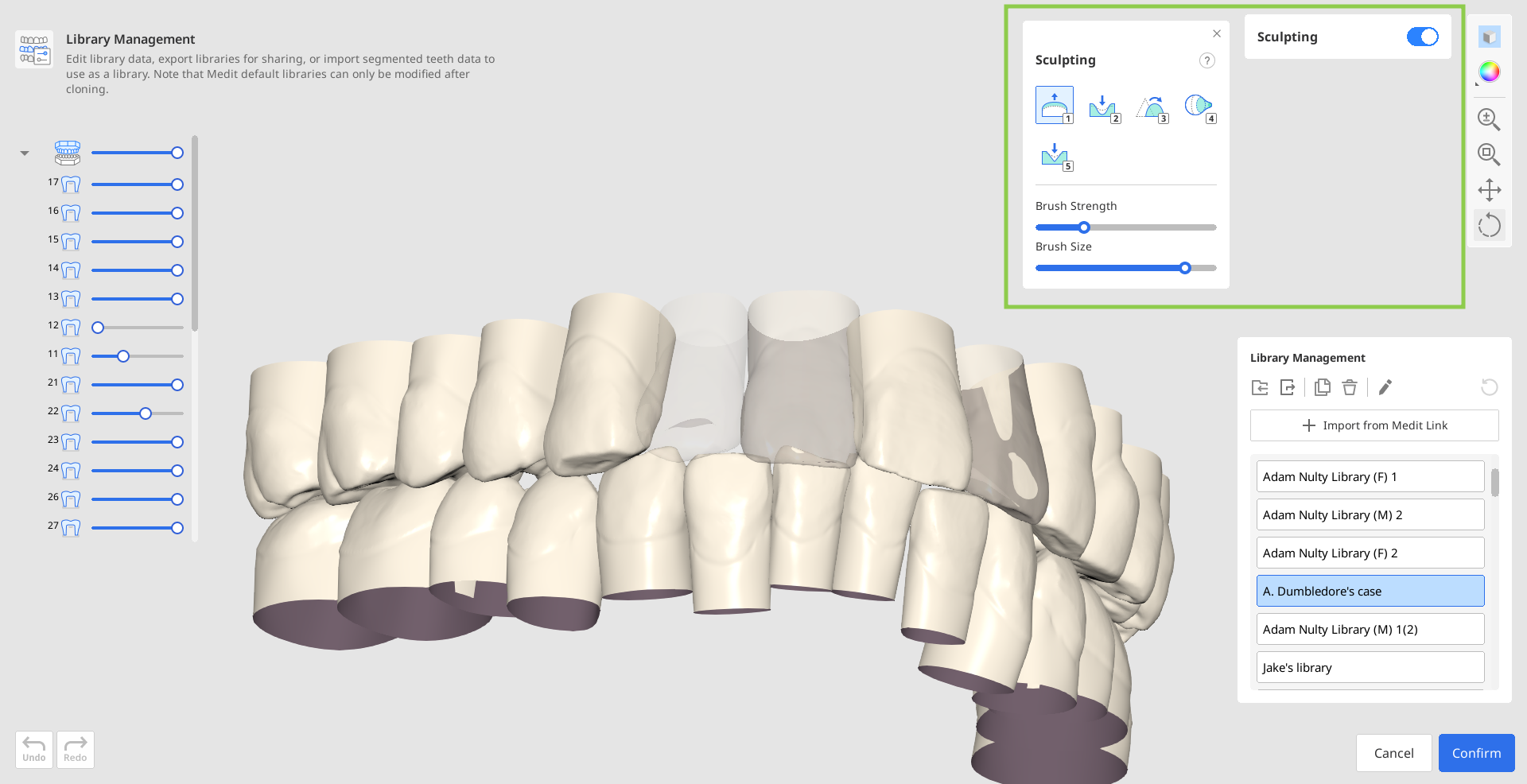
สามารถแก้ไขข้อมูลฟันของไลบรารีได้โดยใช้ “การปั้น” ด้วยเครื่องมือที่มีให้ ผู้ใช้สามารถเพิ่ม ลบ ปรับให้เรียบ หรือมอร์ฟข้อมูลของฟันที่เลือกได้
สามารถปรับการมองเห็นของฟันในแผนผังข้อมูลได้เพื่อให้กระบวนการแก้ไขสะดวกยิ่งขึ้น หากต้องการแก้ไขไลบรารีเริ่มต้น จะต้องโคลนมันเสียก่อน
การจัดการค่าที่ตั้งไว้ล่วงหน้า
ใน Medit ClinicCAD ผู้ใช้สามารถกำหนดค่าพารามิเตอร์การพิมพ์ด้วยตนเองหรือใช้ค่าที่ตั้งไว้ล่วงหน้าได้ รายการของการตั้งค่าไว้ล่วงหน้าที่มีให้พร้อมใช้อยู่ในวิดเจ็ตการตั้งค่าพารามิเตอร์
หากผู้ใช้ไม่ได้ลงทะเบียนเครื่องพิมพ์ 3D ของพวกเขาเมื่อเปิดแอปครั้งแรก จะมีเพียงค่าที่ตั้งไว้ล่วงหน้าเริ่มต้นเท่านั้นที่จะใช้งานได้ หากต้องการขยายและควบคุมรายการค่าที่ตั้งไว้ล่วงหน้า ให้ใช้คุณสมบัติการจัดการค่าที่ตั้งไว้ล่วงหน้า (ไอคอนรูปเฟืองถัดจากรายการค่าที่ตั้งไว้ล่วงหน้า)
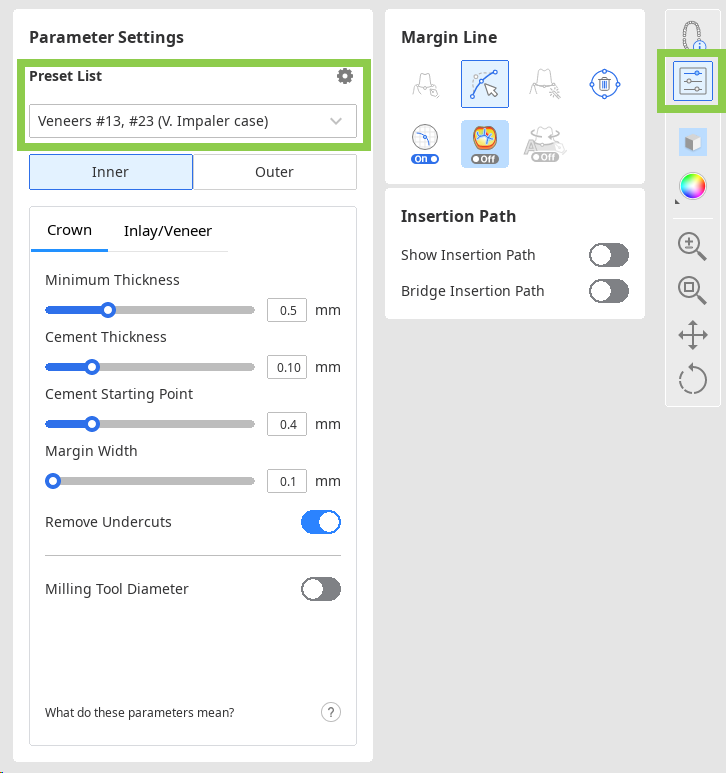
คุณสมบัติการจัดการค่าที่ตั้งไว้ล่วงหน้าจะช่วยให้สามารถควบคุมรายการค่าที่ตั้งไว้ล่วงหน้า แก้ไขค่าที่ตั้งไว้ล่วงหน้าที่มีอยู่ นำเข้าไฟล์ค่าที่ตั้งไว้ล่วงหน้าที่ได้รับจากผู้ใช้รายอื่น หรือรับค่าที่ตั้งไว้ล่วงหน้าที่แนะนำโดยการลงทะเบียนเครื่องพิมพ์ 3D
วิธีการจัดการรายการค่าที่ตั้งไว้ล่วงหน้า
ผู้ใช้สามารถส่งออก ลบ เปลี่ยนชื่อ และแก้ไขค่าที่ตั้งไว้ล่วงหน้าที่เลือกไว้ในรายการทางด้านซ้ายได้
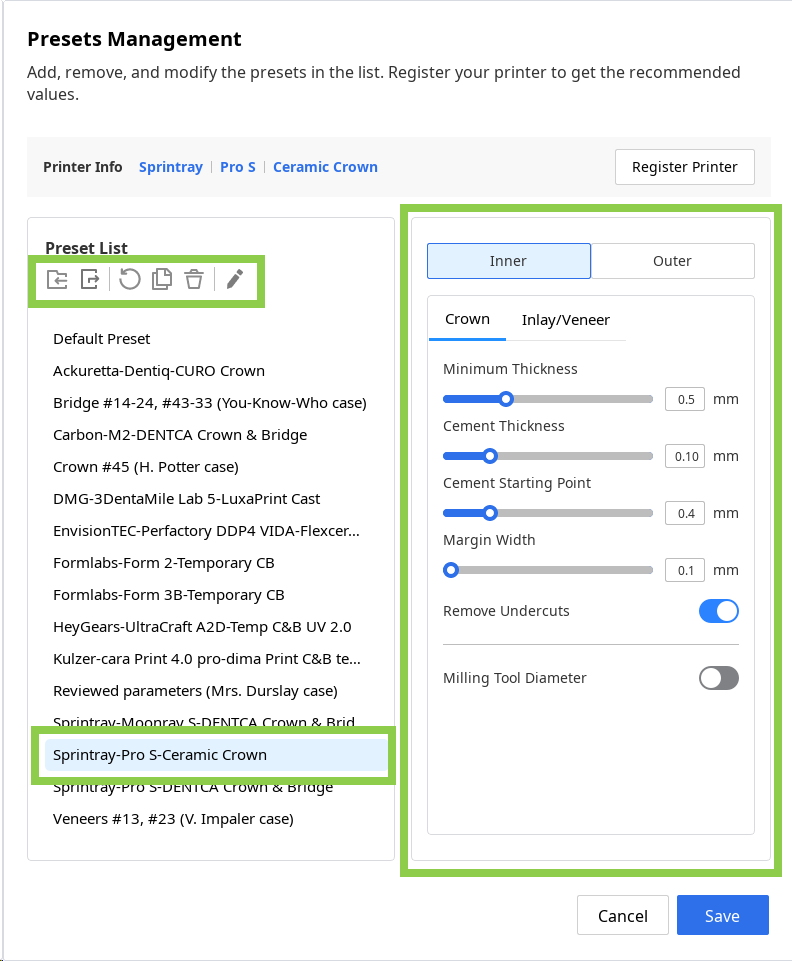
หลังจากที่ทำการเปลี่ยนแปลงแล้ว สามารถคืนค่าที่ตั้งไว้ล่วงหน้าให้กลับไปเป็นค่าที่แนะนำได้ผ่านทาง "รีเซ็ต"
หากได้รับไฟล์ค่าที่ตั้งไว้ล่วงหน้าจากผู้ใช้ Medit รายอื่น สามารถเพิ่มไฟล์ดังกล่าวลงในรายการได้โดยนำเข้ามันจากที่จัดเก็บข้อมูลในเครื่อง
ถึงแม้ว่าจะเปลี่ยนชื่อเดิมของค่าที่ตั้งล่วงหน้าที่แนะนำแล้วก็ตาม ชื่อดังกล่าวจะยังคงปรากฏอยู่ที่ด้านบนใน "ข้อมูลเครื่องพิมพ์" เสมอ

วิธีการรับค่าที่ตั้งไว้ล่วงหน้าที่แนะนำ
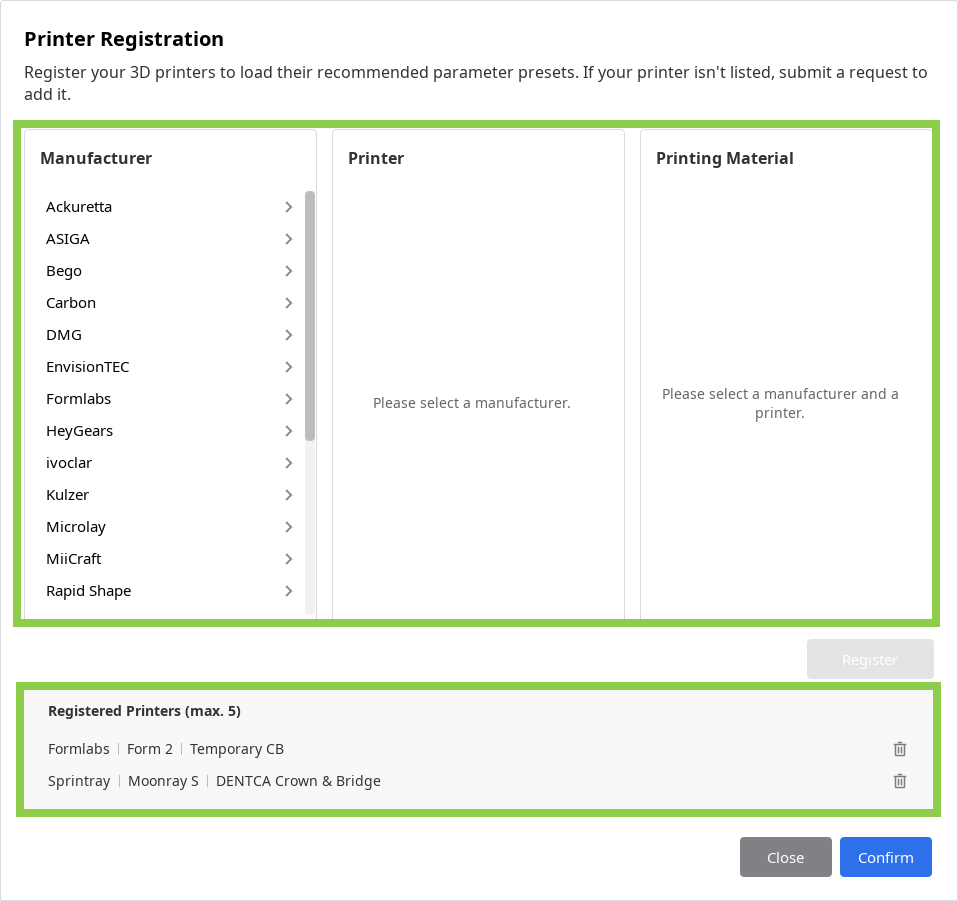
หากข้ามการลงทะเบียนเครื่องพิมพ์เมื่อเปิดแอปครั้งแรก สามารถทำมันในภายหลังได้โดยใช้ปุ่ม "ลงทะเบียนเครื่องพิมพ์"

เพื่อลงทะเบียนเครื่องพิมพ์ ผู้ใช้จะต้องเลือกผู้ผลิต เครื่องพิมพ์ และวัสดุการพิมพ์ในหน้าต่างด้านล่าง สามารถลงทะเบียนเครื่องพิมพ์ได้สูงสุด 5 เครื่อง การลงทะเบียนเครื่องพิมพ์จะเสร็จสิ้นหลังจากที่คลิก “ยืนยัน” และค่าที่ตั้งไว้ล่วงหน้าพร้อมค่าที่แนะนำจะถูกเพิ่มลงในรายการ
🔎คำแนะนำ
หากไม่มีเครื่องพิมพ์ของคุณอยู่ในรายการ ให้เลื่อนลงในเซคชันของผู้ผลิตและคลิก “คำขอเครื่องพิมพ์”