การกำหนดข้อมูล
หลังจากเปิดใช้งานแอปพลิเคชัน ผู้ใช้จะเข้าสู่หน้าต่างการกำหนดข้อมูล ซึ่งต้องเลือกหนึ่งในสี่โมดูลที่มีอยู่ และกำหนดข้อมูลการสแกนที่จำเป็นสำหรับโครงการปัจจุบัน โมดูล (หรือขั้นตอนการทำงาน) เหล่านี้เป็นเคสการใช้งานหลักของ Medit ClinicCAD: สองโมดูลสำหรับการออกแบบการบูรณะ หนึ่งโมดูลสำหรับสร้างการแต่งขี้ผึ้งวินิจฉัย และอีกหนึ่งโมดูลสำหรับสร้างไลบรารีฟันแบบกำหนดเอง
แต่ละขั้นตอนการทำงานจะแนะนำผู้ใช้ผ่านลำดับขั้นตอนที่มีโครงสร้าง เริ่มตั้งแต่การกำหนดข้อมูล และดำเนินไปจนถึงผลลัพธ์การออกแบบที่กำหนดไว้ เพื่อดำเนินการต่อ ผู้ใช้ต้องเลือกโมดูล และกำหนดชุดข้อมูลอย่างน้อยหนึ่งชุดให้กับส่วนโค้งแนวฟันเป้าหมาย
ข้อมูลก่อนการรักษา |
|
ข้อมูลที่ถูกเตรียม |
|
การแต่งขี้ผึ้งวินิจฉัย |
|
ไลบรารีฟันแบบกำหนดเอง |
|
หลังจากกำหนดข้อมูลการสแกนแล้ว ผู้ใช้จะเข้าสู่ขั้นตอนแรกของขั้นตอนการทำงาน ไม่ว่าจะเลือกโมดูลใดก็ตาม ขั้นตอนนี้จะมีเครื่องมือการจัดการข้อมูลสองรายการที่มุมล่างซ้าย: การจัดแนวข้อมูลและการแก้ไขข้อมูล ถึงแม้ว่าจะไม่ได้บังคับใช้ แต่เครื่องมือเหล่านี้ช่วยให้ผู้ใช้สามารถตรวจสอบและปรับแต่งข้อมูลการสแกนที่นำเข้าได้ ทำให้มั่นใจได้ถึงความแม่นยำที่มากขึ้น และผลลัพธ์ที่ดีขึ้นเมื่อออกแบบการบูรณะในขั้นตอนต่อไป

⚠️ข้อควรระวัง
การกลับไปที่ขั้นตอนแรกเพื่อใช้เครื่องมือทั้งสองนี้ จะทำให้สูญเสียความคืบหน้าที่ได้ทำไว้ในการออกแบบการบูรณะ
การจัดแนวข้อมูล
การจัดแนวข้อมูลเข้ากับระนาบสบฟันเป็นสิ่งที่สำคัญเพื่อรับประกันความแม่นยำของกระบวนการอัตโนมัติในภายหลัง ในกรณีส่วนใหญ่ ข้อมูลการสแกนจะถูกจัดแนวโดยอัตโนมัติเมื่อนำเข้า อย่างไรก็ตาม หากการจัดแนวล้มเหลวเนื่องจากสาเหตุใดก็ตาม ผู้ใช้จะได้รับแจ้งให้ดำเนินการจัดแนวด้วยตนเอง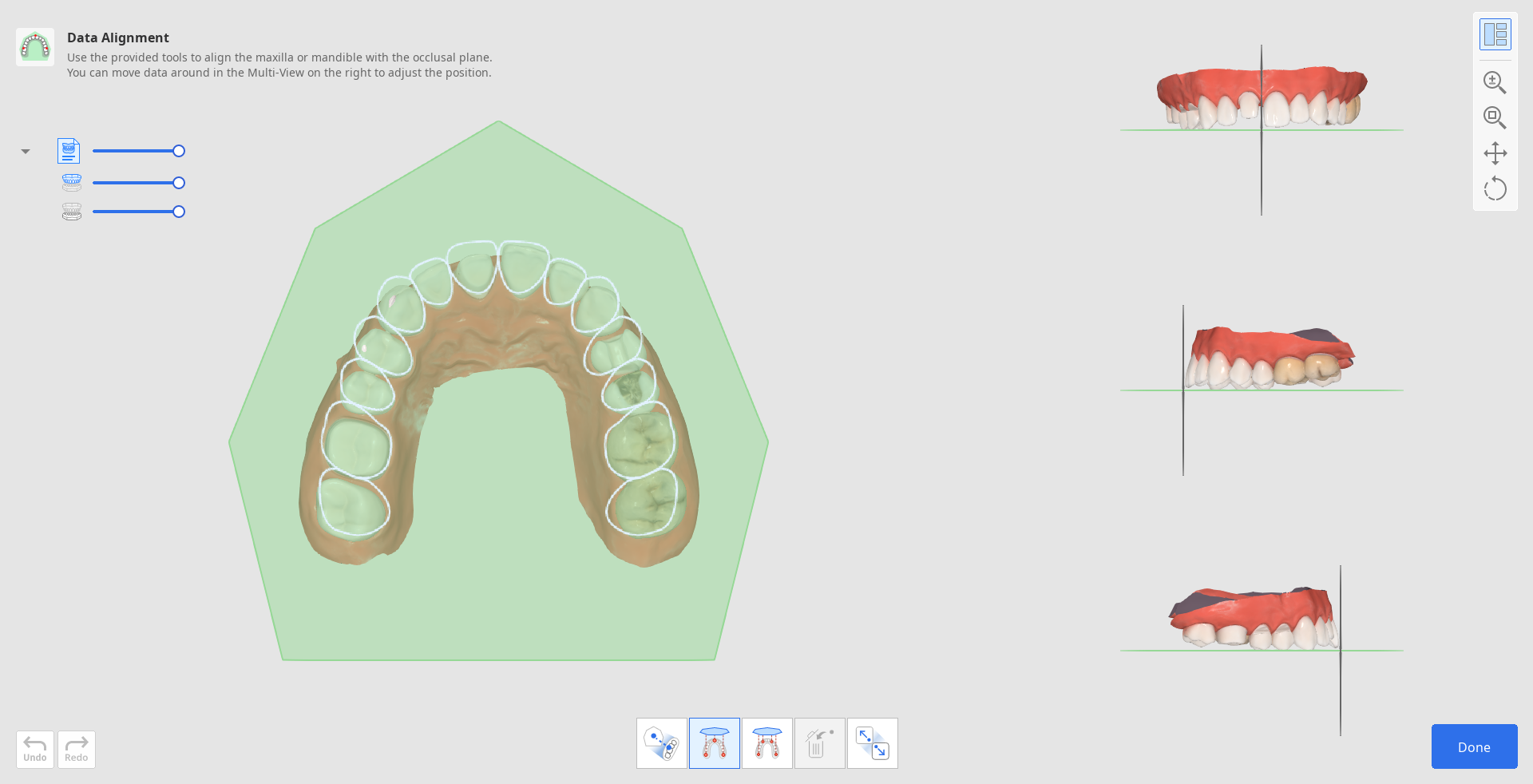
หากต้องการจัดแนวข้อมูลใหม่ด้วยตนเอง ให้เริ่มต้นด้วยการคลิก "แยกข้อมูล" ในกล่องเครื่องมือที่ด้านล่าง

จากนั้นใช้ "จัดแนวด้วยจุด 3 จุด" หรือ "จัดแนวด้วยจุด 4 จุด" เพื่อกำหนดจำนวนจุดที่สอดคล้องกันบนข้อมูล
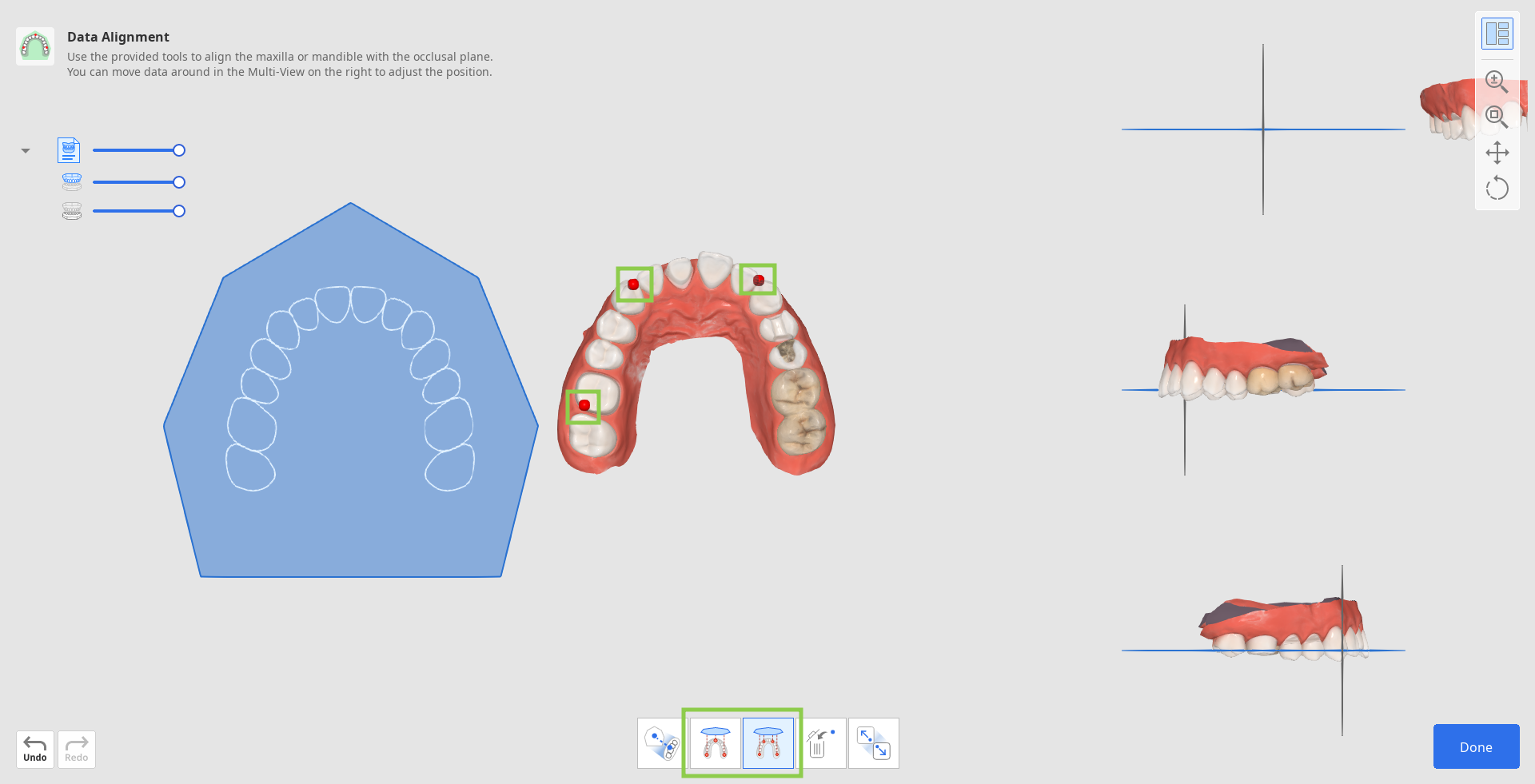
หากคุณตั้งค่าจุดไม่ถูกต้อง ให้ใช้ "ลบจุด" เพื่อลบจุดสุดท้ายที่ถูกเพิ่มเข้าไป

หากทำงานกับข้อมูลครึ่งส่วนโค้งแนวฟัน ให้ใช้ฟีเจอร์"การจัดแนวครึ่งส่วนโค้งแนวฟัน" เพื่อให้มั่นใจว่ากระบวนการจัดแนวมีความแม่นยำยิ่งขึ้น

3. ตรวจสอบการจัดแนวข้อมูลในมุมมองหลายตำแหน่งทางด้านขวา หากจำเป็น ให้ปรับแต่งโดยคลิกขวาเพื่อหมุนและใช้ปุ่มเมาส์ทั้งสองปุ่มเพื่อเคลื่อนที่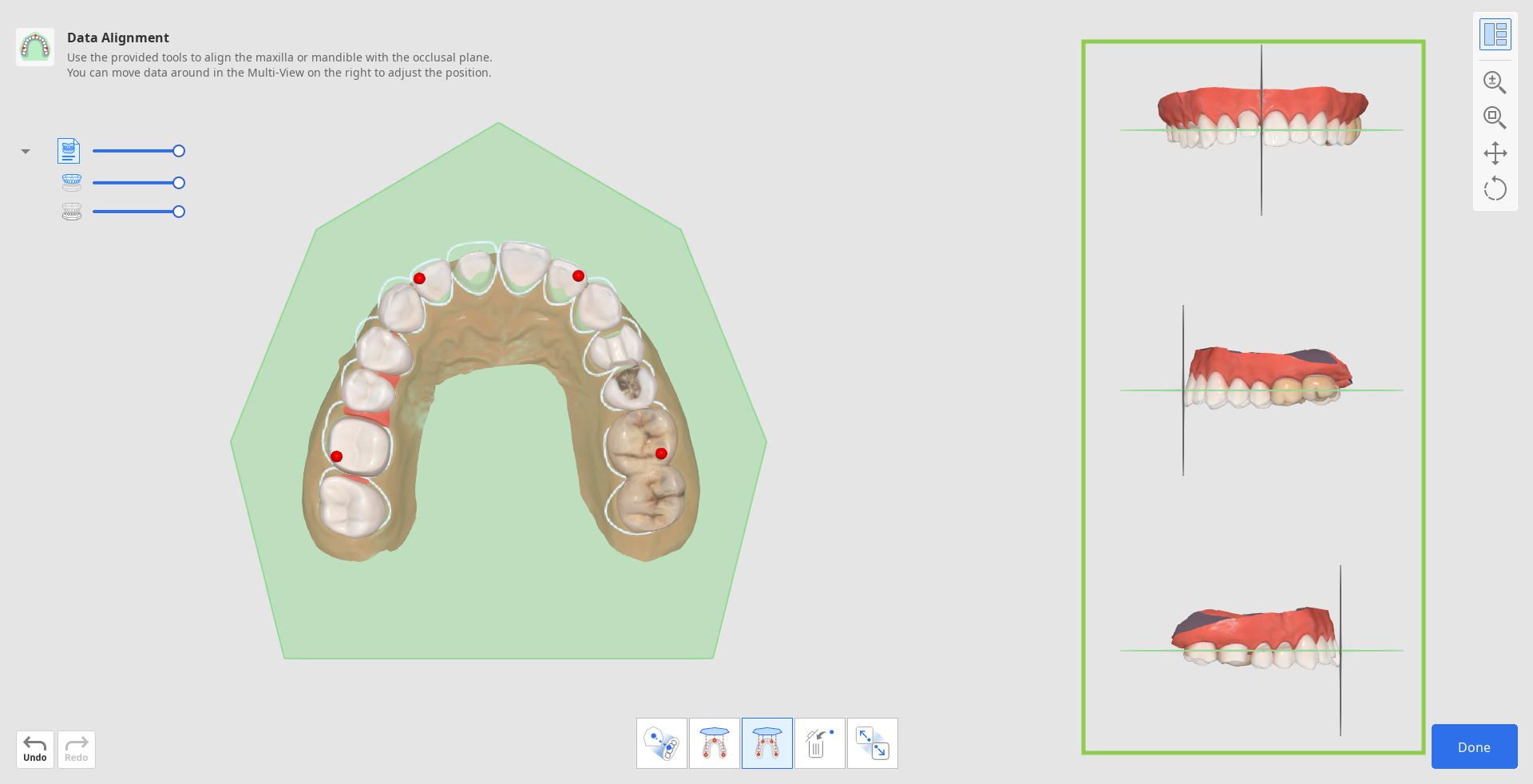
4. เมื่อเสร็จสิ้น ให้คลิก "เสร็จสิ้น" ที่มุมขวาล่างเพื่อกลับไปยังขั้นตอนการทำงานแรก
การแก้ไขข้อมูล
คุณสมบัติการแก้ไขข้อมูลมีเครื่องมือสำหรับปรับแต่งข้อมูลการสแกนที่ถูกนำเข้า ทำให้ไม่จำเป็นต้องเตรียมการในโปรแกรมอื่น ข้อมูลการสแกนที่สะอาดจะช่วยให้กระบวนการทำงานรวดเร็วขึ้นและให้ผลลัพธ์การออกแบบที่แม่นยำยิ่งขึ้น
โดยการใช้เครื่องมือที่มีให้ ผู้ใช้สามารถตัดแต่งส่วนข้อมูลที่เกินหรือไม่จำเป็นออก ปรับเปลี่ยนพื้นผิวข้อมูล และเติมเต็มช่องว่างหากมีอยู่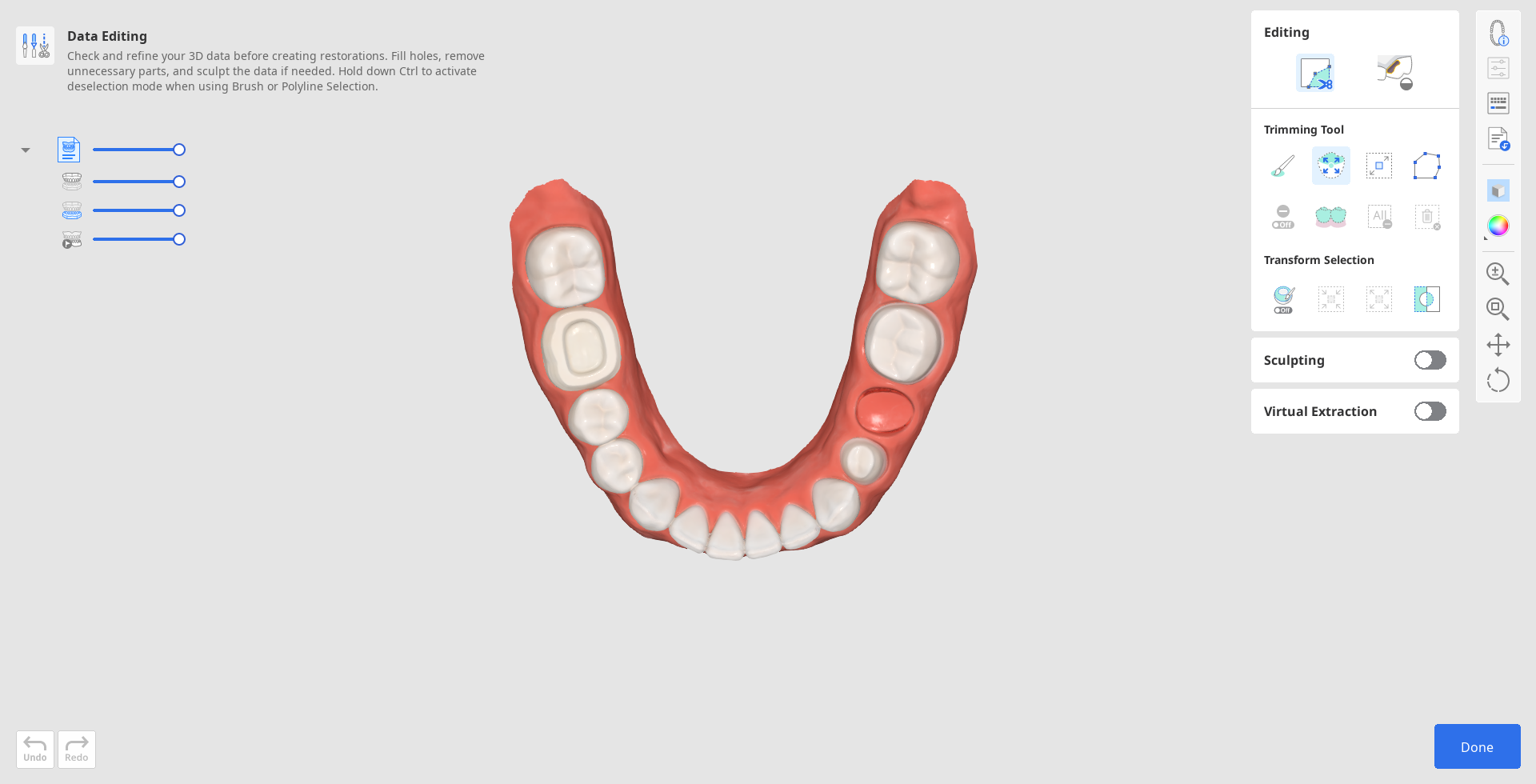
วิธีตัดแต่งข้อมูล
เครื่องมือตัดแต่งจะเปิดใช้งานโดยอัตโนมัติเมื่อผู้ใช้เข้าสู่ระบบ
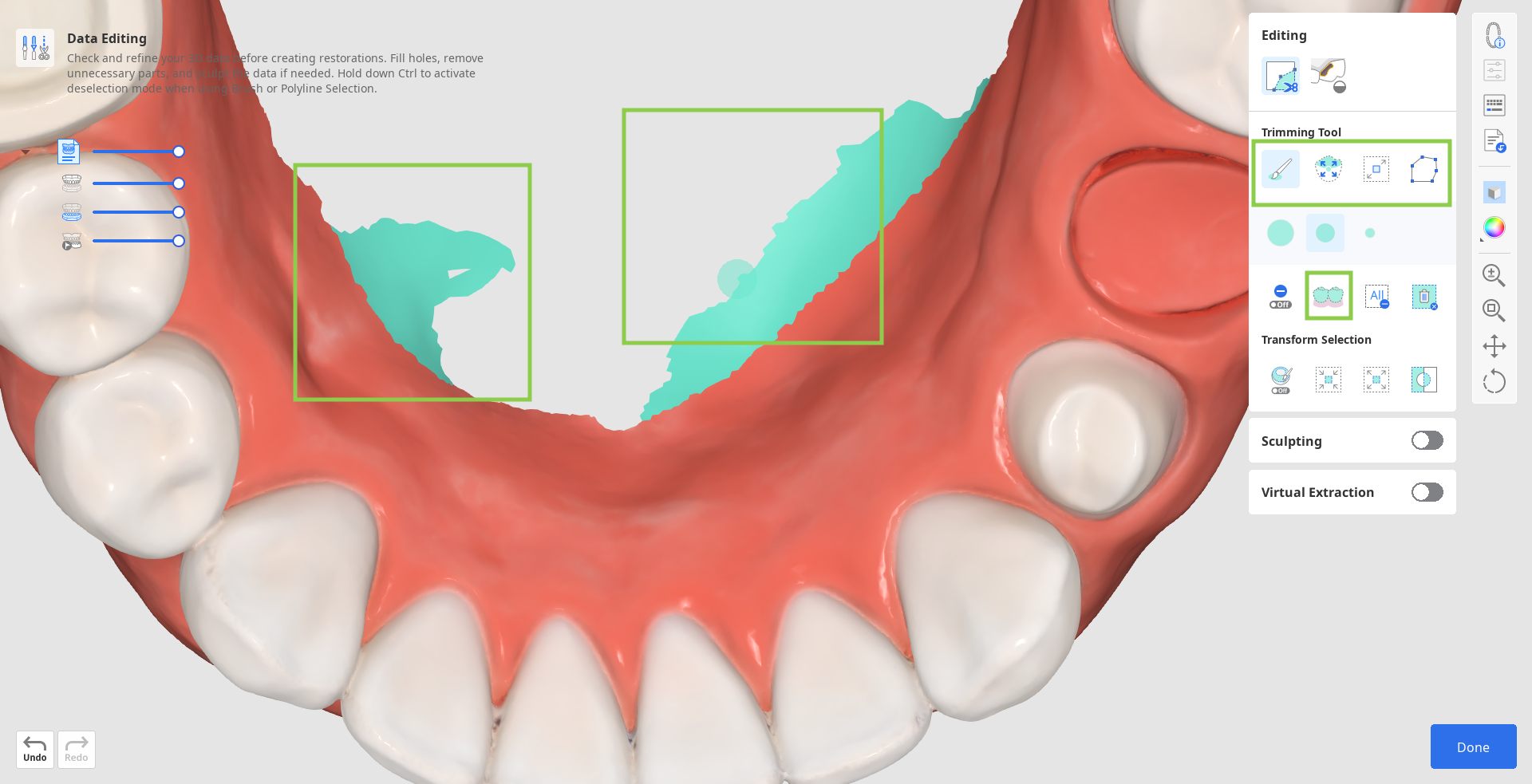
1. เริ่มต้นด้วยการเลือกเครื่องมือการเลือกที่จะช่วยคุณกำหนดส่วนต่าง ๆ ของข้อมูลที่ต้องการลบออก
| การเลือกฟันอัจฉริยะ | เลือกฟันทั้งหมดของส่วนโค้งแนวฟันโดยอัตโนมัติ โดยทิ้งส่วนของเหงือกไว้ |
| การเลือกด้วยแปรง | เลือกเอนทิตีทั้งหมดบนเส้นที่วาดด้วยมือเปล่าบนหน้าจอ เฉพาะด้านหน้าเท่านั้นที่ถูกเลือก |
| การเลือกฟันซี่เดียวอัจฉริยะ | เลือกพื้นที่ฟันแต่ละซี่โดยอัตโนมัติ โดยทิ้งส่วนของเหงือกไว้ คลิกและลากเมาส์บนฟัน |
| การเลือกโพลีไลน์ | เลือกเอนทิตีทั้งหมดภายในรูปร่างโพลีไลน์ที่วาดไว้บนหน้าจอ |
| การเลือก Flood Fill | เลือกพื้นที่เชื่อมต่อตามการเคลื่อนไหวของเมาส์ |
(1).png)

(1).png)
.png)
2. หากจำเป็น ให้แก้ไขพื้นที่ที่เลือกไว้โดยใช้ตัวเลือกเครื่องมือต่อไปนี้
| เติมเต็มพื้นที่ที่เลือกไว้โดยอัตโนมัติ | เติมเต็มข้อมูลในเอนทิตี้ที่เลือกไว้โดยอัตโนมัติ |
| ย่อพื้นที่ที่เลือกไว้ | ลดพื้นที่ที่เลือกในทุกครั้งที่คุณกดปุ่ม |
| ขยายพื้นที่ที่เลือกไว้ | ขยายพื้นที่ที่เลือกในทุกครั้งที่คุณกดปุ่ม |
| กลับด้านพื้นที่ที่เลือกไว้ | กลับด้านการเลือก |
.png)
.png)
.png)
.png)
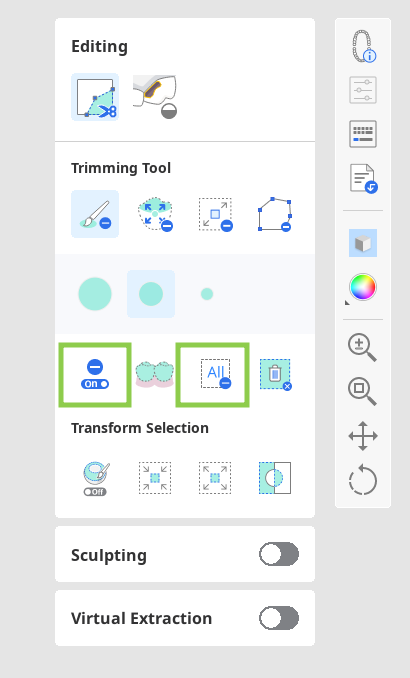
คุณสามารถเปิด "โหมดการยกเลิกการเลือก" เพื่อแก้ไขการเลือกด้วยตนเอง หรือใช้ "ล้างการเลือกทั้งหมด" เพื่อยกเลิกการเลือกทุกอย่างโดยอัตโนมัติ
3. หากต้องการตัดแต่งให้เสร็จสมบูรณ์ ให้คลิก "ลบพื้นที่ที่เลือกไว้"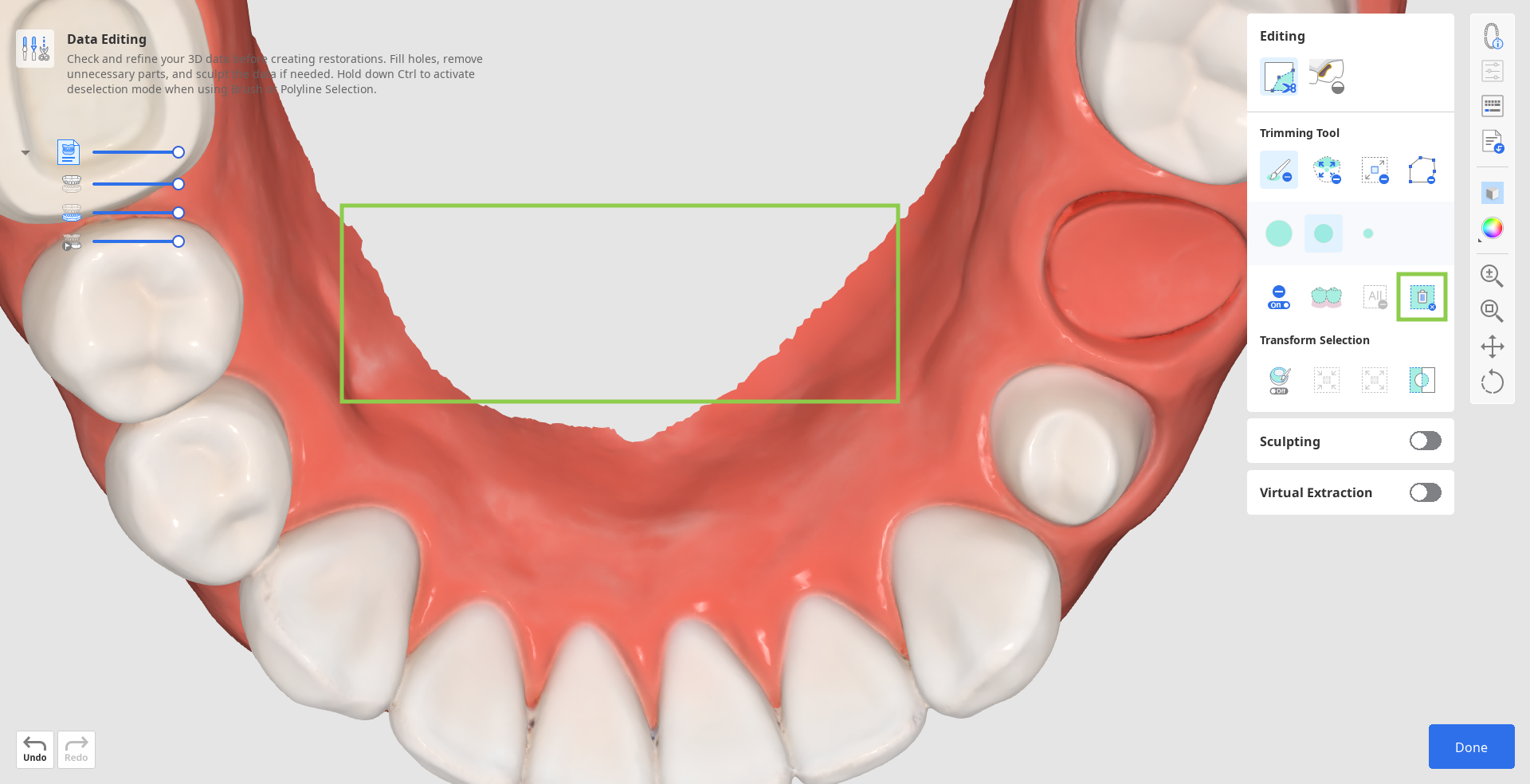
วิธีเติมช่องว่าง
1. เปลี่ยนเป็นเครื่องมือ "เติมเต็มช่องว่าง"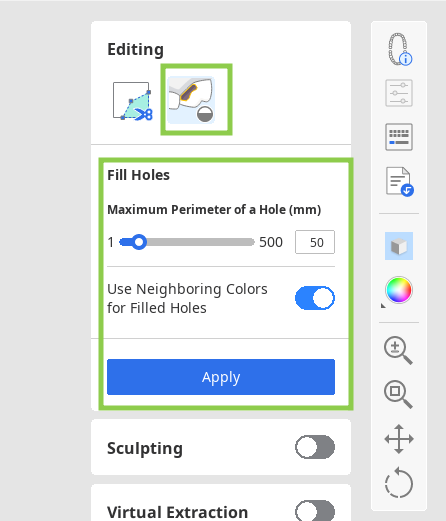
2. ค้นหาพื้นที่ที่ข้อมูลขาดหายไปและปรับแถบเลื่อน "เส้นรอบวงสูงสุดของช่องว่าง"
หากเปิดใช้งานตัวเลือก "ใช้สีที่อยู่ติดกันสำหรับช่องว่างที่ถูกเติมเต็ม" โปรแกรมจะใช้พาเลทสีที่ตรงกันเพื่อเติมพื้นที่ มิฉะนั้น พื้นที่จะถูกเติมเต็มด้วยสีเทา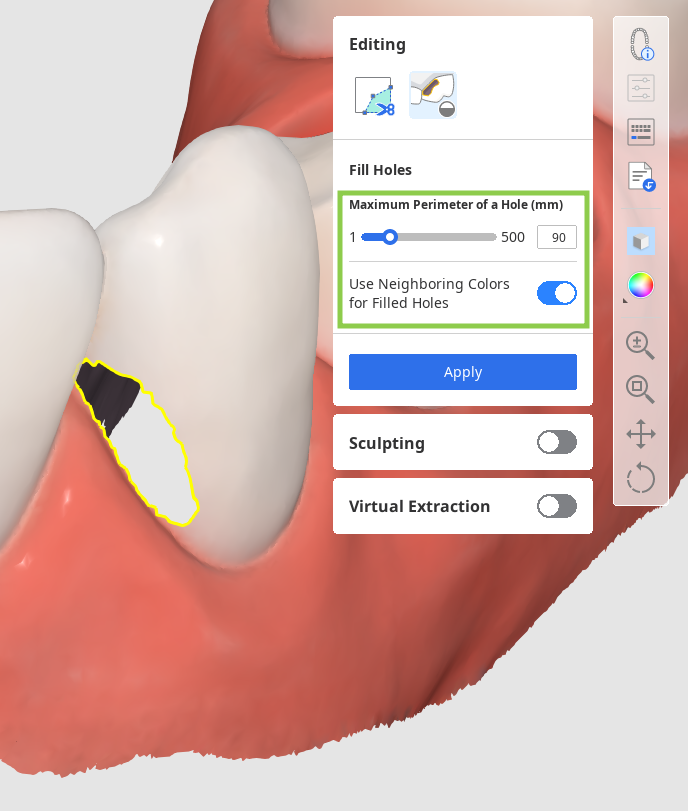
3. คลิก "ใช้" เพื่อเติมเต็มช่องว่างด้วยตาข่ายใหม่
วิธีปั้นข้อมูล
ค้นหาพื้นที่ของข้อมูลที่คุณต้องการแก้ไข จากนั้นใช้เครื่องมือที่ให้มาเพื่อเพิ่มหรือลบข้อมูล หรือปรับให้เรียบและมอร์ฟส่วนของข้อมูล คุณยังสามารถปั้นพื้นผิวด้านสบฟันให้มีลักษณะทางกายวิภาคมากขึ้นได้ด้วยการใช้ตัวเลือก "ร่อง"
โปรดทราบว่าสามารถปรับความแรงและขนาดของแปรงการปั้นได้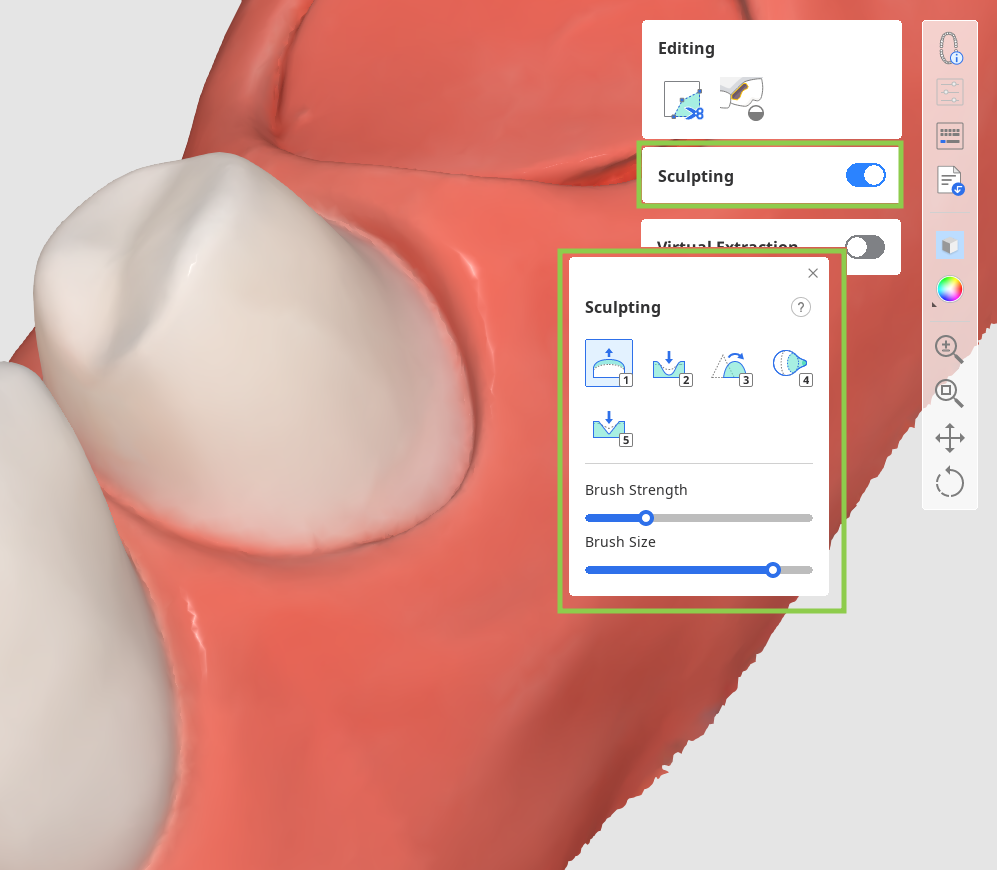
เมื่อเสร็จสิ้น ให้คลิก "เสร็จแล้ว" ที่มุมขวาล่าง เพื่อกลับไปยังขั้นตอนการทำงานแรก
วิธีการถอนฟัน
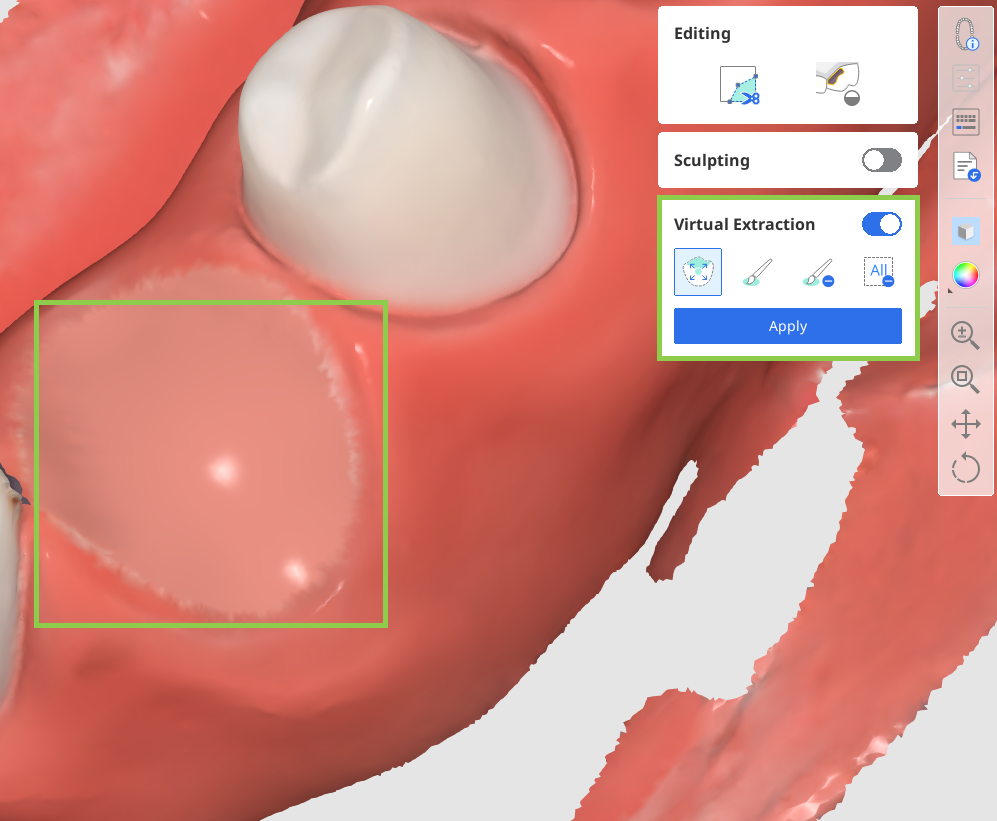
ปิดใช้งานคุณสมบัติ “การถอนเสมือนจริง” เลือกฟันที่คุณต้องการลบด้วยเครื่องมือที่มีให้ แล้วคลิก “ใช้” เพื่อเสร็จสิ้นการถอน จากนั้น ตรวจสอบว่ามีช่องว่างในข้อมูลเหงือกหรือฟันใกล้เคียงหรือไม่ และใช้ “เติมเต็มช่องว่าง” เพื่อซ่อมแซม