Överblick av användargränssnittet
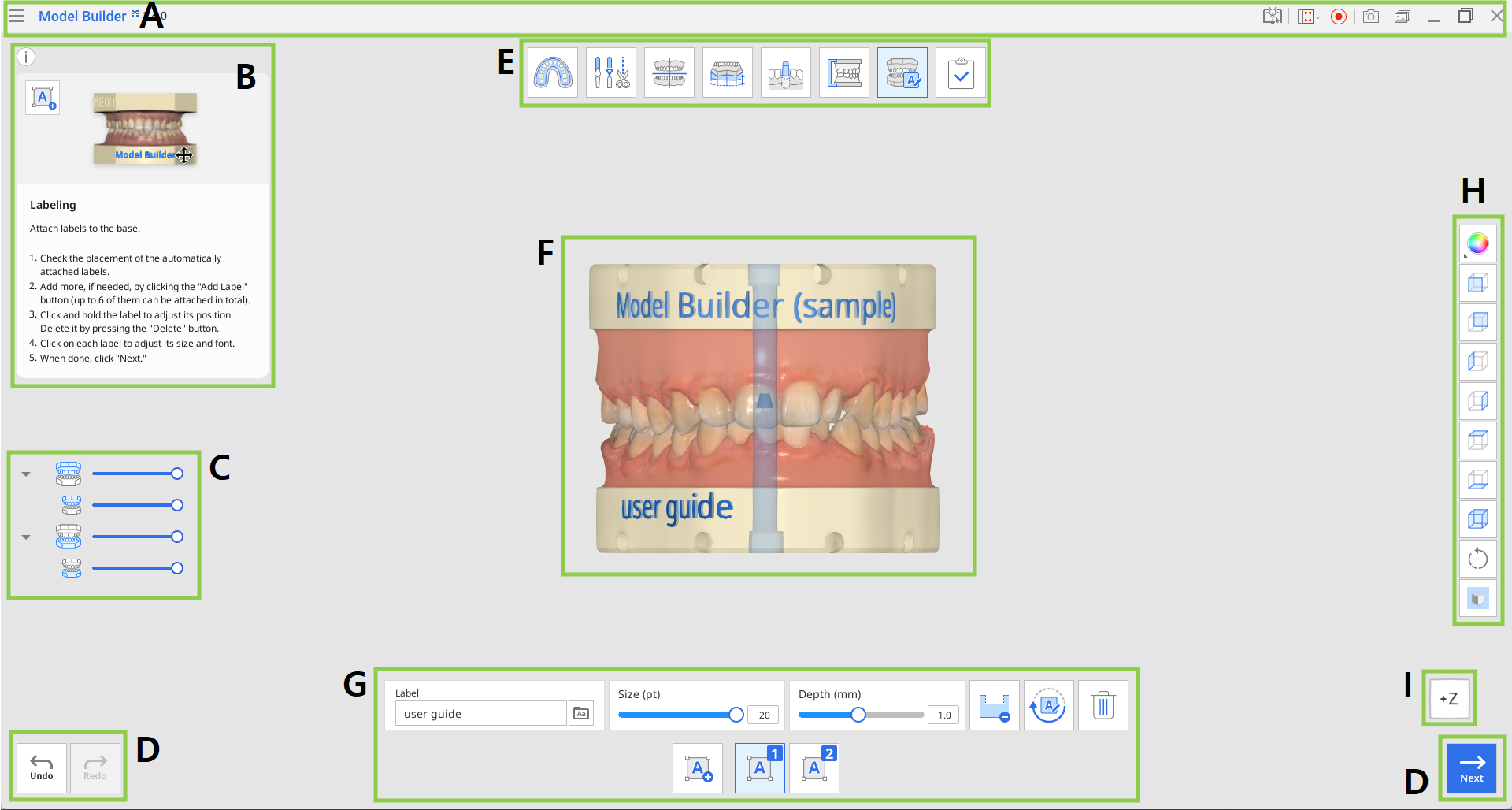
A | Titelfält |
B | Info Box |
C | Dataträd |
D | Åtgärdskontrollknappar |
E | Arbetsflöde |
F | 3D-data |
G | Verktygslåda |
H | Sidverktygsfält |
I | Visa kub |
Titelfält
Titelfältet är fältet högst upp i programfönstret som innehåller grundläggande kontroller till höger och menyn till vänster.
| Meny | Hantera ett öppnat projekt, få tillgång till tillgängliga hjälpresurser och se appdetaljer. |
| Hjälpcenter | Gå till sidan Medit Hjälpcenter för denna app. |
| Välj videoinspelningsområde | Specifiera vilket område som ska spelas in på video. |
| Starta/stoppa videoinspelning | Starta och stoppa videoinspelningen av skärmen. |
| Skärmbild | Ta en skärmbild. Gör en inspelning av appen med eller utan titelfältet med automatiskt urval, eller klicka och dra för att bara spela in ett önskat område. |
| Skärmbildshanterare | Visa, exportera eller ta bort skärmbilderna. Vid avslut sparas alla tagna bilder automatiskt i fallet. |
| Minimera | Minimera programfönstret. |
| Återställ | Maximera eller återställ programfönstret. |
| Avsluta | Stäng programmet. |


Dataträd
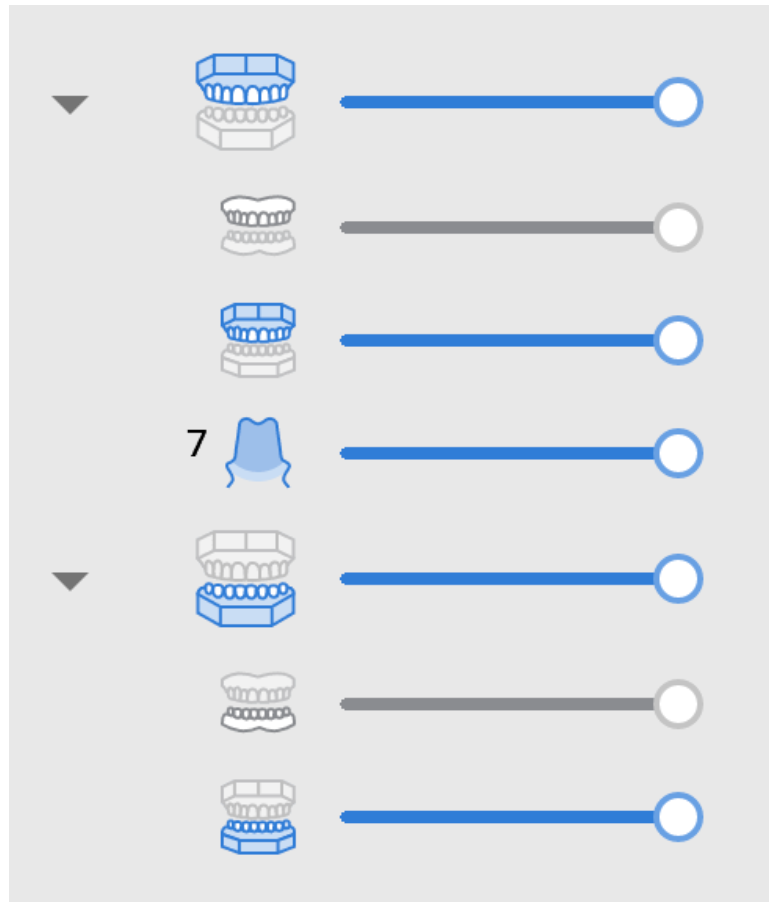
Dataträdet finns till vänster på skärmen och visar en lista över projektdata organiserat i grupper. Du kan kontrollera synligheten på olika data genom att klicka på tillhörande ikon i trädet eller ändra transparens genom att justera skjutreglagen.
| Överkäkesgrupp
Underkäkesgrupp
|
Åtgärdskontrollknappar
Det finns tre knappar som styr den övergripande arbetsprocessen. De finns i de nedre hörnen i programfönstret.
Ångra | Ångra föregående åtgärd. |
Gör om | Gör om föregående åtgärd. |
Nästa | Tillämpa ändringarna och gå vidare till nästa steg. |
Sidverktygsfält
I Sidverktygsfältet till höger på skärmen finns olika verktyg för visning och kontroll av data.
| Datavisningsläge | Växla mellan olika datavisningsalternativ. |
| +Z-axelvisning | Visning från framsidan. |
| -Z-axelvisning | Visning från baksidan. |
| -X-axelvisning | Visning från vänster. |
| +X-axelvisning | Visning från höger. |
| +Y-axelvisning | Visning från ovansidan. |
| -Y-axelvisning | Visning från undersidan. |
| Isometrisk vy | Visa isometrisk vy. |
| Rotera | Rotera data genom att klicka och dra. |
| Rutnätsinställningar | Visa eller göm rutnät (lager på/av). |





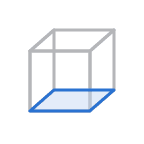
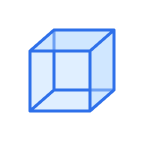
Visa kub
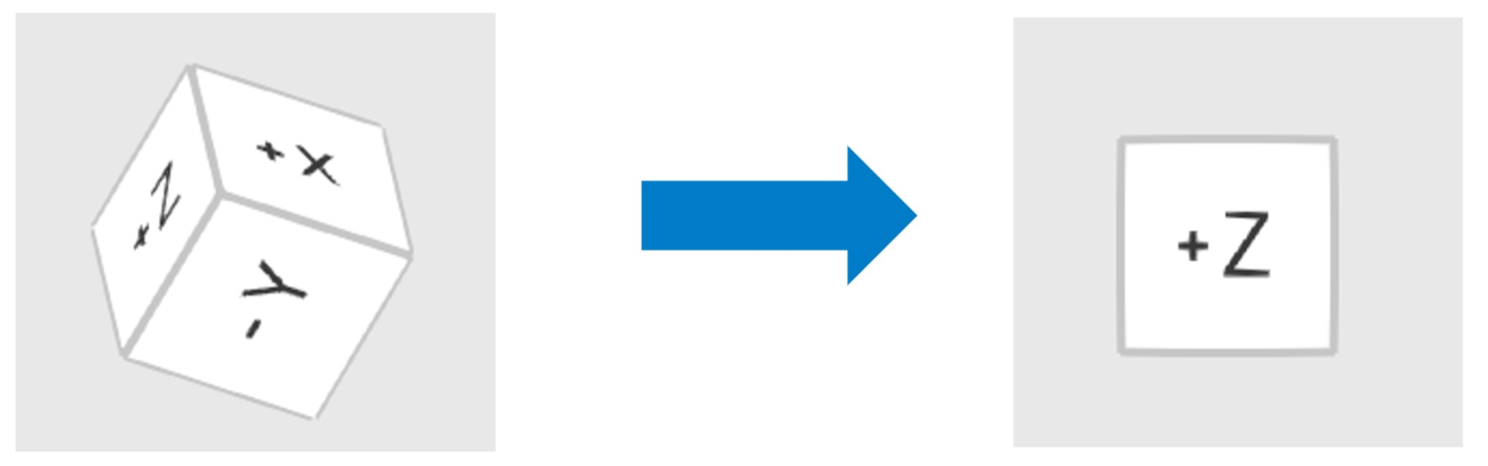
Visa kub visar en 3D-vy-orientering; den roterar samtidigt med 3D-data för att underlätta försståelsen av datapositioneringen inom ett tredimensionellt område. Du kan klicka på de synliga ytorna på kuben för att rotera data och se dem från en specifik synvinkel.