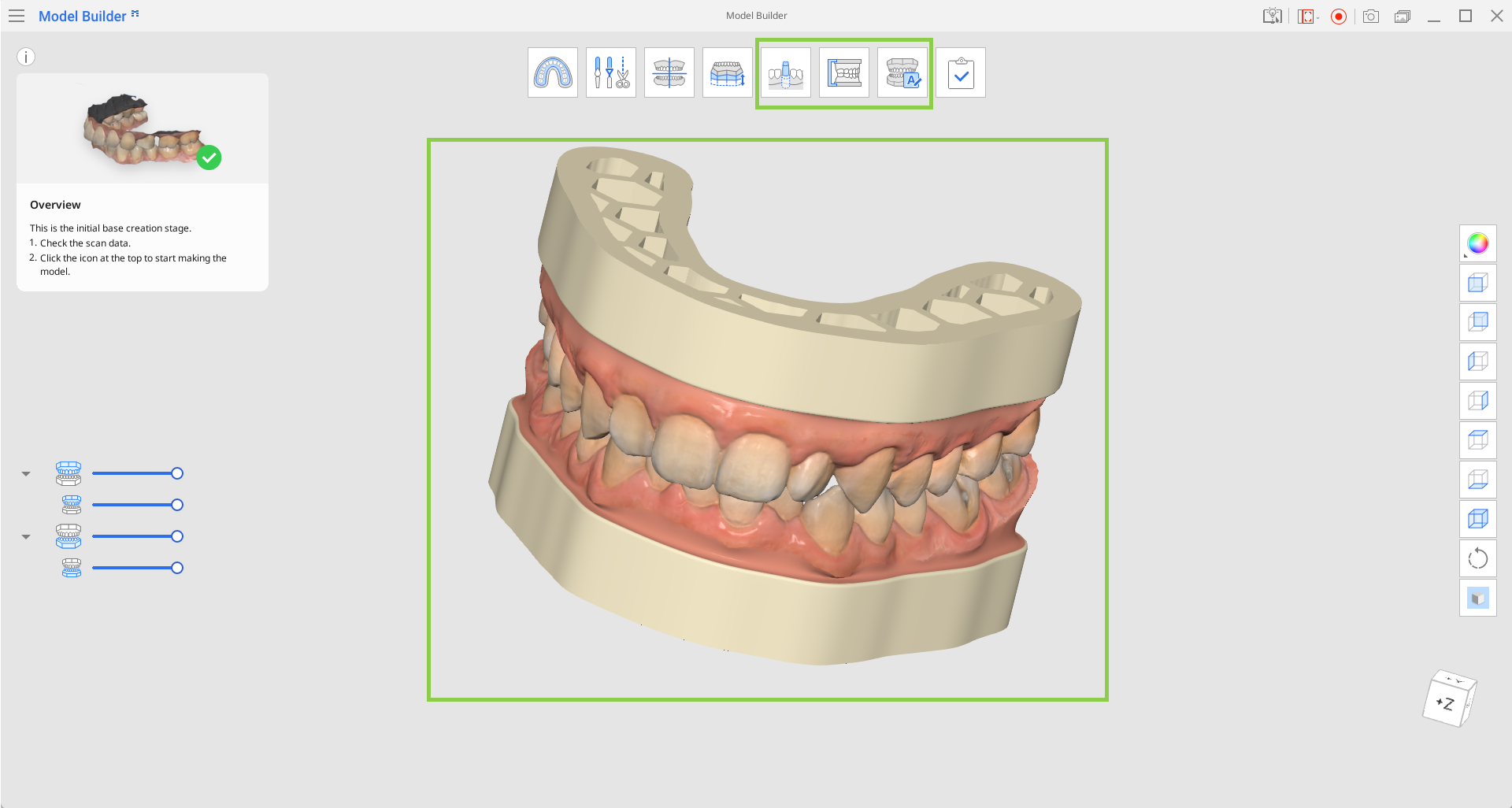
Medit Model Builder-arbetsflödet består av sju steg, som måste följas i en specifik sekvens. Efter att data tilldelats, gå vidare till steget Översikt för att granska importerade skanningsdata. Att arbeta i de sista tre stegen är valfritt: du kan gå vidare till "Slutför" direkt efter att modellbasen skapats.
Översikt | Kontrollera importerade skanningsdata. | |
| Områdesmarkering | Ange området för basskapande. |
| Dataredigering | Redigera och trimma data med hjälp av det breda utbudet av funktioner. |
| Datainriktning | Flytta data till det ocklusiva planet på en virtuell artikulator. |
| Skapa bas | Skapa basen för modellen. |
| Skapa gjutform | Skapa gjutformar som ska användas i basmodellen. |
| Fästen | Lägg till stödelement eller andra fästen till modellen. |
| Skapa etikett | Märk modellen, antingen genom att gravera eller prägla texten. |
| Slutför | Avsluta modellskapandeprocessen och spara resultaten i Medit Link.
|
.png)



.png)
Autoskapande
Vid tilldelning av skanningsdata till ett projekt kan följande två alternativ väljas: antingen manuellt skapande av modellen genom att vart och ett av stegen som beskrivs ovan följs eller aktivering av reglaget "Autoskapande". När Autoskapande är aktiverat skapar programvaran automatiskt en tandmodell baserat på de förinställda parametrarna.
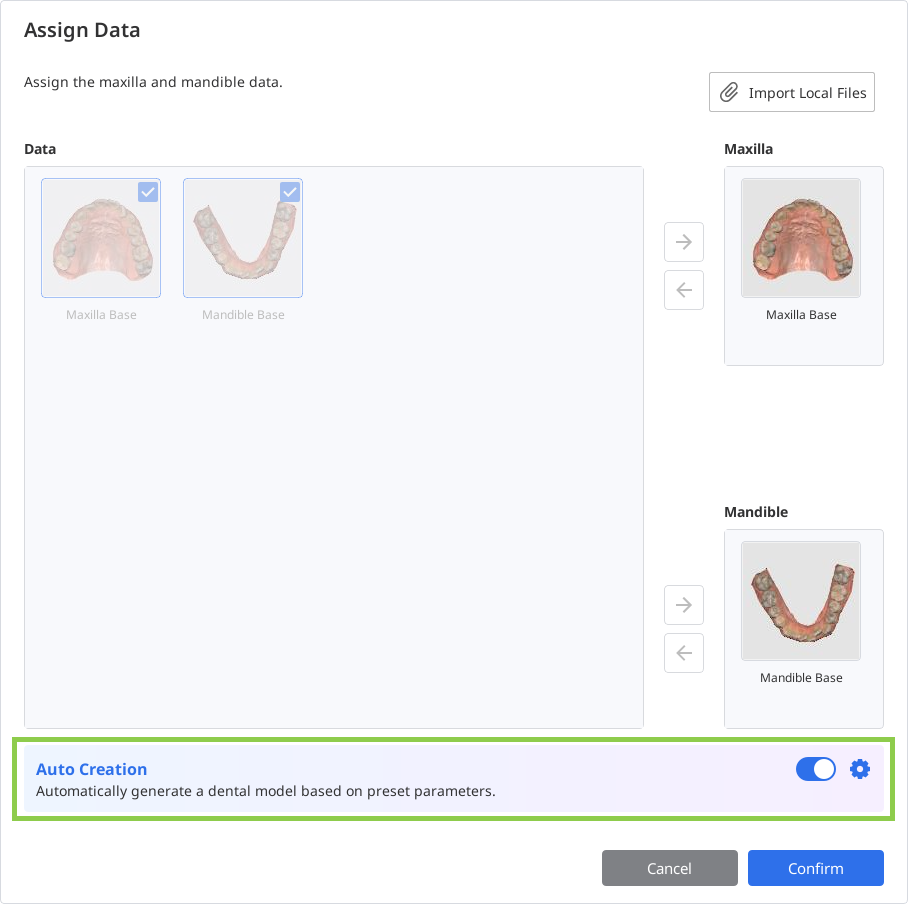
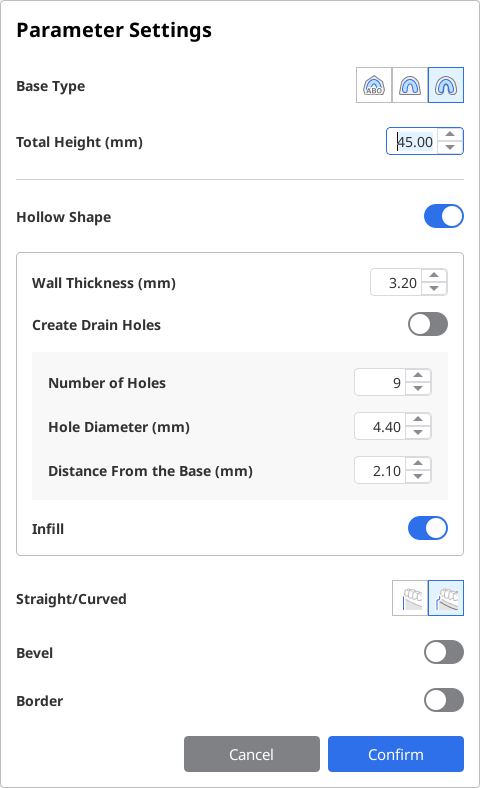
De förinställda parametrarna, som definierar aspekterna i basskapandesteget, kan granskas och modifieras via "Parameterinställningar" innan vidare arbete i Autoskapande.
När modellen har skapats, gå vidare till översiktssteget där du kan granska den skapade modellen, inklusive dess färdiga bas. Efter denna granskning kan du antingen gå direkt till export och utskrift eller välja att ytterligare anpassa modellen med hjälp av de tre sista stegen – att lägga till gjutform, fästen och etiketter om detta behövs.