Förbereda data
I denna app kan du skapa modeller med antingen en enda käkskanning eller med data från båda käkarna. Innan du kör programmet, kontrollera att skanningen innehåller tandköttsdata och inte trimmas för nära tänderna.
Det finns flera sätt för att samla in 3D-data som ska användas i programmet.
Komplett skanning ett i Medit-skanningsprogram
Vid skanning sparas all inhämtad data i motsvarande Medit Link-fall. Appen importerar automatiskt data som finns tillgängligt i fallet.Bifoga filer till ett Medit Link-fall
Du kan lägga till lokalt lagrad skanningsdata till Medit Link-fallet via funktionen "Bifoga" i fönstret Falldetaljer.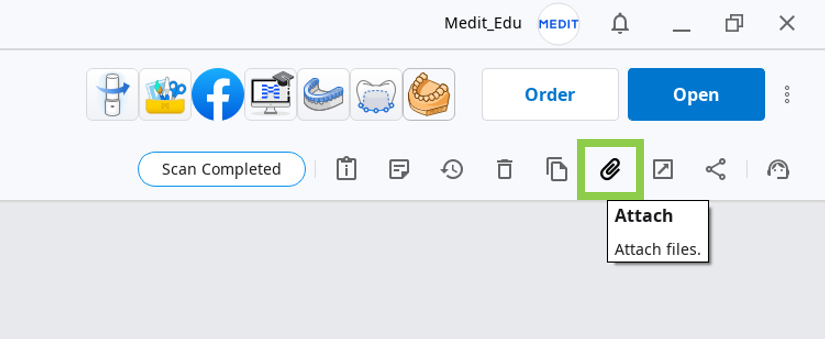
Importera filer efter att appen har körts
Efter att appen har körts kan lokalt lagrade skanningsdata importeras i fönstret Tilldela data.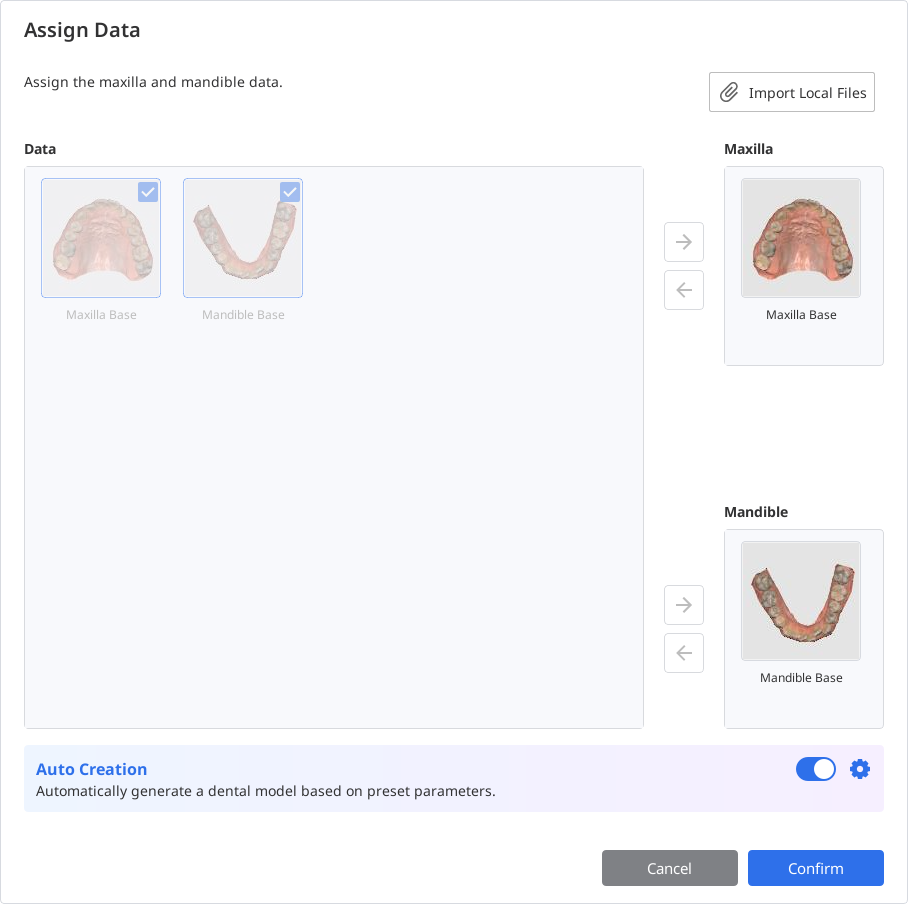
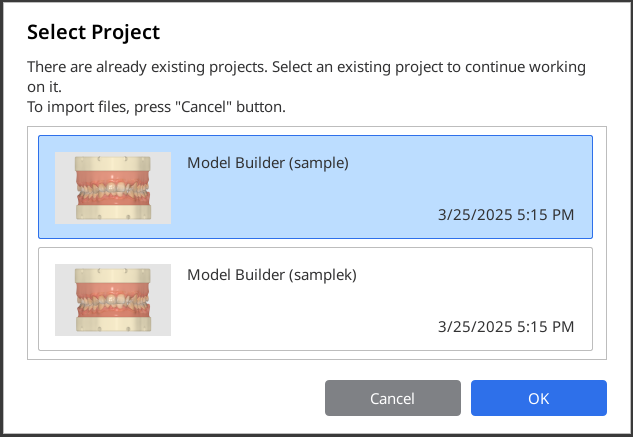
Du kan även fortsätta arbeta med tidigare sparade projekt om programmet öppnas igen från samma fall.
3D-datakontroll
Användare kan styra 3D-data med enbart en mus eller både mus och tangentbord.
3D-datakontroll med hjälp av musen
Zoom | Skrolla med mushjulet. |
|
Zoomfokus | Dubbelklicka på data. |
|
Anpassad zoom | Dubbelklicka på bakgrunden. |
|
Rotera | Högerklicka och dra. |
|
Panorera | Håll ner båda knapparna (eller hjulet) och dra. |
|


3D-datakontroll med mus och tangentbord
Windows | macOS | |
|---|---|---|
Zoom |
|
|
Rotera |
|
|
Panorera |
|
|
.png)
.png)
.png)
.png)
.png)
.png)
Spara data
Du kan spara projektdata på olika sätt.
Ikonen "Slutför" högst upp eller knappen "Nästa" i det nedre högra hörnet
⚠️Betalfunktion
Att spara och exportera den färdiga designen som en STL-fil är en betalfunktion. Priset varierar beroende på din skanners status och din plats.
För mer information om betalning, besök Medit Hjälpcenter eller klicka här.
Funktionen "Slutför" kan användas efter att modellbasen har skapats. Den skapar två typer av filer i Medit Link-fallet: projektfilen(B) och modelldesignfilen(A). Den senare kan användas för utskrift.
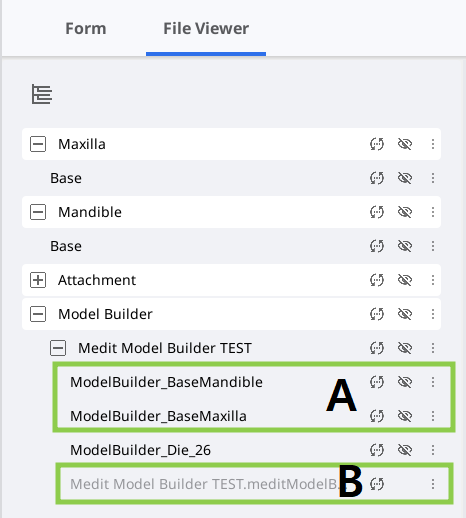
Menyalternativen "Spara" eller "Spara som"
Dessa två alternativ i programmenyn underlättar hanteringen av projektfilen genom att skapa en ny eller uppdatera en befintlig. Projektfilen genereras varje gång du kör appen och kan användas i alla Medit-program. Den registrerar utfört arbete, vilket gör att du kan tillfälligt stoppa och spara ett oavslutat projekt för att återuppta det senare.
Alternativet "Spara som" använder du för att spara ett oavslutat projekt eller spara det aktuella projektet under ett nytt namn, medan alternativet "Spara" skriver över data i projektfilen i det för närvarande öppnade projektet.
.png)
🔎Obs
Du får också uppmaningen att spara ändringar i projektfilen när du avslutar programmet.
.png)