Överblick av användargränssnittet
.png)
A | Rubrikfält |
B | Anteckningspanel |
C | 3D-data |
D | Verktygslåda |
E | Sidopanel |
Rubrikfält
Rubrikfältet finns högst upp i gränssnittet i Medit Checkpoint. Den visar programmets namn och ger snabb åtkomst till grundläggande programkontroller.
Ljust/mörkt läge | Växlingsknapp för att växla mellan ljust och mörkt tema i programgränssnittet. |
Meny | Menyknappen ger åtkomst till Användarguiden. |
Kontoikon | Visar vilket konto som är inloggat. |
Språkinställningar | Här kan du ändra programmets visningsspråk. Som standard används språkinställningarna från Medit Link. |
Anteckningspanel
Panelen på skärmens vänstra sida visar en lista över de skärmbilder som ska ingå i anteckningen. Varje skärmbild inkluderar ett formulär som ifyllts av läkaren, innehållande information om den initiala diagnosen, behandlingen och den beräknade kostnaden. Du kan komprimera panelen vid behov genom att klicka på ikonen till höger om knappen ”Slutför”.
Om formuläret för en skärmbild är ofullständigt visas ett rött utropstecken i hörnet. Det går inte att slutföra en anteckning om registreringsformuläret är ofullständigt..png)
Verktygslåda
Verktygslådan finns längst ned på skärmen och tillhandahåller två typer av verktyg: ett för kontroll av skanningsdata och ett som underlättar anteckningsskapande.
| Fram | Se framsidan av data. |
| Vänster sida | Visa vänster sida av data. |
| Höger sida | Visa höger sida av data. |
| Ocklusiv yta (Överkäke) | Visa överkäkens ocklusiva yta. |
| Ocklusiv yta (Underkäke) | Visa överkäkens ocklusiva yta. |
| Datavisningsläge | Växla datavisningsläge mellan "Glansig", "Matt" och "Monokrom". |
| Visa visuella ikoner | Visa eller dölj markeringar på områden som kräver konsultation. |
| Visa områden med anteckningar | Markera alla områden som lagts till i anteckningen på skanningsdata. |
| Skärmklipp | Ta en skärmdump av det område du vill inkludera i anteckningen. |

.png)





.png)
Sidopanel
Sidopanelen, som finns till höger på skärmen, ger dig åtkomst till dataträdet och listan över alla anteckningar som är kopplade till detta fall. Dessa flikar underlättar din hantering av tillhörande skanningsdata och skapade anteckningar. Du kan komprimera panelen vid behov genom att klicka på ikonen till vänster om fliken Dataträd.
Dataträd
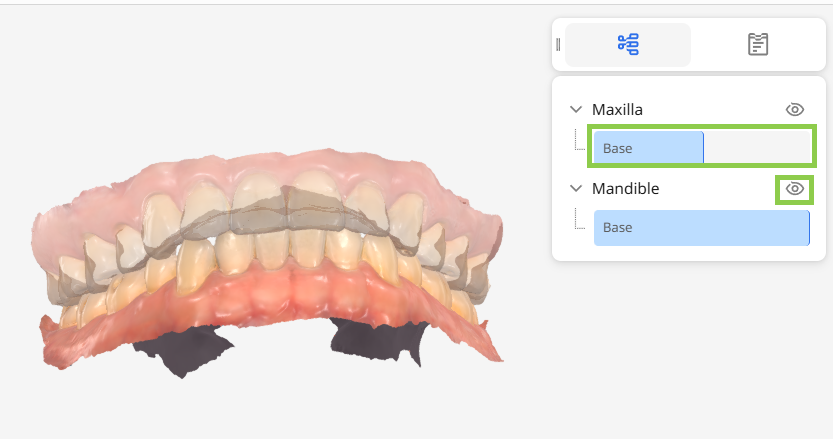
På den här fliken kan du styra datasynligheten: klicka på och dra den blå linjen för att justera transparensen, eller klicka på ögonikonen för att visa eller dölja data.
Anteckningslista
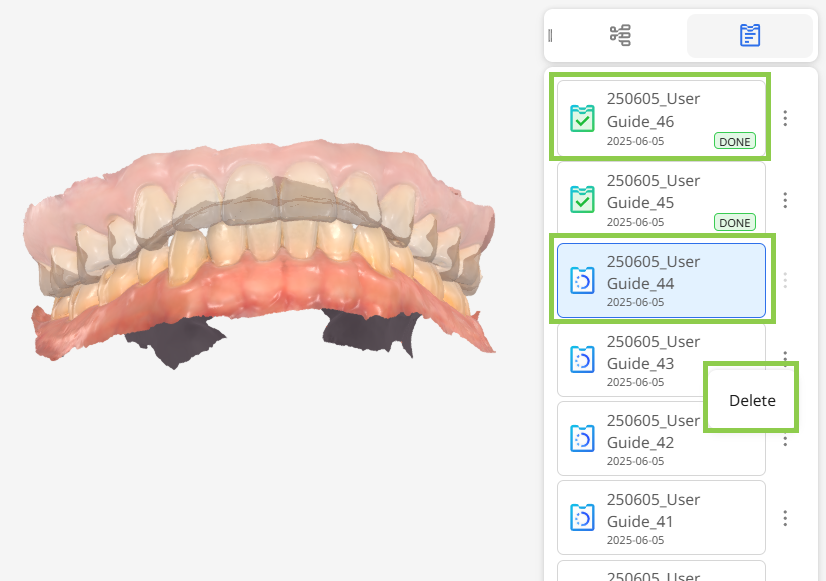
På den här fliken kan du förhandsgranska alla anteckningar som är kopplade till det aktuella öppna fallet. Utkast markeras i blått, medan slutförda anteckningar markeras i grönt med etiketten "DONE". Klicka på de tre punkterna bredvid den anteckning som du vill radera.