Förbereda data
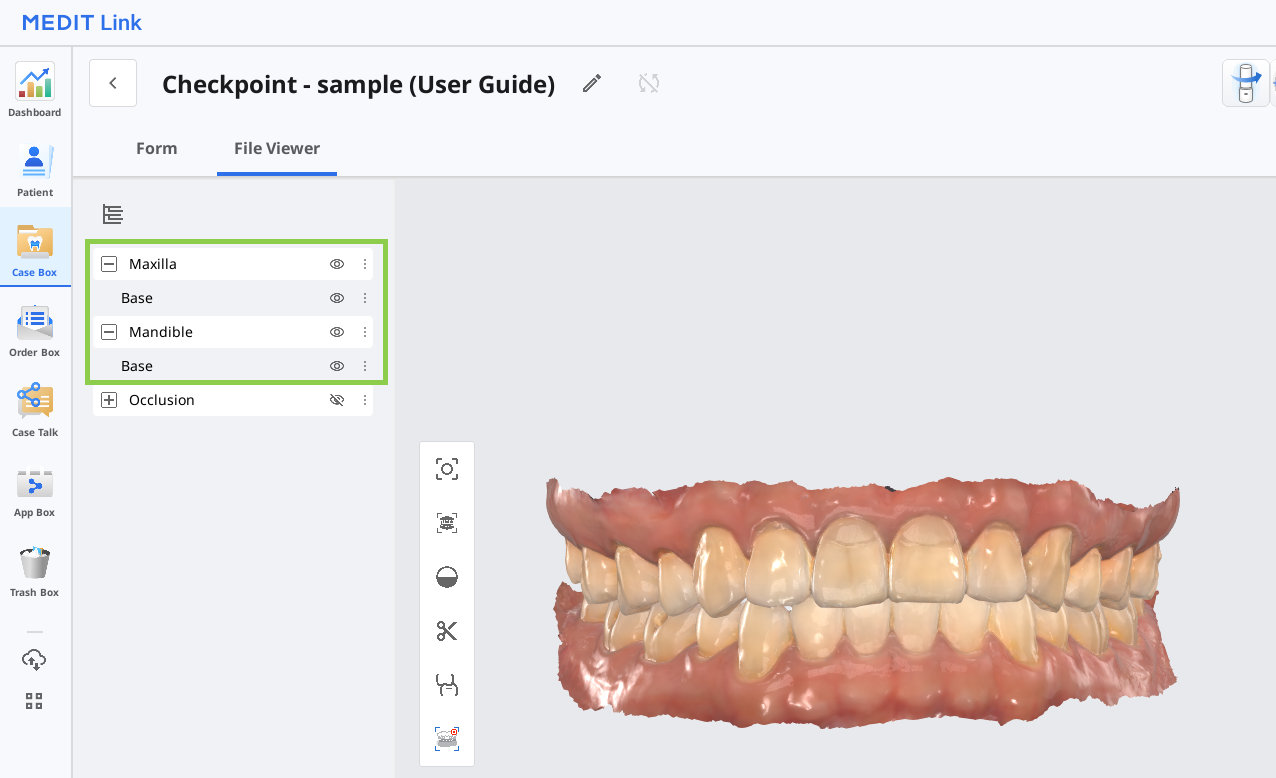
Medit Checkpoint använder skanningsdata från Medit Link-fall, och konverterar det automatiskt till ett webbkompatibelt format. Innan du startar programmet, säkerställ att skanningsdata finns tillgängligt på flikarna ”Överkäke” och ”Underkäke” i Dataträdet.
För att erhålla nödvändiga data, utför hela skanningsprocessen med Medits skanningsprogramvara. När skanningen är klar sparas data automatiskt i korresponderande Medit Link-fall.
🔎Obs
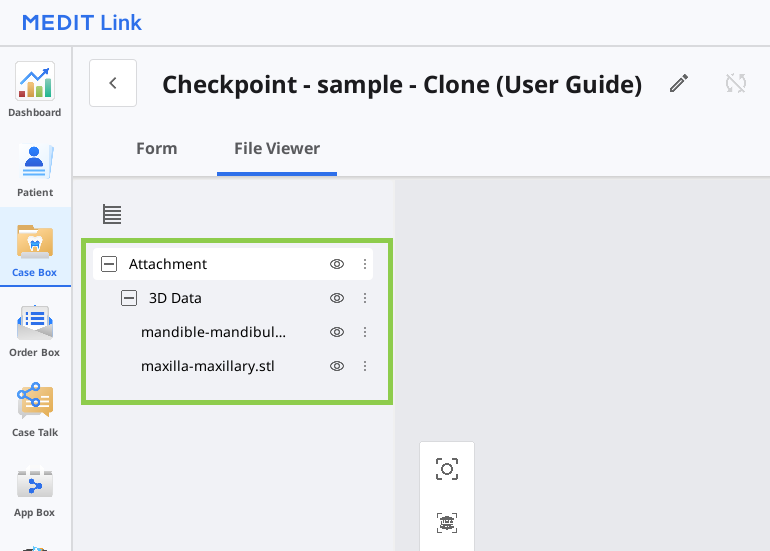
När programmet väl har startats går det inte att använda fall som redan har bifogade data eller att importera data.
3D-datakontroll
Användare kan styra 3D-data med enbart en mus eller både mus och tangentbord.
3D-datakontroll med mus (baserat på Windows)
🔎Obs
Hur denna används beror på inställningarna i din webbläsare.
Zoom | Skrolla med mushjulet. |
|
Zoomfokus | Dubbelklicka på data. |
|
Anpassad zoom | Dubbelklicka på bakgrunden |
|
Rotera | Högerklicka och dra. |
|
Panorera | Håll ner båda knapparna (eller hjulet) och dra. |
|


3D-datakontroll med mus och tangentbord
Windows | macOS | |
Zoom |
|
|
Rotera |
|
|
Panorera |
|
|
.png)
.png)
.png)
.png)
.png)
.png)
Spara slutförda anteckningar
När en anteckning är slutförd konverteras den automatiskt till en PDF och sparas i tillhörande fall. Observera att slutförda anteckningar inte går att redigera.
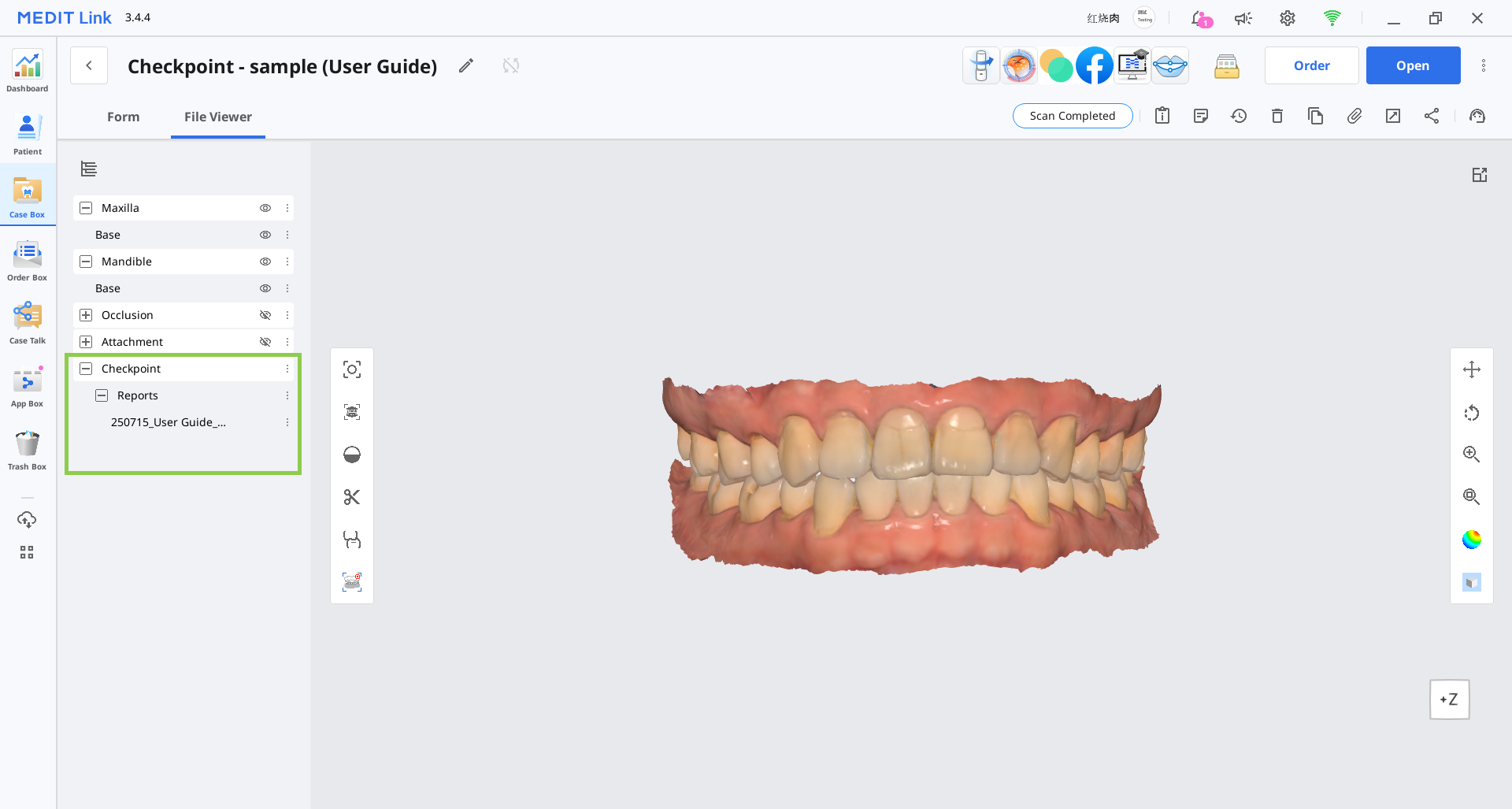
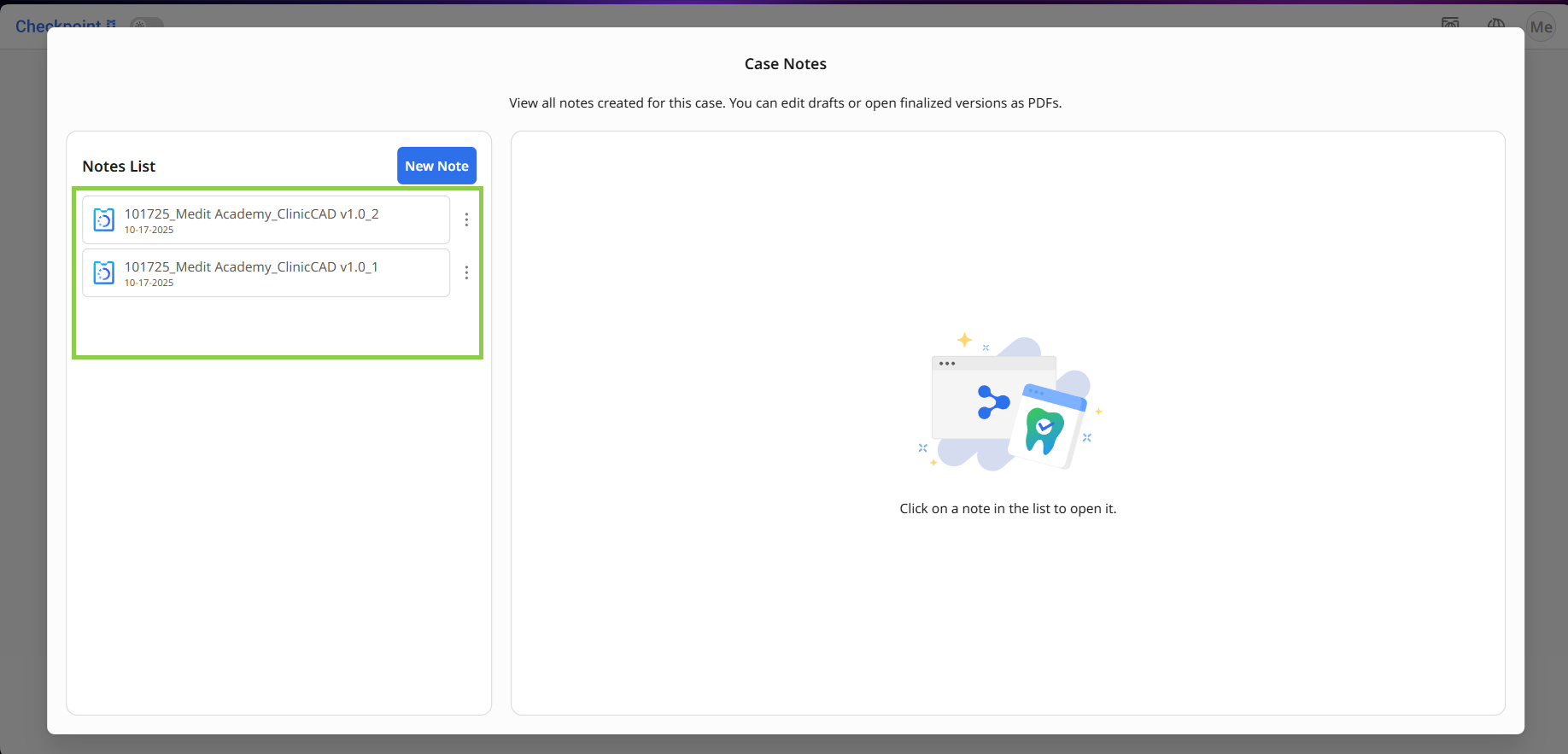
Du kan hitta och hantera slutförda anteckningar antingen via deras respektive Medit Link-fall eller genom att starta appen från det tillhörande fallet. Anteckningsutkast ligger däremot endast i programmet och extern åtkomst till dessa är inte möjlig.
i Medit Link | i appen |
|---|---|
*Du kan behöva ladda om sidan Falldetaljer för att se nyligen skapade anteckningar. | |
⚠️Obs
De slutförda anteckningarna är endast avsedda att användas som referens och inte som sjukdomshistoria. För en heltäckande diagnos och behandlingsplan, se den officiella patientjournalen.