Översikt över fallanteckningar
När programmet startats i Medit Link visas ett översiktsfönster med alla anteckningar som är kopplade till det aktuella fallet – både slutförda (eller "DONE") och inte slutförda.
🔎Obs
Eftersom programmet konverterar skanningsdata till ett webbkompatibelt format kan det ta några minuter för programmet att ladda.
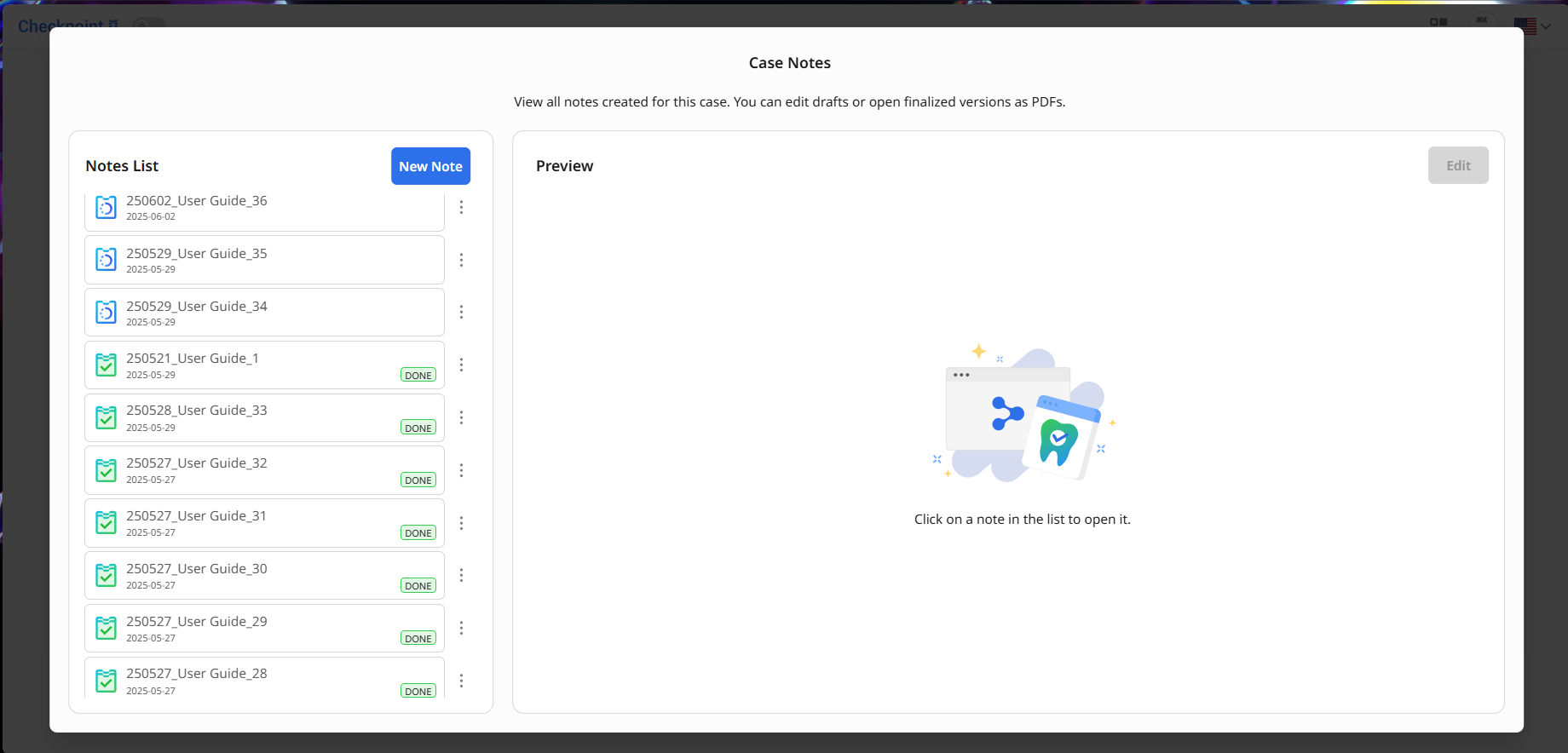
Anteckningsnamn genereras automatiskt baserat på skapandedatum, fallnamn och ett löpnummer. I detta fönster kan du förhandsgranska och hantera dina fallanteckningar.
Ta bort en anteckning: Klicka på menyknappen bredvid anteckningen i listan.
Förhandsgranska en anteckning: Välj den i listan. Innehållet i ett anteckningsutkast visas på höger sida. Du kan fortsätta redigera det genom att klicka på knappen ”Redigera”.
Om anteckningen har slutförts öppnas den som en PDF-fil som du kan dela med patienten eller skriva ut. Slutförda anteckningar går inte att redigera.
För att skapa en ny anteckning, klicka på knappen "Ny anteckning".
Skapa eller redigera anteckningar
Skapa en anteckning genom att lista skärmklipp över områden av intresse i Anteckningspanelen på skärmens vänstra sida. Du kan lägga till upp till 50 skärmklipp i en anteckning.
Börja med att granska dina skanningsdata för att hitta områden som kan kräva behandling. Du kan använda knapparna för Datakontroll i Verktygslådan längst ned på skärmen eller navigera med musen (läs mer nedan i kapitlet Datahantering). För ökad bekvämlighet kan du även hantera datasynligheten i panelen Dataträd till höger. Anteckningspanelen till höger kan komprimeras vid behov.
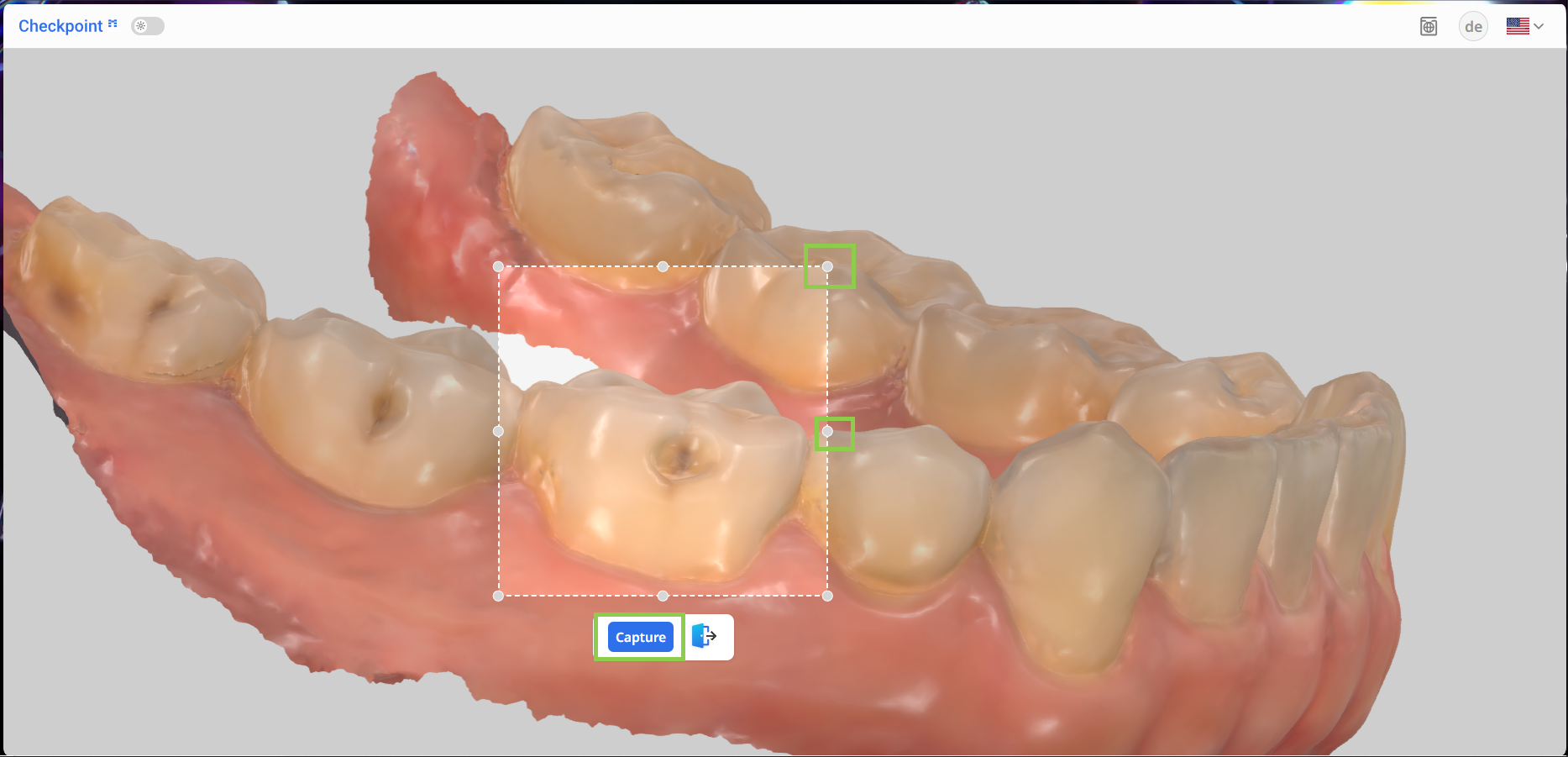
När du har identifierat ett område som ska ingå i anteckningen väljer du verktyget ”Skärmklipp”.(1).png)
Klicka och dra kontrollpunkterna längs kanten för att justera storleken på skärmklippsområdet. När du är nöjd klickar du på knappen ”Skärmklipp” för att bekräfta.
Skärmklippet visas i Anteckningspanelen till vänster. Fyll därefter i det tillhörande formuläret. Flera fält är obligatoriska, såsom tandnummer (till höger), diagnos och behandling. Om du väljer ”Annat” för diagnos eller behandling behöver du skriva en anpassad beskrivning.
.png)
Formuläret innehåller också valfria fält där du kan ange beräknad behandlingskostnad, behandlingsdatum och eventuella ytterligare anteckningar.
.png)
Observera att knappen ”Slutför” är inaktiverad om någon markering saknar obligatorisk information. Skrolla noga igenom Anteckningspanelen för att bekräfta att alla formulär har fyllts i, kontrollera om det finns skärmklipp som behöver redigeras.
.png)
Använd knappen ”Visa visuella ledtrådar” för att markera områden (markeras i blått) för skanningsdata som kan behöva närmare granskning.
.png)
För att granska de skanningsdataområden som ska ingå i anteckningen använder du knappen ”Visa områden med anteckningar”. Den markerar visuellt alla områden som infångats i skanningen, vilket gör det enklare att göra en slutlig kontroll innan du slutför anteckningen.
.png)
När du är klar klickar du på ”Slutför”.
.png)
Slutföra anteckningar
När du klickar på knappen ”Slutför” visas ett förhandsgranskningsfönster där du kan granska anteckningens innehåll innan färdigställande före den delas eller exporteras.
Bläddra igenom bilderna för att granska anteckningens innehåll.
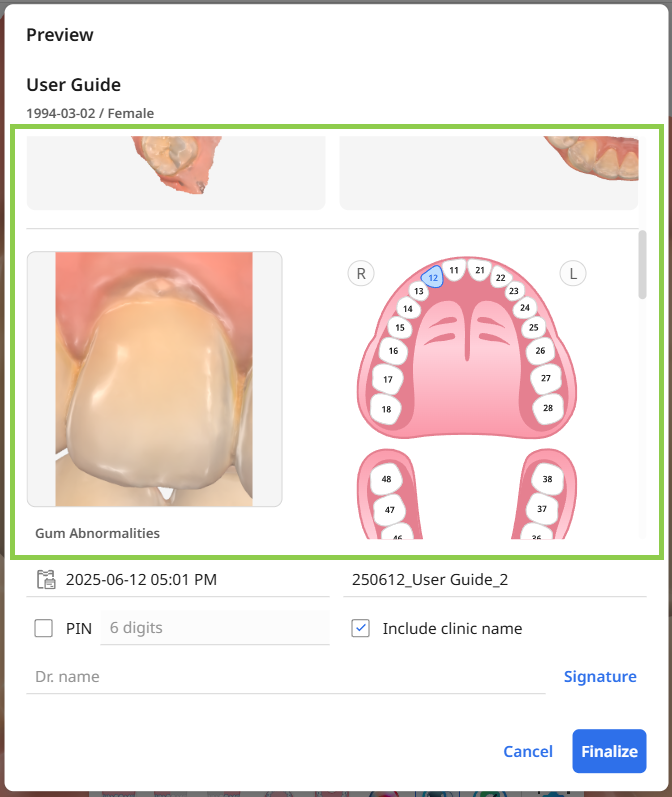
Ange alla obligatoriska uppgifter för anteckningen, inklusive namn, skapandedatum, läkarens namn och signatur. Systemet genererar ett standardnamn för anteckningen, du kan ändra detta vid behov.
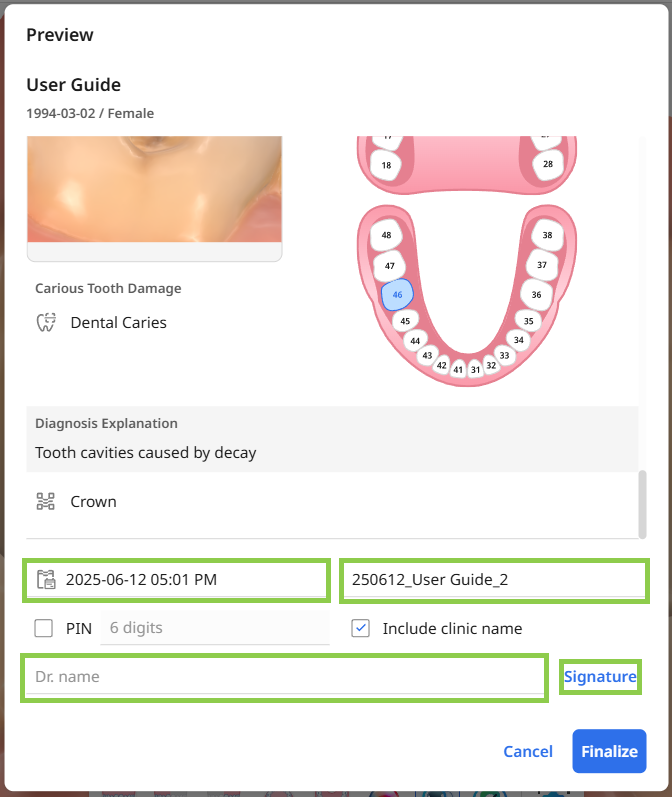
Alternativt kan du skydda anteckningen med en PIN-kod som patienten måste ange för att kunna se innehållet. Klinikens namn inkluderas automatiskt i den färdigställda anteckningen.
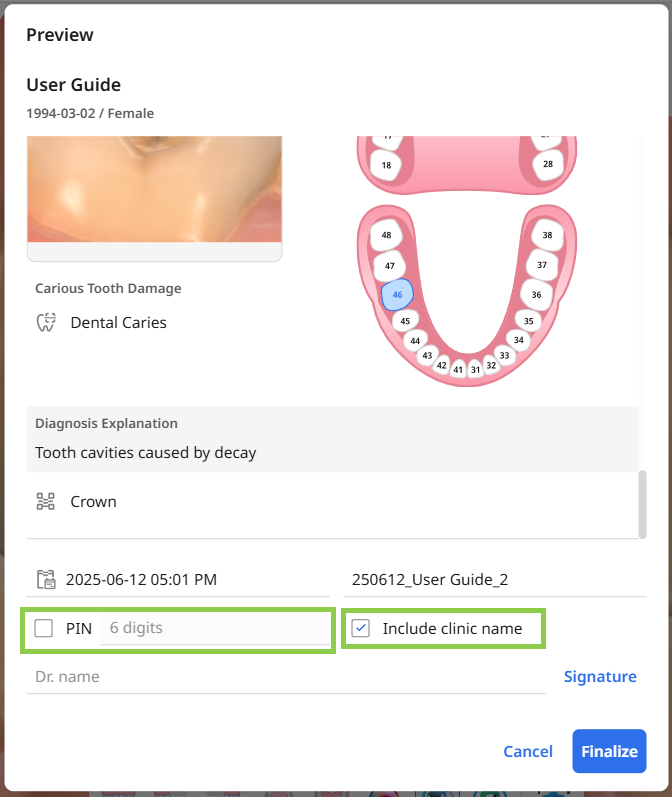
När alla sektioner är klara, bekräfta att du har slutfört anteckningen genom att klicka på "Slutför".
⚠️Obs
Det kan ta några minuter att generera den slutliga PDF-filen. Se till att hålla webbsidan öppen tills filen har skapats.
Dela slutförda anteckningar
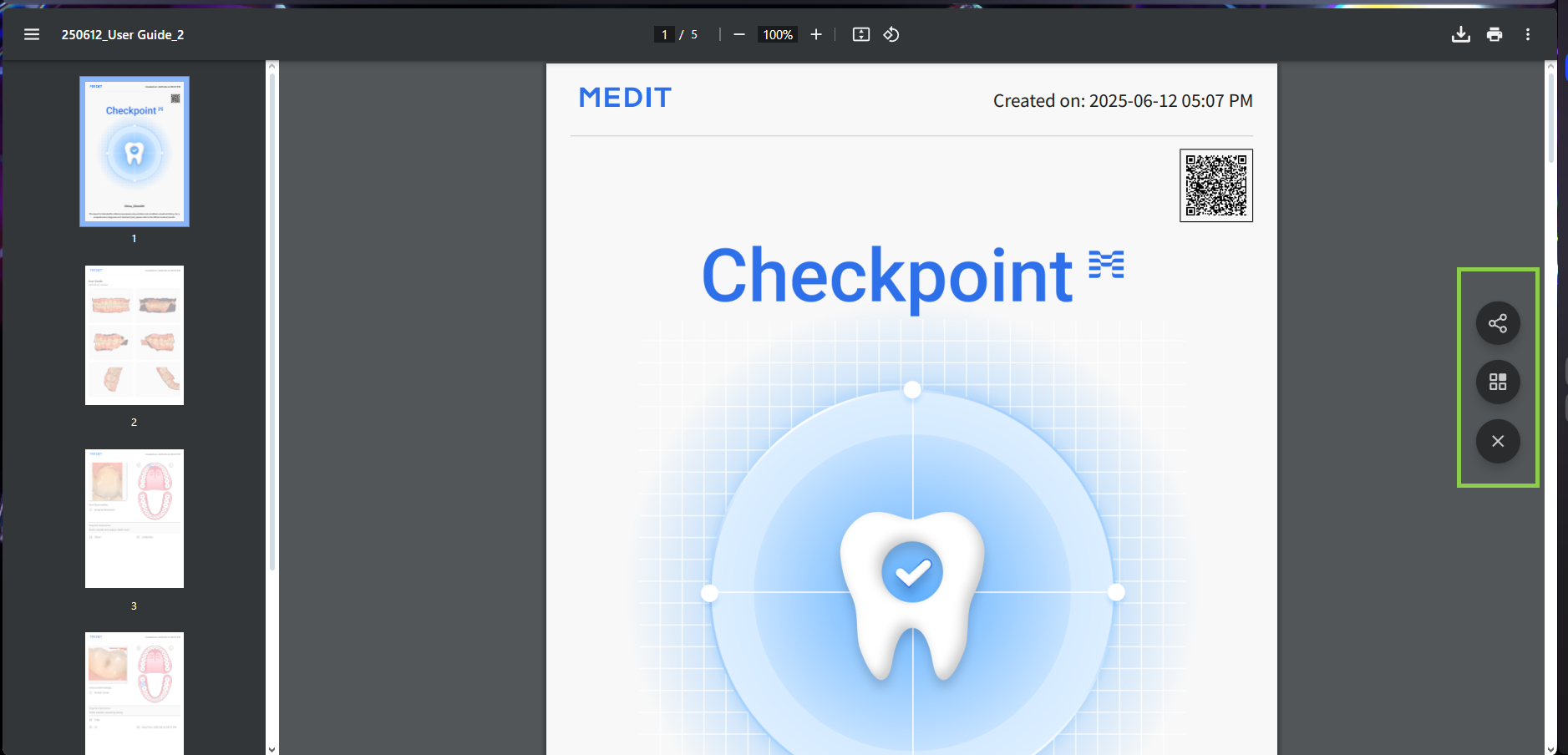
Den slutförda anteckningen öppnas automatiskt som en PDF i din webbläsare. Du kan dela den med patienten via en QR-kod eller e-post. När du är klar kan du stänga webbläsar- eller programfliken – PDF-filen sparas automatiskt i fallet.
⚠️Obs
Den slutförda anteckningen är endast avsedd att användas som referens och inte som sjukdomshistoria. För en heltäckande diagnos och behandlingsplan, se den officiella patientjournalen.