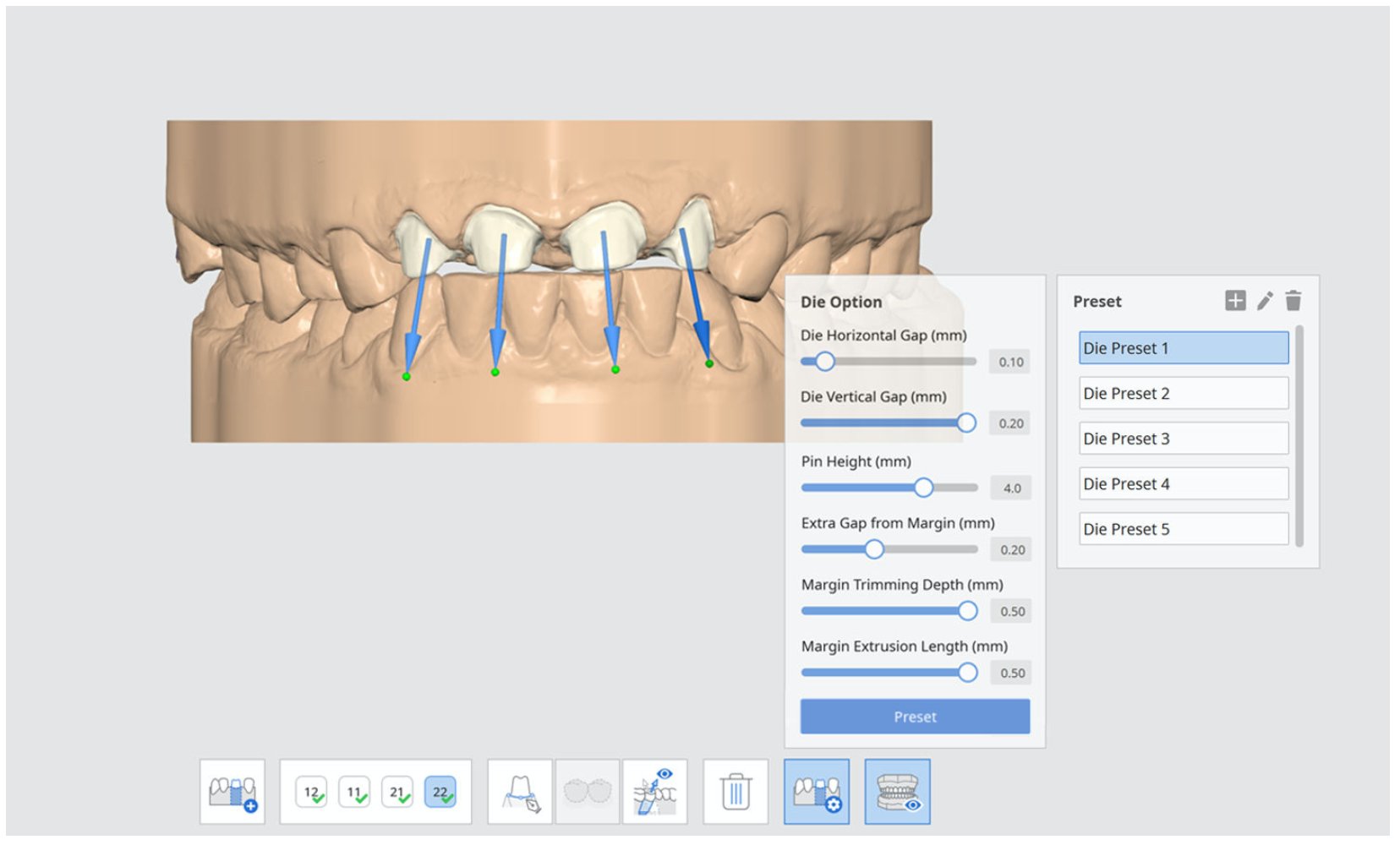
I Skapa gjutform kan du skapa individuella gjutformar som går att ta loss från basmodellen. Du kan enkelt anpassa dina gjutformar med hjälp av de tillhandahållna alternativen, såsom gjutformsmellanrum, stifthöjd, förlängt gap från marginalen m.m.
Det finns även fler metoder för att skapa gjutformar, till exempel "Utskärningsgjutformar" och "Extra gjutformar".
Vid behov kan du justera området genom att flytta reglaget "Expandera markeringen" längst ned på skärmen.
🔎Obs
Observera att det är valfritt att arbeta i detta steg.
🔎Obs
Om du aktiverar alternativen "Bevel" och "Skapa dräneringshål" i steget Skapa bas, tillämpas dessa automatiskt på gjutformar i detta steg. Dina skapade gjutformar blir avfasade och får dräneringshål vid botten på skårorna.
Verktygslåda
| Lägg till gjutform | Lägg till gjutform till basen. |
| Marginallinje | Rita marginallinjen på en preparerad tand. |
| Urval av närliggande tänder | Välj närliggande tänder i stället för att använda marginallinjer för att skapa gjutformen. |
| Ställ in gjutformens införningsväg utifrån vald synvinkel | Justera och ställ in gjutformens införningsväg från din synvinkel. |
| Radera | Ta bort aktuell gjutform. |
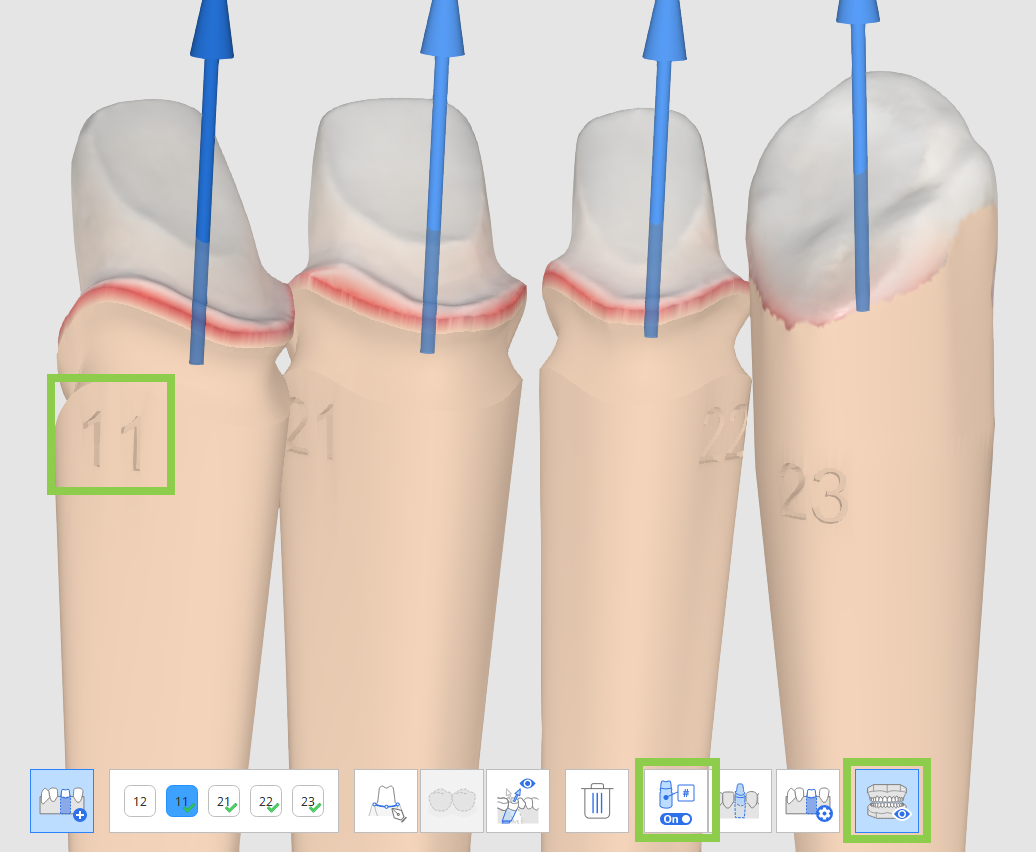
| Gjutformsnumrering | Lägg till tandnummer på gjutformarna. |
| Utskärningsgjutformar | Skapa gjutformar som är löstagbara från basen. |
| Extra gjutformar | Skapa ytterligare gjutformar tillsammans med en bas med en trimmad marginallinje. |
| Alternativ för gjutform | Anpassa gjutformen.
|
| Förhandsgranskning | Förhandsgranska gjutformen innan du går vidare till nästa steg. |






Forminformation kommer att finnas tillgänglig direkt om du har importerat fallet från Medit Link. Om du vill skapa individuella gjutformar för närliggande tänder, klicka på "Lägg till gjutform" för att öppna Forminformation.

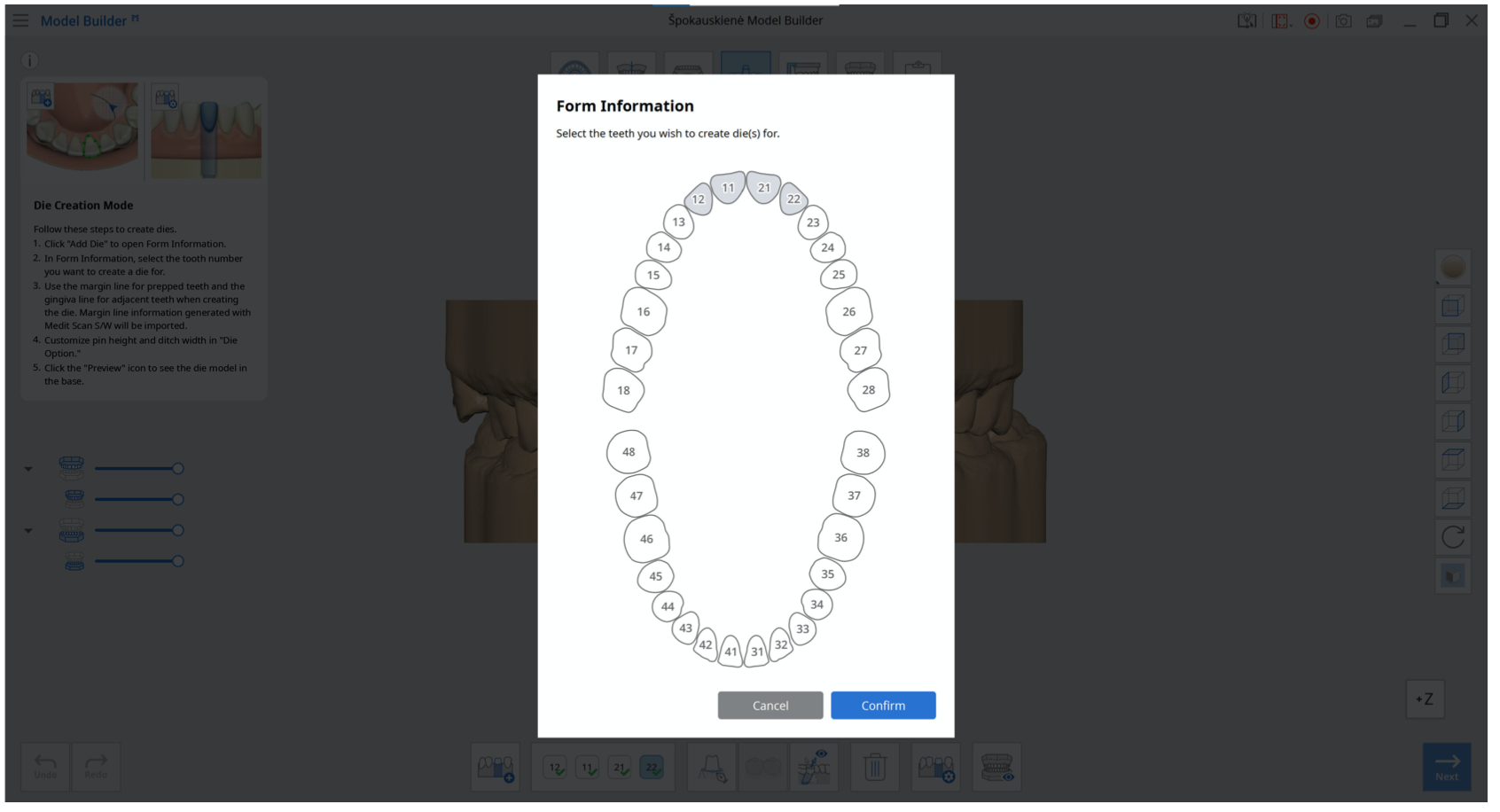
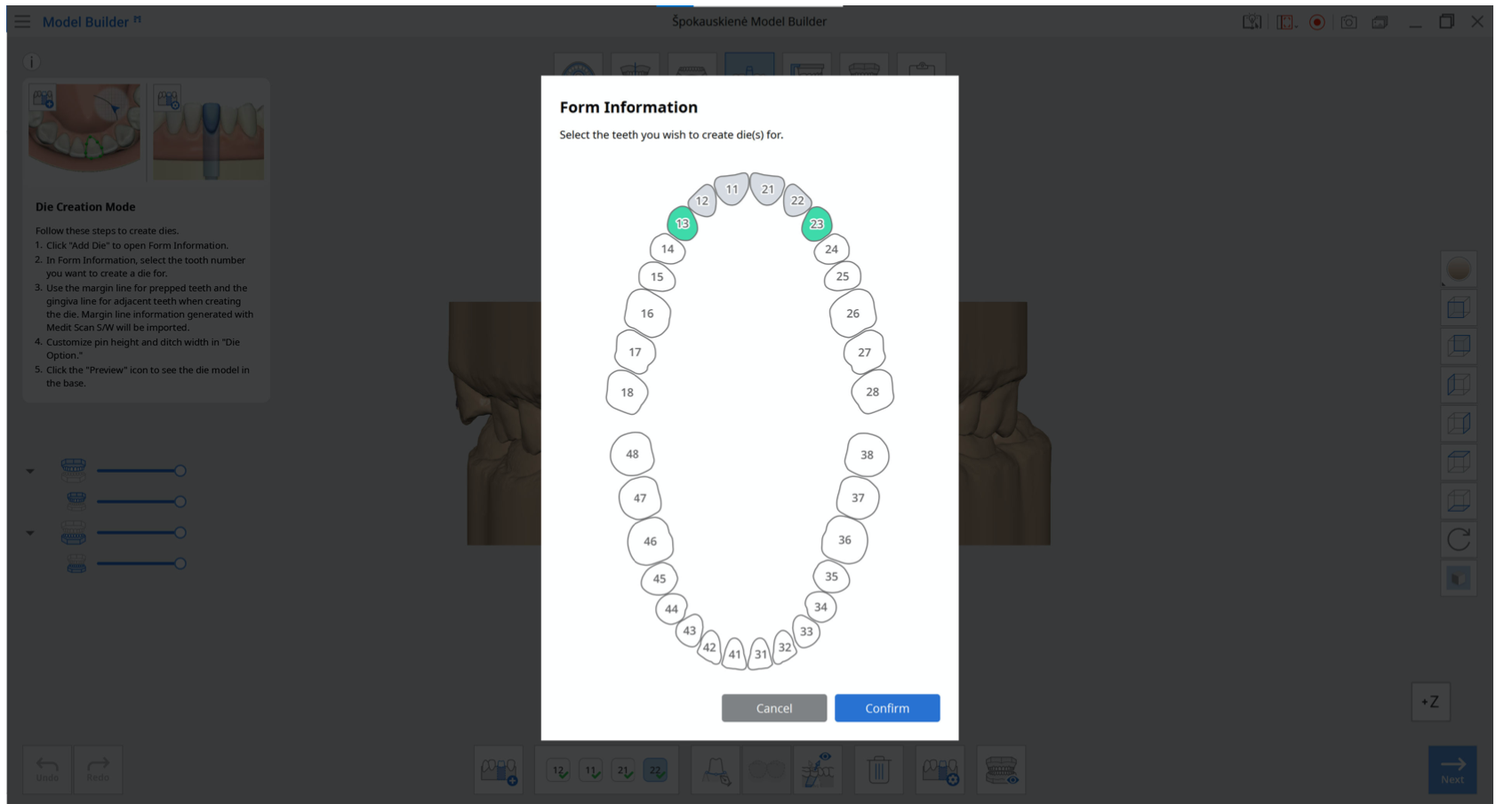
I Forminformation väljer du det tandnummer som du vill skapa en gjutform för.
Använd marginallinjen för preparerade tänder och tandköttslinjen för närliggande tänder när du skapar gjutformen. Marginallinjeinformation skapade med Medit Scan for Clinics importeras.
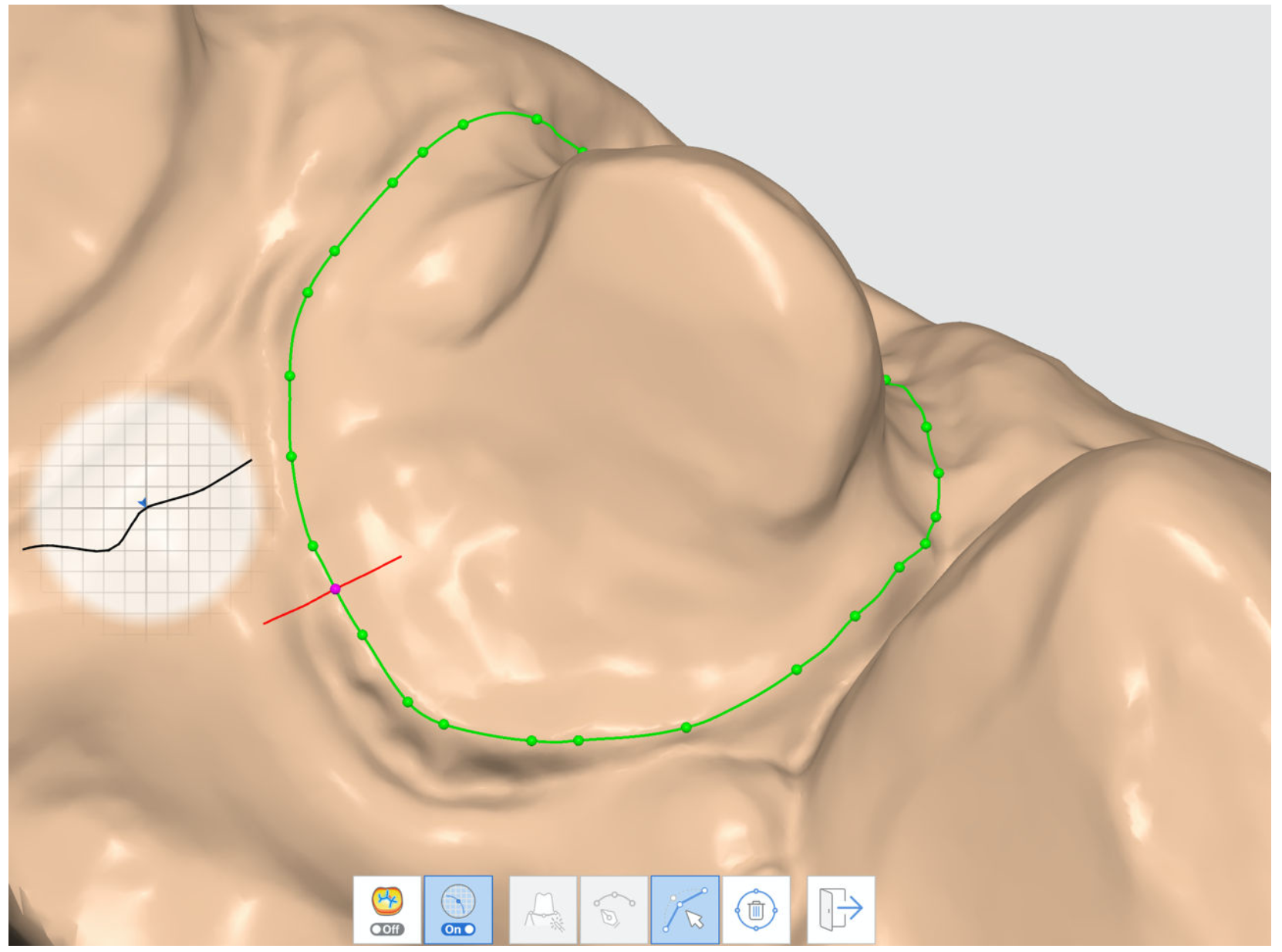
Verktygslåda
| Kurvatur-visningsläge | Du kan använda reglaget för att slå på och av Kurvatur-visningsläge beroende på hur du föredrar att arbeta. |
| Sektionsvy | Du kan använda reglaget för att slå på och av Sektionsvy beroende på hur du föredrar att arbeta. |
| Autoskapande | Skapa en marginallinje automatiskt baserat på flera utvalda punkter. |
| Manuellt skapande | Rita din egen linje med vänster musknapp för att dra och markera punkterna. |
| Redigera | Redigera punkterna på marginallinjen med musen. Vänsterklicka för att lägga till punkter, högerklicka för att ta bort punkter. |
| Radera | Radera marginallinjen. |
| Avsluta | Avsluta och gå tillbaka till steget Skapa gjutform. |





Gravera tandnummer på gjutformarna när du skapar flera. Klicka på "Gjutformsnumrering" för att automatiskt numrera alla dina gjutformar med respektive tandnummer och kontrollera resultaten via förhandsgranskning.
Anpassa gjutformen i "Alternativ för gjutform" med hjälp av de olika parametrarna.
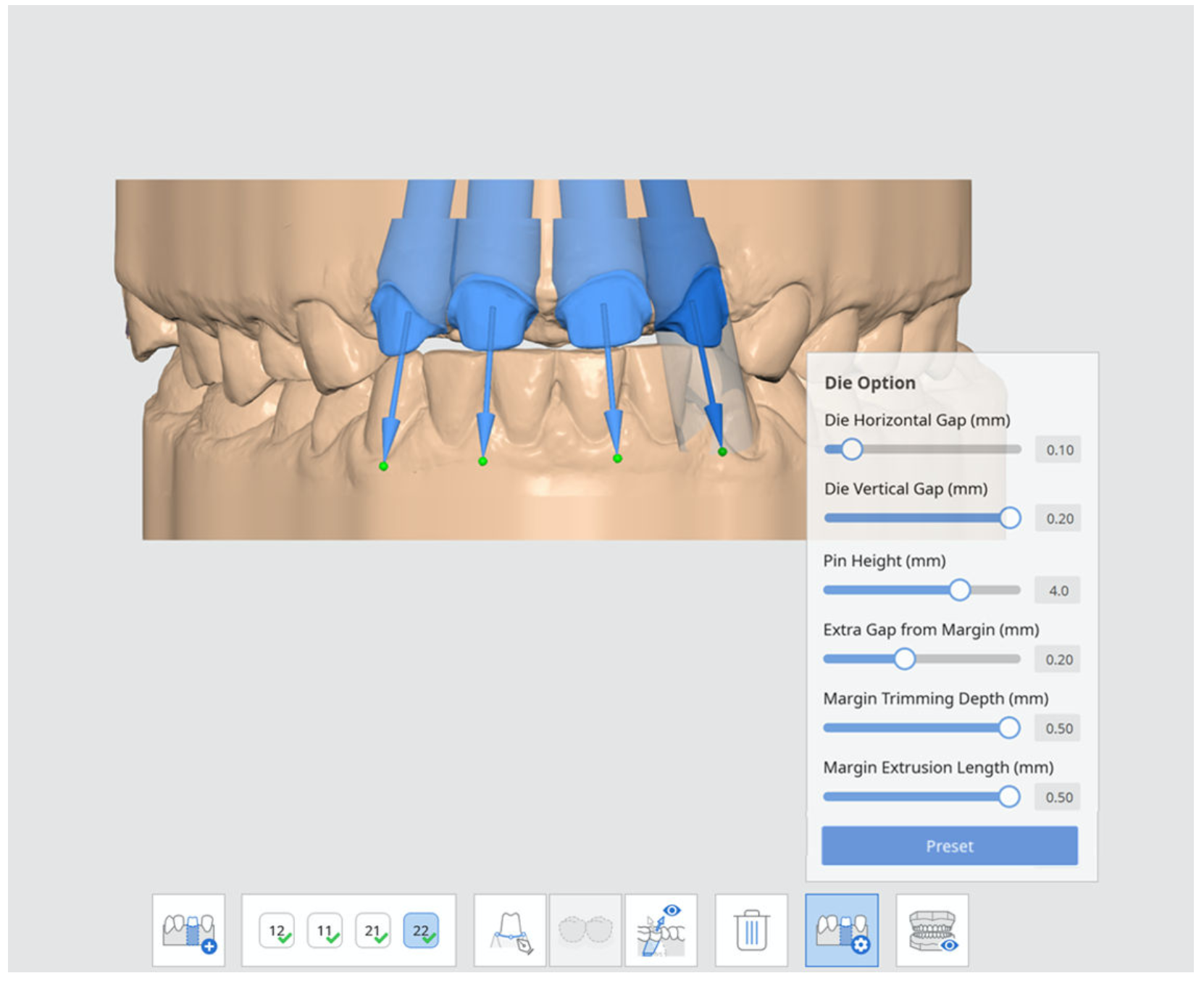
Alternativ för gjutform
Parameter | Förklaring |
|---|---|
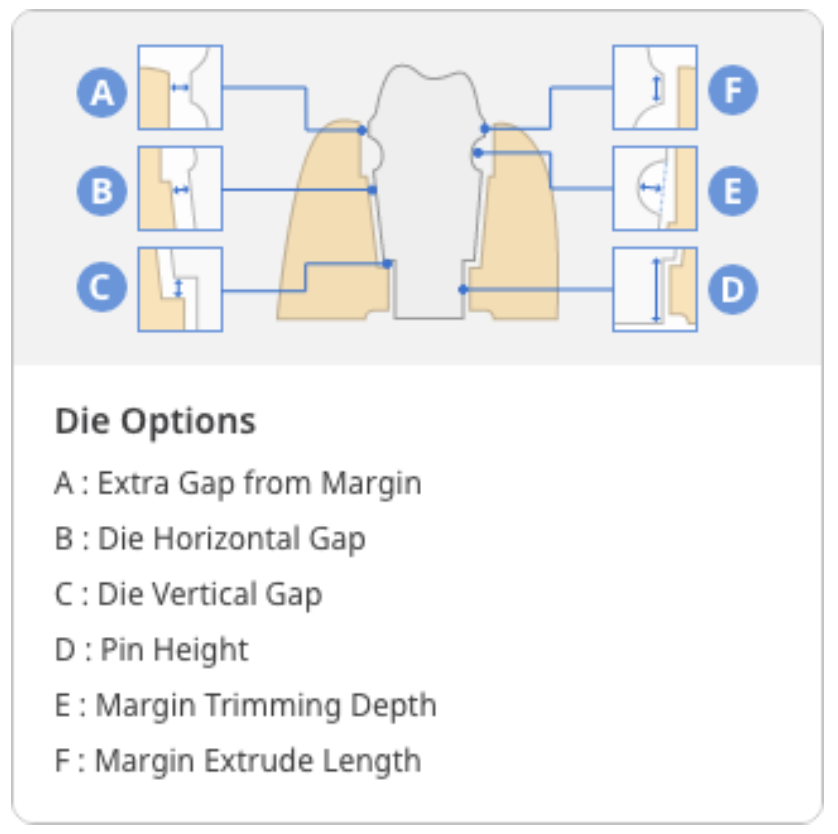
Förlängt gap från marginalen | Justera det förlängda gapet mellan marginallinjen och basen. |
Horisontellt gap på gjutform | Justera det horisontella gapet mellan gjutformen och basen. |
Vertikal gap på gjutform | Justera det vertikala gapet mellan gjutformen och basen. |
Stifthöjd | Justera stifthöjden. |
Marginalens trimningsdjup | Ange det ytterligare djup som behöver trimmas från marginallinjen. |
Marginalens utskjutande längd | Ange längden på den utskjutande marginalen. |
🔎Obs
Varje gjutform kommer att sparas separat när du sparar utdatafilerna i Medit Link.
Klicka på ikonen "Förhandsgranskning" för att se gjutformsmodellen i basen.
Skapa gjutform: Marginallinje
Använd marginallinjen som importeras från Medit Scan for Clinics
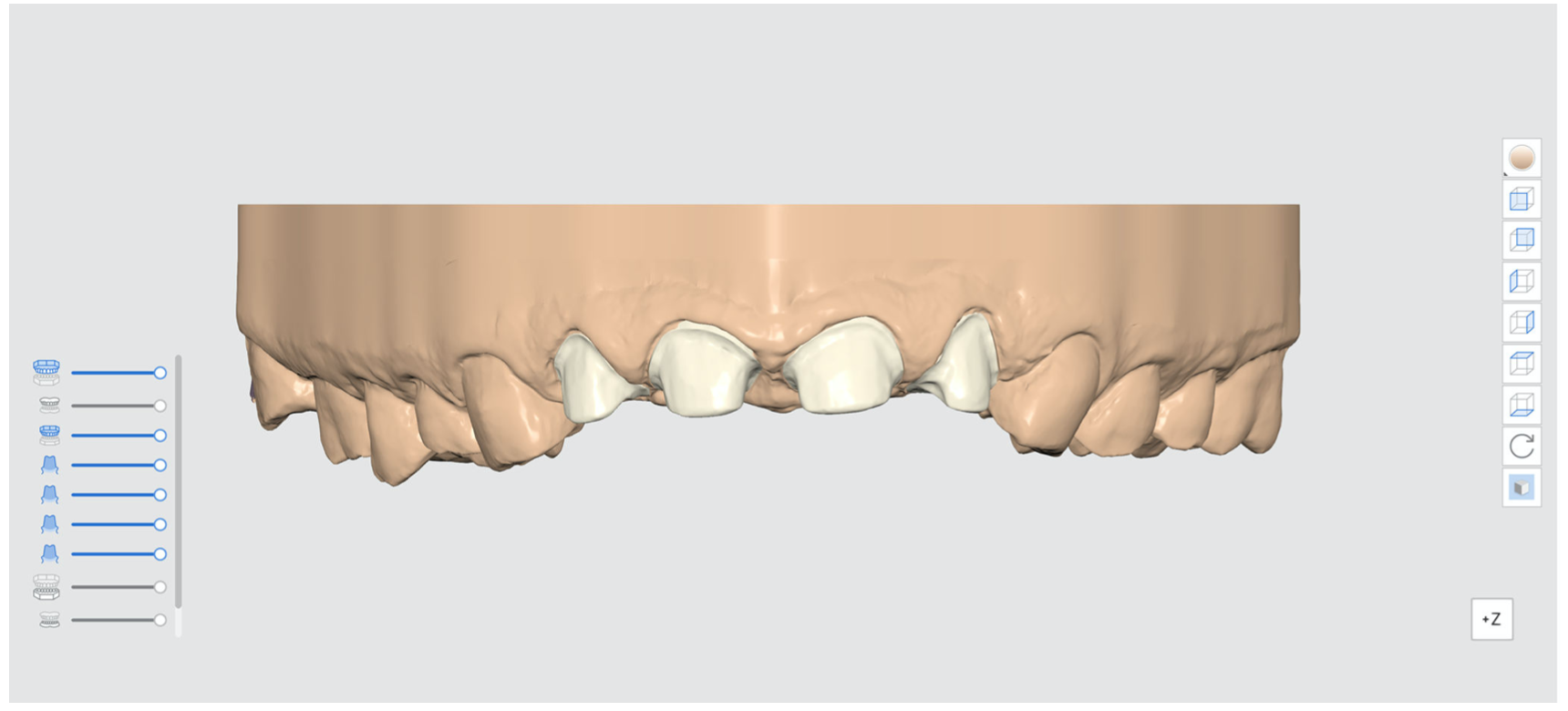
I läget "Skapa gjutform" skapas gjutformar automatiskt om du har skapat en marginallinje för de preparerade tänderna i Medit Scan for Clinics. Marginallinjen visas direkt i skanningsdatan.
Kontrollera marginallinjen.
Lägg till eller radera punkter med musen. Vänsterklicka för att lägga till punkter, högerklicka för att ta bort punkter.

. När du är klar, klicka på "Nästa". Då ser du den färdigställda restaureringen.
Skapa en marginallinje i Medit Model Builder
Om du inte har skapat en marginallinje för den preparerad tanden i Medit Scan for Clinics kan du rita den manuellt i Medit Model Builder.
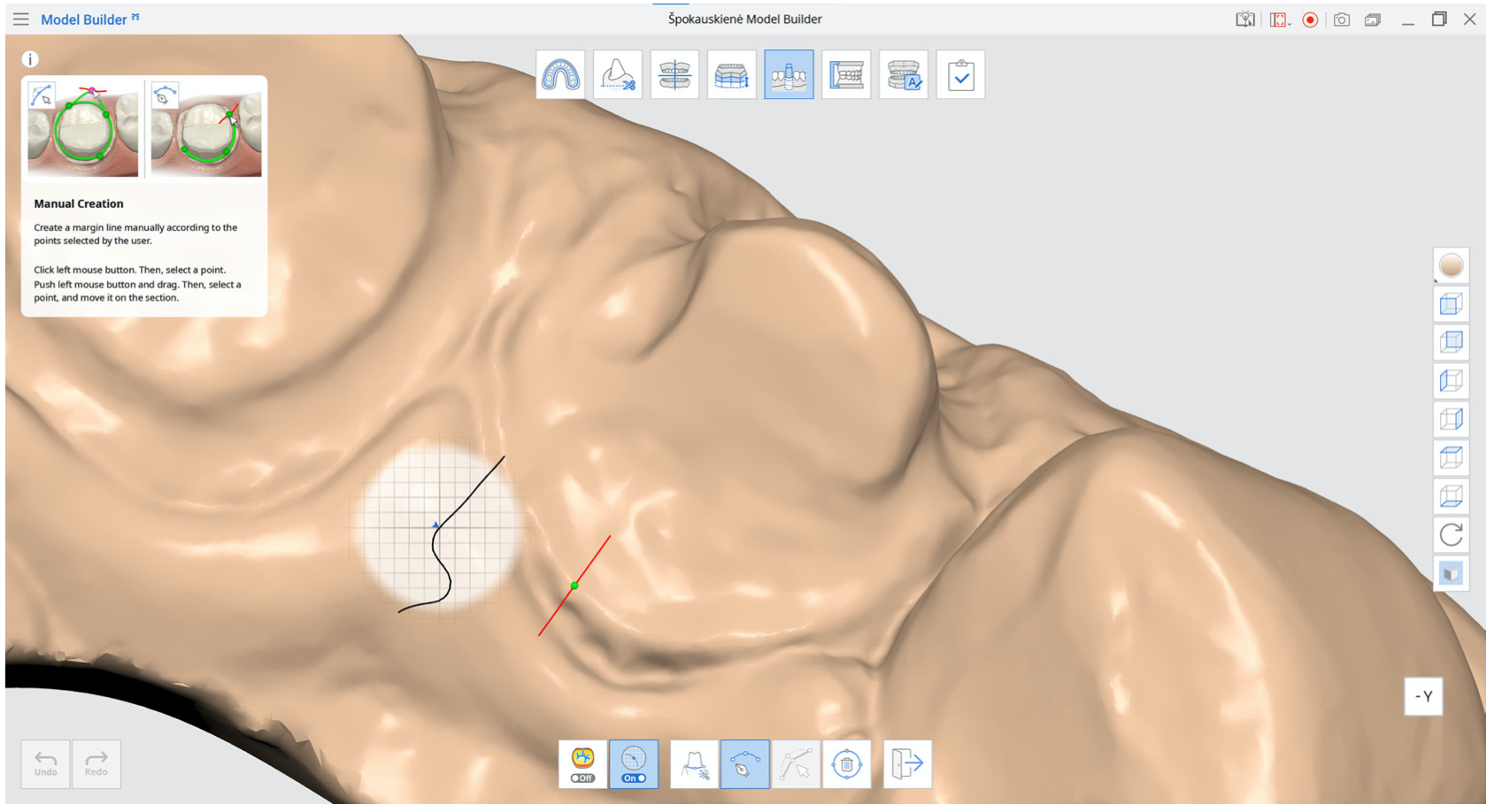
I steget Skapa gjutform, klicka på "Marginallinje" längst ned på skärmen.
Du kan därefter välja mellan "Autoskapande" och "Manuellt skapande".
Du kan redigera eller ta bort marginallinjen.
Visa kurvatur
Markera området för att ange marginallinjen. Kontrollera sedan kurvaturen genom att aktivera funktionen längst ner på skärmen. Ytkrökningen på skanningsdatan visas i olika färger.
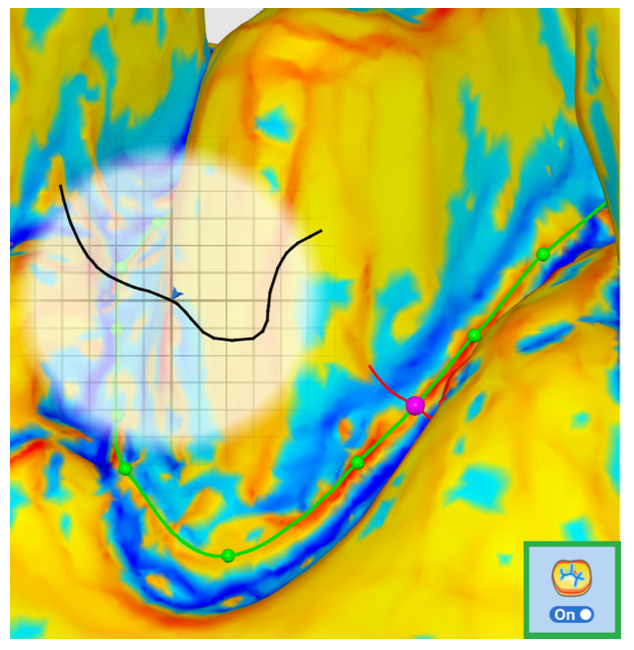
Ju rödare färg, desto mer präglad; ju blåare färg, desto mer graverad. Du kan använda reglaget för färguttrycksintervall för att justera färgradien.
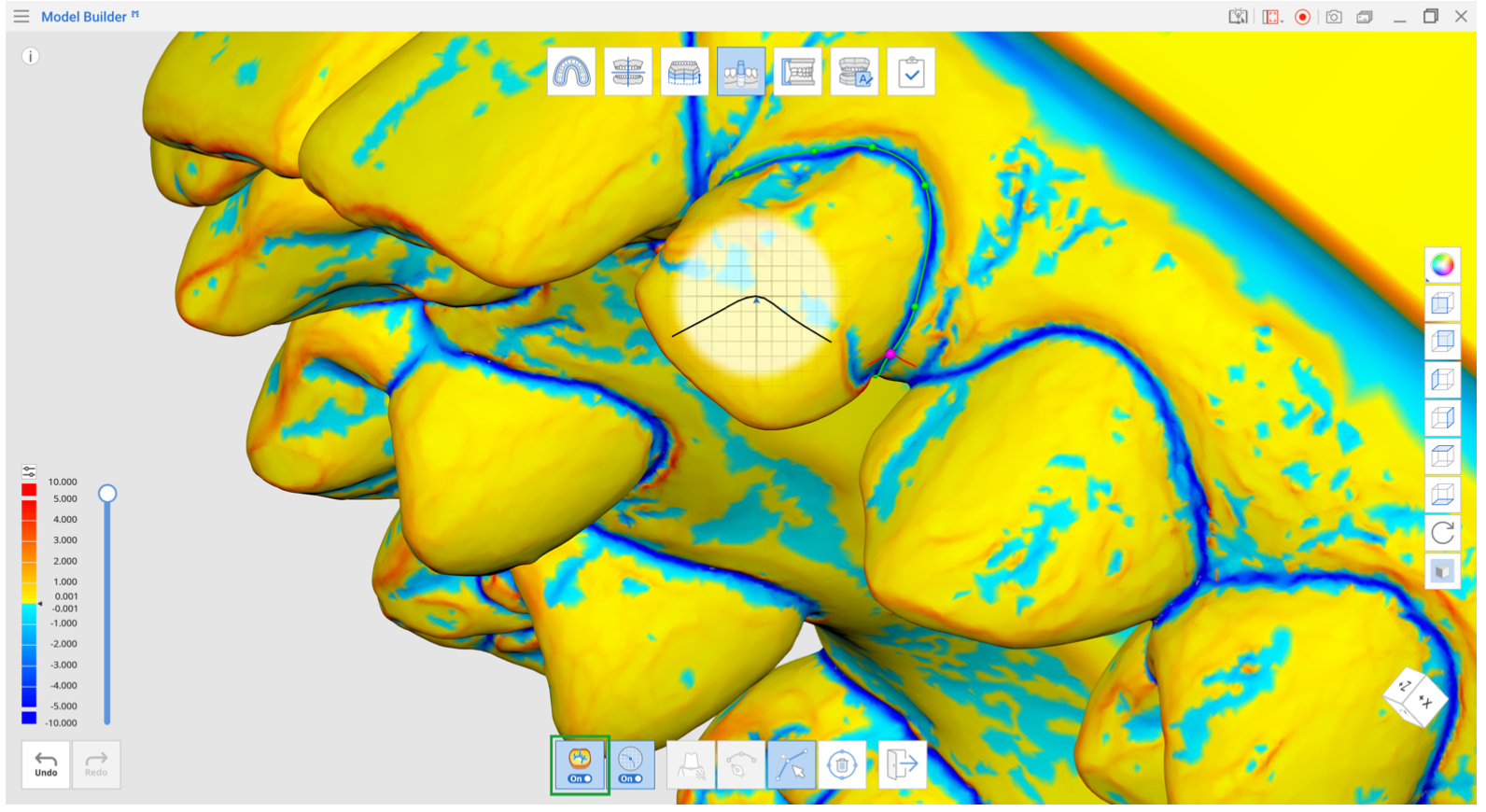
Visa tvärsektion
När du skapar eller redigerar marginallinjen visar den här funktionen en tvärsektionsvy utifrån din musplats; den här funktionen kan slås på och av. Det förhindrar att visa områden döljs när du zoomar in nära och gör att du kan kontrollera den inzoomade marginalen mer noggrant.
