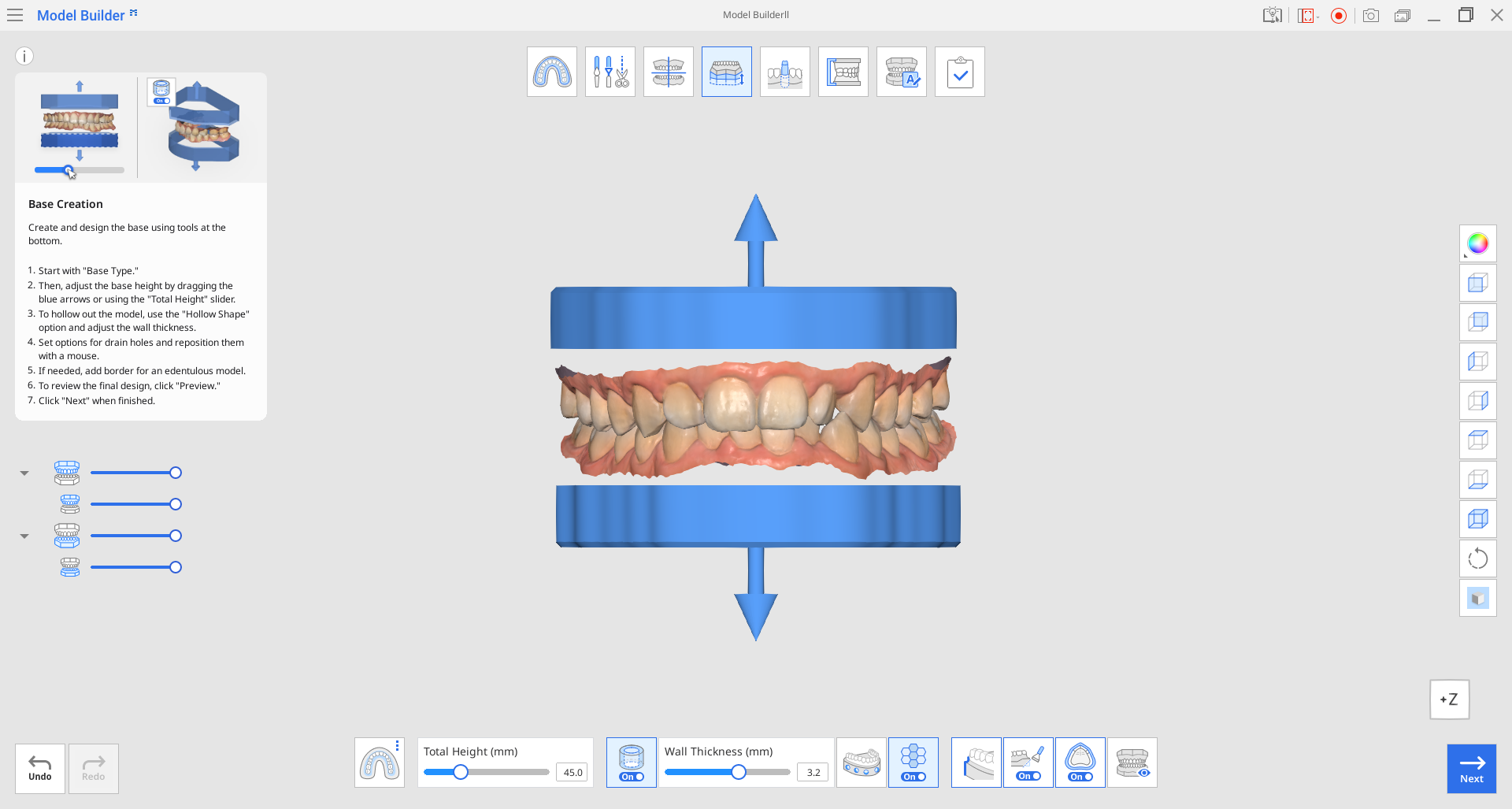
Steget Skapa bas är grunden för modellskapande. Du kan välja bastyp och anpassa den via olika parametrar såsom bashöjd, väggtjocklek, antal dräneringshål med mera.
Verktygslåda
| Bastyp | Välj någon av de tillgängliga bastyperna: ABO, platta eller plattlös modell. |
| Total höjd (mm) | Använd det här reglaget för att justera modellens totala höjd, vilket inkluderar basen och skanningsdata.
|
| Form på hålighet | Fördjupa basen och justera väggtjockleken.
|
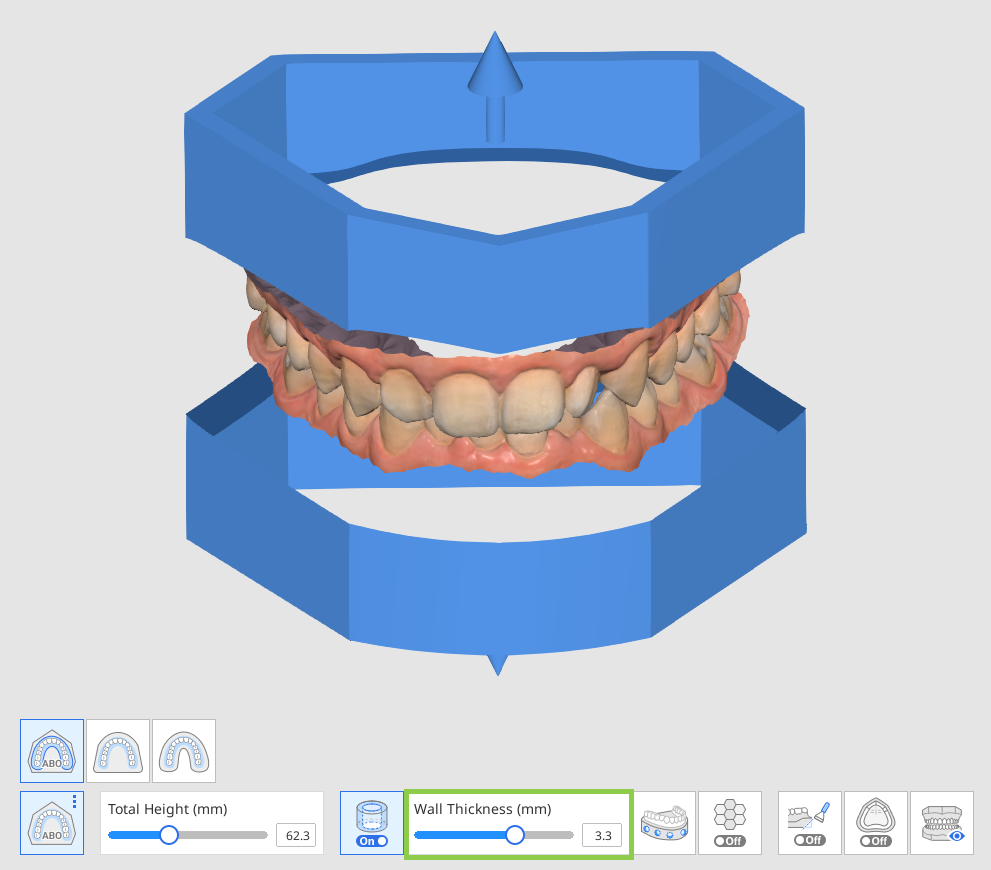
| Väggtjocklek (mm) | Använd detta skjutreglage för att justera tjockleken på väggarna när du vill fördjupa modellen.
|
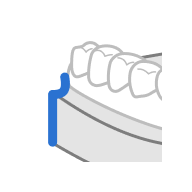
| Rak/böjd (Rak) | Gör basen rak vid skanningsdatans kant.
|
| Rak/böjd (Böjd) | Gör basen böjd vid skanningsdatans kant.
|
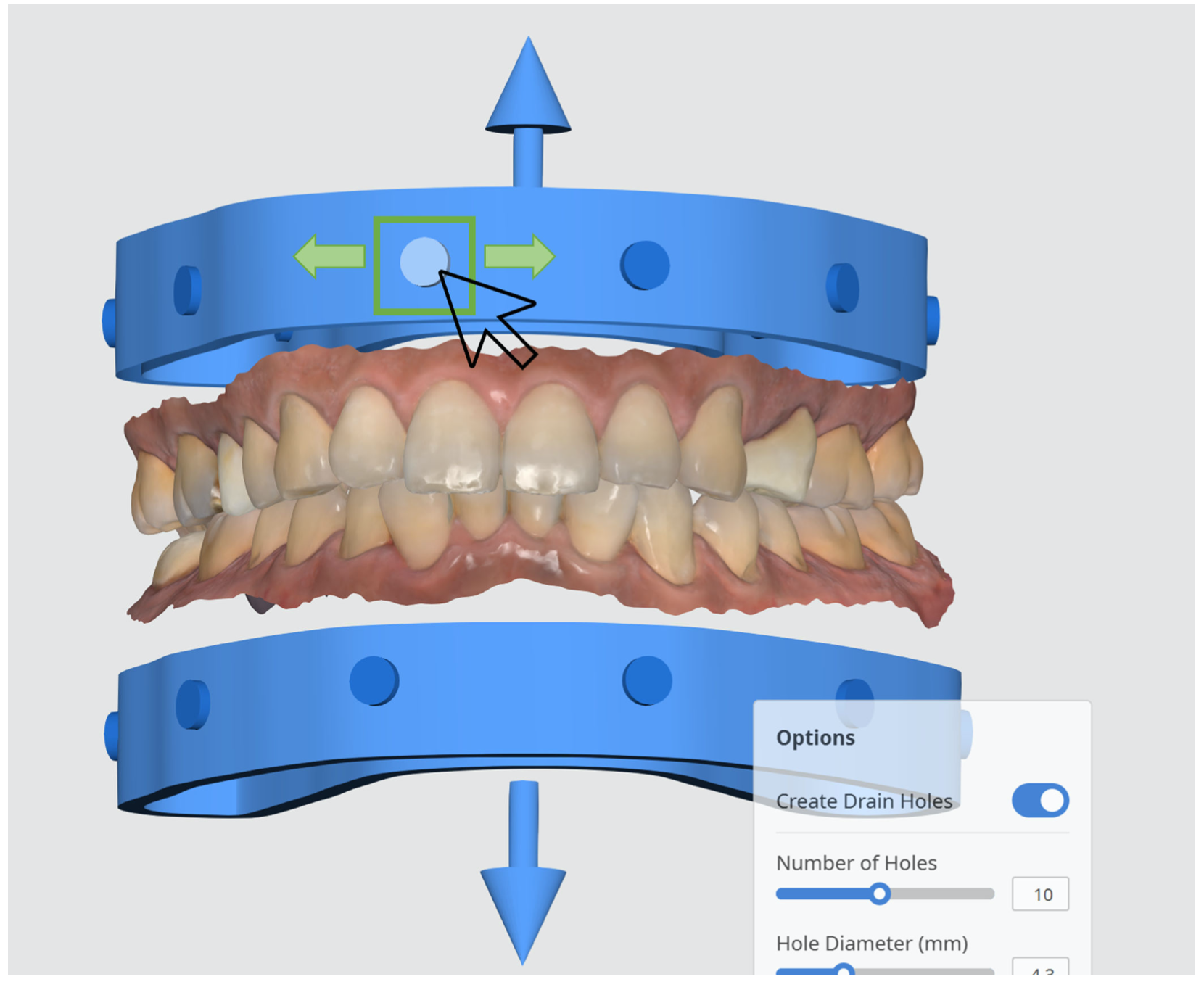
| Skapa dräneringshål | Skapa dräneringshål för att dränera ut ohärdat harts och ställ in mängd, diameter och avstånd från basen. Klicka på cirkeln för att fritt flytta och placera dräneringshålet.
|
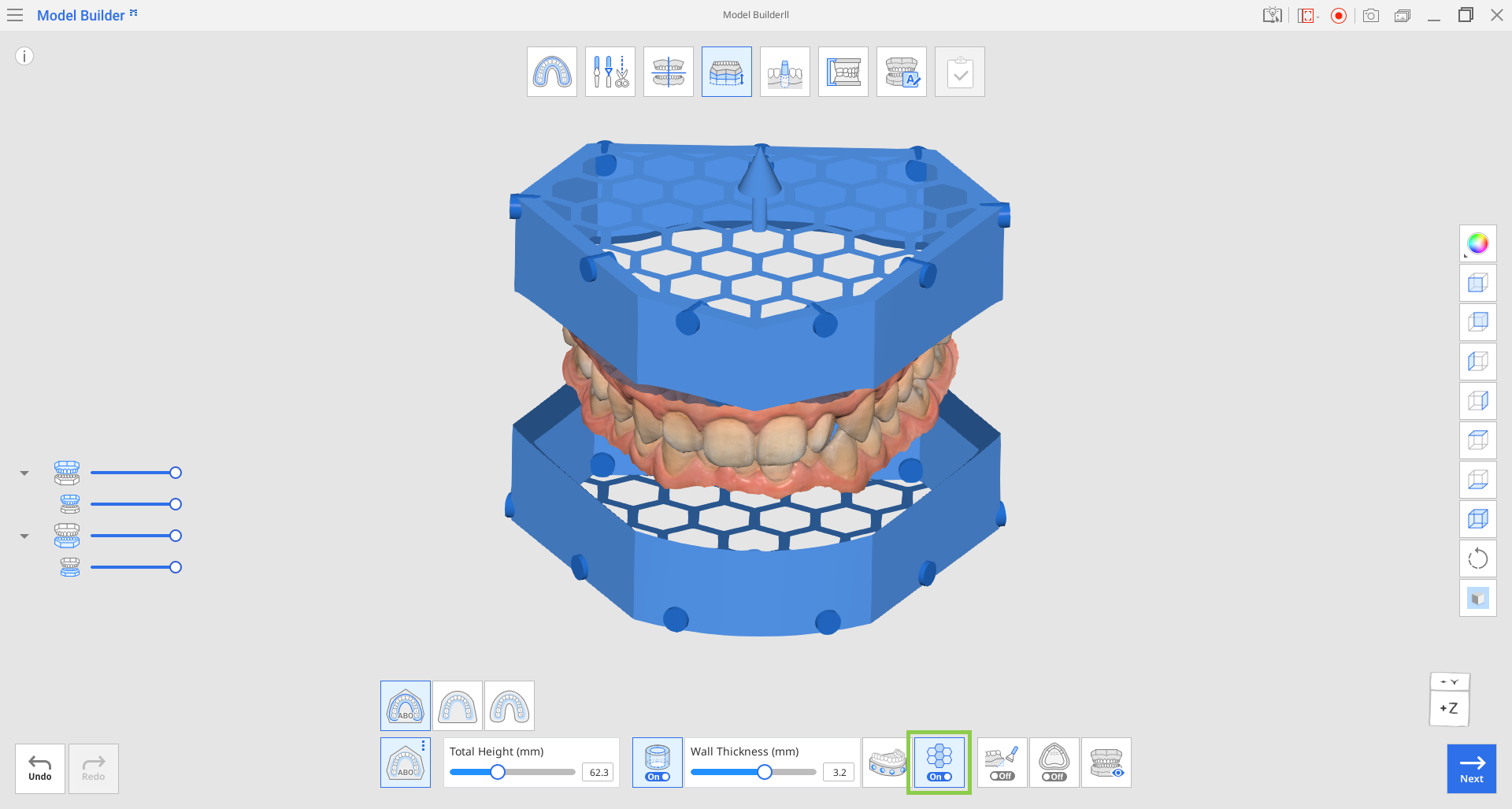
| Fyllning | Skapa en bikakestruktur i den ihåliga basen. |
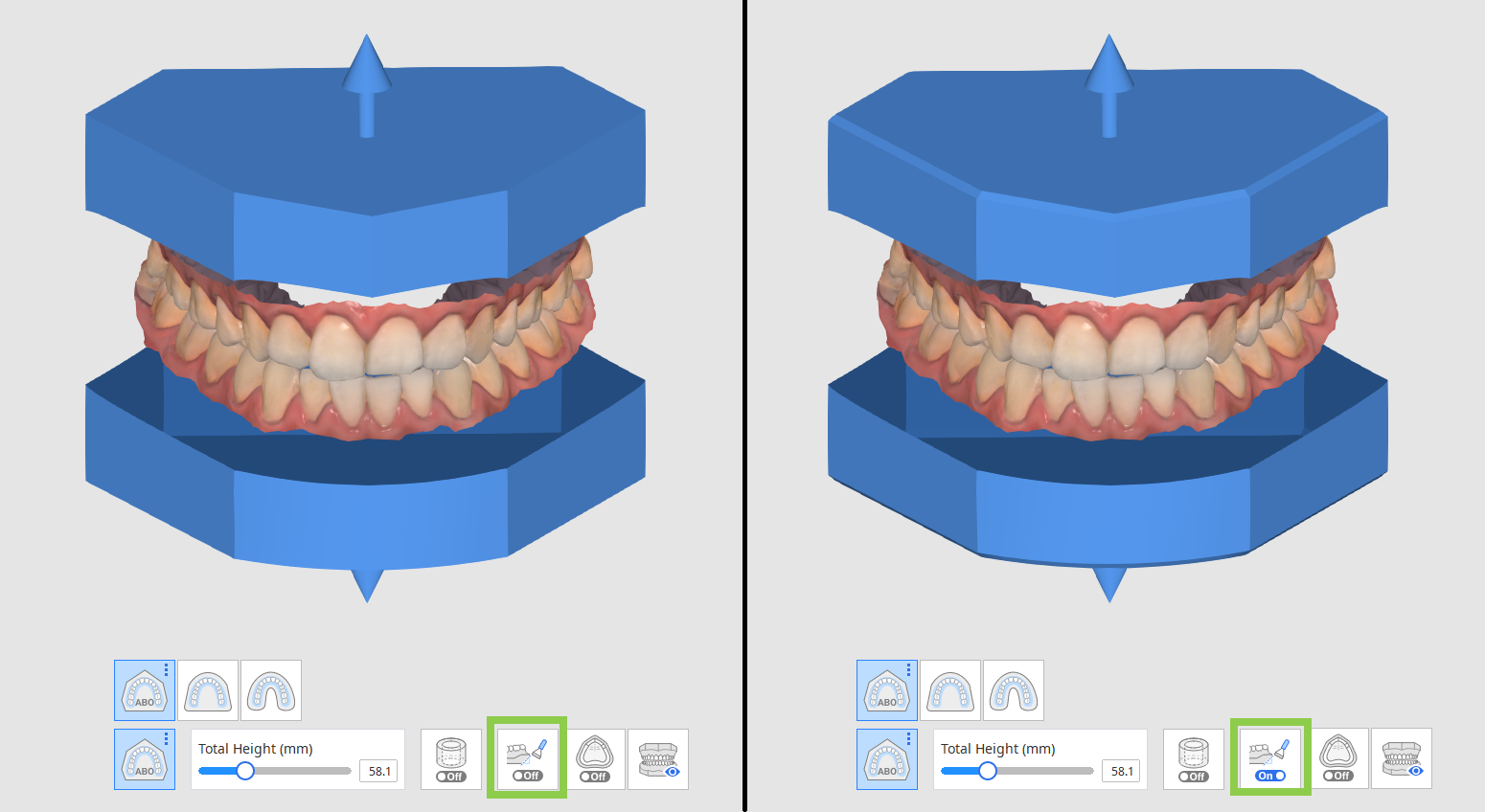
| Bevel | Vänd för att skapa en avfasning. |
| Kantlinje | Skapa en tjockare kontur vid övergången mellan tandlösa data och modellbas för bättre utskriftsstabilitet. |
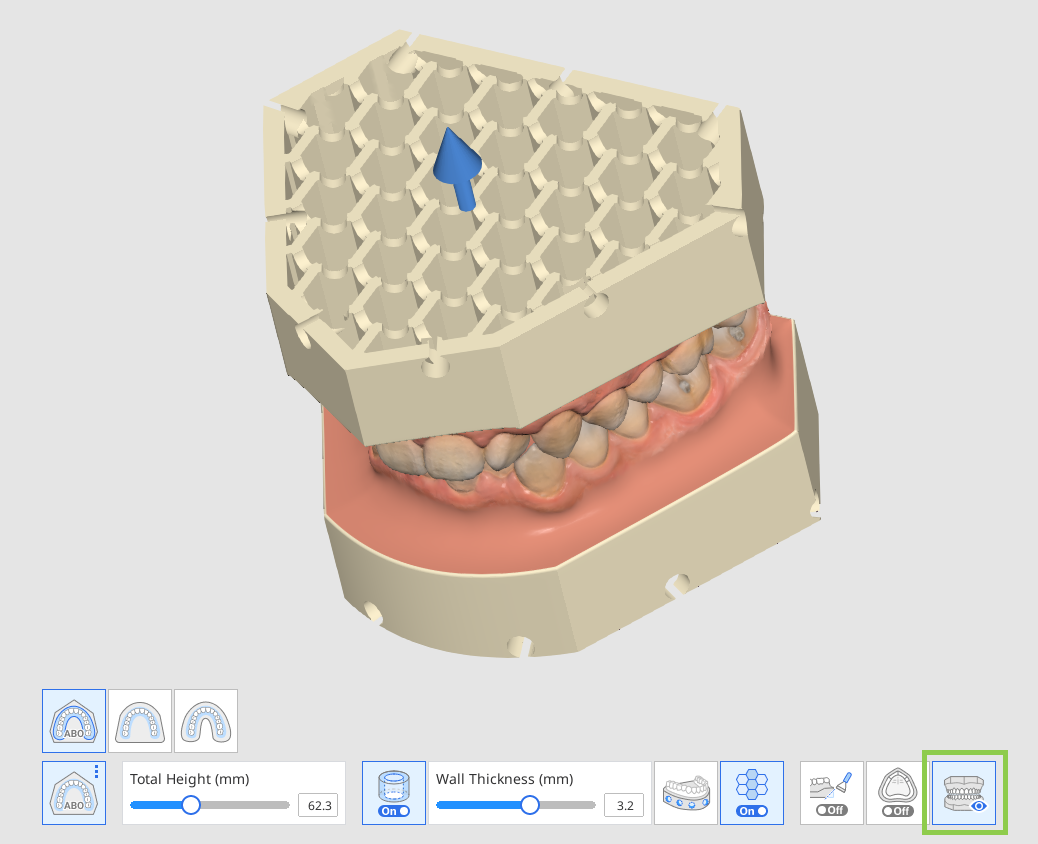
| Förhandsgranskning | Förhandsgranska modellen innan du går vidare till nästa punkt. |






🔎Obs
Se skillnaden mellan raka och böjda baser nedan.
Rak | Böjd |
|---|---|
|
|

Välj först en bastyp bland de tre tillgängliga alternativen: ABO, med platta och plattlös.
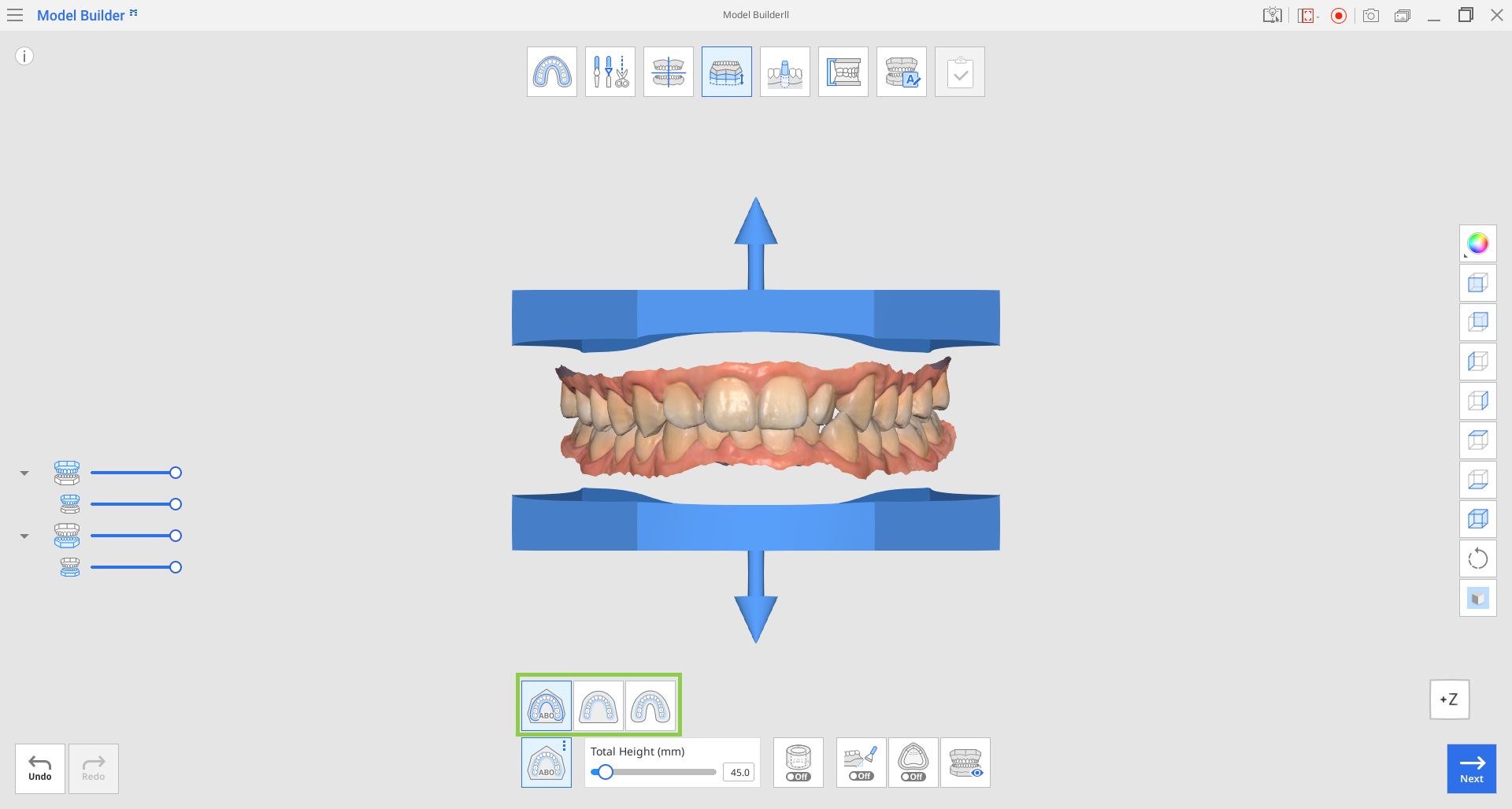
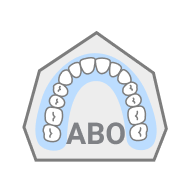
| ABO | Skapa en ABO-modell. Detta ortodontiska alternativ skapar en överkäkesbas med sju vinklar, medan underkäken basen får en elliptisk form. |
| Platta | Skapa en modell med platta. Plattan följer skanningsdatans form. |
| Plattlös | Skapa en plattlös modell. Skapas vanligtvis i en hästskoform vilket gör att basen återskapar formen på skanningsdatan. |


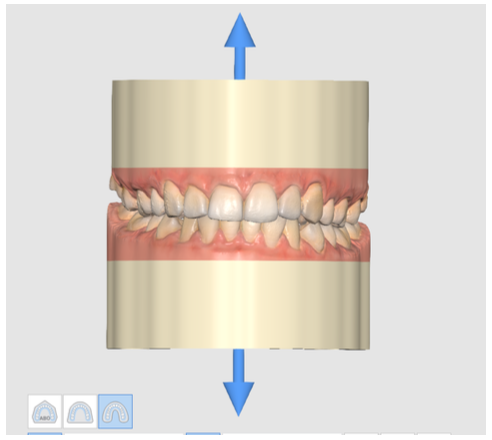
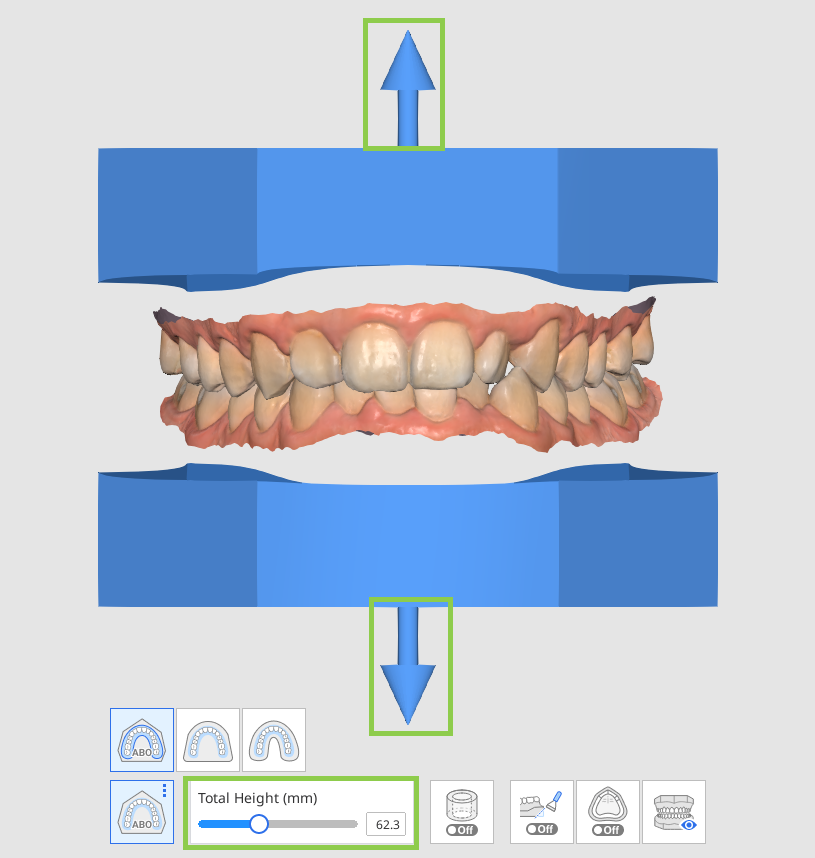
Justera basens höjd med hjälp av uppåt- och nedåtpilarna vid skanningsdatan. Alternativt, använd reglaget längst ned på skärmen för att få exakta mått.
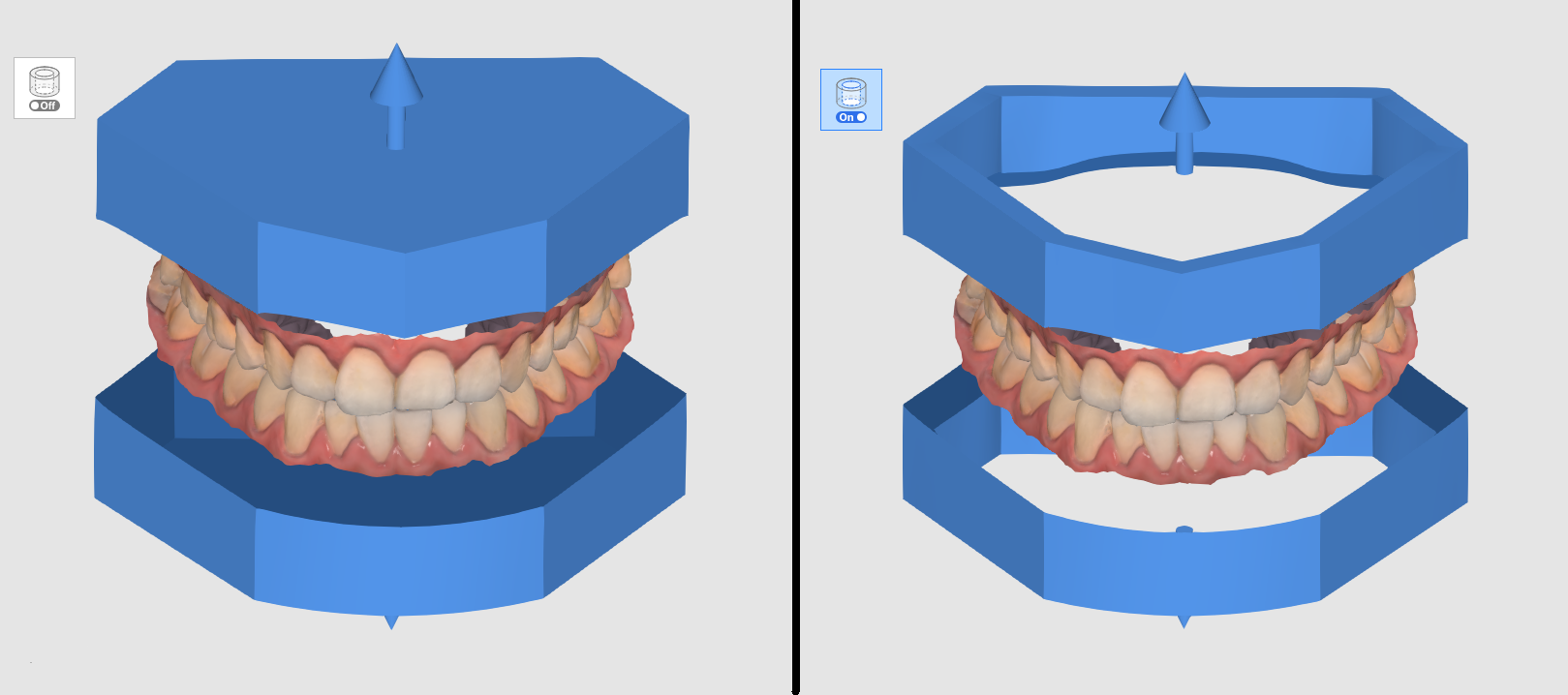
Om du vill att basen ska vara tom inuti som visas på bilden nedan, aktivera "Form på hålighet".
Den ihåliga basen kan anpassas ytterligare genom justering av väggtjockleken.
Skapa dräneringshål på ihåliga modeller genom att klicka på ikonen "Skapa dräneringshål" längst ner och aktivera reglaget. Kontrollera de tillgängliga parameteralternativen för dräneringshål och justera efter behov.
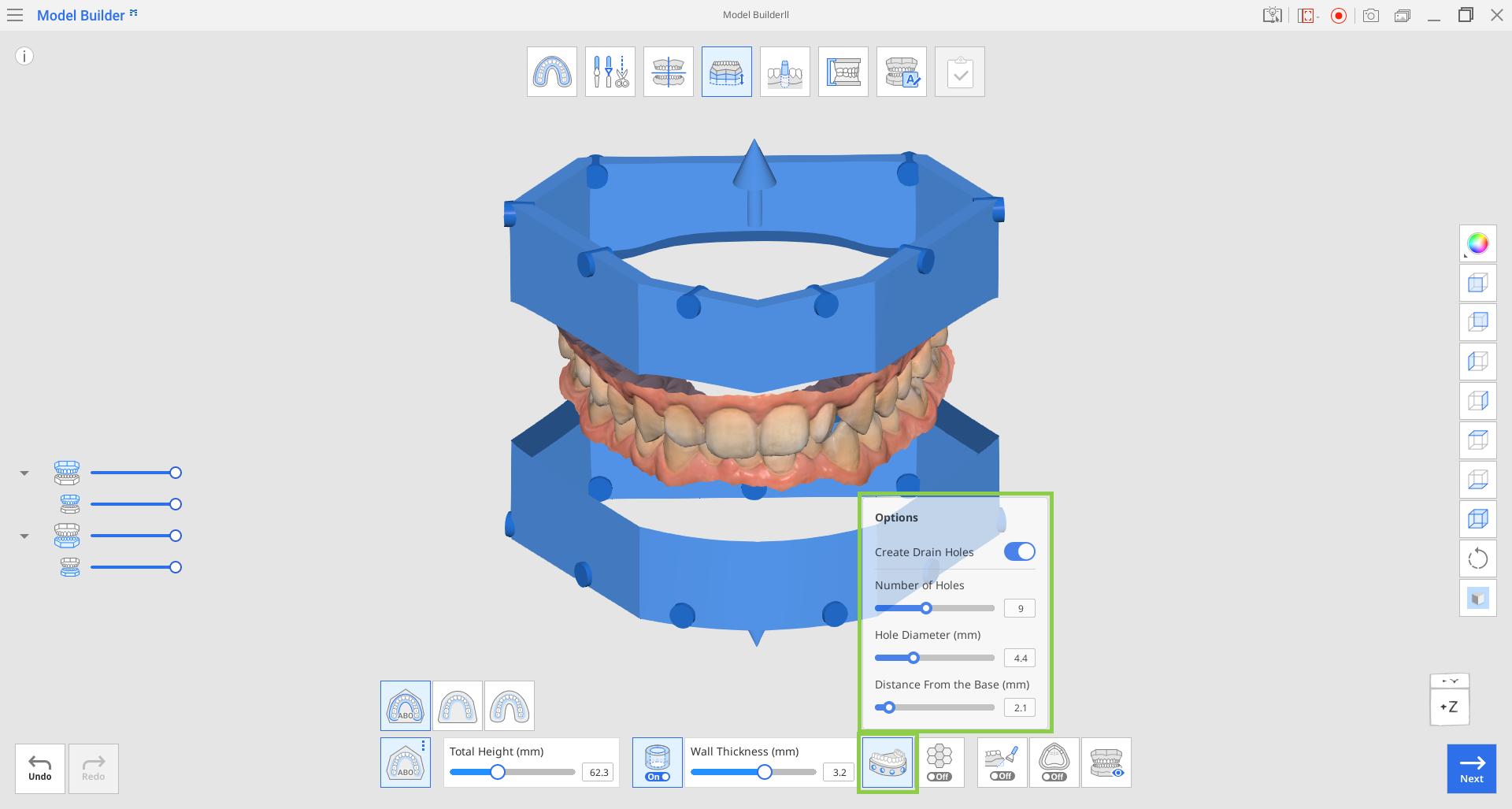
Parameter | Förklaring |
|---|---|
Antal håligheter | Ange önskat antal dräneringshål (från 1 till 15) för varje valv. |
Diameter på hålighet (mm) | Ange diametern på dräneringshålen (tillämpas på allihop) |
Avstånd från basen | Ange önskad position för dräneringshålen vilket beräknas från modellens bas. |
Dräneringshålen går att flyttas fritt från vänster till höger genom att du klickar på pricken och drar den horisontellt.
Om du aktiverar funktionen "Fyllning" skapas en bikakestruktur i den ihåliga basen. Denna funktion underlättar 3D-utskrift eftersom det ökar styrkan på den utskrivna modellen.
Klicka på "Bevel" för att aktivera och avaktivera reglaget. Att aktivera alternativet "Bevel" underlättar vid 3D-utskrift eftersom det gör det lättare att separera den utskrivna modellen från byggplattan.
Vid arbete med tandlösa skanningsdata kan du använda funktionen "Kantlinje" för att skapa tjockare tandköttskontur vid övergången mellan skanningsdata och modellbas. Detta förbättrar utskriftsstabiliteten och förbättrar den kliniska tillämpningen av de utskrivna modellerna.
(1).png)
Innan du går till nästa läge, klicka på "Förhandsgranskning" för att visa och granska alla justeringar du har gjort i det här läget.
Klicka på "Nästa" när du är klar.