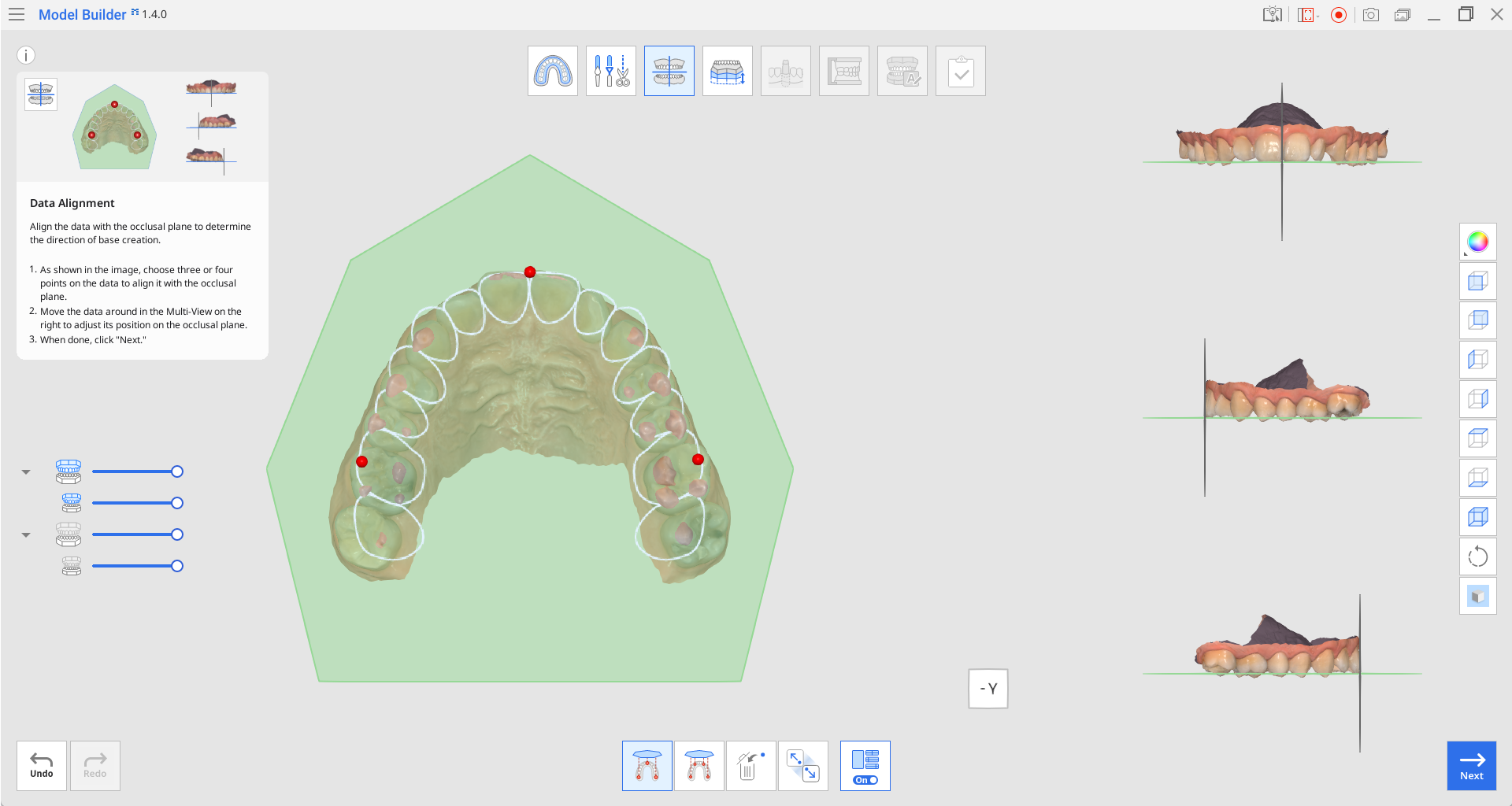
Rikta in data med det virtuella ocklusionsplanet för att korrekt placera data på basen.
Om inriktningen redan har gjorts i Medit Scan for Clinics eller Medit Scan for Labs kan du hoppa över detta steg. Vi rekommenderar dock att du kontrollerar inriktningen för att säkerställa korrekt placering av data på basen.
Verktygslåda
| Rikta in med ocklusivt plan med tre punkter | Välj tre punkter på över- eller underkäken för inriktning mot det ocklusiva planet. |
| Rikta in med ocklusionsplan med fyra punkter | Välj fyra punkter på över- eller underkäken för inriktning mot ocklusionsplanet. Det är fördelaktigt när det inte finns några främre tänder. |
| Radera markeringspunkt | Ta bort de punkter som valts för inriktning. |
| Koppla bort data | Separera inriktade data och flytta dem till den ursprungliga positionen. |
| Multivisning | När funktionen är aktiverad visar den data från fyra olika vinklar. |
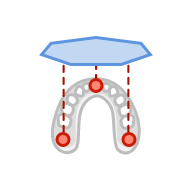
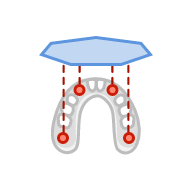



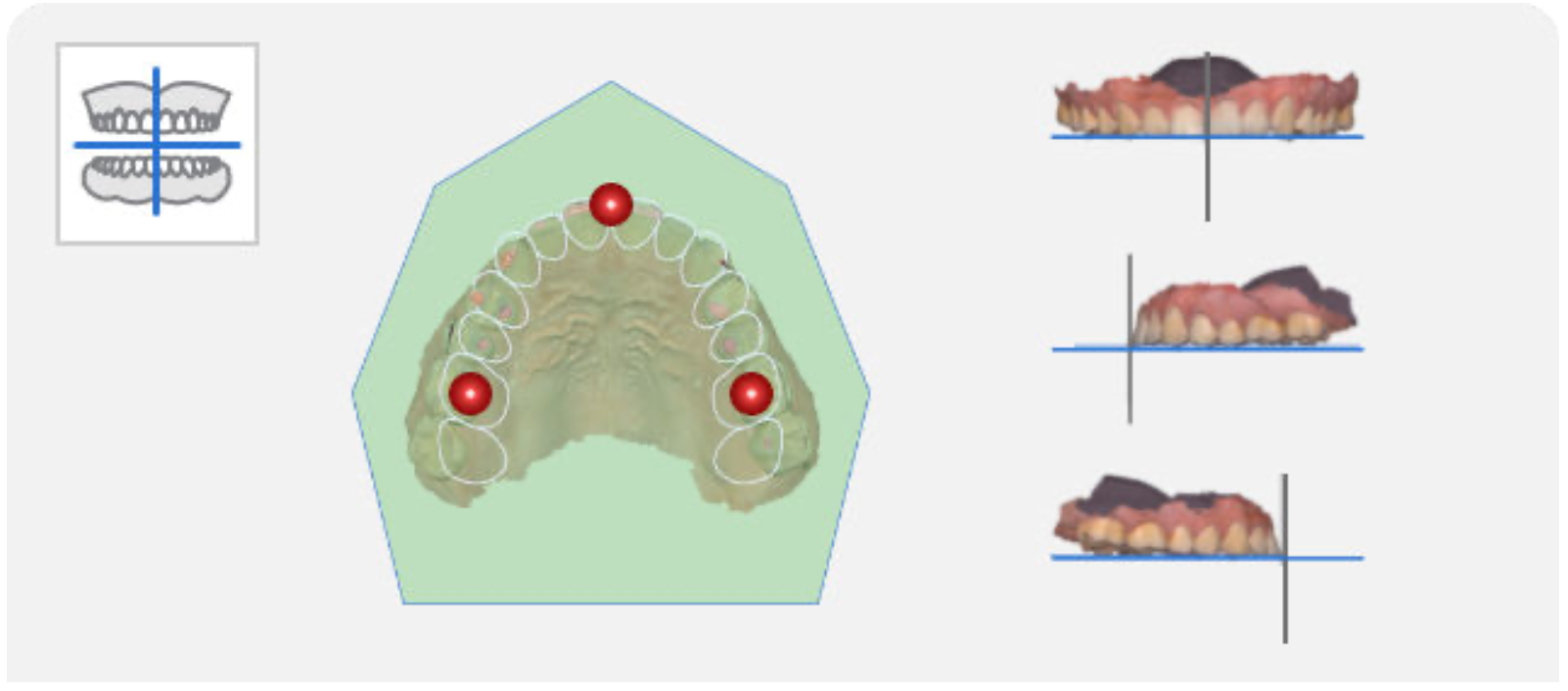
Som visas på bilden nedan, välj tre eller fyra punkter på dina data. Detta skapar en automatisk justering mot ocklusionsplanet.
🔎Obs
Om det inte finns några främre tänder, klicka på "Rikta in med ocklusionsplan med fyra punkter" längst ner på skärmen och välj fyra punkter på korresponderande tänder på båda sidor.
Justera data i Multivisning till höger för att justera dess position på ocklusionsplanet.
Stäng av Multivisning för att bara visa ocklusionsplanet på skärmen.

🔎Obs
Använd Visa kub längst ned i varje vy för flexibel orientering i 3D-miljö.

🔎Obs
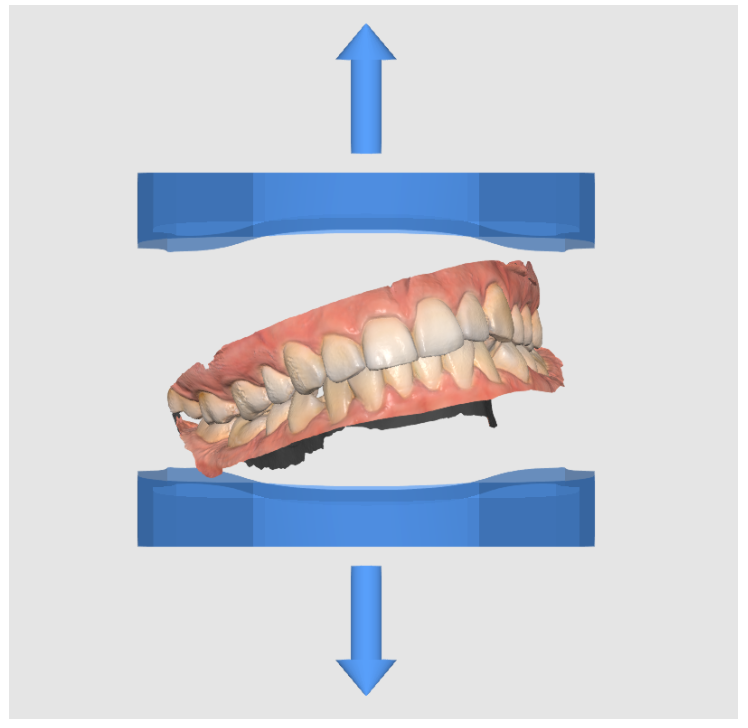
Som visas nedan kan en felinriktad modell leda till att basen inte skapas korrekt. Se till att modellen är korrekt inriktad för bästa resultat.
Klicka på "Nästa" när du är klar.