Funktionen för detta steg är att redigera och förbereda skanningsdata för vidare arbete. Steget Dataredigering tillhandahåller verktyg för finjustering av importerade skanningsdata, vilket eliminerar behovet av förberedelser i andra program. Rena skanningsdata säkerställer ett snabbare arbetsflöde och mer exakta designresultat.
Med hjälp av de tillgängliga verktygen kan du trimma bort överflödig eller onödig data, modifiera dataytan och fylla entuella hål.
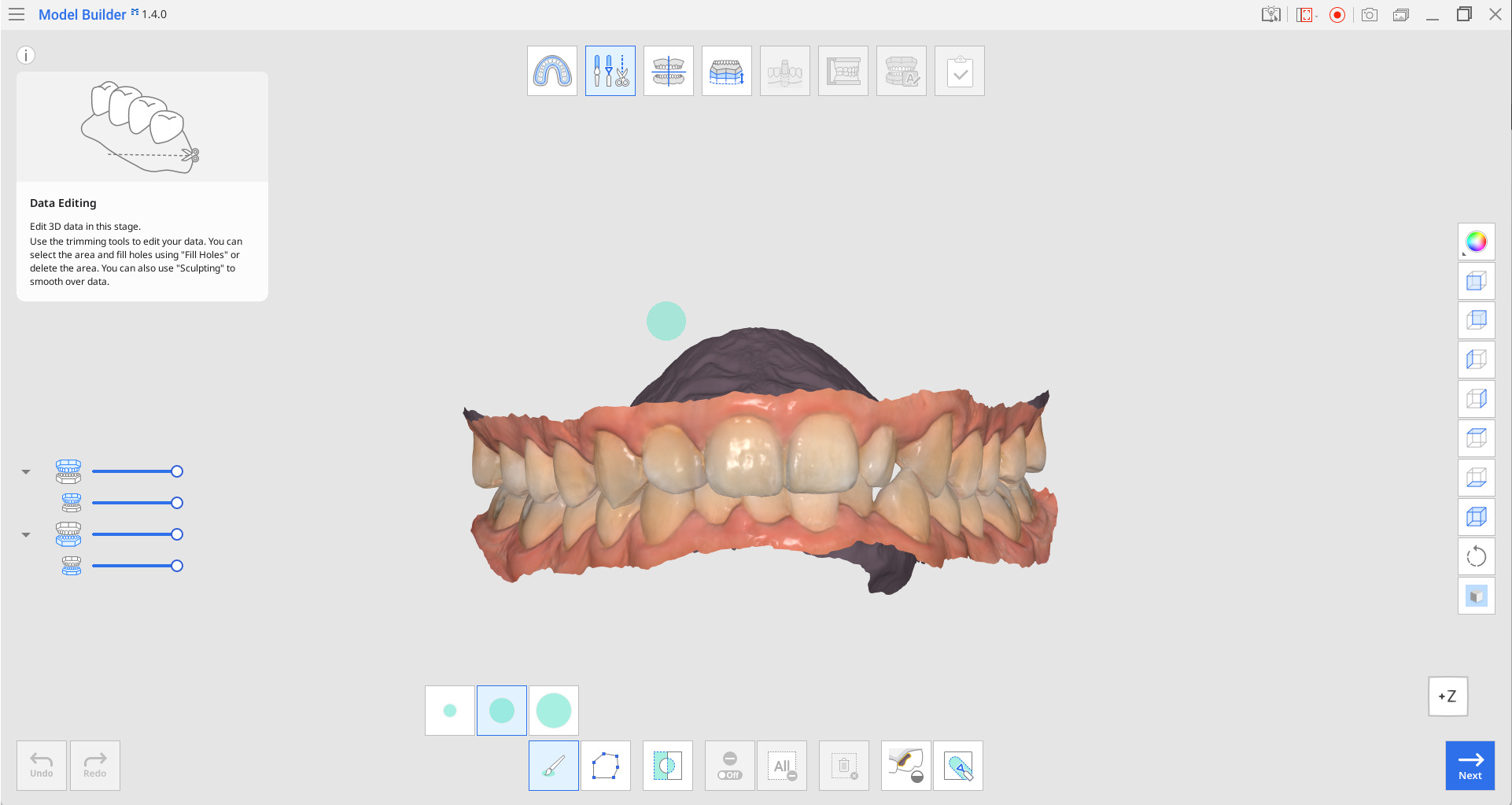
Verktygslåda
| Polyline-markering | Markera alla enheter inom en polylineform ritad på skärmen. |
| Penselmarkering | Markera alla enheter på en frihandsritad väg på skärmen. Endast främre området kommer att väljas. Penseln finns i tre olika storlekar. |
| Invertera det valda området | Invertera datamarkeringen. |
| Avmarkeringsläge | När den är aktiverad, avmarkerar denna funktion området med olika verktyg. |
| Rensa alla markeringar | Rensa alla markerade områden. |
| Radera det valda området | Radera data från det valda området. |
| Fyll hål | Fyll tomma utrymmen i 3D-meshdatan. |
| Skulptera | Skulptera data genom tilläggning, borttagning, utslätning eller förändring. |




Hur du redigerar data
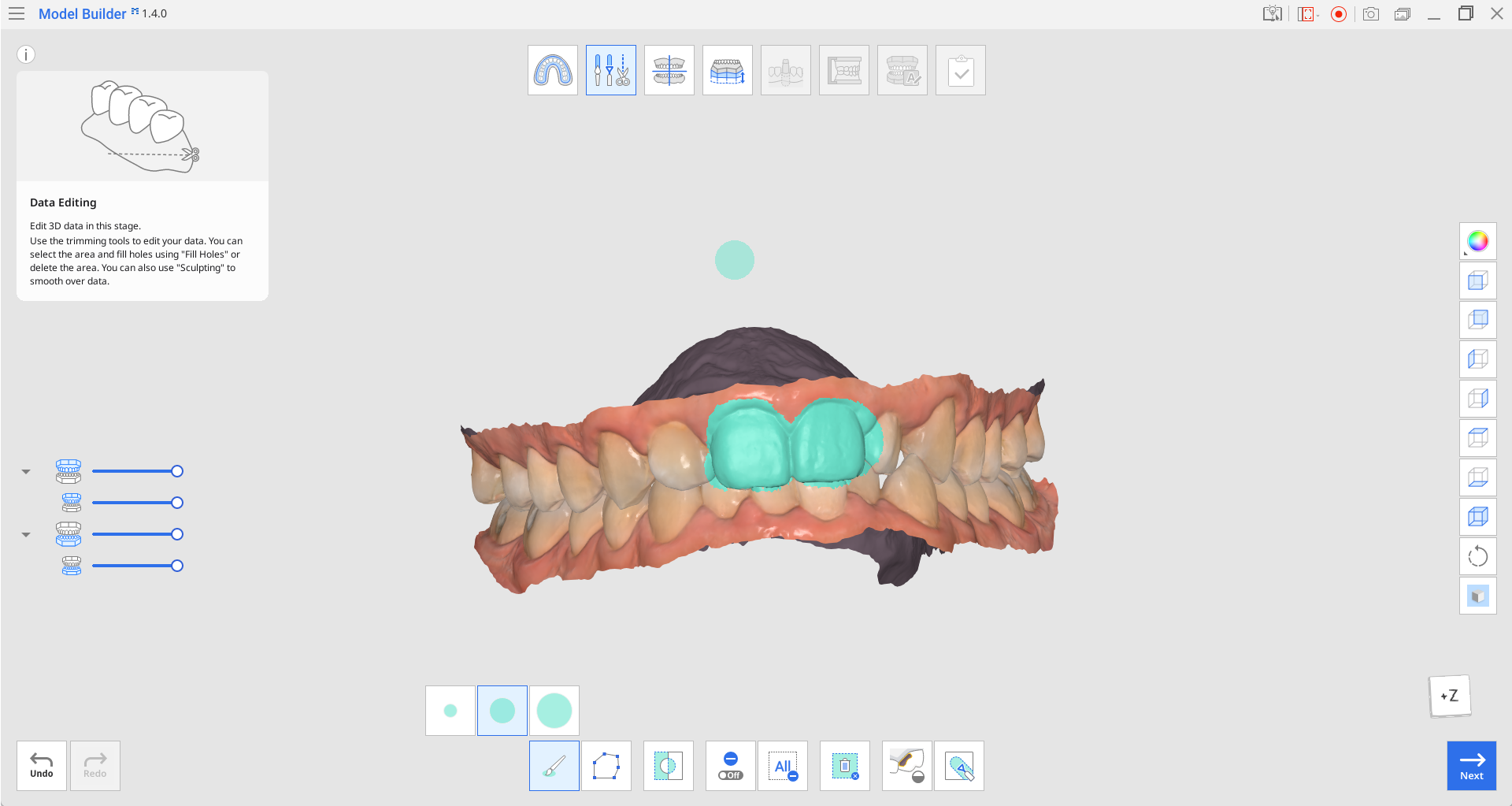
Använd olika verktyg för att välja det område du vill redigera.
🔎Obs
The "Polyline" tar bort alla data inom en polylineform ritad på skärmen, medan "Pensel" tar bort endast ansiktsdata.
Återställ markeringen genom att klicka på "Invertera det valda området".

För att radera det markerade området, klicka på "Radera det valda området".
Hur du fyller hål i data
Med funktionen ”Fyll hål” kan du fylla i hålen som kvarstår efter skanning eller fylla i de områden som raderats i programmet.
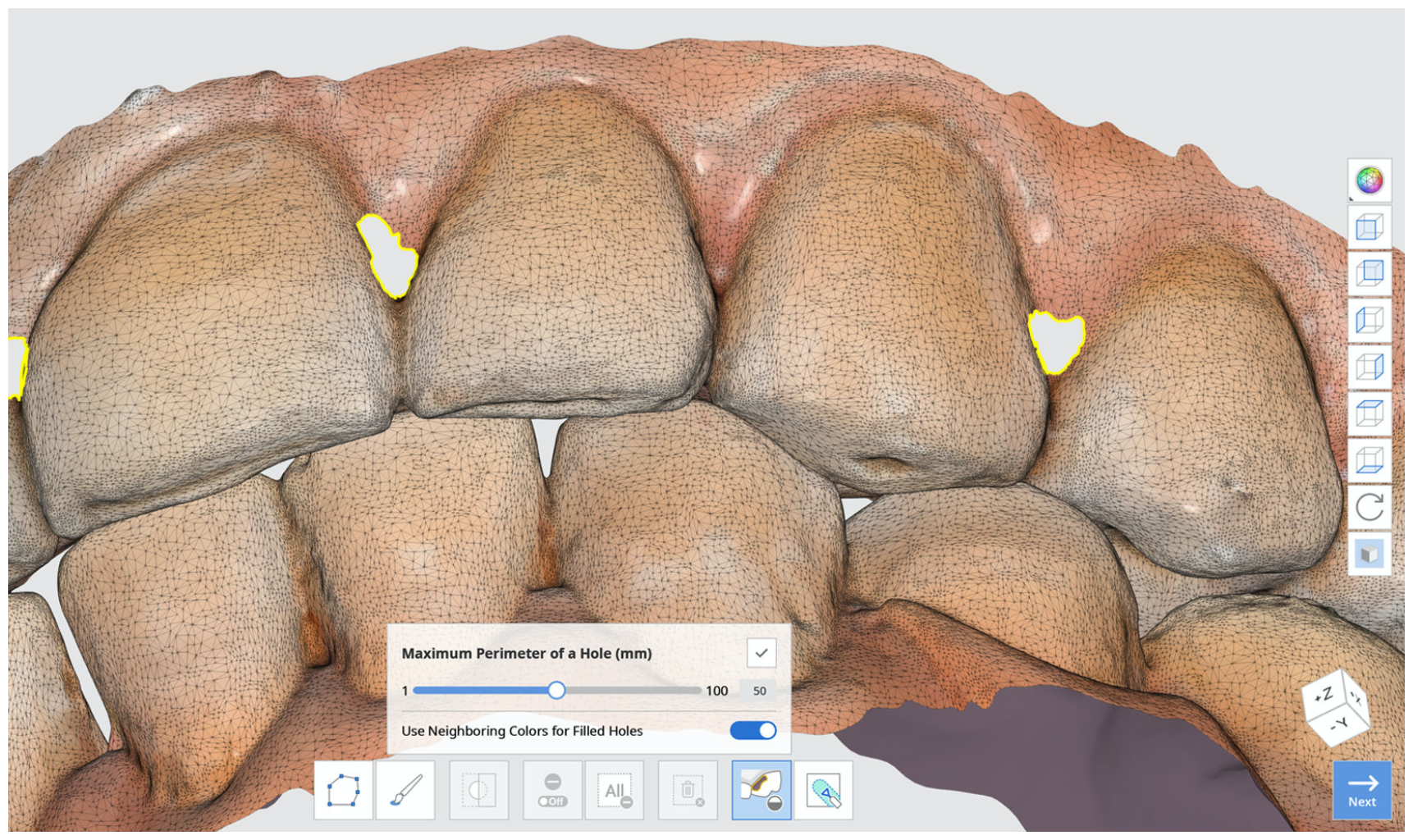
Maximal omkrets på ett hål (mm): Ställ in den maximala hålstorleken (mm) som ska fyllas i. Observera att hål som överstiger den storlek du ställer in inte kommer att fyllas.
Använd närliggande färger för att färglägga håligheter: När rutan "Använd närliggande färger för att färglägga håligheter" är markerad använder programmet färgerna runt hålen för ifyllning. Annars blir de fyllda områdena gråa.
Tryck på knappen "Tillämpa" för att tillämpa resultaten.
Hur du skulpterar data
Du kan göra ändringar i data genom att skulptera den med hjälp av verktyg som "Lägg till", "Ta bort", "Släta ut" och "Förändra"
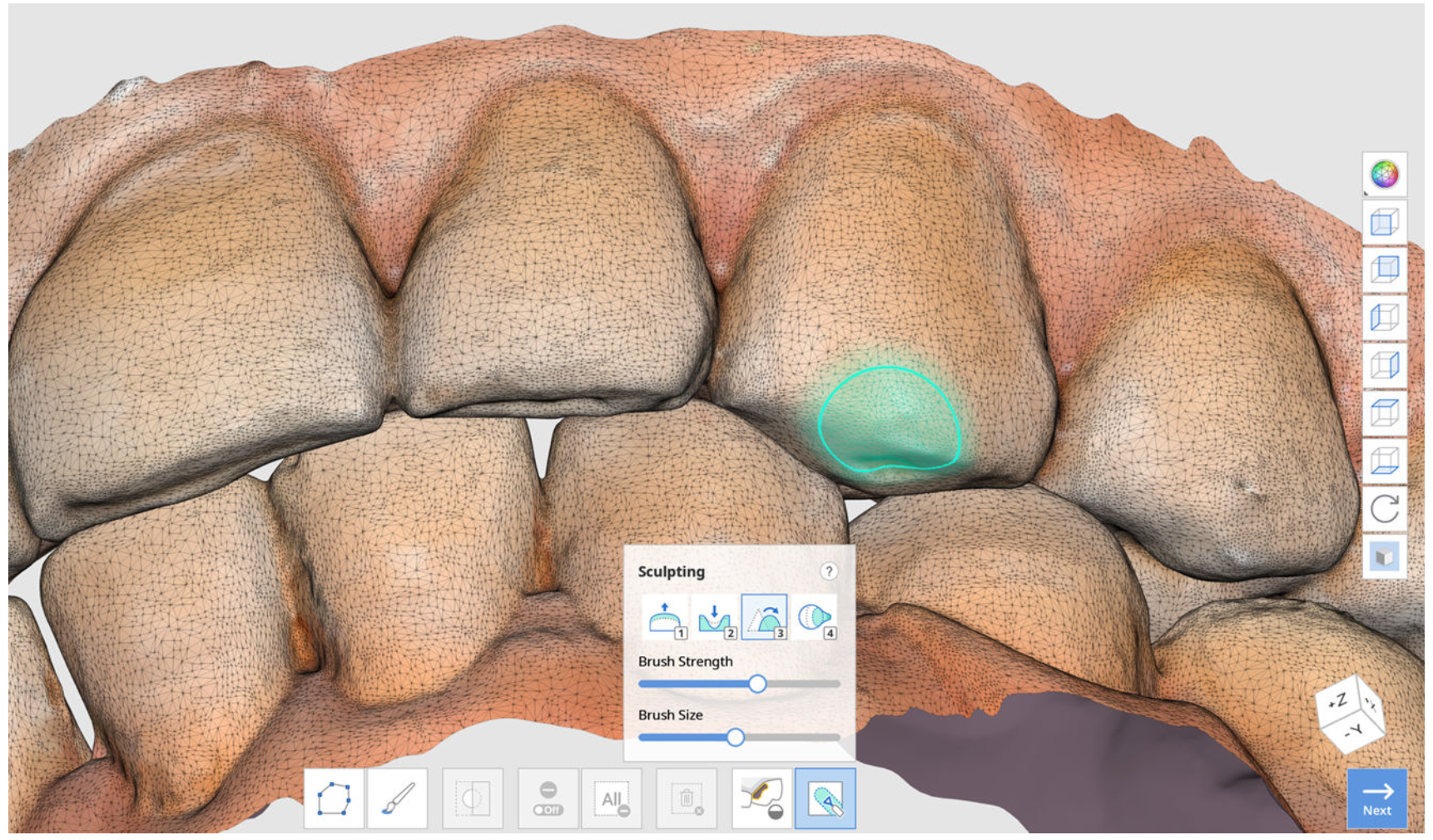
Verktygslåda: Skulptera
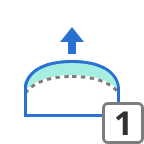
| Lägg till | Använd musen för att lägga till på delar av datan. Snabbkommando: 1 |
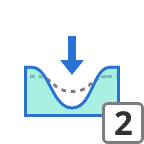
| Ta bort | Använd musen för att ta bort delar av datan. Snabbkommando: 2 |
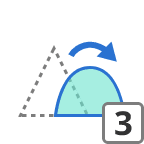
| Släta ut | Använd musen för att släta ut delar av datan. Snabbkommando: 3 |
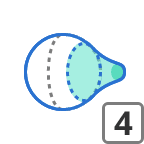
| Förändra | Använd musen för att förändra delar av datan. Snabbkommando: 4 |