I detta steg kan du lägga till stödelement eller andra tillbehör till modellbasen för att anpassa designen och funktionaliteten på tandmodellen.
🔎Obs
Observera att det är valfritt att arbeta i detta steg.
🔎Obs
Detta steg är endast tillgängligt när båda käkdata importerats.
Verktygslåda
| Tar bort överlappande områden | Markera de överlappande data som du vill ta bort. |
| Lägg till stödstag | Fäst stag på modellbasen för stöd. (max 5) |
| Hantera stag nr 1 | Hantera stödstag nr 1. |
| Lägg till fäste | Lägg till gångjärn stödelement eller artikulatorer till modellbasen. (max 5) |
| Lägg till fäste nr 1 | Haantera fäste nr 1. |
| Diameter (mm) | Justera diametern på stödstaget.
|
| Avstånd från basen (mm) | Justera stagets avstånd från basen. |
| Radera | Radera valda element. |



Kontrollera placeringen av de automatiskt fästa elementen.
Använd "Lägg till stödstag" för att lägga till fler stag vid behov. Max 5 kan läggas till. Om något av stagen visas i orange är placeringen inte optimal, eller så beror det på att det är placerat över dräneringshålen. Justera stagets placering genom att dra det tills färgen blir blå.
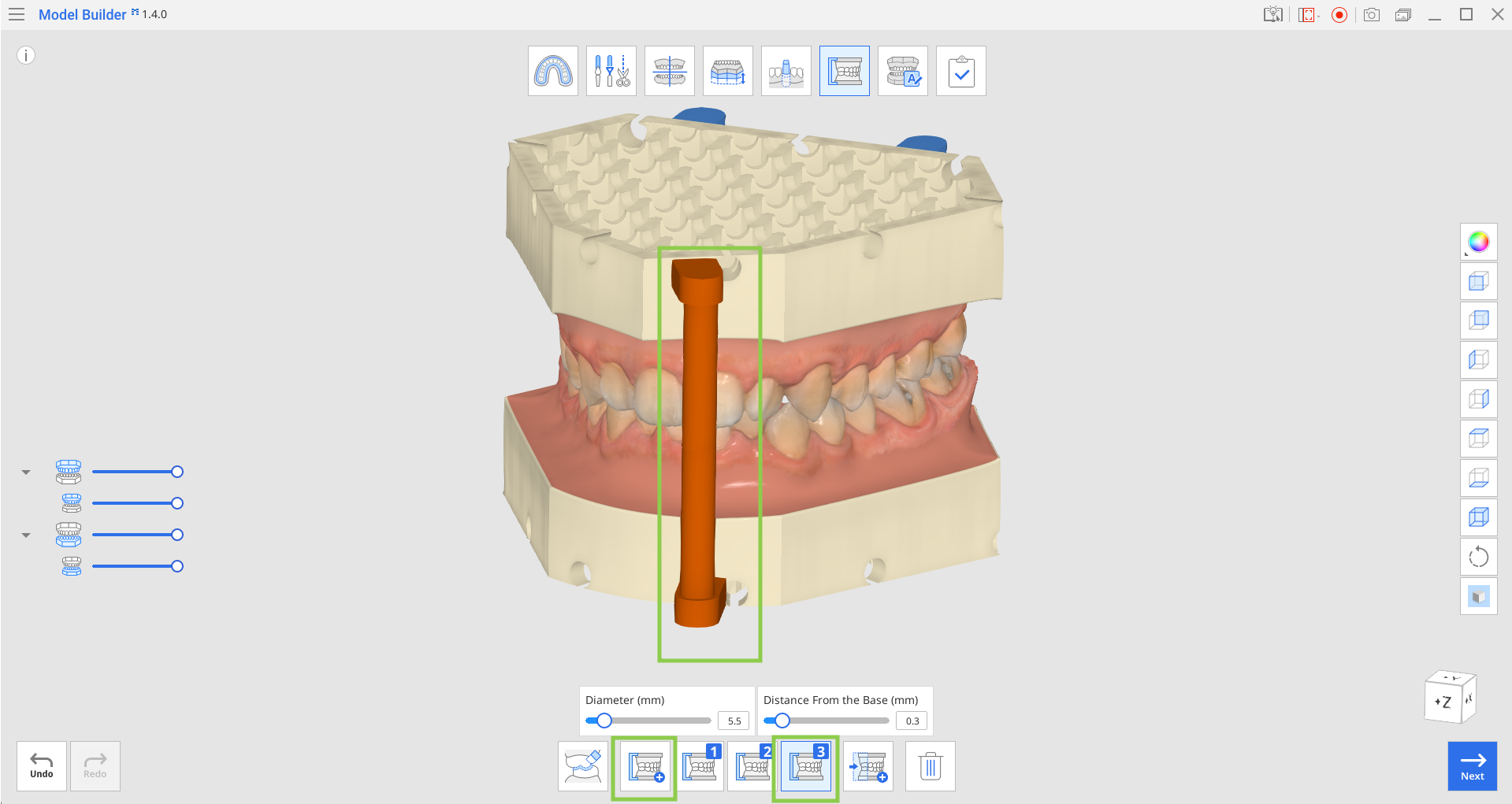
Du kan också göra individuella ändringar på stagens tjocklek och position. Klicka på stagets hanteringsknapp för att justera reglagen "Diameter" och "Avstånd från basen".
🔎Obs
Att justera "Avstånd från basen" kan hjälpa till att korta ner staget om det inte går att placera det längre bort från dräneringshålen.
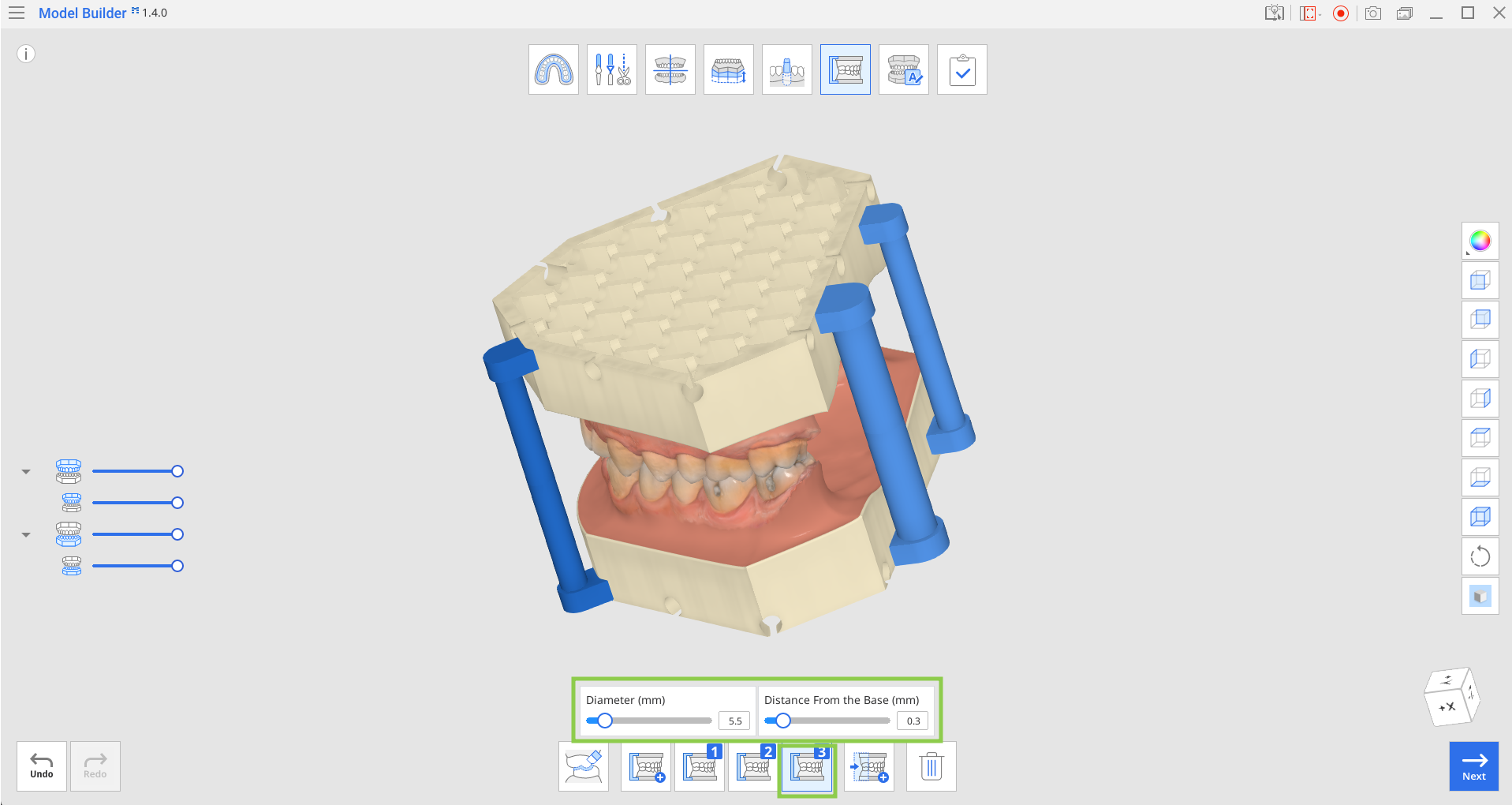
För att ta bort ett stag, markera motsvarande hanteringsknapp (eller klicka på målstaget) och klicka på "Ta bort".
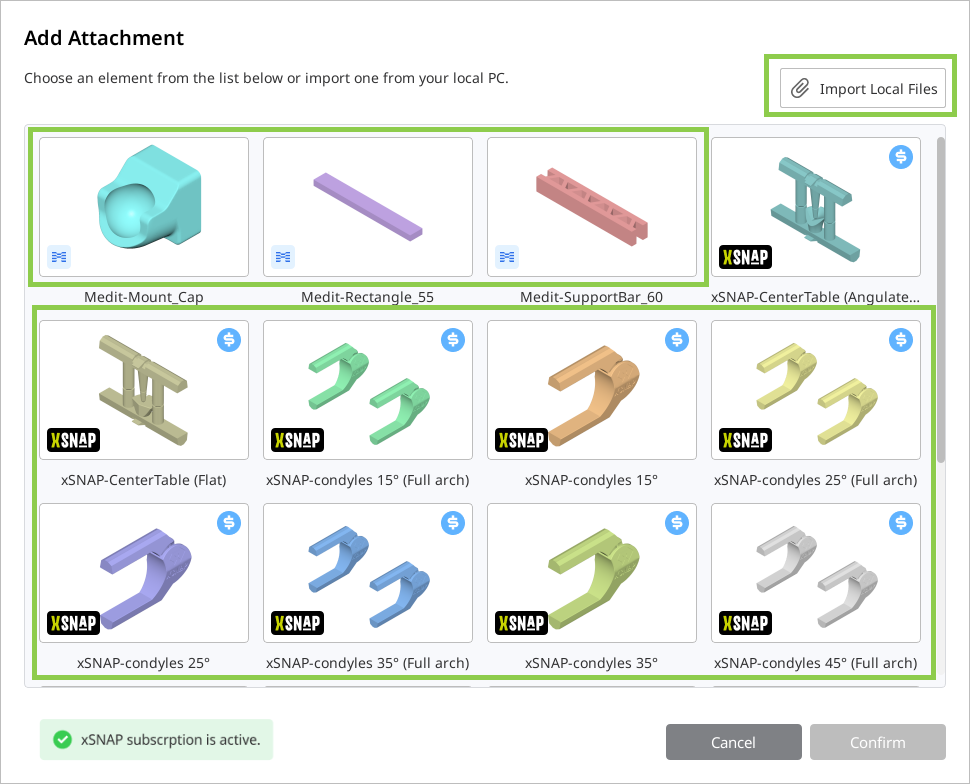
Använd "Lägg till fäste" för att fästa andra element utöver stödstag på modellen. Du kan välja mellan de kostnadsfria elementen som tillhandahålls av Medit, betalda element från tredje part eller importera specialdesignade element från din lokala lagring. Max 5 fästen kan läggas till.
⚠️Betalfunktion
xSNAP-artikulatorer är betalkomponenter. En månadsprenumeration kommer att begäras i kassan när modellen sparas.
Fästen kommer med en 3D-manipulator så att du kan skala, flytta eller rotera elementet.
🔎Obs
Liksom med stag, om det bifogade elementet visas i orange är det inte optimalt placerat.
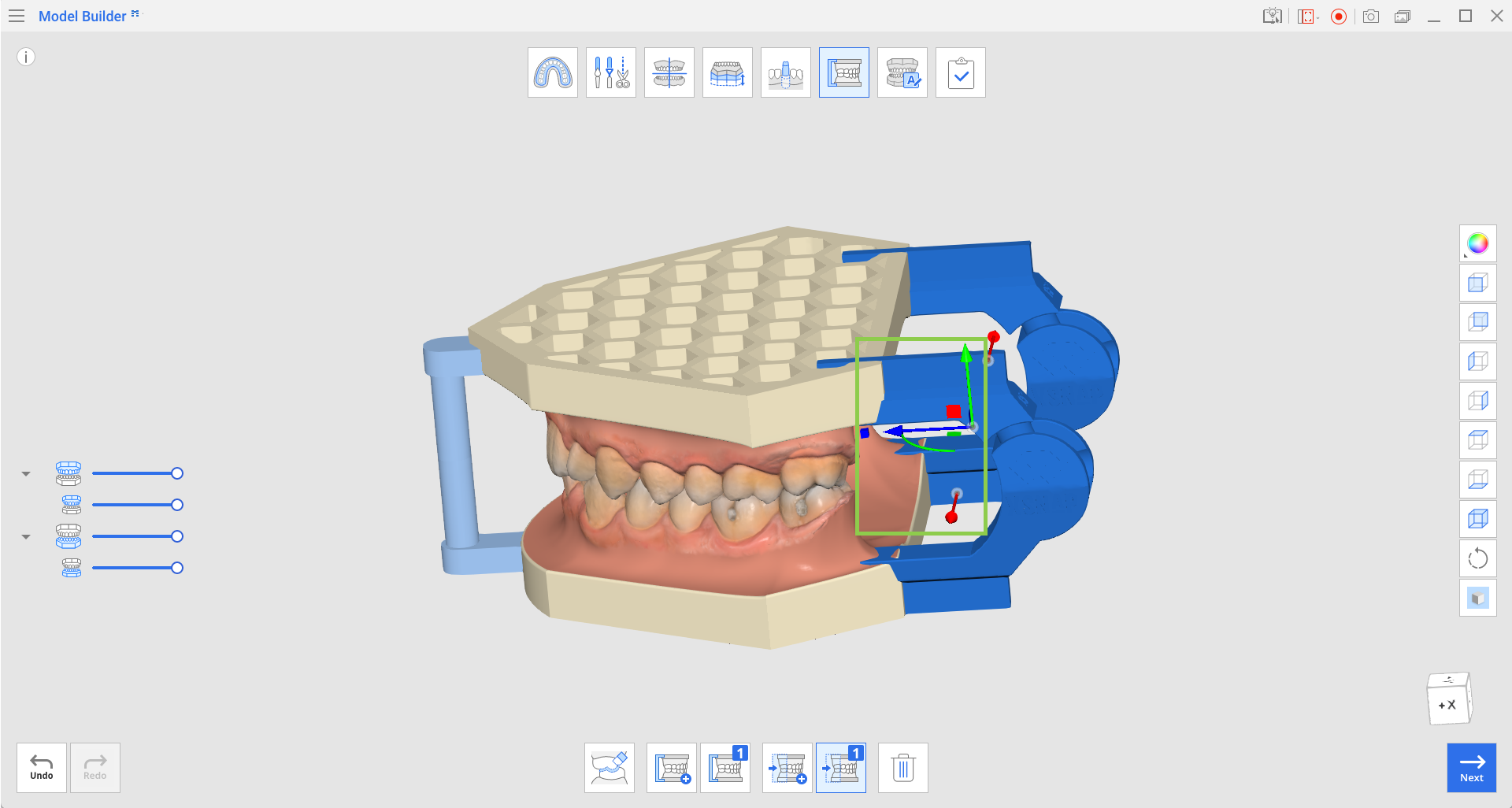
För att ta bort ett fäste, markera fästets motsvarande hanteringsknapp (eller själva fästet) och klicka på "Ta bort".
Klicka på "Nästa" när du är klar.