Ingående data
När programmet startas måste du importera följande data via dialogrutan ”Tilldela data”:
Intraorala 3D-skanningsdata (STL, OBJ, PLY, meditMesh)
Ansiktsfoton och intraorala foton i 2D (BMP, JPG, JPEG, PNG)
Kefalometrisk röntgen och panoramaröntgen (BMP, JPG, JPEG, PNG)
Resultatdata
När arbetet i programmet har slutförts erhålls behandlingssimuleringsresultat som kan sparas i STL-, OBJ-, PLY- eller meditMesh-format.
Förbereda falldata
Du måste ha följande data för att kunna använda programmet: skanning av överkäken, skanning av underkäken och kefalometrisk röntgen. Appen kan även användas utan kefalometrisk röntgen men bara om simuleringarna genereras som ett visuellt hjälpmedel för patientkonsultation och inte som underlag för behandlingsbeslut. För referensändamål kan du även inkludera andra patientposter, till exempel panoramaröntgenbilder, ansiktsfoton och intraorala foton.
Varning
Kontrollera systemkraven och installera CUDA så att du kan använda funktionen för kefalometrisk röntgen och relaterade funktioner.
Observera
Observera att utan kefalometriska data gäller följande begränsningar:
Wits är automatiskt inställt på intervallet -3 till +3.
The patient's growth is not factored in.
The Ceph Overlay feature is not available, so you can not visualize the final teeth position over the bone structure.
Alla tillgängliga data måste vara insamlade i samma Medit Link-fall för att importeras automatiskt till programmet när det öppnas. Följ nedanstående steg för att förbereda fallet för arbete:
Skanna överkäken och underkäken i Medit Scan-programvaran.
Importera andra poster (röntgenbilder och ortodontiska foton) från lokala filer till Medit Link-fallet. Använd funktionen ”Bifoga” i fönstret Falldetaljer.
.png)
Kör appen och tilldela de data som ska användas för det här projektet. Lokalt lagrade data kan också importeras i det här steget via funktionen ”Importerade lokala filer”.
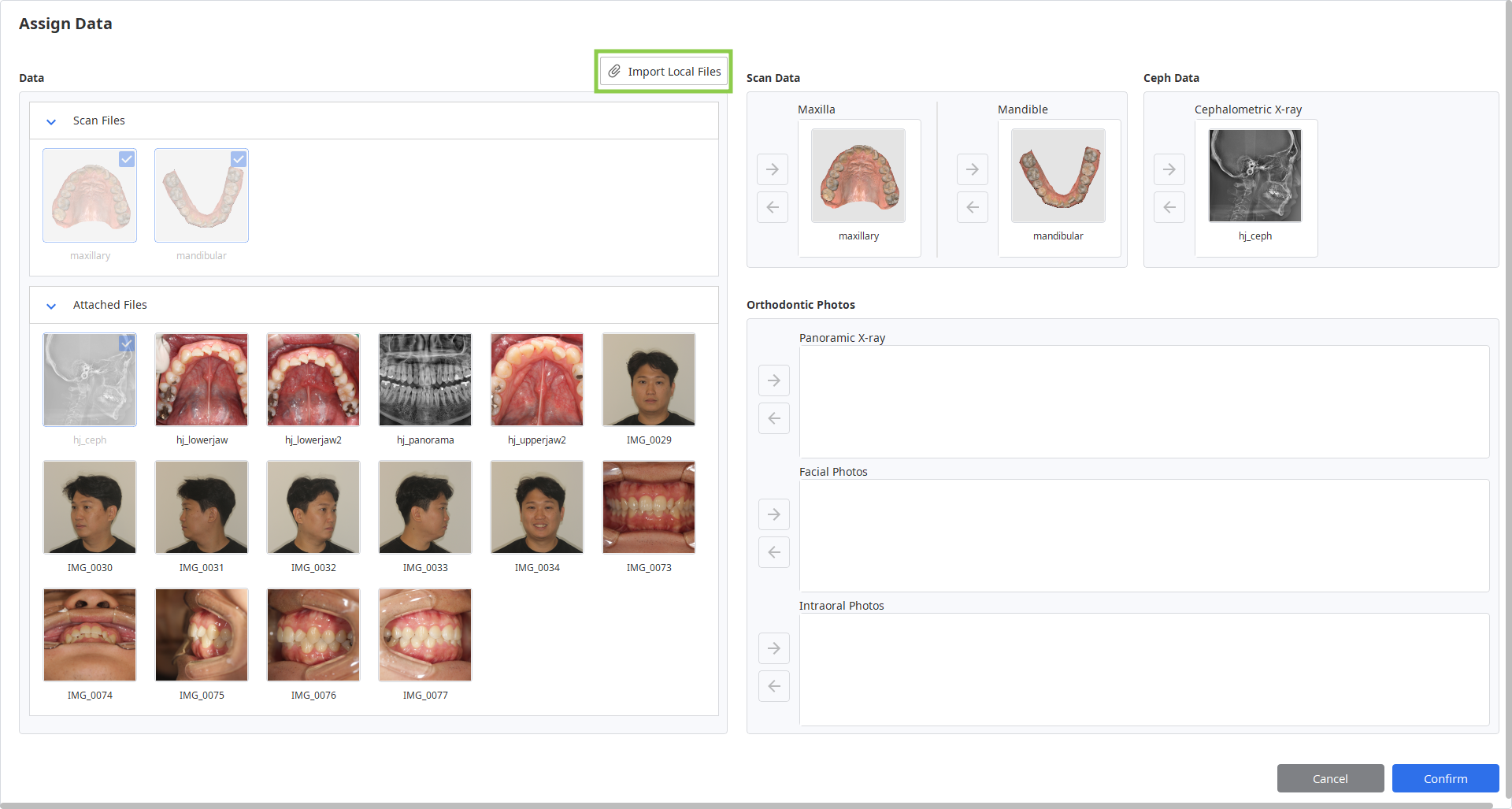
3D-datakontroll
Du kan kontrollera 3D-data med endast musen eller med både musen och tangentbordet.
3D-datakontroll med hjälp av musen
Zoom | Skrolla med mushjulet. |
|
Zoomfokus | Dubbelklicka på data. |
|
Anpassad zoom | Dubbelklicka på bakgrunden. |
|
Rotera | Högerklicka och dra. |
|
Panorera | Håll ner båda knapparna (eller hjulet) och dra. |
|


3D-datakontroll med mus och tangentbord
Windows | macOS | |
|---|---|---|
Zoom |
|
|
Rotera |
|
|
Panorera |
|
|
.png)
.png)
.png)
.png)
.png)
.png)
Spara fall
Det finns två sätt att spara ett fallprojekt: med Slutför och Spara som.
Slutför
Knappen ”Slutför” visas längst ned till höger i det sista arbetsflödessteget. Klicka på den för att spara det färdiga projektet i det aktuella fallet i Medit Link och stäng programmet.
Spara som
Med det här alternativet kan du spara ett oavslutat projekt när som helst utan att det arbete du utfört går förlorat. Använd det när du vill pausa arbetet med fallet och återuppta det senare. Om du vill använda det går du till Meny i titelfältet och väljer ”Spara som”. Nästa gång du kör programmet från samma fall får du en fråga om huruvida du vill fortsätta med det sparade projektet.
🔎Obs
Du kan spara ditt arbete även om du klickar på ”Avsluta”
.png)