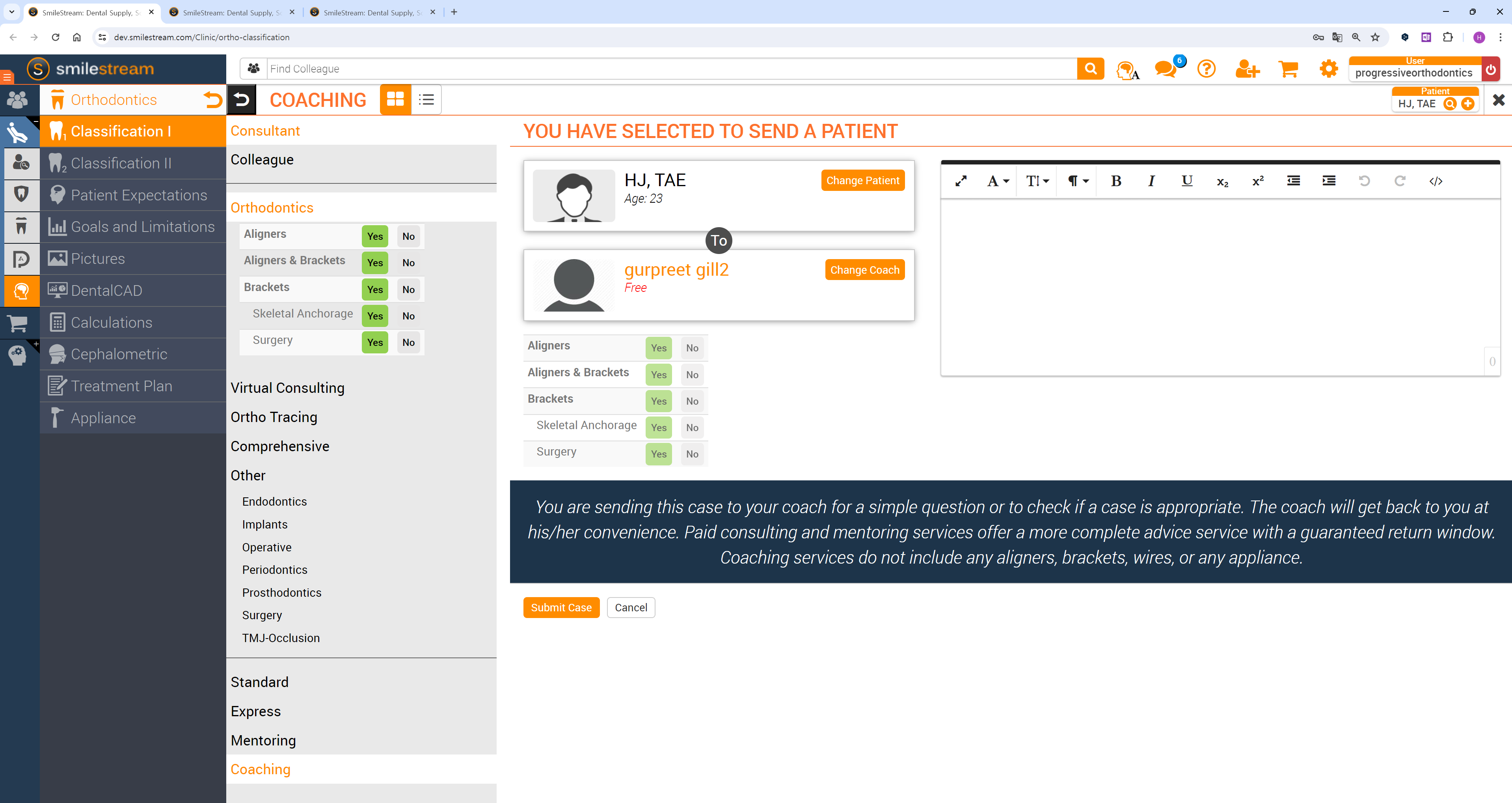
Överblick av användargränssnittet
.png)
A | Titelfält |
B | Info Box |
C | Dataträd |
D | Åtgärdskontrollknappar |
E | Arbetsflöde |
F | 3D-data |
G | Verktygslåda |
H | Sidverktygsfält |
I | Visa kub |
J | Begäran om coachning |
Obs
Observera att det här är en allmän översikt över de viktigaste delarna. Vissa gränssnittselement kan variera något beroende på målet för varje arbetsflödessteg.
Titelfält
Titelfältet är fältet högst upp i programmets fönster som visar grundläggande kontroller till höger och programmenyn till vänster. Här visas också appnamnet och namnet på det öppnade fallet.
| Meny | Hantera ett öppnat projekt, få tillgång till tillgängliga hjälpresurser och se appdetaljer. |
| Hjälpcenter | Gå till sidan Medit Hjälpcenter för denna app. |
| Välj videoinspelningsområde | Specifiera vilket område som ska spelas in på video. |
| Starta videoinspelning | Starta och stoppa videoinspelningen av skärmen. |
| Skärmbild | Ta en skärmbild. Gör en inspelning av appen med eller utan titelfältet med automatiskt urval, eller klicka och dra för att bara spela in ett önskat område. |
| Skärmbildshanterare | Visa, exportera eller ta bort skärmbilderna. Vid avslut sparas alla tagna bilder automatiskt i fallet. |
| Minimera | Minimera programfönstret. |
| Återställ | Maximera eller återställ programfönstret. |
| Avsluta | Stäng programmet. |


Dataträd
Dataträdet finns till vänster på skärmen under informationsrutan och visar de data som du använder i grupper. Du kan visa eller dölja data genom att klicka på motsvaranda ikon i träddiagrammet eller ändra datagenomskinligheten genom att flytta motsvarande skjutreglage.
Obs
Observera att förekomsten och strukturen för dataträdet beror på målen för varje steg.
Åtgärdskontrollknappar
Det finns fyra knappar som styr den övergripande arbetsproceduren. De finns i båda de nedre hörnen i programfönstret.
Knappen "Slutför" visas endast i det sista steget.
Ångra | Ångra föregående åtgärd. |
Gör om | Gör om föregående åtgärd. |
Nästa | Tillämpa ändringarna och gå vidare till nästa steg. |
Slutför | Avsluta arbetet med fallet och spara resultaten i Medit Link. |
Klar (tillgängligt i Tandinriktning och Finjustering av behandling) | Spara ändringar som har gjorts med det aktuella verktyget och återgå till föregående arbetsflödessteg. |
Verktygslådor
Verktygslådan för varje steg innehåller funktioner som är nödvändiga för att slutföra det primära målet för steget. Nedan visas förklaringar av funktionerna i alla verktygslådor i arbetsflödet.
Dataredigering
| Trimningsverktyg | Använd de olika urvalsverktygen för att välja och ta bort onödiga data. |
| Fyll hål | Fyll tomma utrymmen i 3D-meshdatan. |
| Skulptera | Skulptera data med verktygen för att lägga till, ta bort, förändra eller släta ut olika delar. |


Ocklusivt plan/överliggande kefalogram
| Radera punkt | Radera senast tillagda punkt. |
| Koppla bort data | Återställ inriktning och flytta data till de ursprungliga positionerna. Välj punkter på data för att göra en manuell inriktning. |


Tandidentifiering
| Inställningar för växande patient | Tillhandahåll information om växande patient, inklusive kön (man/kvinna), ålder och dental mognad. |

Kefalogramspårning
| Redigera | Ändra de automatiskt skapade spårade linjerna. |
| Återställ | Återställ de automatiska spårningsresultaten. |


Val av käkform
| Symmetri | Visa vinkelräta linjer för att undersöka symmetrin mellan vänster och höger sida av käken i förhållande till mittlinjen. |

Förhandsgranskning av simulering
| Tandinriktning | Granska och justera tandinriktningen baserat på simulering 1.1. Underverktygen gör det möjligt att utföra följande åtgärder på tänderna: rotation, vinkling (tippning), lutning (vridning). |
| Tandersättning | Justera den anteriora kompensationsvinkeln så att den överensstämmer med patientens skeletttyp. |


Resultatöversikt
| Finjustering av behandling | Förbättra de genererade behandlingsresultaten genom att finjustera tandrörelser, käkform, IPR-värden och standardfästen. |
| Behandlingsplan | Visa detaljerad behandlingsplan. |


Sidverktygsfält
Sidoverktygsfältet innehåller en uppsättning verktyg för datakontroll och -visualisering samt några stegspecifika verktyg. Strukturen i sidoverktygsfältet beror på målen för det aktuella steget.
Bildhantering
| Ortodontiska foton | Se foton och röntgenbilder importerade från fallet. |

Datavisningsverktyg
| Datavisningsläge | Växla mellan olika datavisningsalternativ. (Glansig/Matt/Matt med kanter/Monokrom//Monokrom med kanter) |
| Visa rutnät (mm) | Visa rutnät ovanpå data. |


Visningsverktyg
| Visning framifrån | Visa framsidan på data. |
| Visning från höger | Visa höger sida av data. |
| Visning från vänster | Visa vänster sida av data. |
| Visning framifrån (Överkäke) | Visa endast överkäkens framsida. |
| Visning framifrån (Underkäke) | Visa endast underkäkens framsida. |
| Ocklusiv ytvisning | Visa över- och underkäkens ocklusiva ytor. |





Visualiseringsverktyg
| Färgkodning | Färgkoda tänderna enligt tandtyp. |
| Anpassad zoom | Zooma för att passa in data på skärmen. |


Verktyg för simuleringsgranskning (i Förhandsgranskning av simulering och Resultatöversikt)
| Tandrörelsedata | Granska hur varje tand är planerad att röra sig under behandlingen, såsom förskjutningar, lutningar och rotationer. |
| Boltonanalys | Se resultattabellen för Boltonanalysen. |
| Animering | Visa animerade simuleringar. |
| Överlagring | Lägg originalskanningsdata och simuleringsdata ovanpå varandra. |
| Jämförelse mellan överliggande kefalogram | Rikta in simuleringar med kefalogrammet. |
| Ocklusivt förhållande | Undersök visade ocklusionskontakter med hjälp av färg. |

.png)


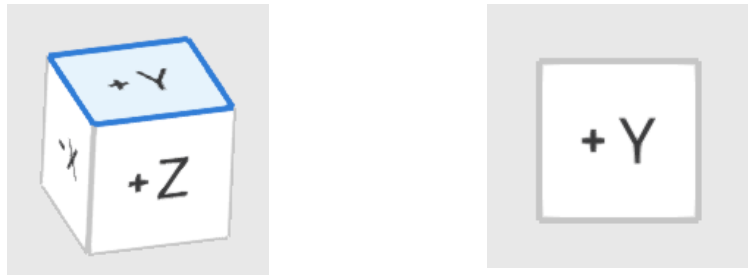
Visa kub
Visa kub visar en 3D-vy-orientering; den roterar samtidigt med 3D-data för att underlätta försståelsen av datapositioneringen inom ett tredimensionellt område. Du kan klicka på de synliga ytorna på kuben för att rotera data och se dem från en specifik synvinkel.
Begäran om coachning
Användare kan öppna funktionen Begäran om coachning längst ned till höger i varje steg. När du klickar på den omdirigeras du till SmileStream och all aktuell fallinformation delas till ditt konto på sidan med någon av de erfarna instruktörerna vid Progressive Orthodontic-seminarierna. Instruktörerna är legitimerade tandläkare med lång ortodontisk utbildning och programvaruerfarenhet. Du kan sedan välja vilken typ av teknisk supporttjänst som du vill använda: rådgivning eller mentorskap. Läs den allmänna informationen om tillgängliga tjänsttyper nedan.
Tjänsttyp | Genomsnittlig kostnad | Period | Beskrivning |
|---|---|---|---|
Konsultera | 300 $ | 1–2 timmar | Erbjuder teknisk support under den inledande diagnosen. |
Mentorskap | 600 $ | 3–4 timmar | Erbjuder teknisk support under den inledande diagnosen och tillhandahåller kontinuerlig support. |
Observera
Det här är en allmän introduktion till SmileStream-tjänster. Om du vill ha mer information eller göra förfrågningar besöker du .SmileStream eller kontaktar supportteamet på .support@posortho.net