Denna snabbguide visar en översikt över de viktigaste stegen när du använder Medit Link Express, från skanning till beställningar. Följ stegen nedan för att komma igång.
Express-skanning: Skanna först, lägg till senare
Med Express Scan slipper besväret med att skapa eller välja ett fall innan skanning. Du kan börja skanna direkt och lägga till ett fall senare vid behov.
Detta förenklar konsultationsprocessen och gör det möjligt att utföra initiala bedömningar mer effektivt.
För att börja skanna direkt utan att välja eller skapa ett fall:
Kontrollera att din skanner är korrekt ansluten och kalibrerad. Se avsnittet Skannerkonfiguration för instruktioner om hur du ansluter och kalibrerar din skanner.
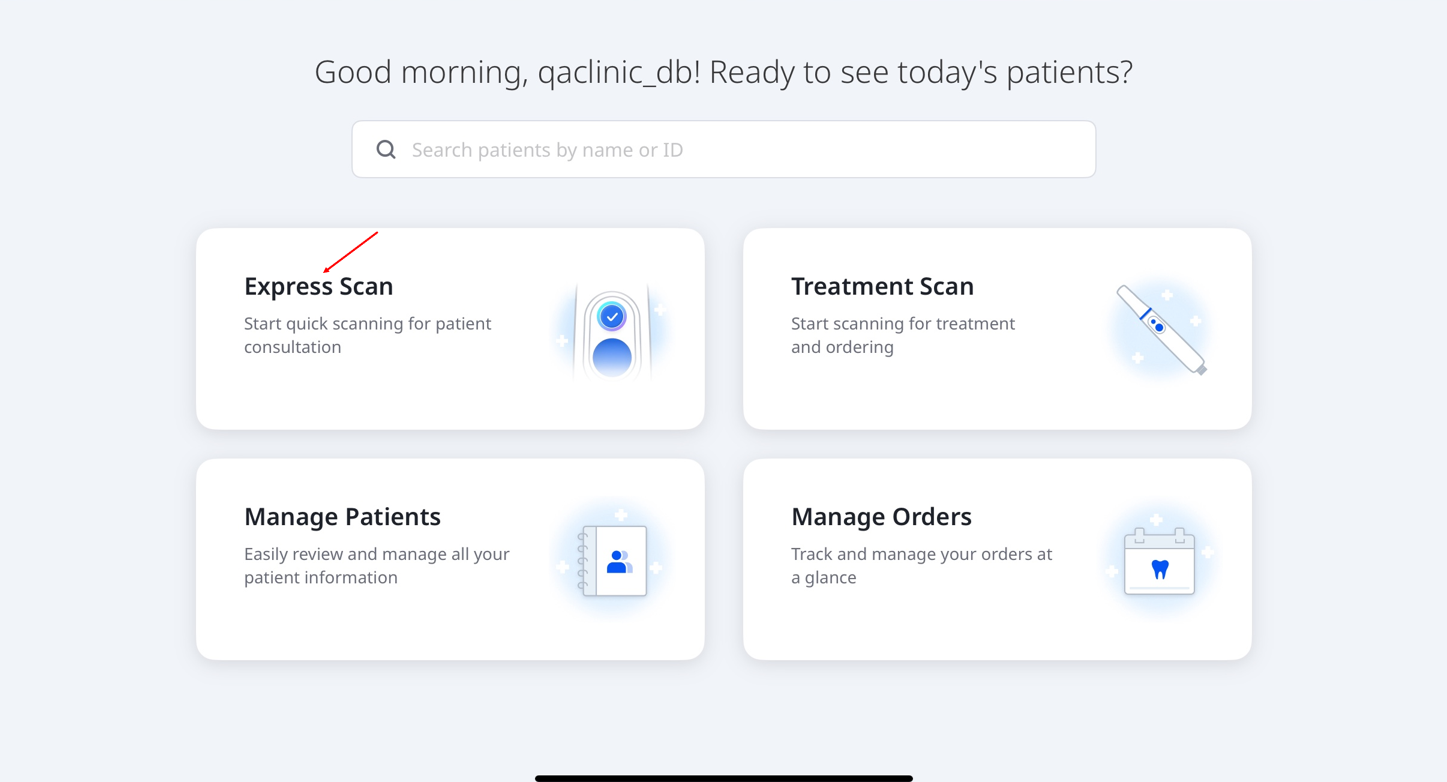
Tryck på Express Scan på huvudskärmen.
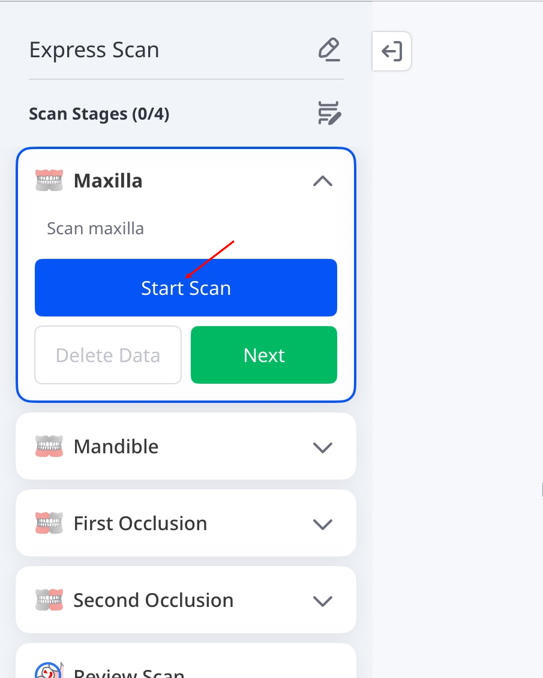
Express Scan erbjuder fyra fördefinierade steg: Överkäke, Underkäke, Första ocklusion och Andra ocklusion.
Tryck på Starta skanning för att börja skanna. Alternativt, tryck på skanningsknappen på handstycket enligt nedan.
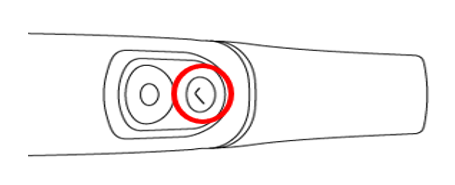
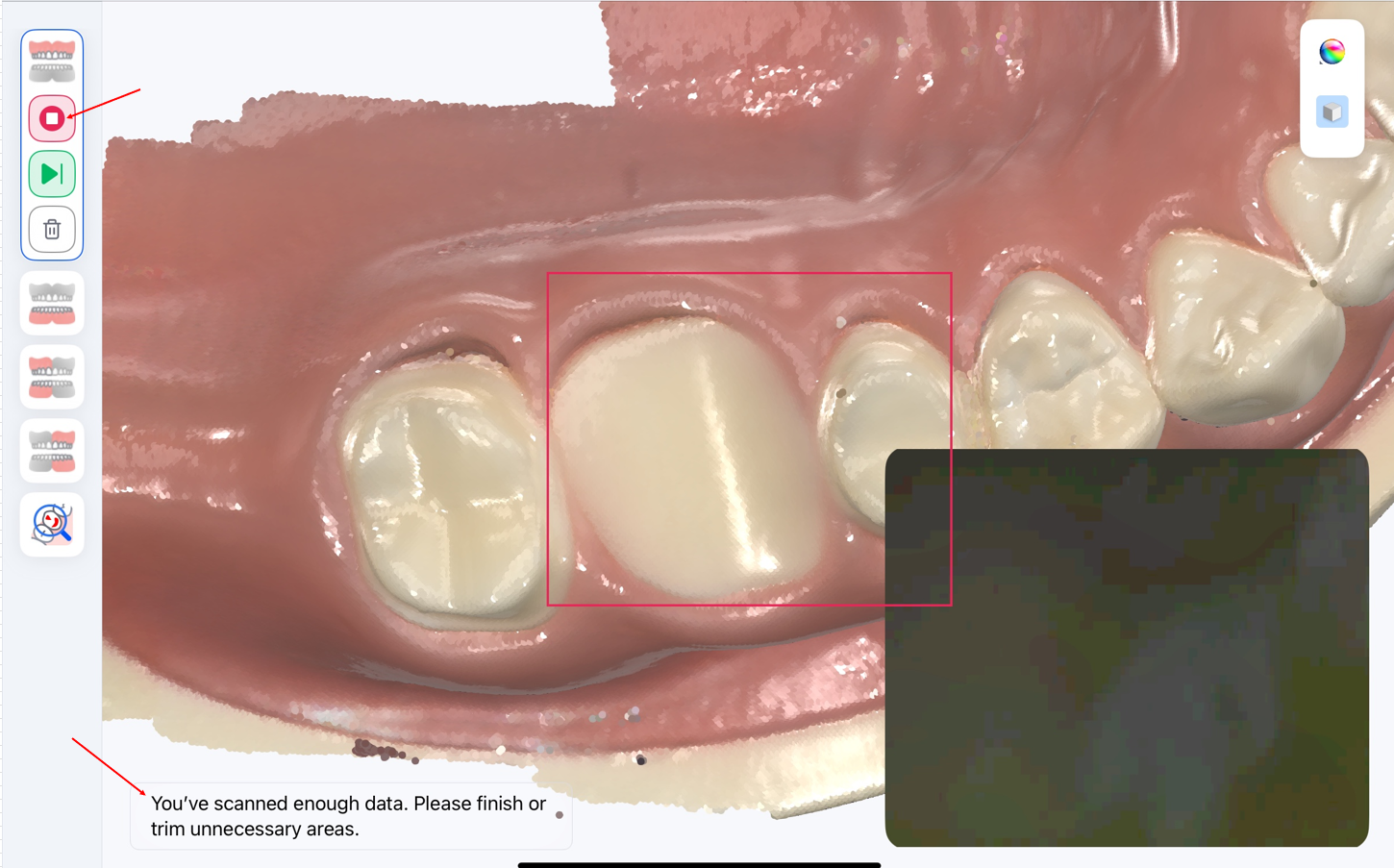
Starta skanning. När ”Du har skannat tillräckligt med data ...” visas kan du stoppa eller fortsätta skanna vid behov. För att återgå till skärmen Skanningssteg, tryck på stoppikonen (■) på skärmen eller tryck på skanningsknappen på handstycket igen.
Granska skanningsdata för varje steg för att säkerställa att skanningarna är fullständiga och korrekta. För ocklusionssteg, kontrollera att de övre och nedre skanningarna är korrekt inriktade mot tändernas kontaktytor. Tryck sedan på Nästa för att gå till nästa steg.
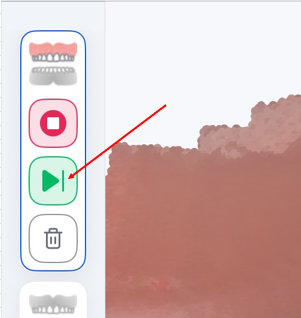
För att gå direkt till nästa steg från steg 5, tryck på ikonen för nästa steg (▶|). Tryck på Återuppta skanning för att lägga till mer data i det aktuella steget, eller Radera data för att rensa den aktuella skanningen.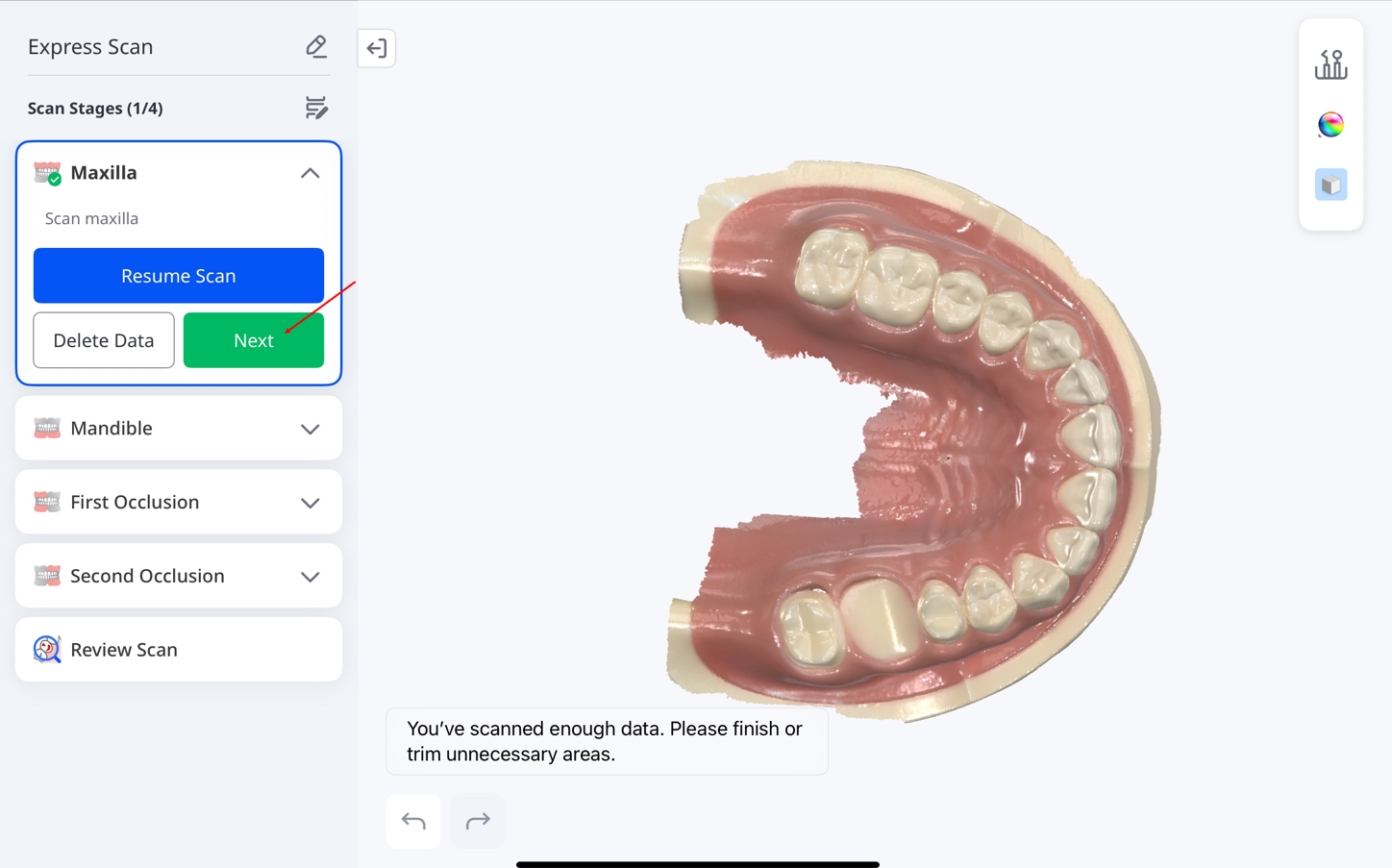
🔎Obs
Om du skannat fel käke under ett skanningssteg kan du växla om skanningsdata genom att trycka på växelkonen längst ner på skärmen.
Meddelandet "Växlar data..." visas medan växlingen pågår. Den här funktionen är inte tillgänglig i vissa fall, till exempel när endast skanningskroppsdata är tillgänglig.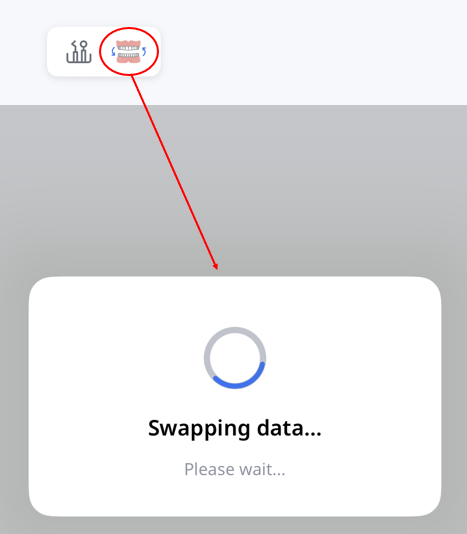
Du kan utföra manuell inriktning genom att välja 1–3 motsvarande punkter på varje datauppsättning.
Den här funktionen är endast tillgänglig när det finns tillräckligt med skanningsdata och kan vara otillgänglig eller inaktiverad beroende på steg och skanningsstatus. För mer information om verktygen, se avsnittet Skanningssteg och verktyg.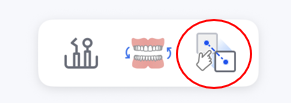
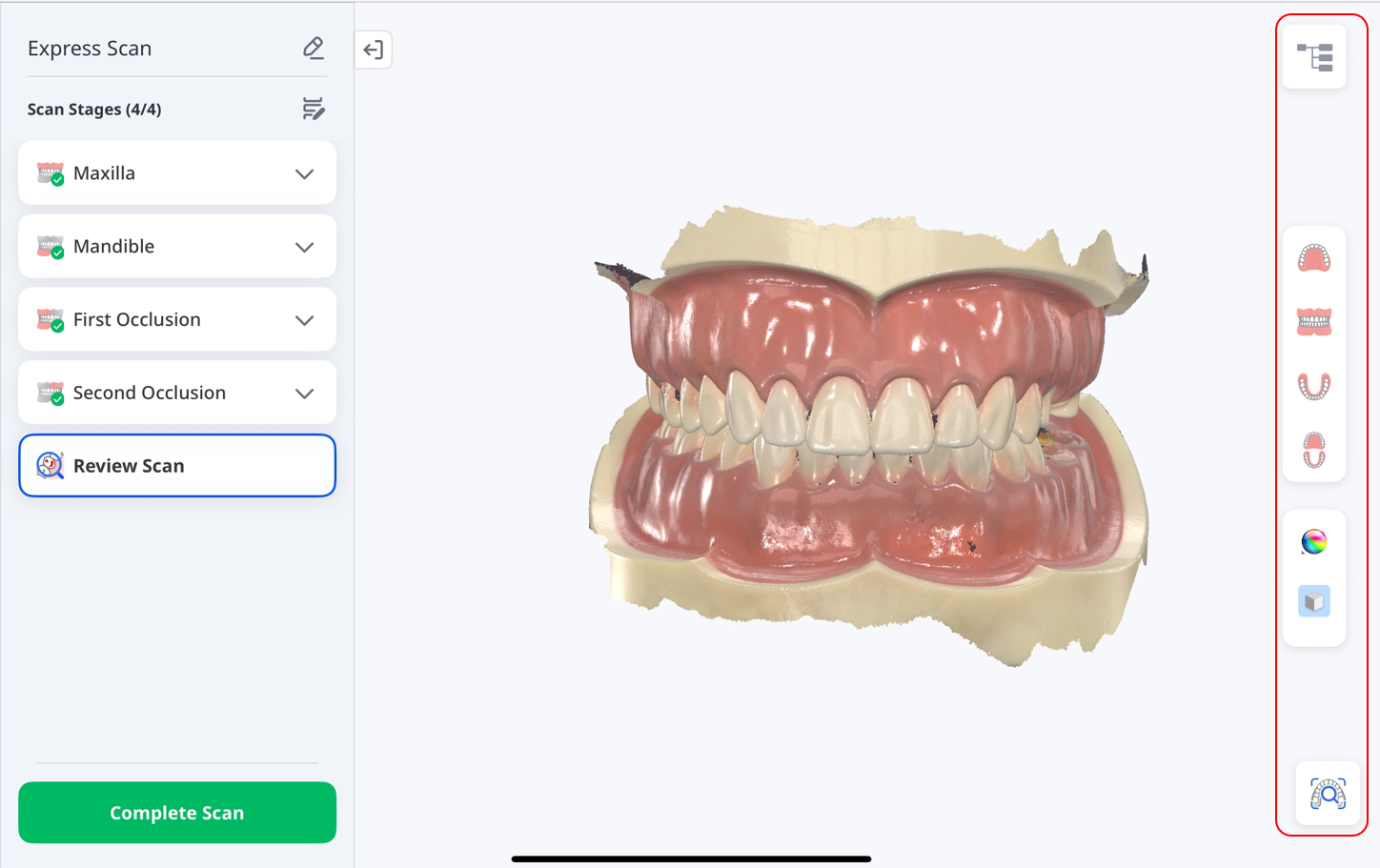
När du har utfört alla skanningssteg kommer du till steget Granska skanning. Tryck på ikonerna på skärmens högra sida för att granska dina skanningsresultat. För mer information om verktygen, se avsnittet Skanningssteg och verktyg.
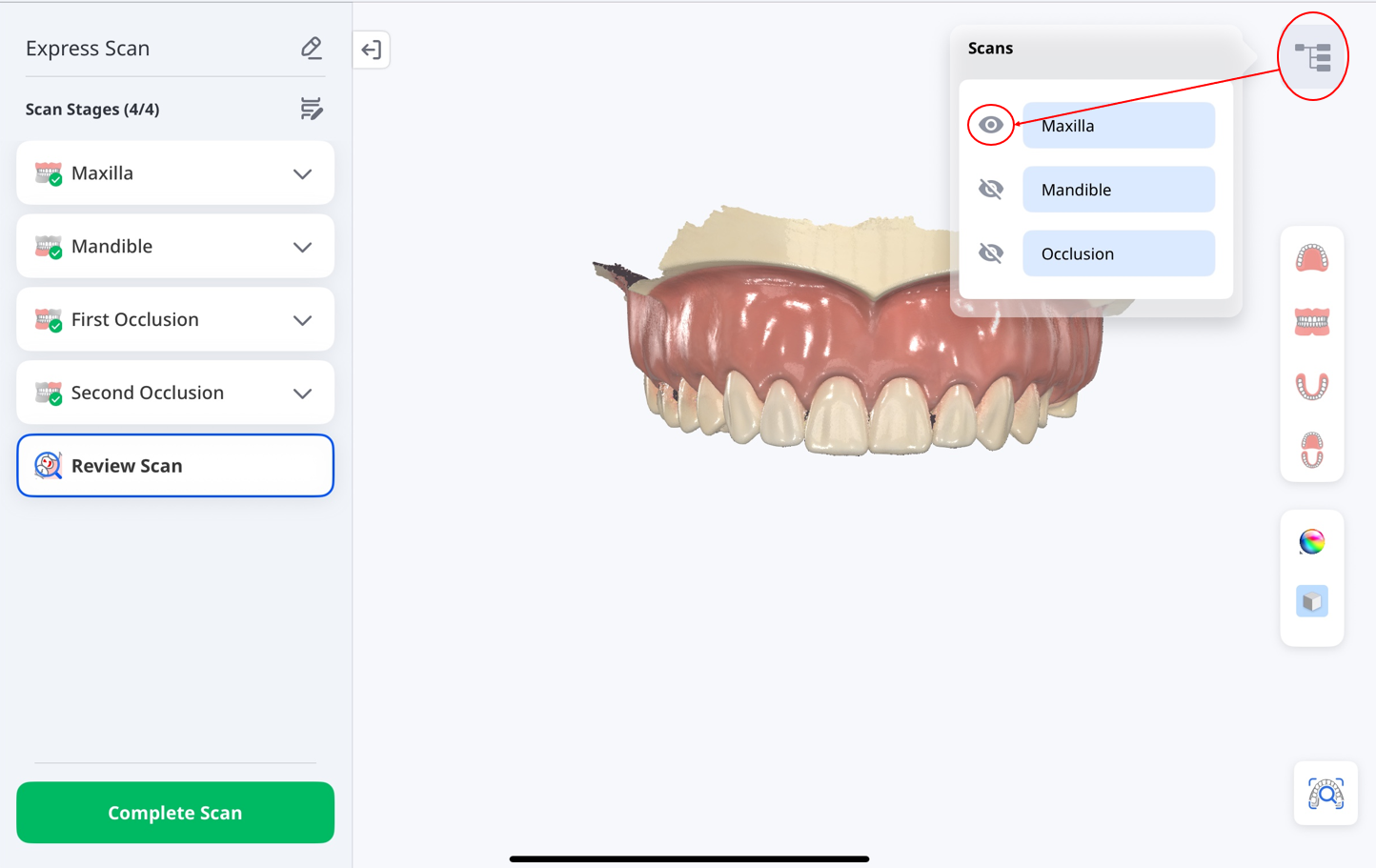
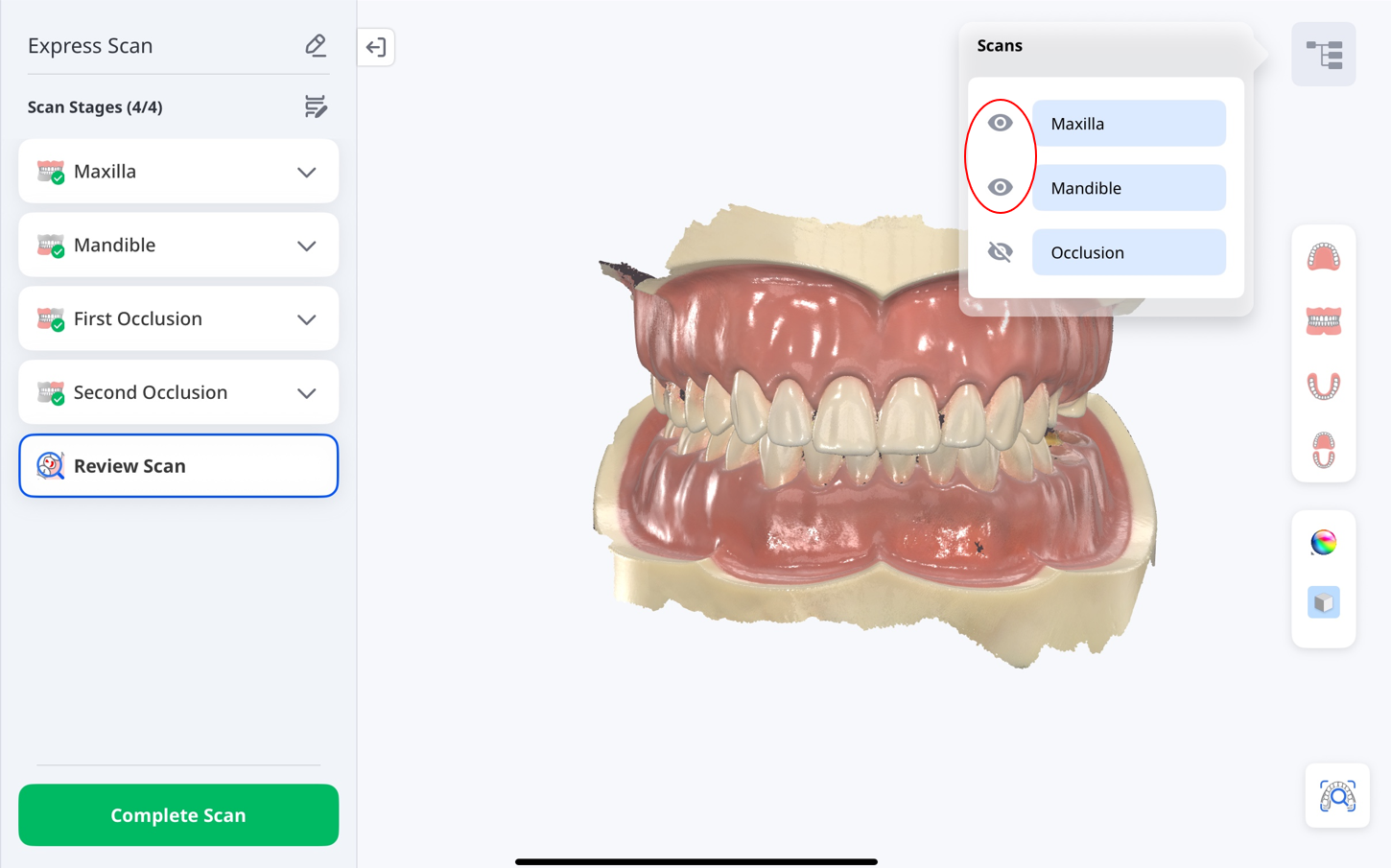
Använd panelen Skanningar uppe till höger för att visa eller dölja skanningssegment såsom Överkäke, Underkäke och Ocklusion. För att gå vidare och spara fallet, tryck på Slutför skanning.
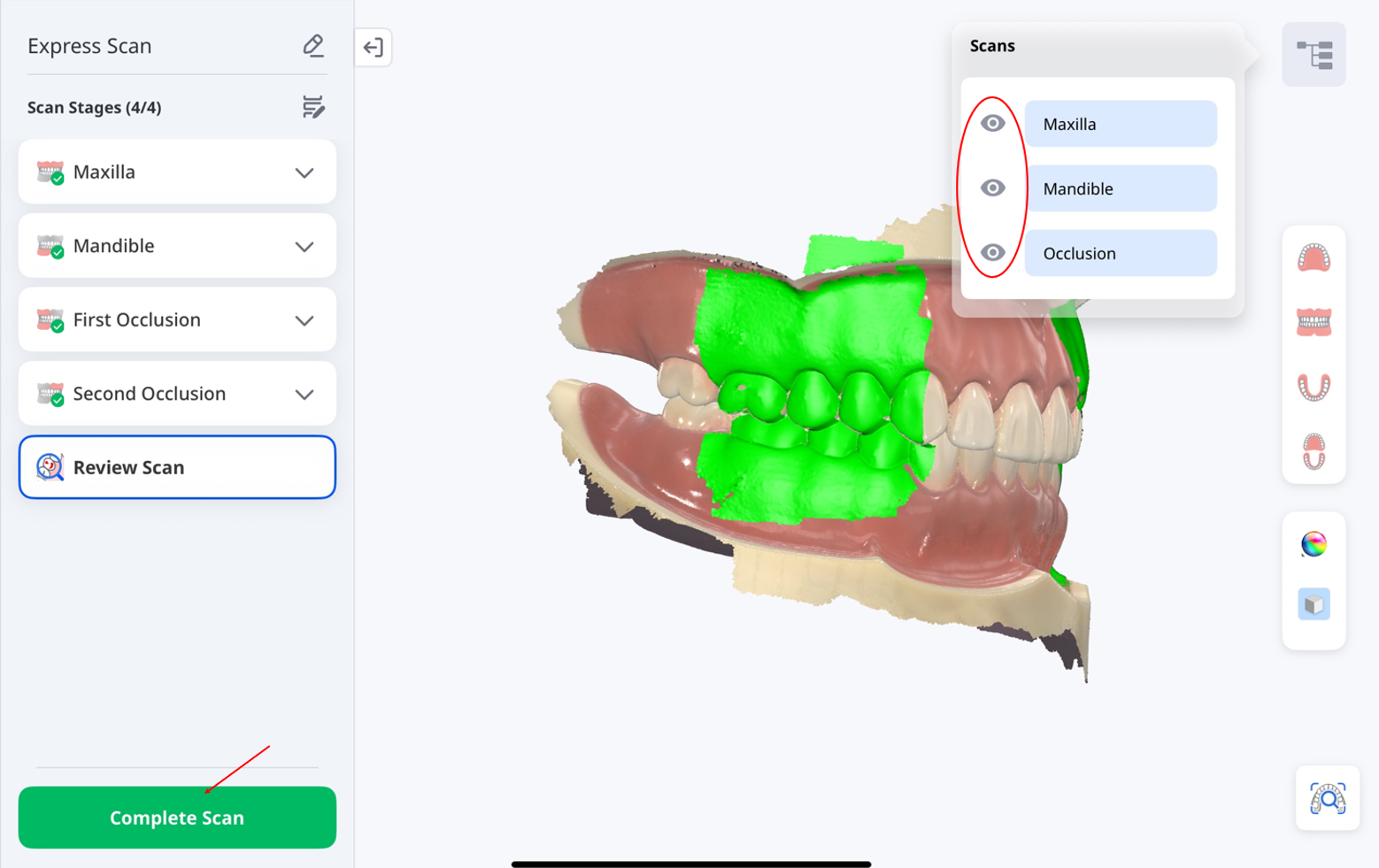
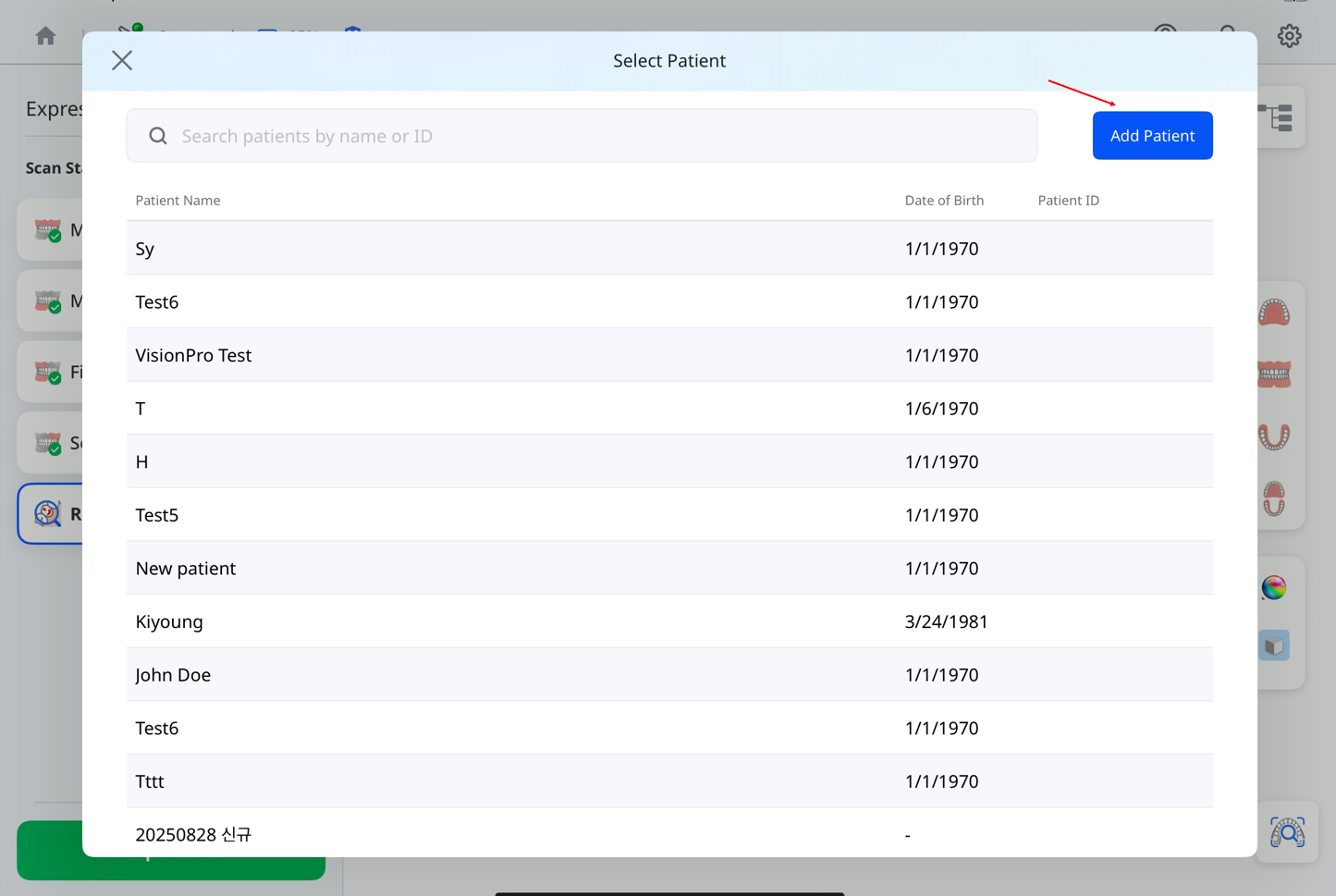
Tryck på Lägg till patient.
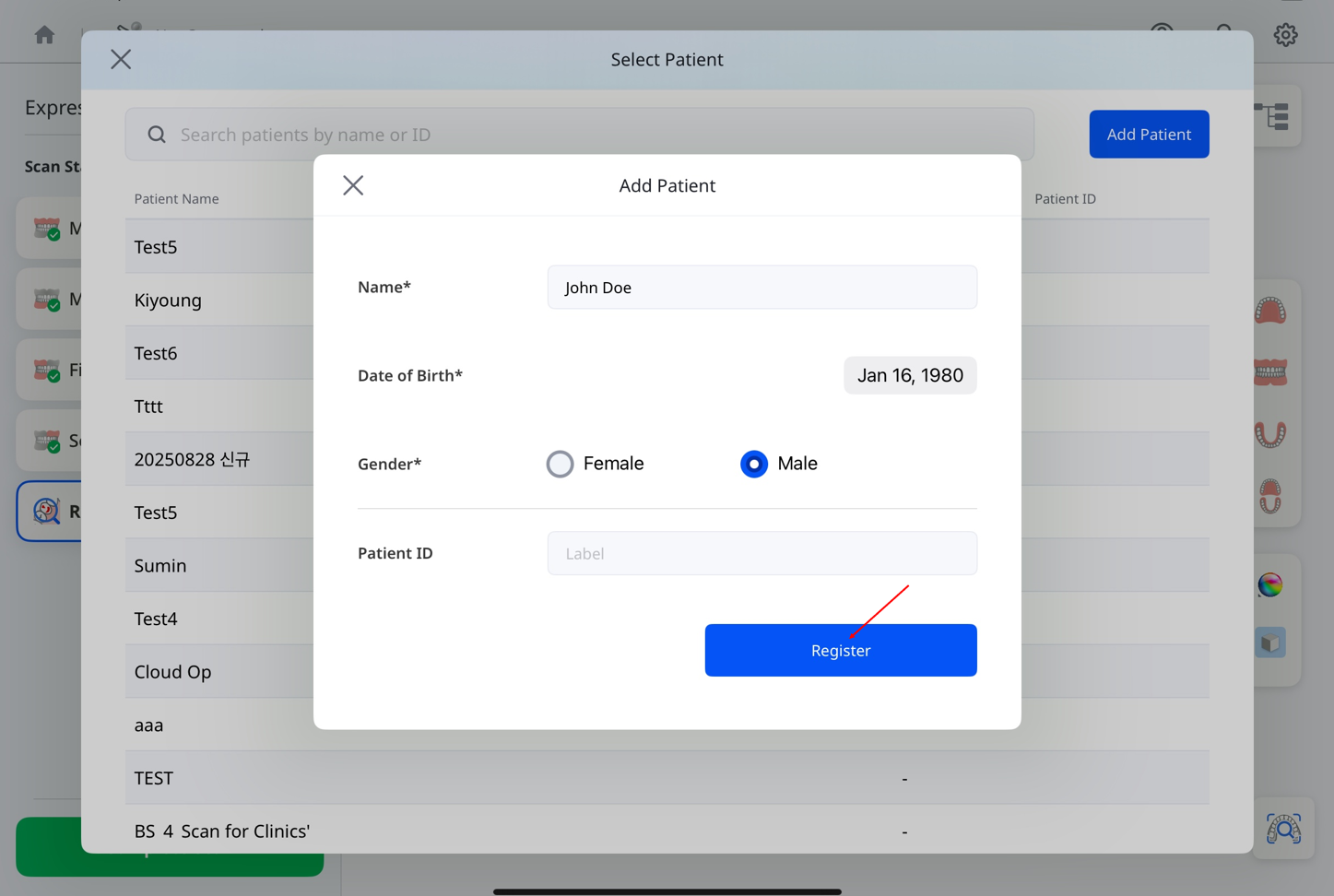
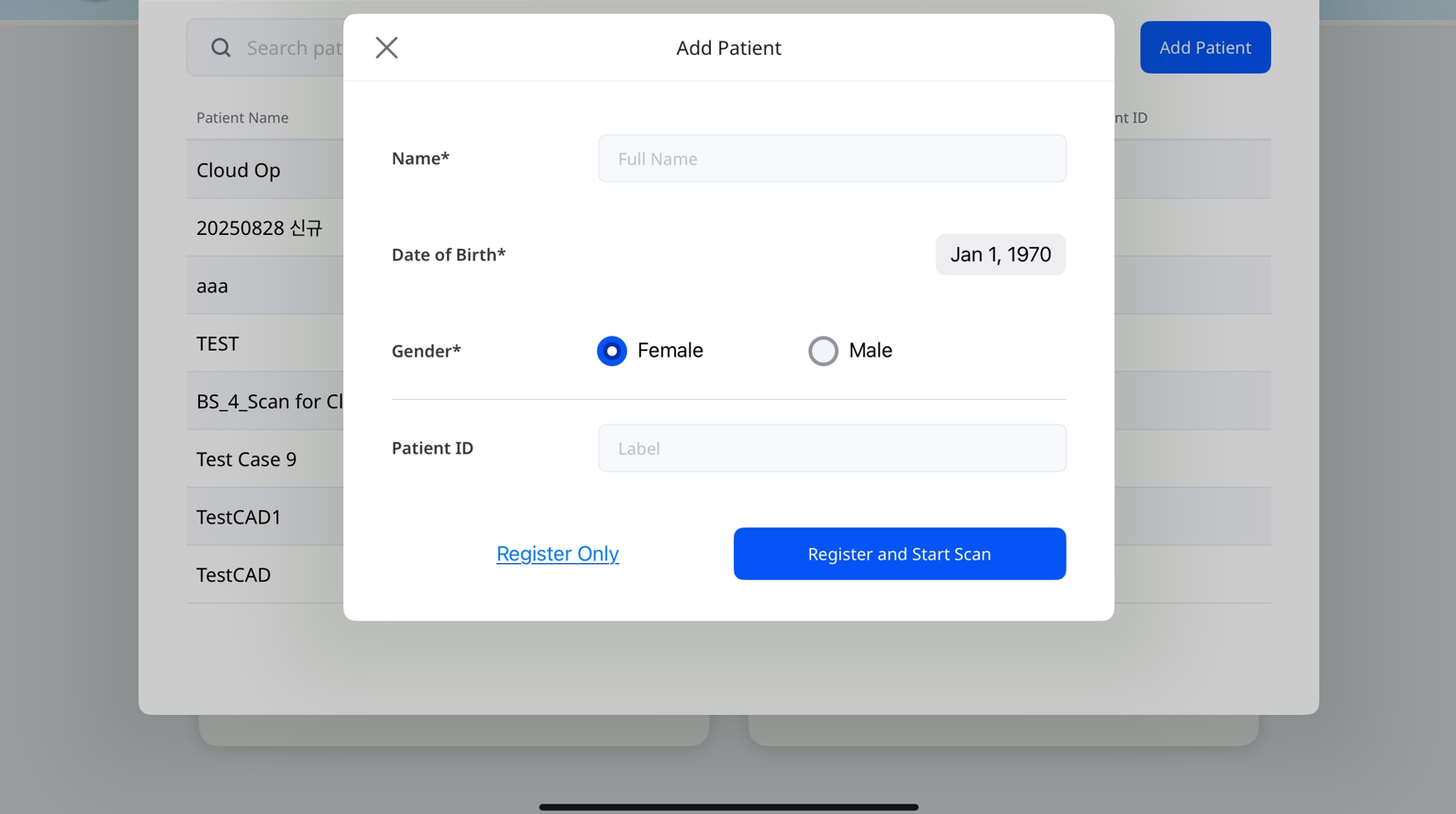
Fyll i patientens detaljer och tryck på Registrera.
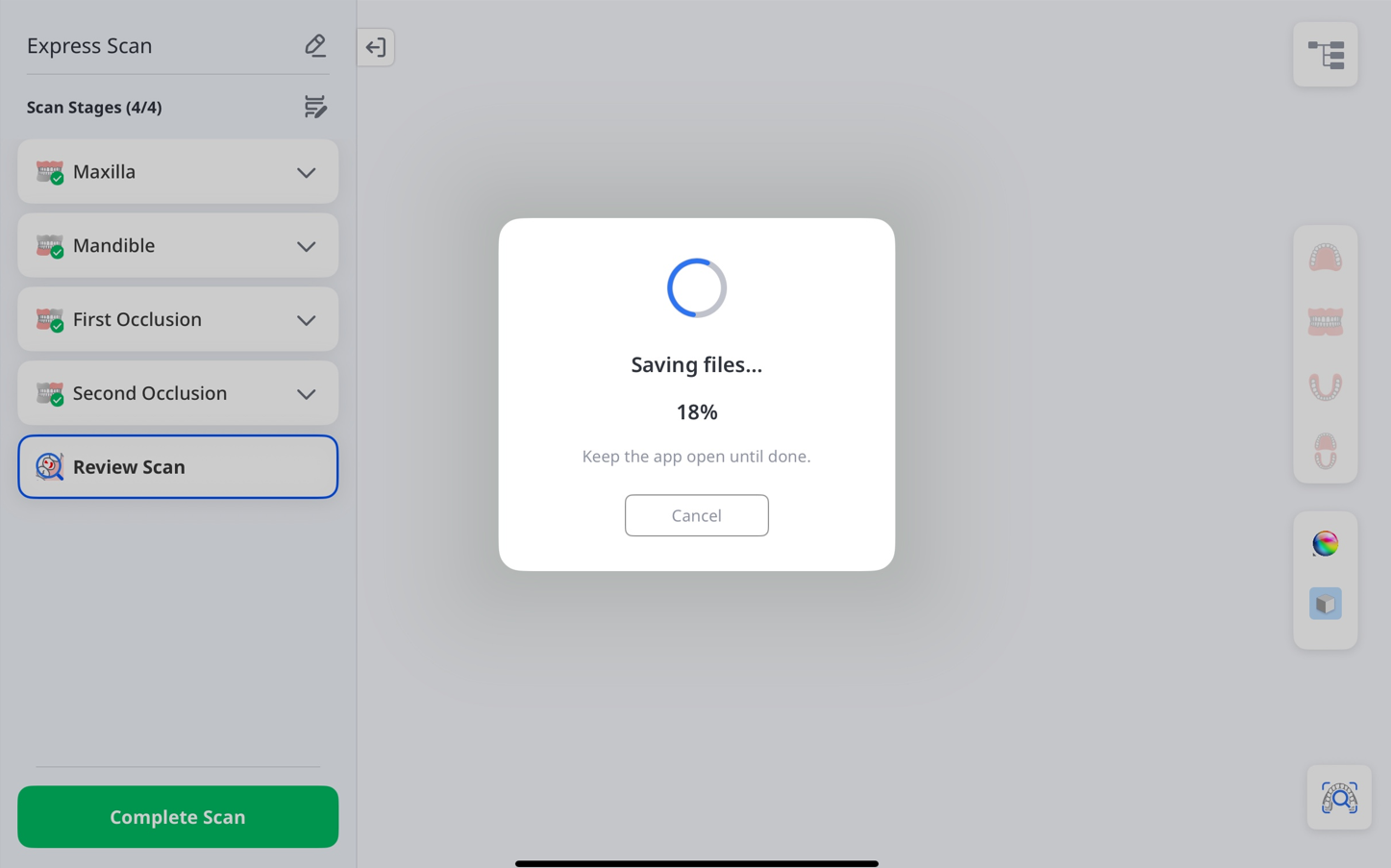
Vänta tills bearbetningen når 100 %.
Behandlingsskanning
Använd Behandlingsskanning för att inhämta exakta skanningsdata för ett brett spektrum av dentala tillämpningar, såsom framställning av proteser, behandlingsplanering och kliniska arbetsflöden. Dessa data kan användas både i laboratorie- och klinikmiljö för att säkerställa tillförlitliga resultat.
Steg 1: Anslut och kalibrera skanner
Se avsnittet Skannerkonfiguration för instruktioner om hur du ansluter och kalibrerar din skanner.
Steg 2: Välj patient
För att börja skanna:
Tryck på Behandlingsskanning på huvudsidan.
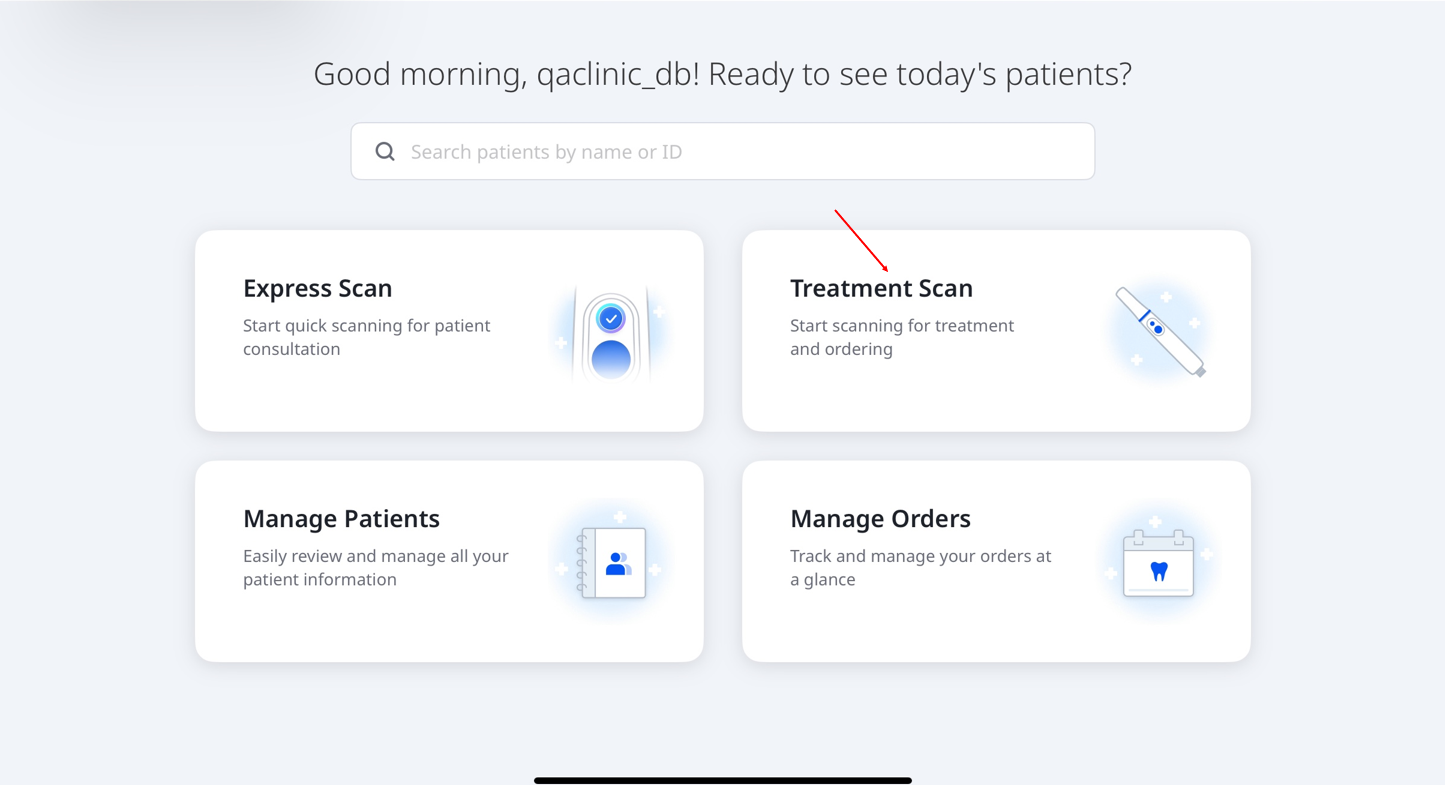
Välj en patient för att fortsätta. För att skapa ett nytt fall, tryck på Lägg till patient uppe till höger på skärmen.
För mer information om hur du lägger till ett fall, se Arbetsflöde > Hantera patient.
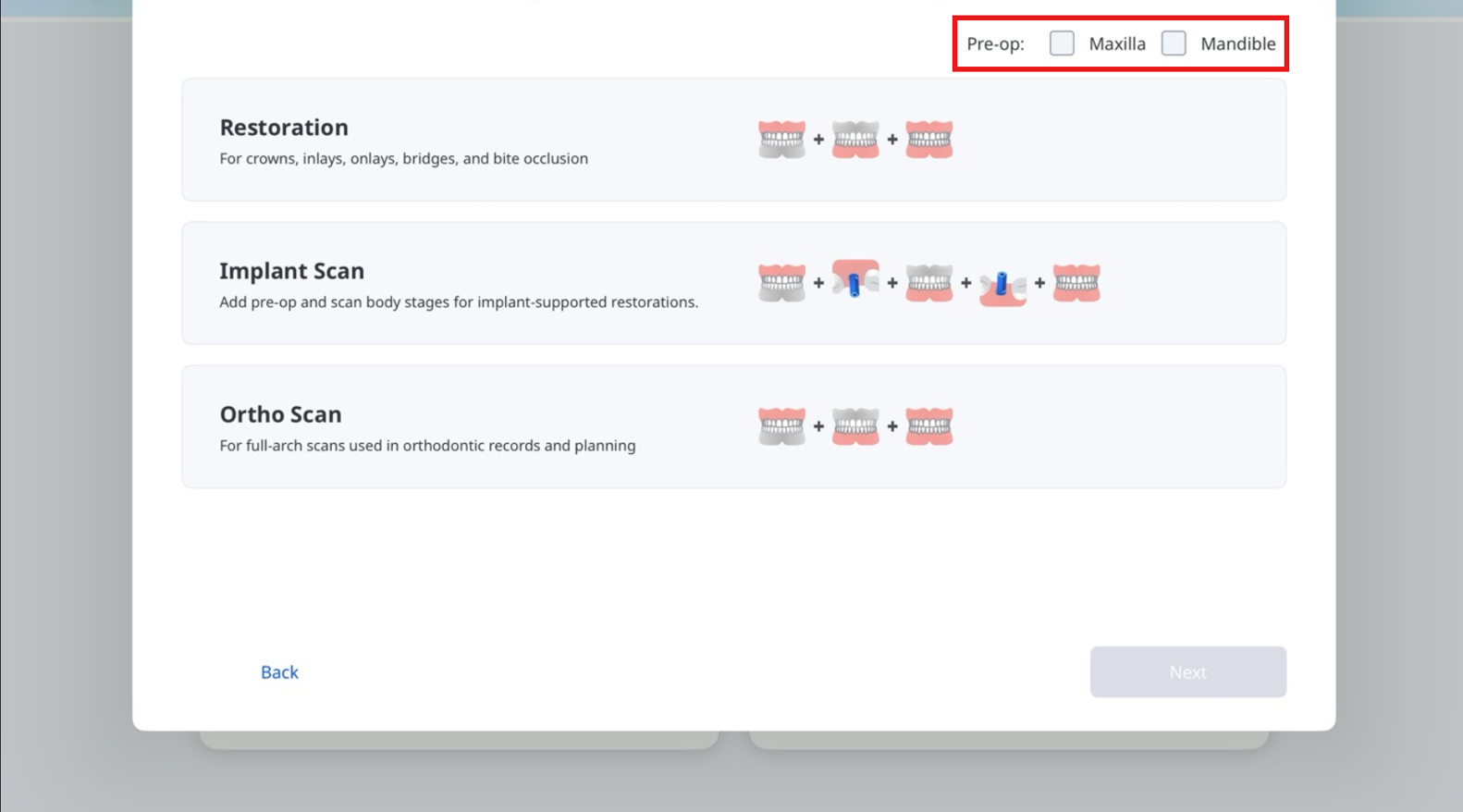
Steg 3: Välj arbetsflöde
Välj ett arbetsflöde från följande tre alternativ: Restaurering, Implantatskanning eller Ortoskanning. Du kan inkludera steg för pre-op när en referens till den ursprungliga anatomin behövs för mer exakt inriktning eller behandlingsplanering.
🔎Obs
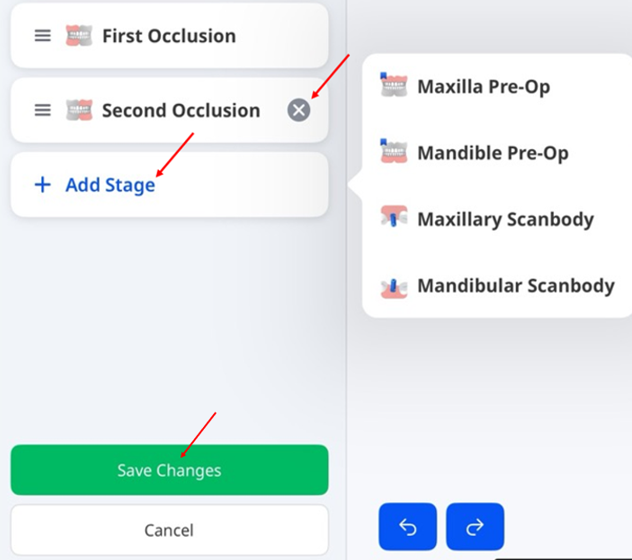
För att lägga till eller ta bort ett steg från skärmen Skanningssteg, tryck på pennikonen som visas i skärmbilden nedan.
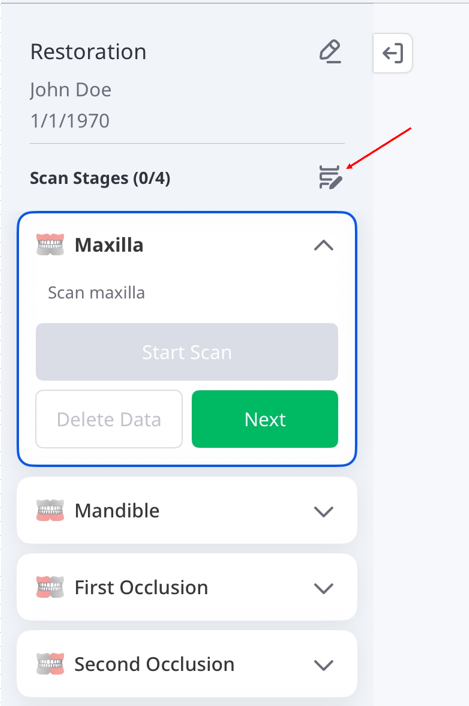
För att radera ett steg väljer du ikonen X bredvid det. För att lägga till ett steg, tryck på Lägg till steg. När du är klar, tryck på Spara ändringar för att tillämpa dina uppdateringar.
Steg 4: Välj tänder eller käke – Restaurering och implantatskanning
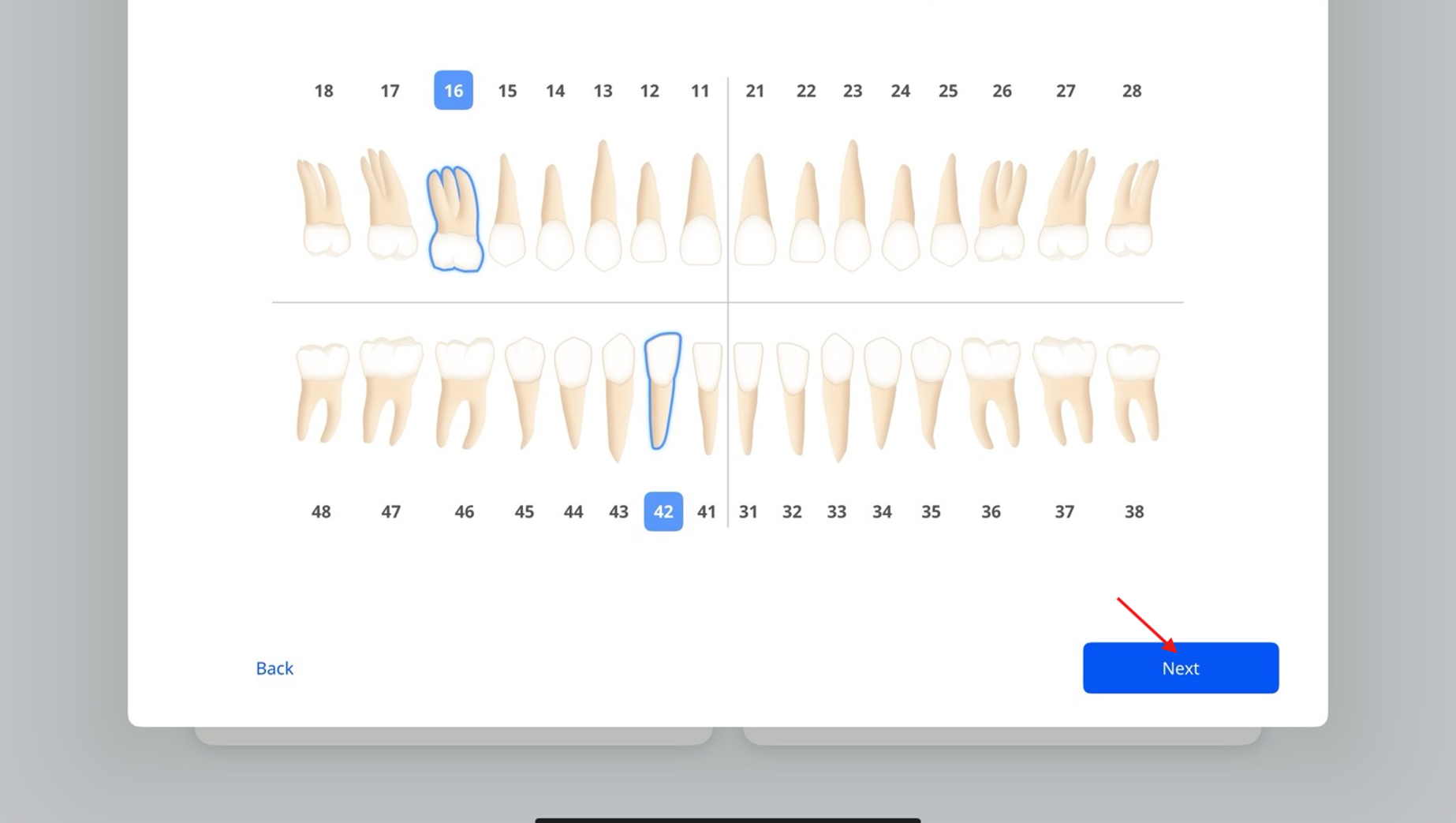
Välj den tand eller de tänder som kräver behandling, tryck sedan på Nästa.
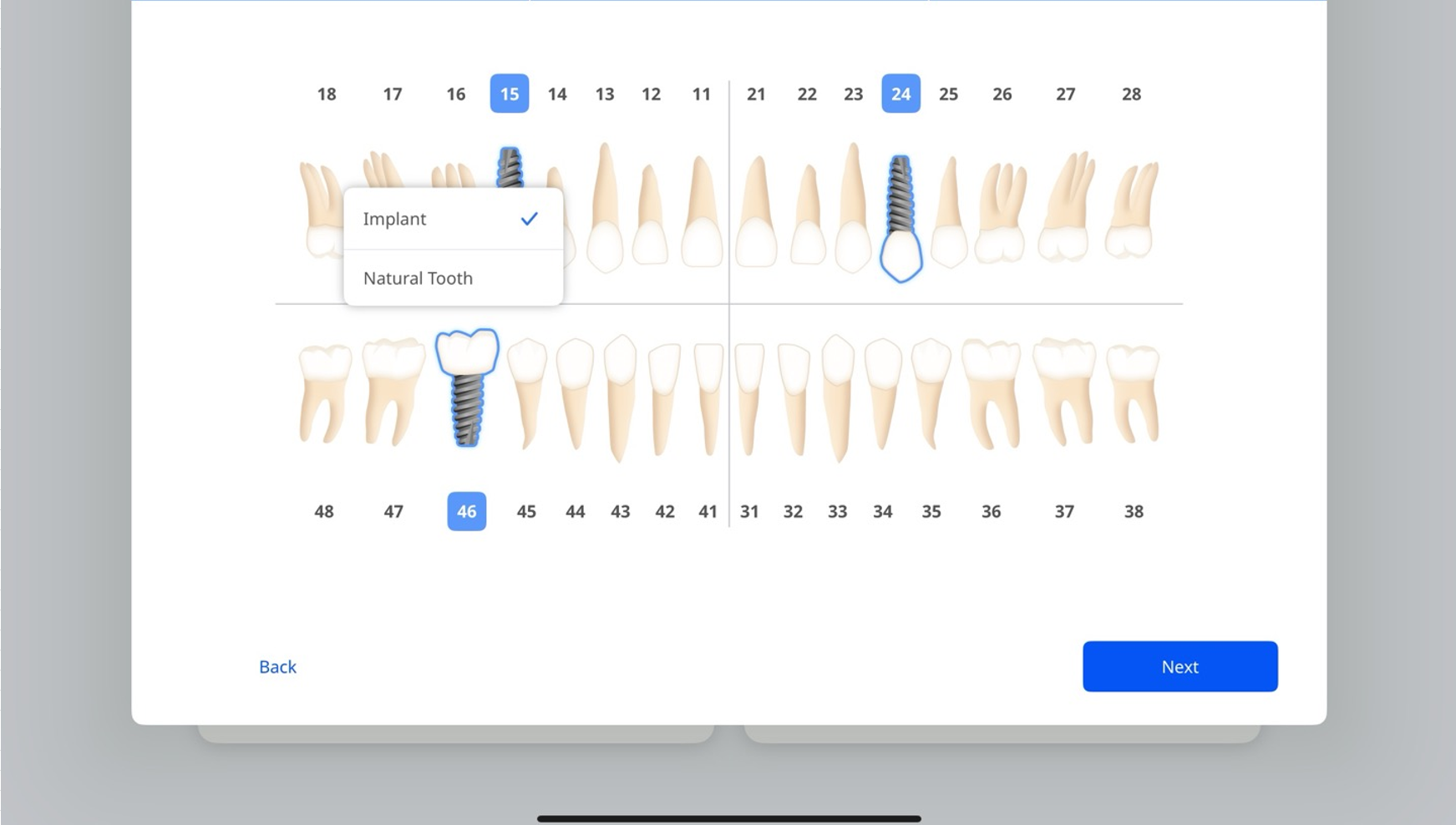
Om arbetsflödet är Implantatskanning väljer du Implantat i listan med alternativ för tänder som kräver implantatbehandling, och Naturlig tand för tänder som kräver allmän vård.
Tryck sedan på Nästa.
🔎Obs
För att växla mellan US- och FDI-systemen går du till Inställningar > Allmänna inställningar.
Steg 4: Välj tänder eller käke – Ortoskanning
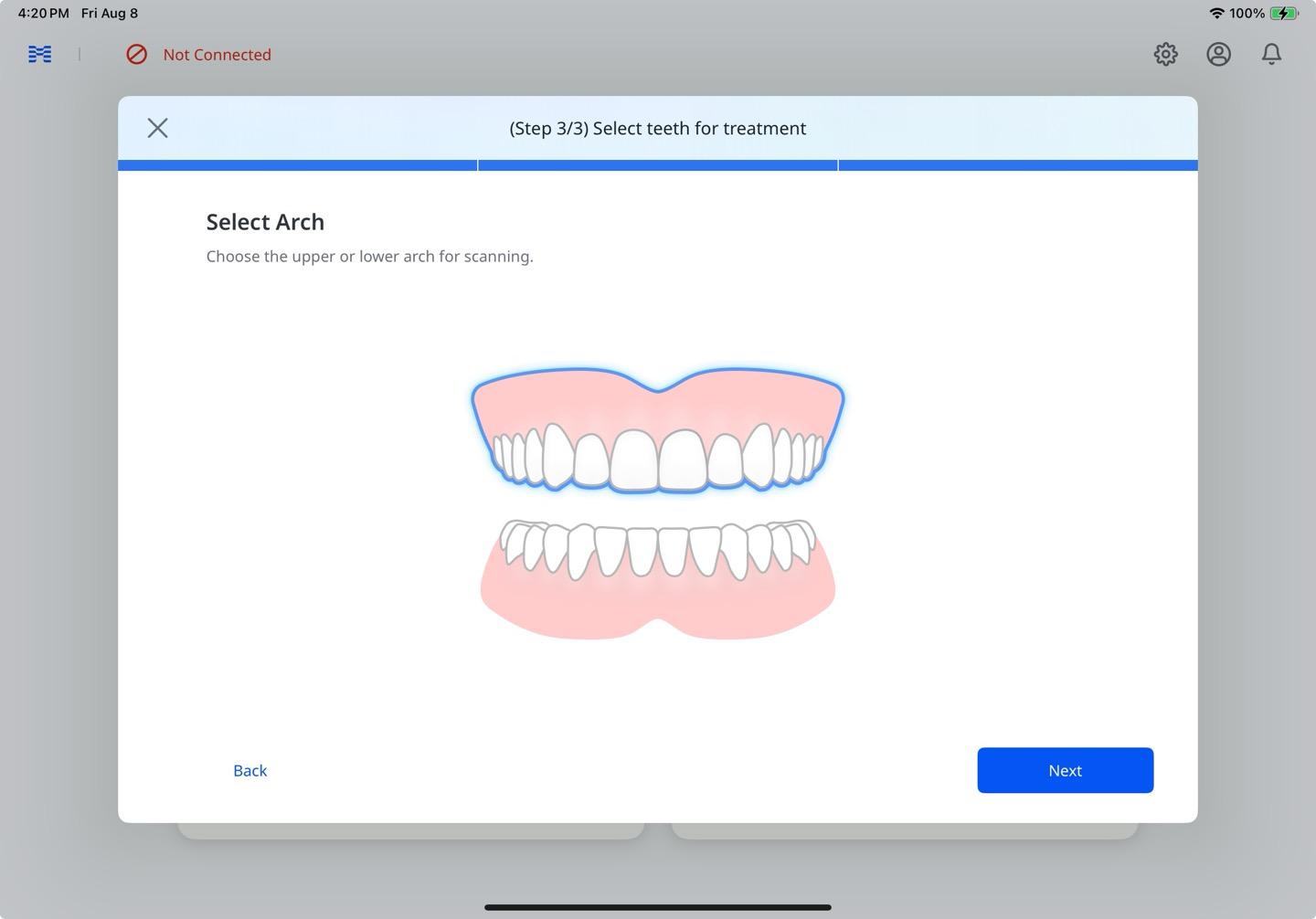
Välj den överkäke, underkäke eller båda käkar som kräver behandling, tryck sedan på Nästa.
Steg 5: Skanna och granska
Se steg 4–8 i avsnittet Express Scan: Skanna först, lägg till senare ovan för mer information om skanningsprocessen.
🔎Obs
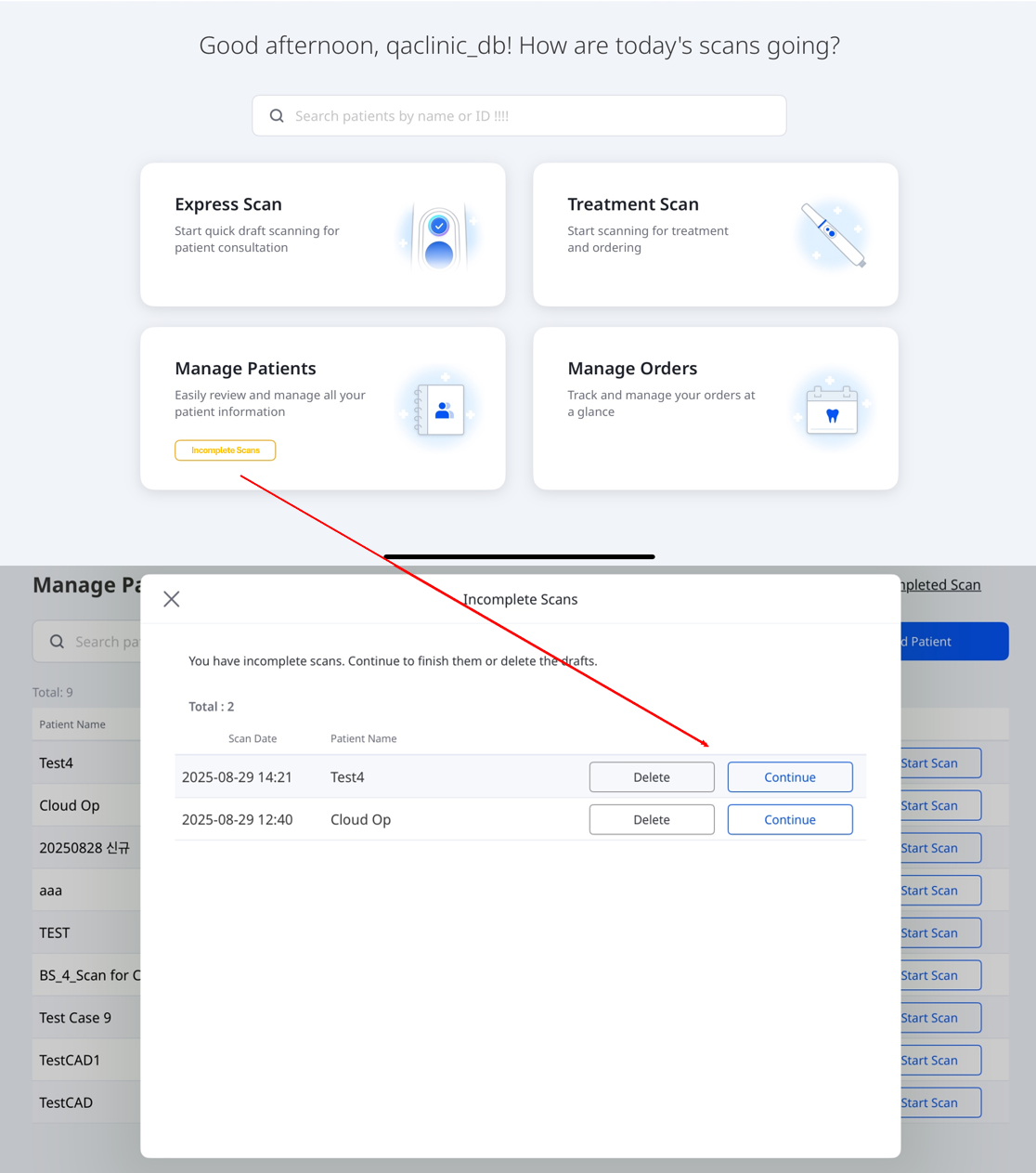
Om en skanning avbryts visas etiketten Ofullständiga skanningar under kortet Hantera patienter på hemskärmen (se skärmbilden nedan). Tryck på denna etikett för att öppna fönstret Ofullständiga skanningar, där du kan antingen radera utkastet eller återuppta skanningen från där du slutade.
Steg 6: Beställning
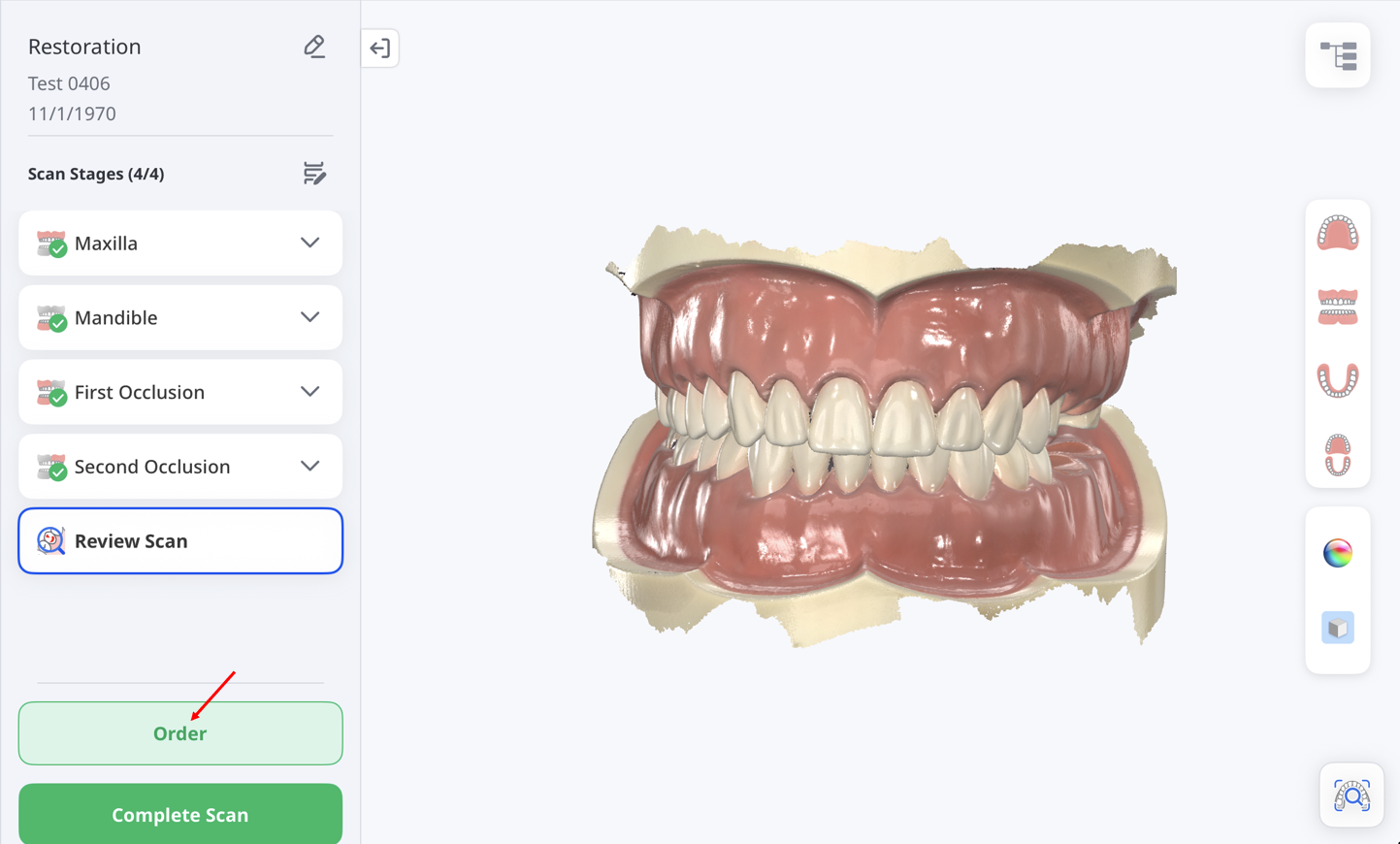
När du har slutfört granskningen av dina data lägger du en beställning enligt följande:
Tryck påBeställ.
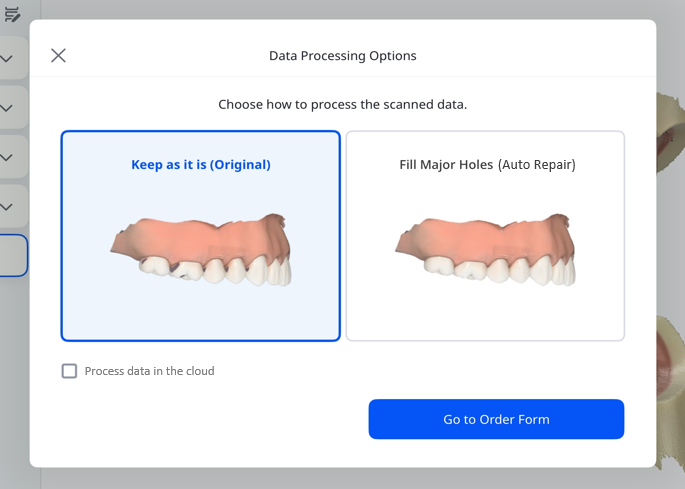
När fönstret Alternativ för databehandling visas väljer du att antingen behålla dina ursprungliga data oförändrade (Original) eller att automatiskt fylla större hål (Automatisk reparation).
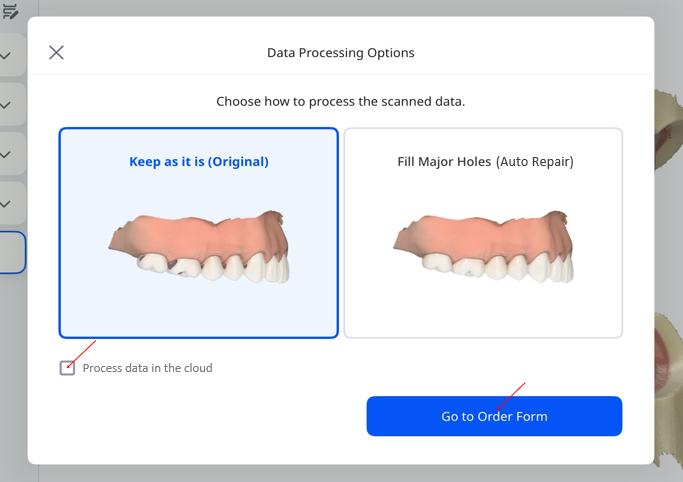
Markera kryssrutan om du vill bearbeta data i molnet. När du är klar, tryck på Gå till beställningsformulär.
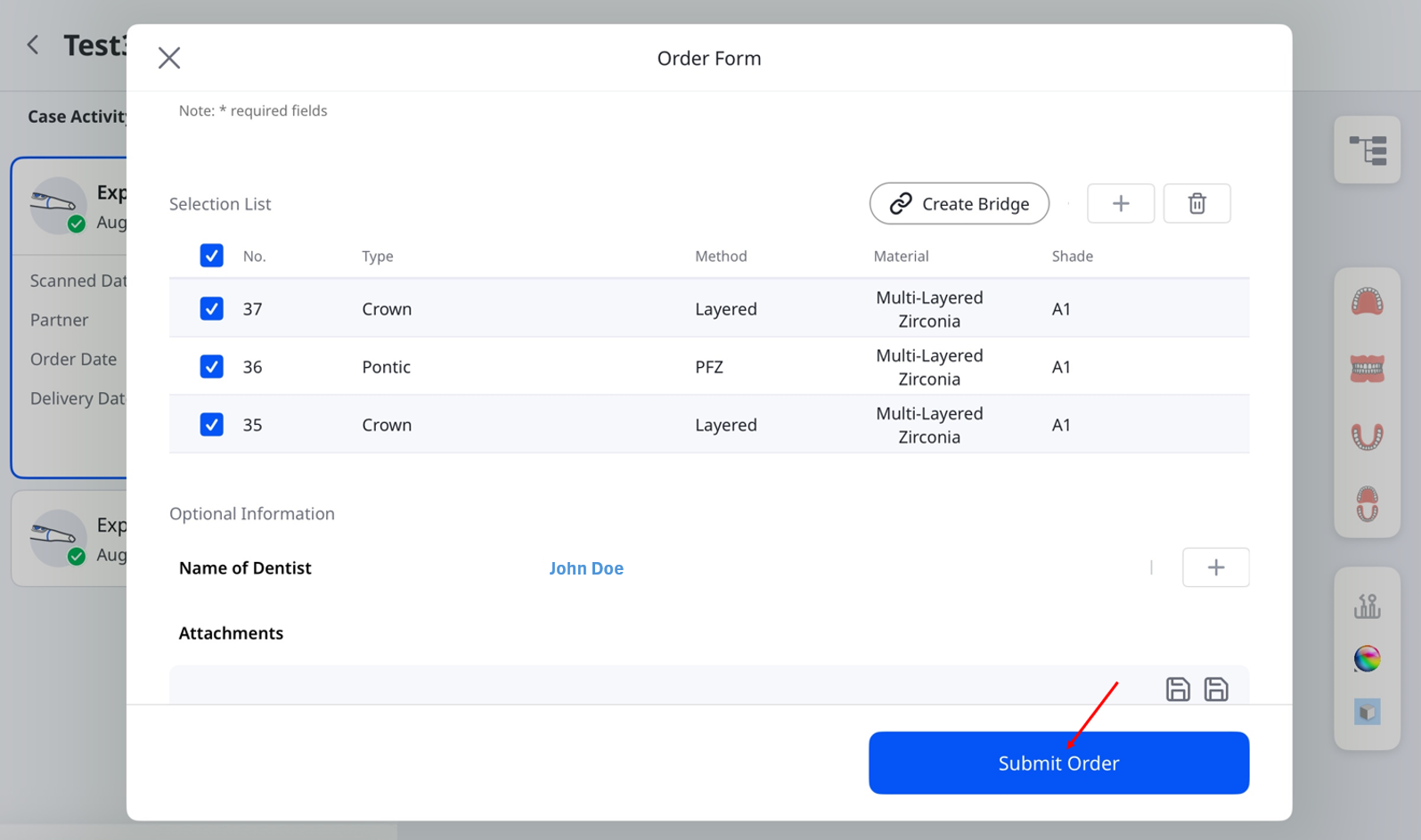
Ange den obligatoriska informationen för att komplettera beställningsformuläret. Lägg till valfria detaljer vid behov. När du är klar, tryck på Skicka beställning för att slutföra.
Steg 7: Hantera beställningar
Så här ser du beställningsdetaljer och följer beställningarnas status:
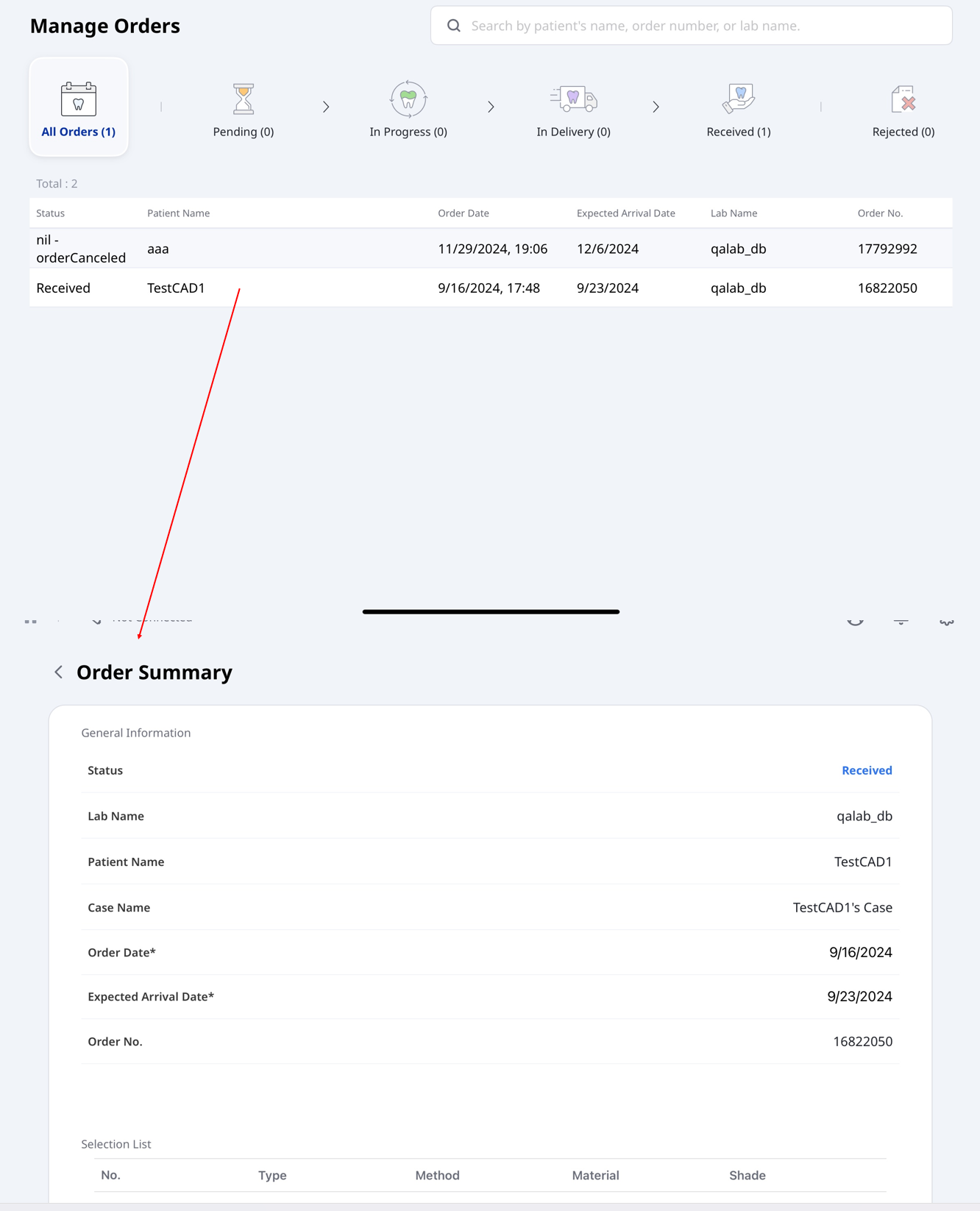
På huvudskärmen, tryck på Hantera beställningar.
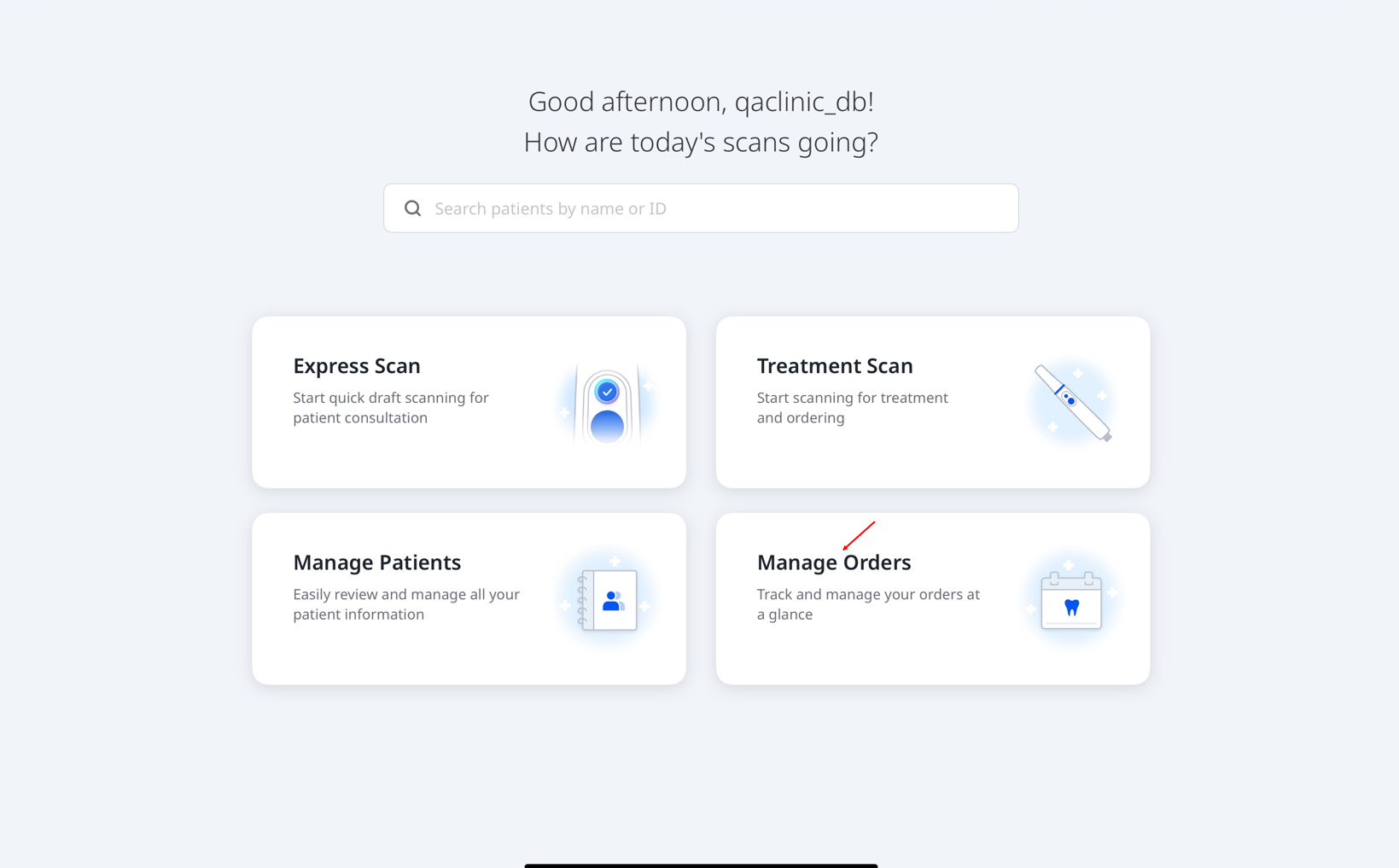
Skärmen Hantera beställningar öppnas, där du kan se beställningsdetaljer, filtrera beställningar efter status och söka efter beställningsinformation. Tryck på en beställning i listan för att öppna dess översiktssida och visa mer information.