Lägg till patient
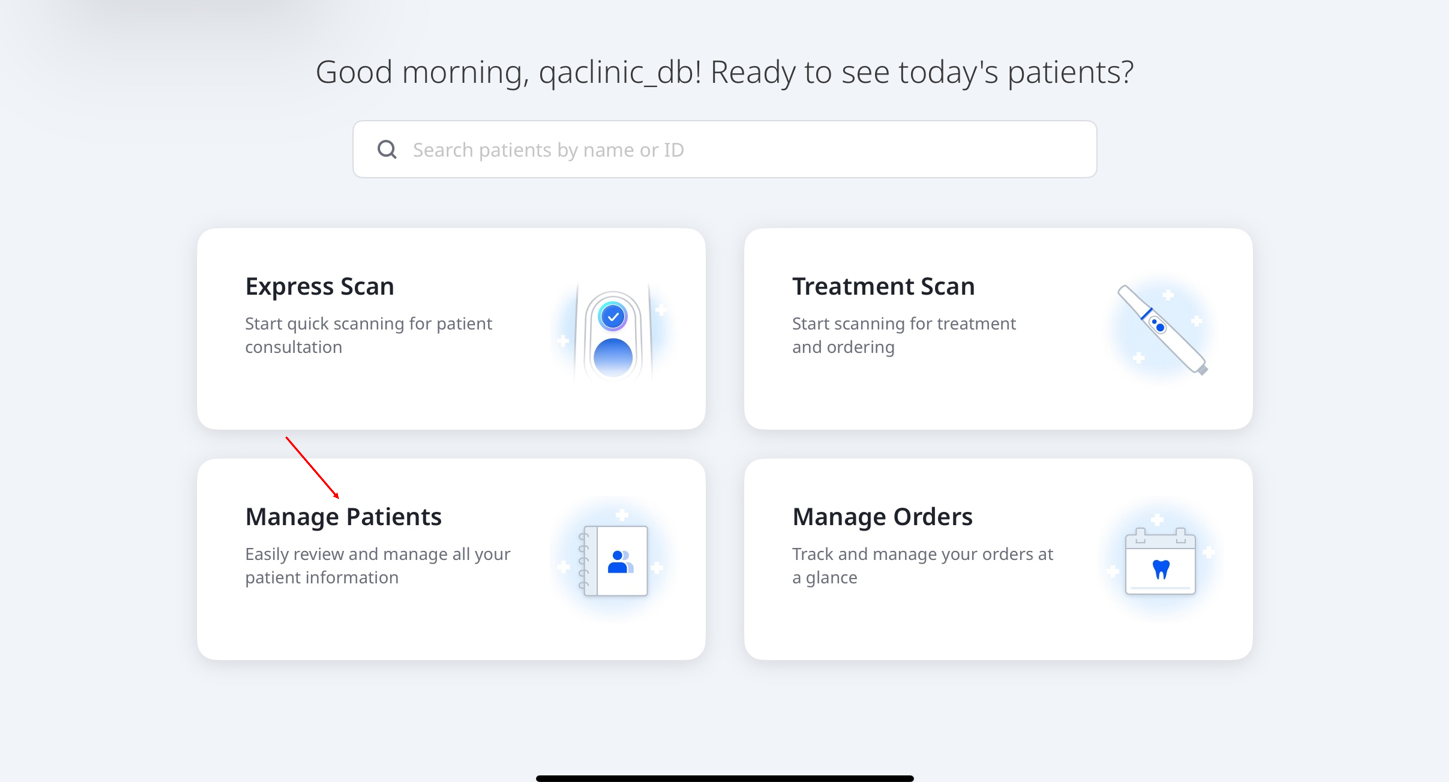
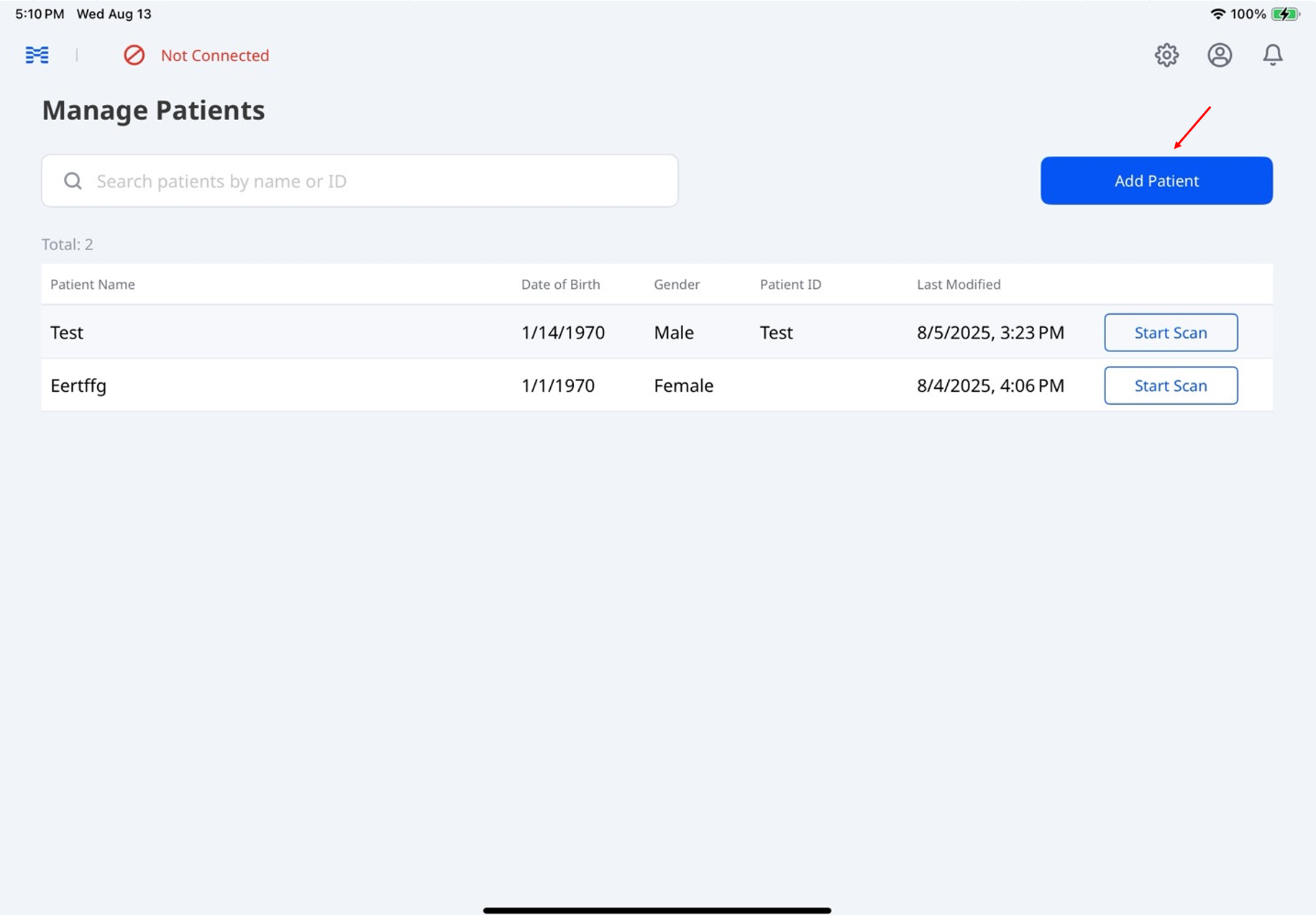
På huvudskärmen, tryck på Hantera patienter och tryck sedan på Lägg till patient på nästa skärm.
Ange de obligatoriska detaljerna — patientens namn, födelsedatum och kön. Valfritt: ange patientens ID.
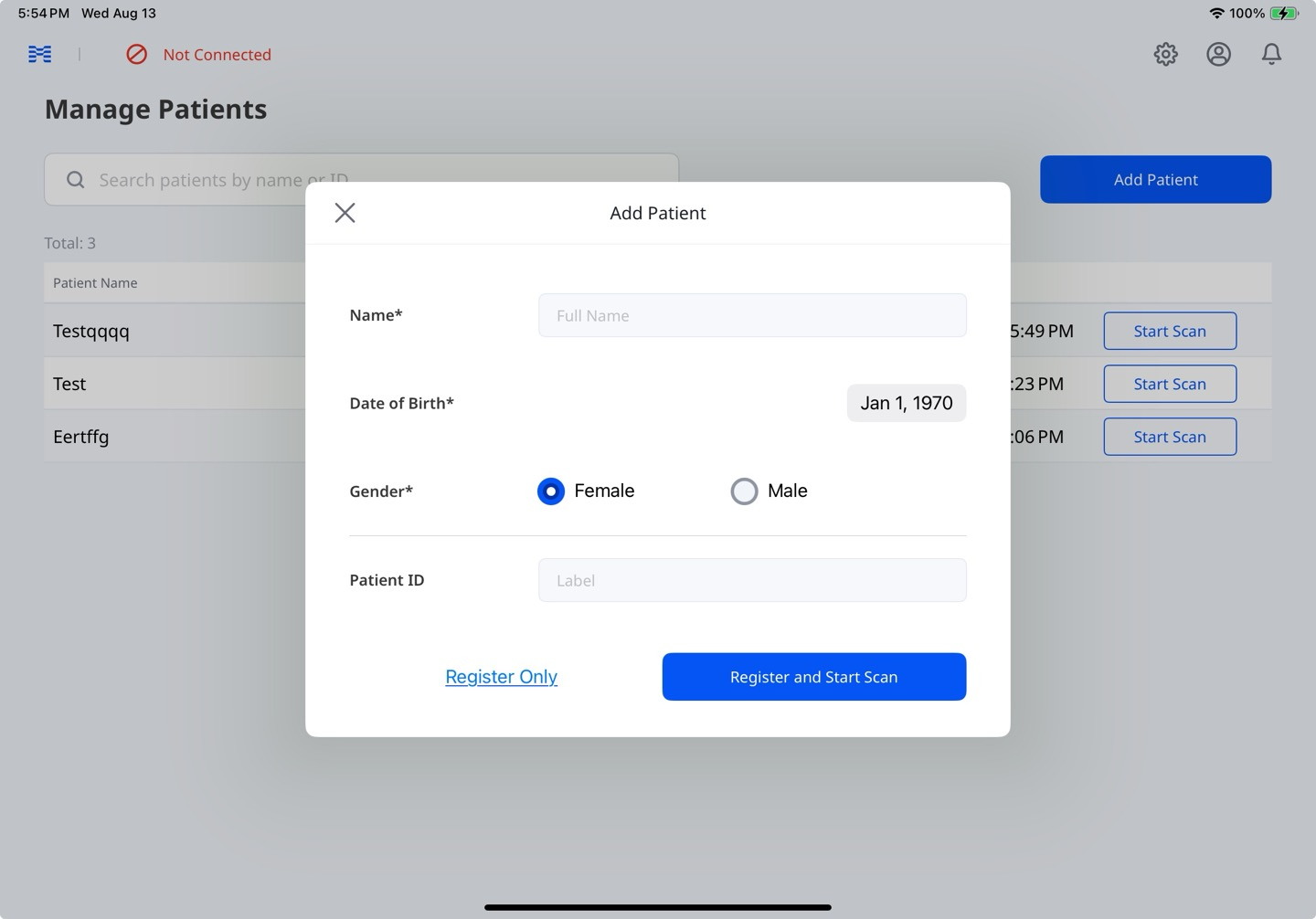
Tryck på Endast registrering för att spara patientinformationen utan att börja skanna, eller Registrera och börja skanna för att spara och börja skanna.
Redigera/Radera fall
På huvudskärmen, tryck på Hantera patienter.
Välj den patient vars fall du vill radera eller ändra.
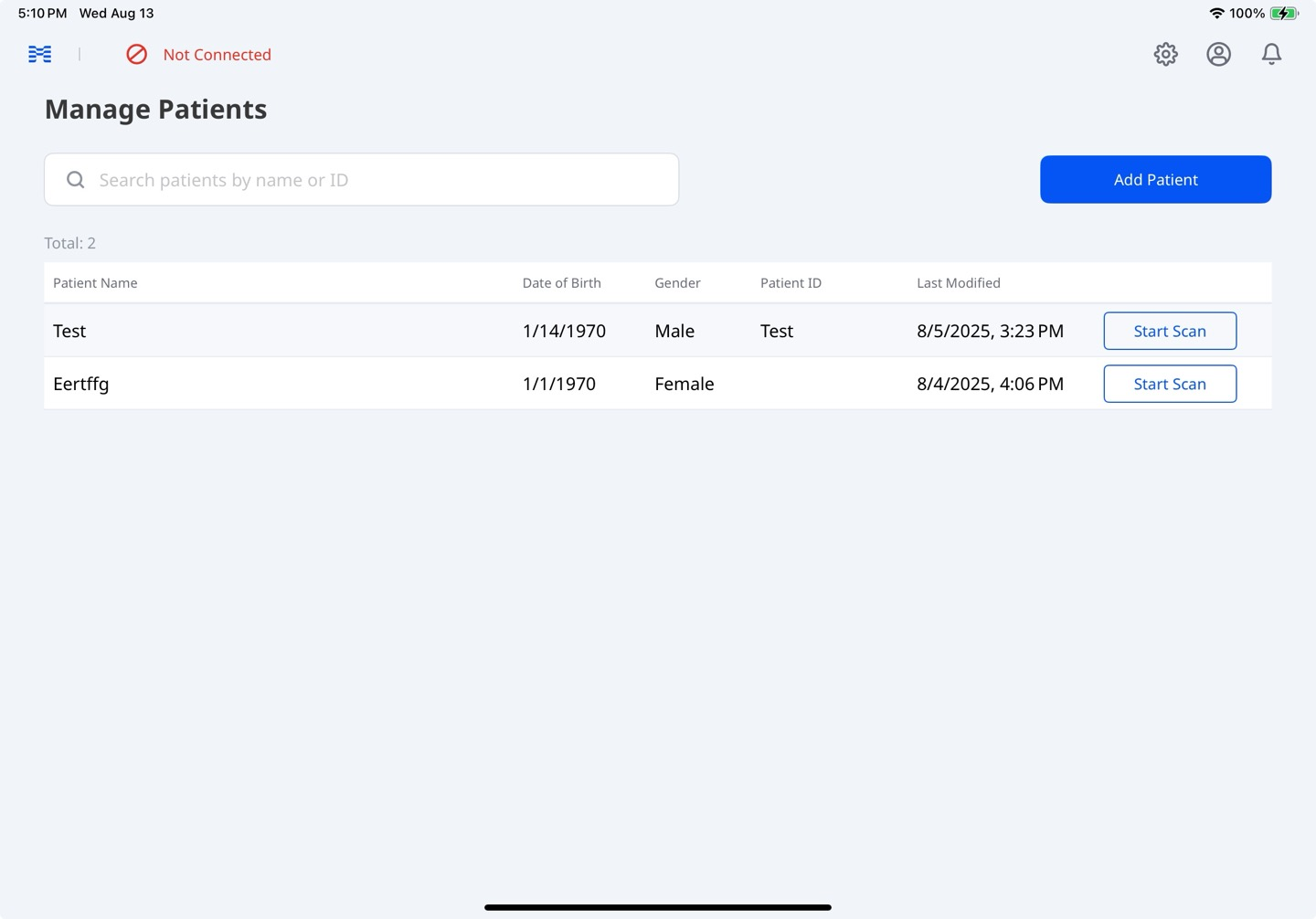
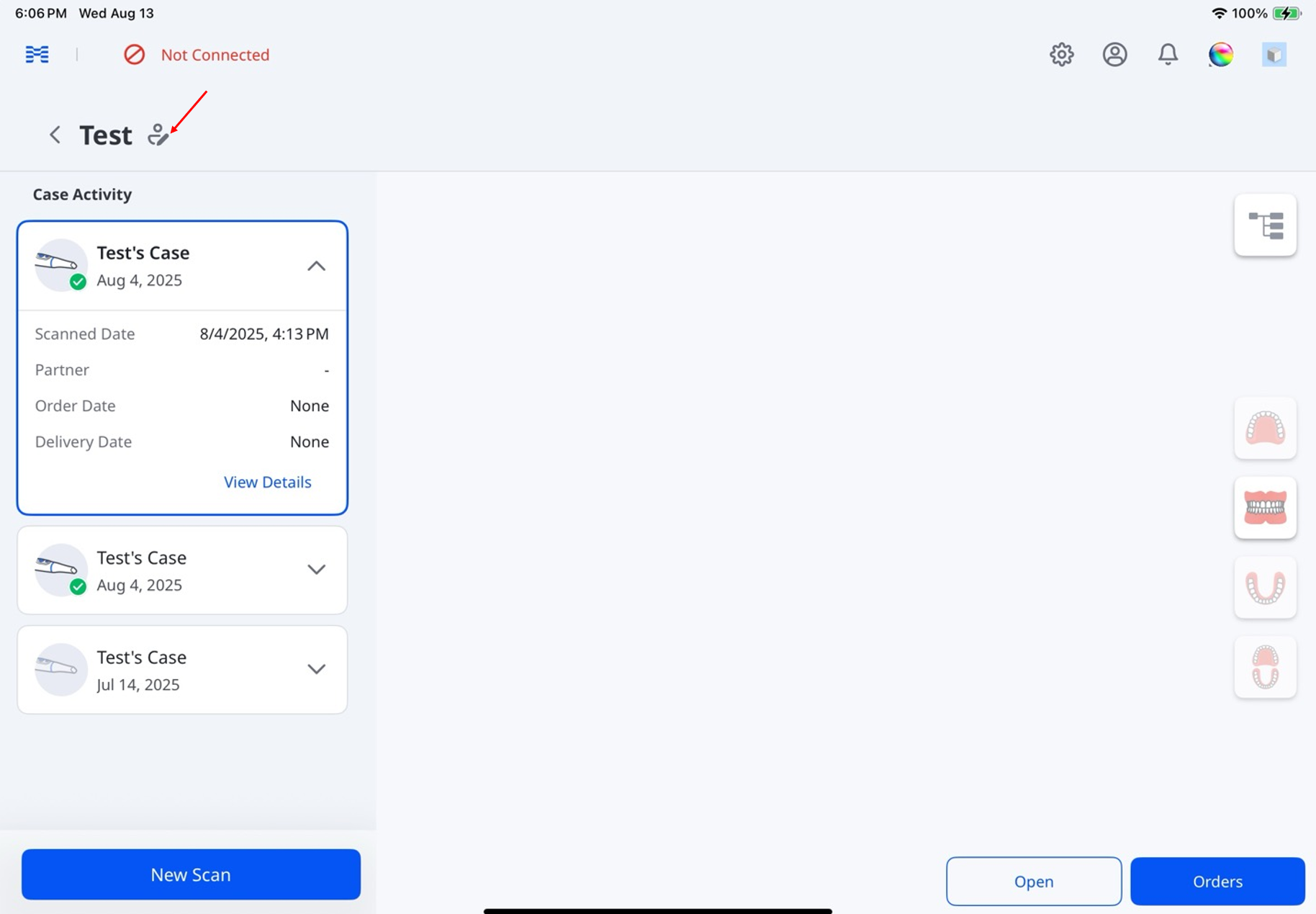
Under Fallaktivitet, tryck på pennikonen bredvid patientens namn.
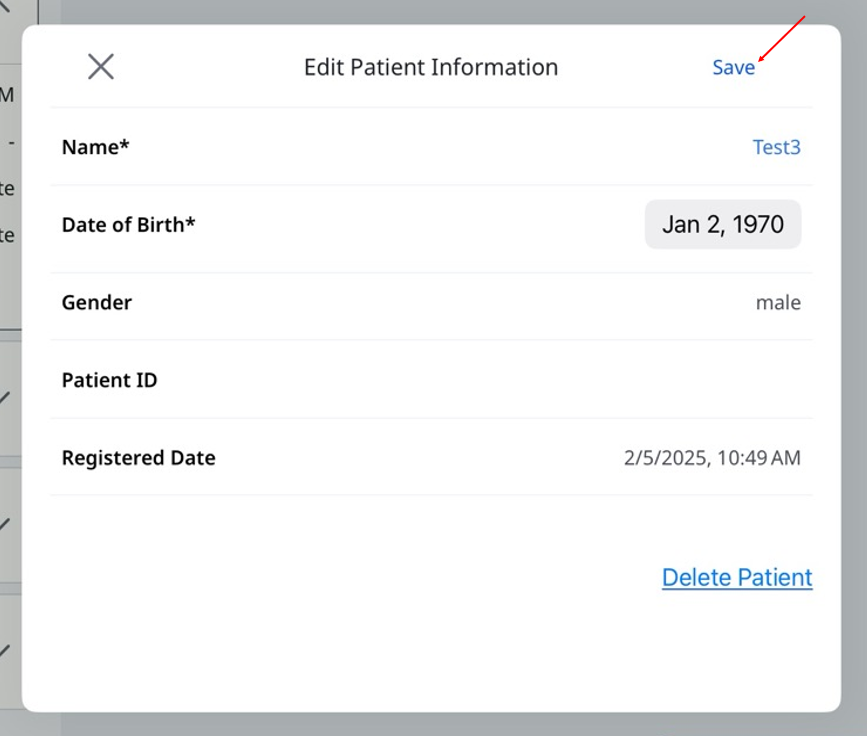
Uppdatera patientens information och tryck på Spara.
🔎Obs
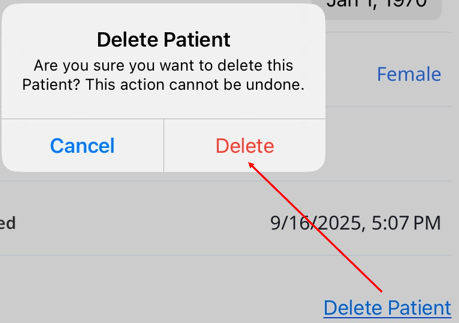
Tryck på Radera patient och välj sedan Radera i popup-fönstret för att ta bort patientens information permanent.
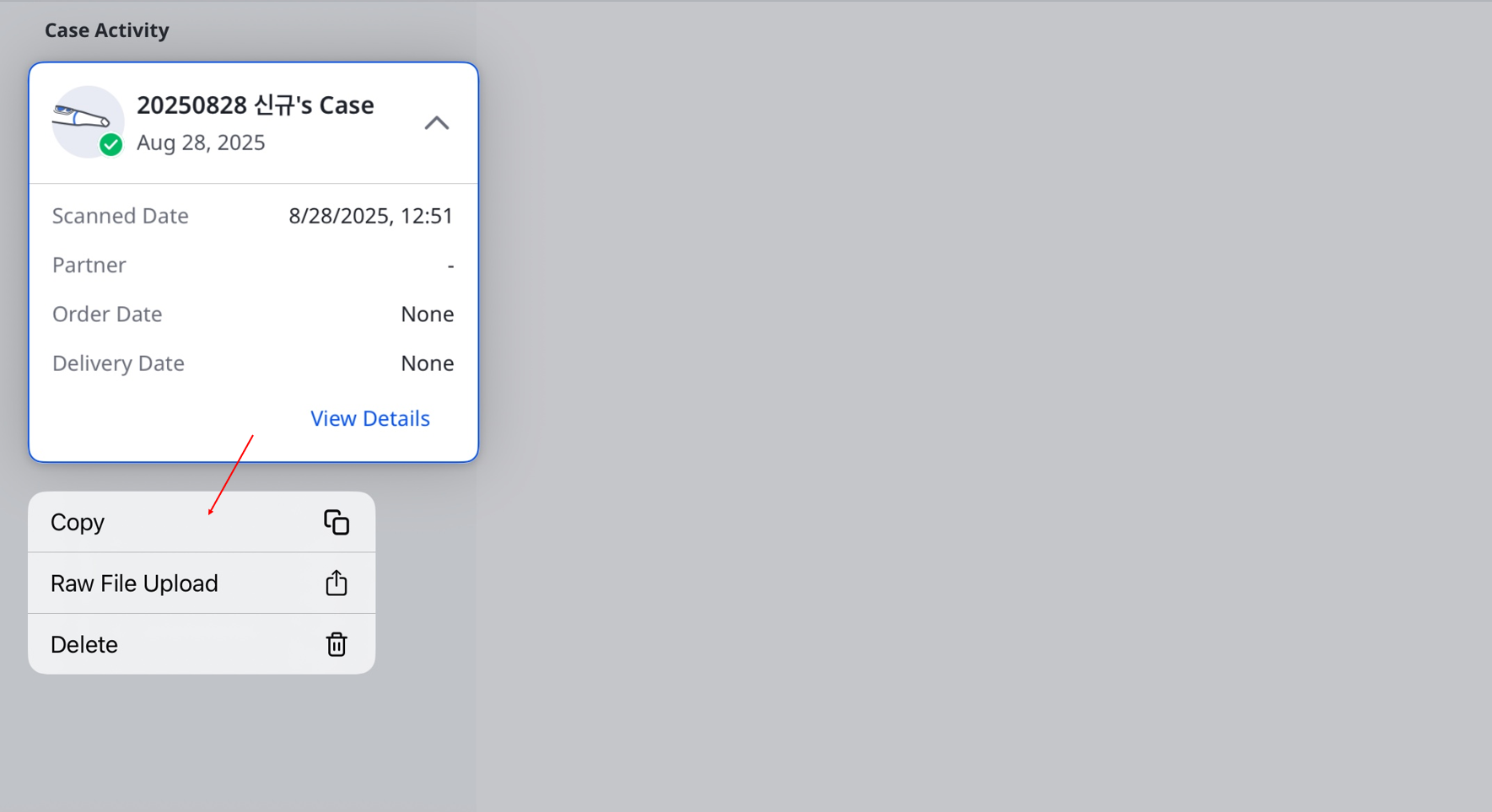
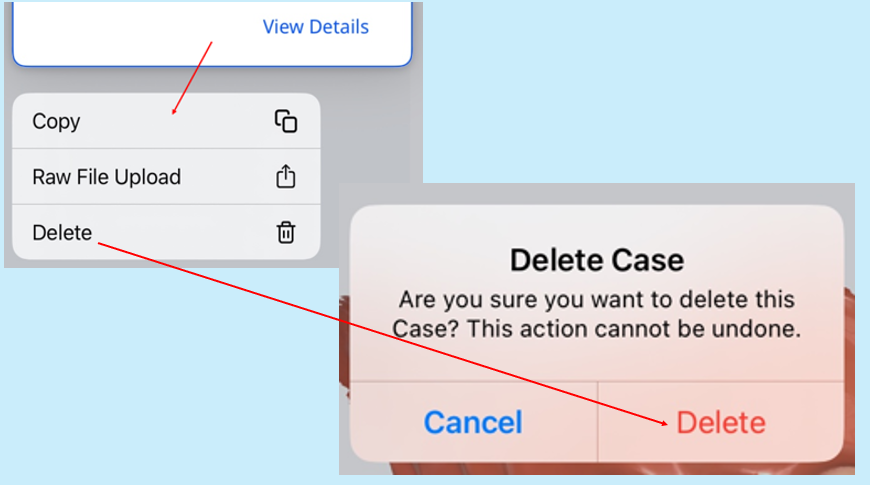
Tryck och håll in på ett fall för att komma åt alternativ som Kopiera, Uppladdning av rådatafil och Radera.
🔎Obs
Tryck på Radera och tryck sedan på Radera igen i popup-fönstret för att ta bort fallet permanent.
Fallstatus
Status | Beskrivning | Indikator | Förklaring |
|---|---|---|---|
Utkast | Fallet har skapats men inte skickats in |
| Fallet lagras lokalt som en temporär fil tills det har laddats upp till molnet. Den här statusen visas om appen oväntat stängs ned eller kraschar. |
Bearbetning krävs | Fallet har skannats men kräver efterbearbetning |
| Fallet är sparat i molnet, men skanningen eller efterbearbetningen har inte utförts. |
Bearbetar | Efterbearbetning pågår |
| – |
Bearbetning kunde inte utföras | Fallet har skannats, men efterbearbetning kunde inte utföras |
| – |
Skanning utförd | Fallet har skannats och bearbetats |
| Den här statusen inkluderar också fall som har avvisats av laboratorier. |
Beställt | Fallet har beställts |
| För information om beställningstatus, gå till Hantera beställningar > Spåra beställningar. |