Skanneranslutning
Medit Link Express stöder trådlösa anslutningar (Wi-Fi och personlig hotspot) och USB-anslutningar för kompatibla skannrar.
Anslutningstyperna varierar beroende på modell och plattform:
Trådlös: Tillgänglig för i900 Mobility (iPad och Mac)
USB: Tillgänglig för i900 och i900 classic (Mac)
Trådlös anslutning
Medit Link Express upptäcker och kopplas automatiskt ihop med Medit i900 Mobility via ett Wi-Fi-nätverk eller en personlig iPad-hotspot. Se till att skannern är påslagen innan du börjar genom att följa stegen nedan:
Sätt i batteriet i handstyckets nederdel och tryck en gång på strömknappen.

När strömmen slås på tänds de två bakre lysdioderna: dioden vid Medit "M"-logon blinkar i ljusgrått, medan dioden längst ned på batteriet lyser med fast blått ljus.

🔎Obs
De fyra lysdioderna på batteriets laddningsmätare visar återstående batterinivå:
4 lysande lysdioder: 75–100 %
3 lysande lysdioder: 50–74 %
2 lysande lysdioder: 25–49 %
1 lysande lysdioder: 12–24 %
1 blinkande lysdiod: 1–12 %
* Indikatorn blinkar när laddningen är mellan 1 % och 12 % när batteriet är isatt i handstycket. När det kontrolleras separat eller placeras i laddaren lyser indikatorn dock med fast ljus, med en enda lysdiod som indikerar laddningsintervallet 1–12 %.
Inga lysdioder tända: 0 %
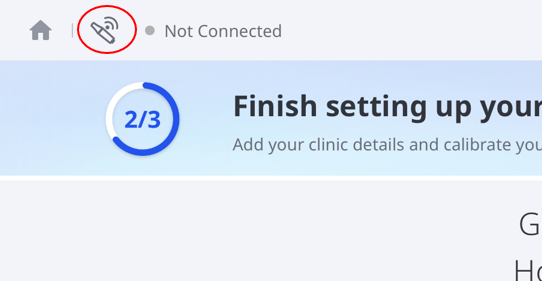
På startskärmen, tryck på ikonen Skannerhantering i det övre vänstra hörnet.
🔎Obs
Du kan också öppna Skannerhantering på följande sätt:
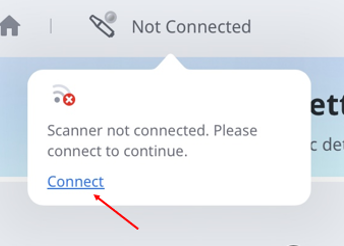
• Tryck på Inte ansluten i det övre vänstra hörnet och tryck sedan på Anslut i popup-fönstret.
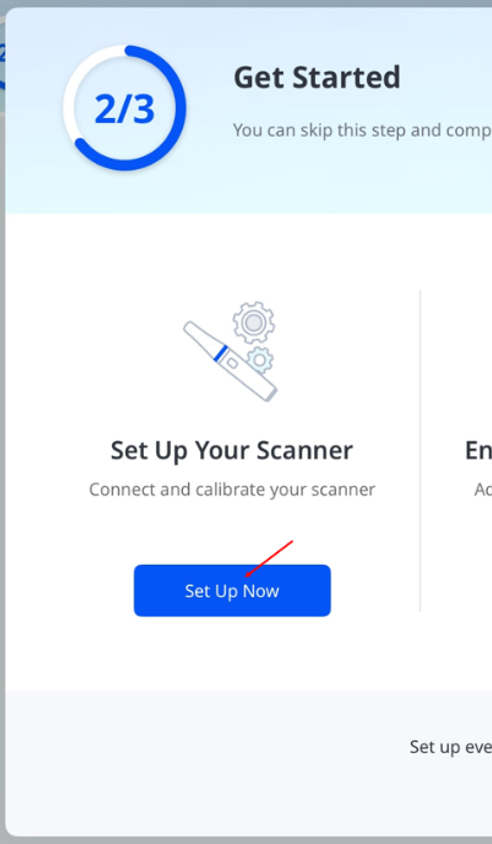
 • Tryck på Konfigurera nu på startskärmen och tryck sedan på Konfigurera nu igen i dialogrutan Kom igång.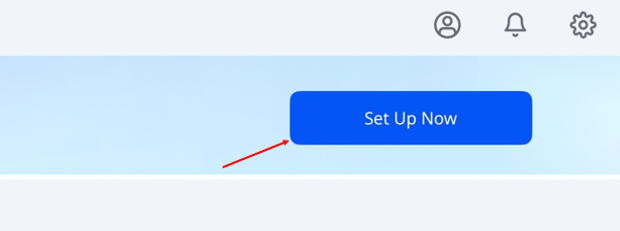
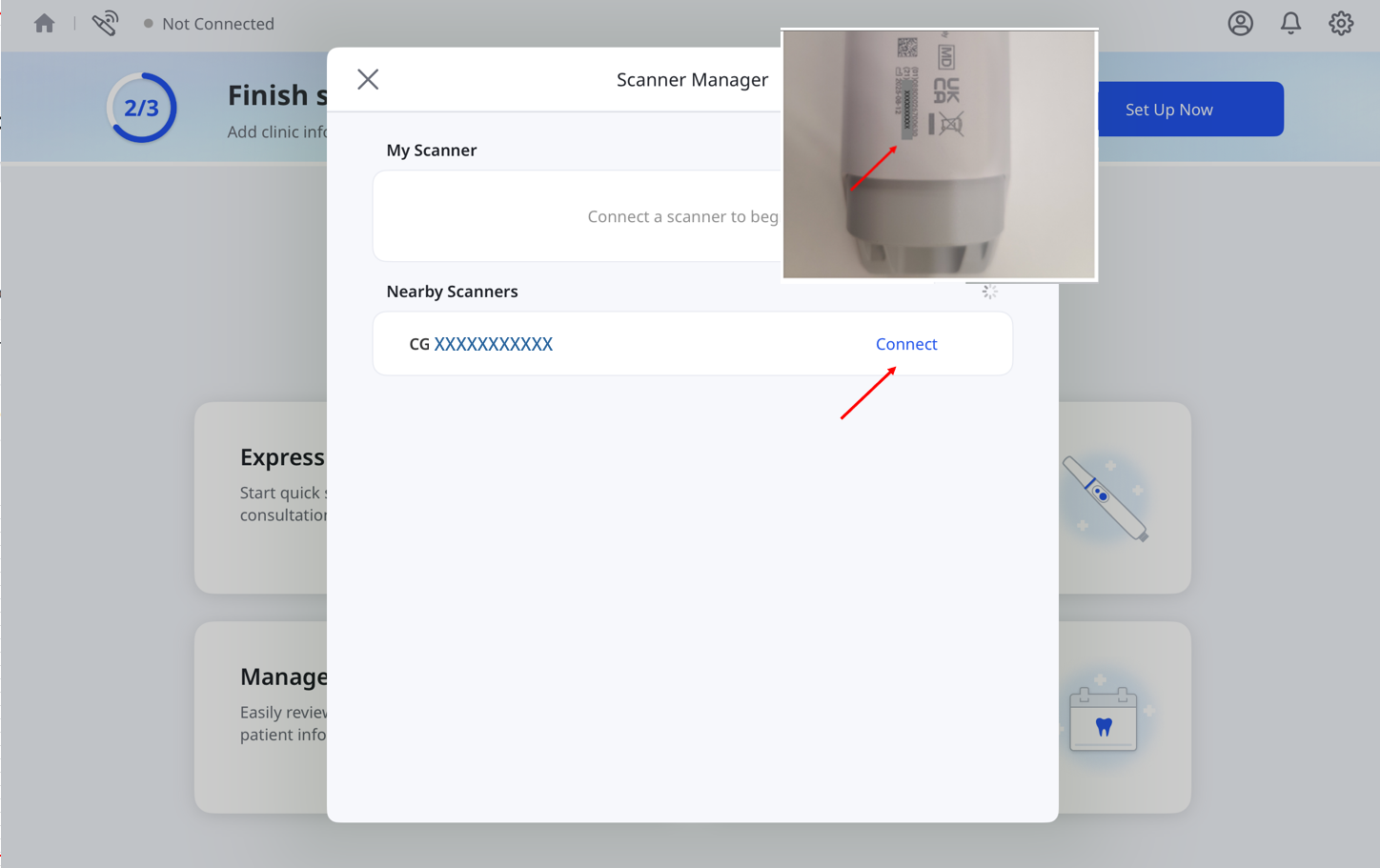
I Skannerhantering, välj den skanner som matchar ditt serienummer och trycker på Anslut. Serienumret sitter på baksidan, vid handstyckets nederdel.
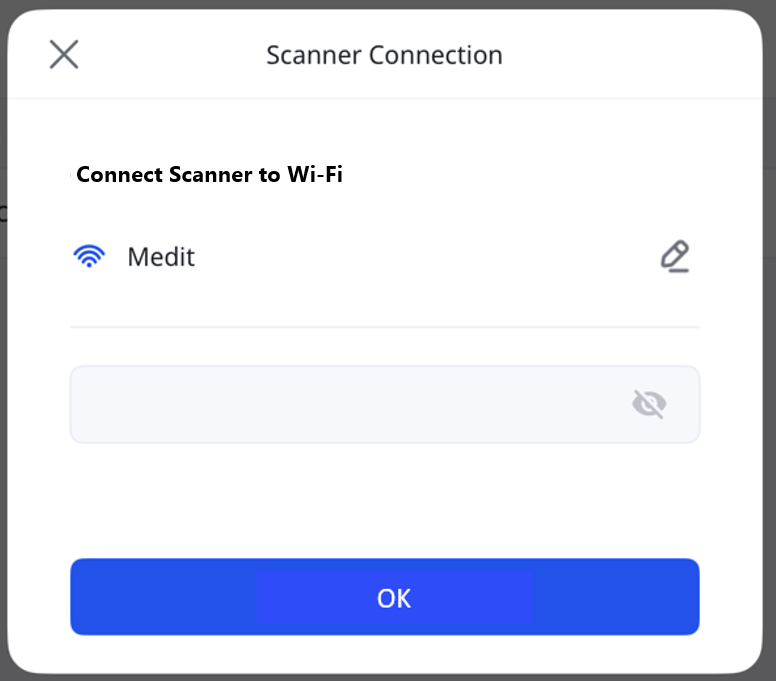
Ange lösenordet för Wi-Fi-nätverket och tryck sedan på OK.
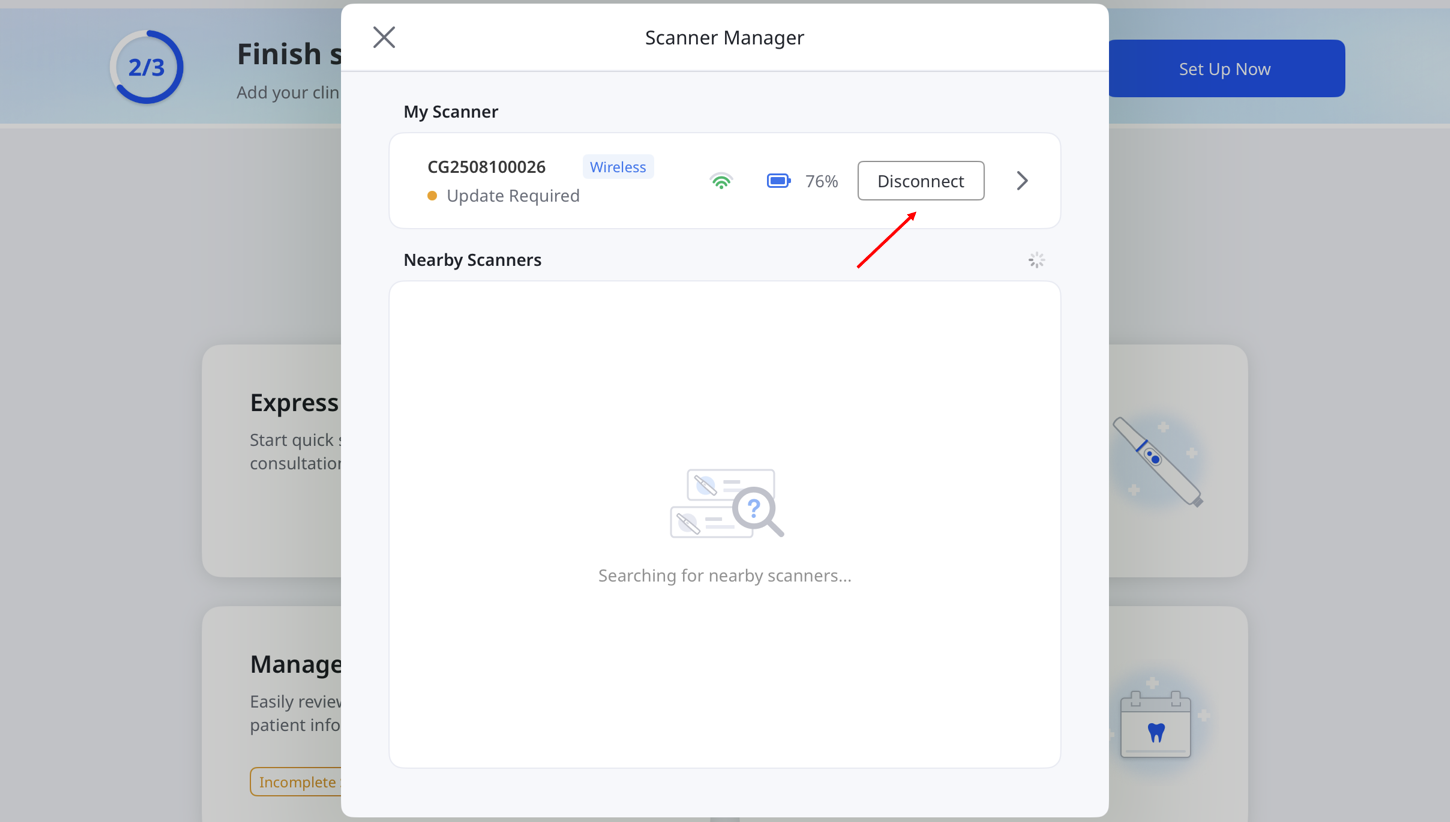
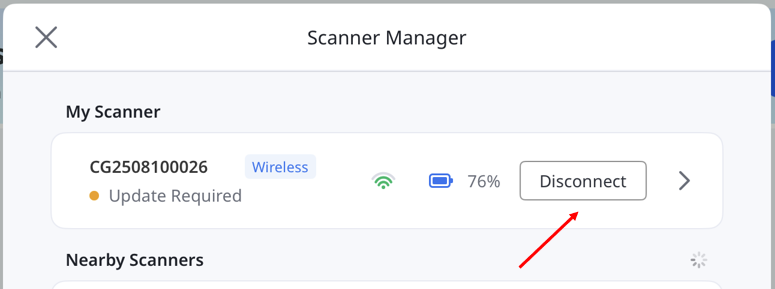
Knappen Koppla från visas bredvid din skanner när den är ansluten.
🔎Obs
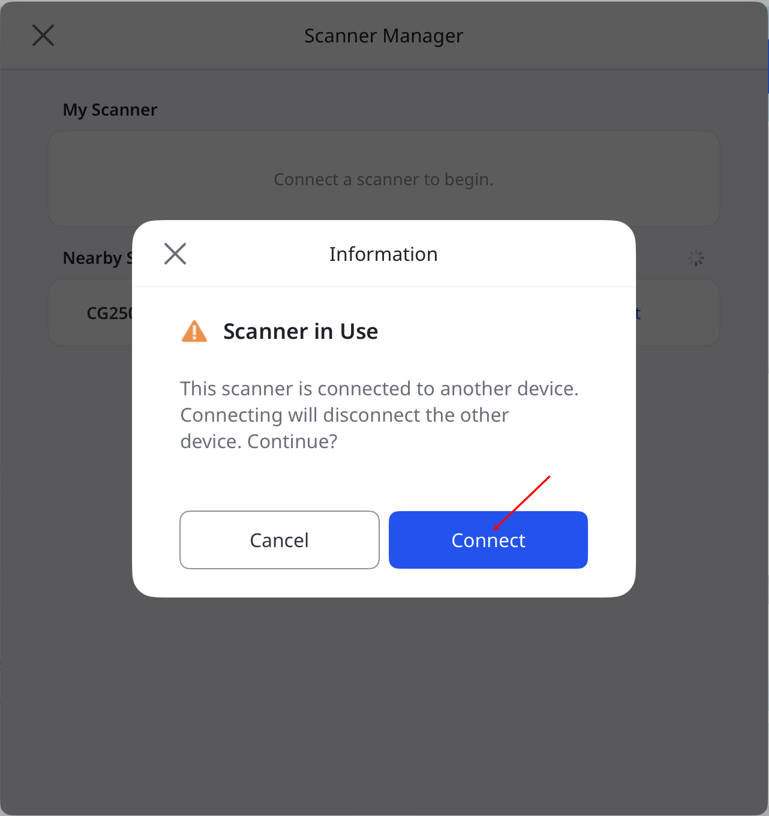
Om skannern redan är ansluten till en annan enhet, välj den från Skannrar i närheteneller Min skanner för att ansluta. Detta kopplar bort skannern från den andra enheten.
Det går inte att ansluta skannern under skanning eller under pågående uppdatering av firmware på en annan enhet.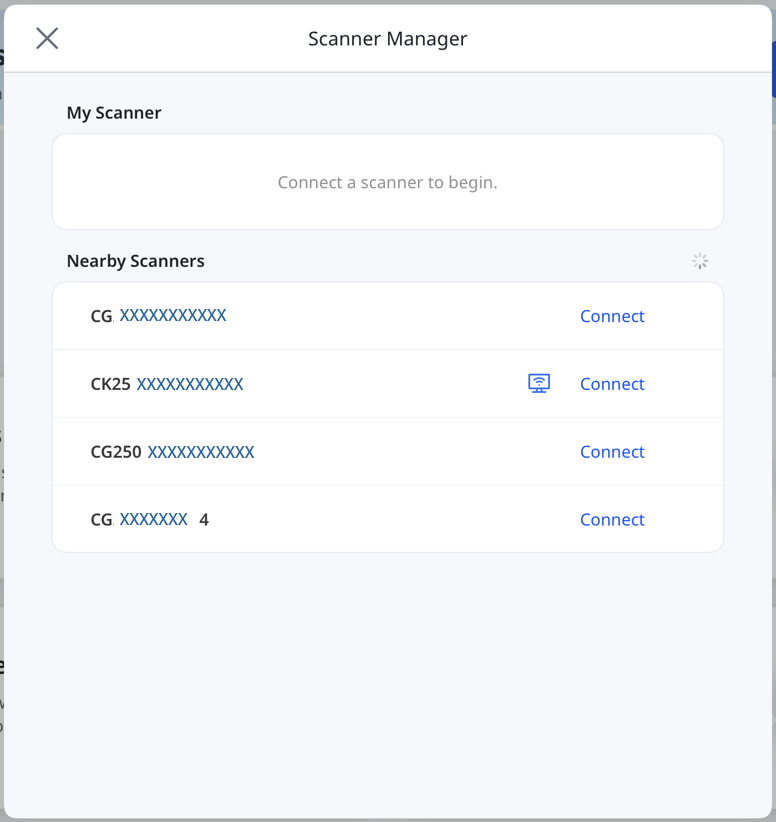
Om Wi-Fi inte är tillgängligt kan du använda en personlig hotspot för att ansluta skannern.
Aktivera mobildata och aktivera personlig hotspot på iPaden.
Anslut skannern till hotspotnätverket som visas på din iPad.
Stäng av Maximera kompatibilitet för optimal prestanda.
**Detta alternativ är endast tillgängligt på mobilaktiverade iPads.
USB-anslutning
Medit Link Express stöder USB-anslutning för Medit i900 och i900 classic. Anslut skannern till din Mac med den avsedda kabeln medan appen körs.
En giltig licens krävs för att kunna skanna.
Skannerkalibrering
🔎Obs
Vi rekommenderar att du regelbundet kalibrerar din skanner.
Regelbunden kalibrering säkerställer att skanningsnoggrannheten och en stabil enhetsprestanda upprätthålls.
Kalibrera skannern i följande fall:
Kvaliteten på skanningsdata är sämre än i tidigare skanningar
Externa förhållanden, till exempel enhetens temperatur, har ändrats under användning
Den användardefinierade kalibreringsperioden har passerat sista datum
Kalibreringen blir mer exakt när skannerns temperatur är densamma vid kalibrering som vid skanning.
Innan kalibrering, låt skannern värmas upp tills den når driftstemperatur.
Hur du kalibrerar
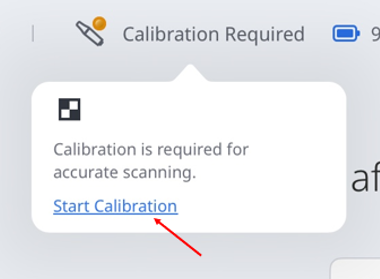
Kontrollera att skannerns status visar Kalibrering krävs och tryck sedan på knappen.

När popup-meddelandet visas trycker du på Starta kalibrering.
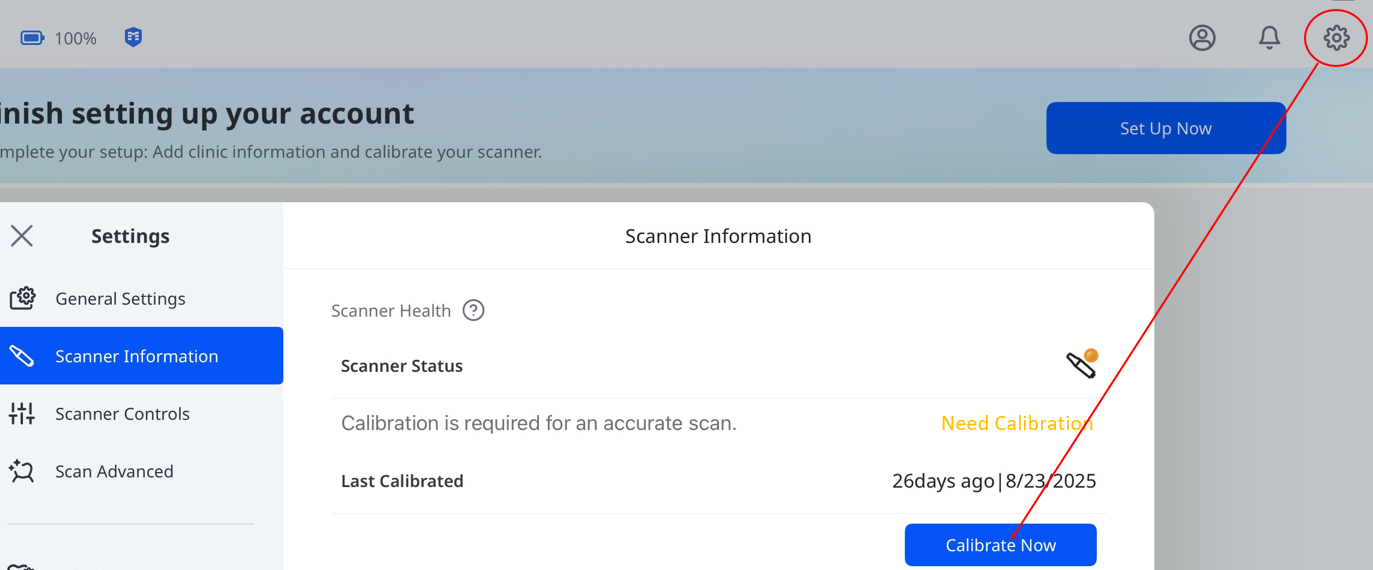
Alternativt kan du gå till Inställningar > Skannerinformation och trycka på Kalibrera nu.
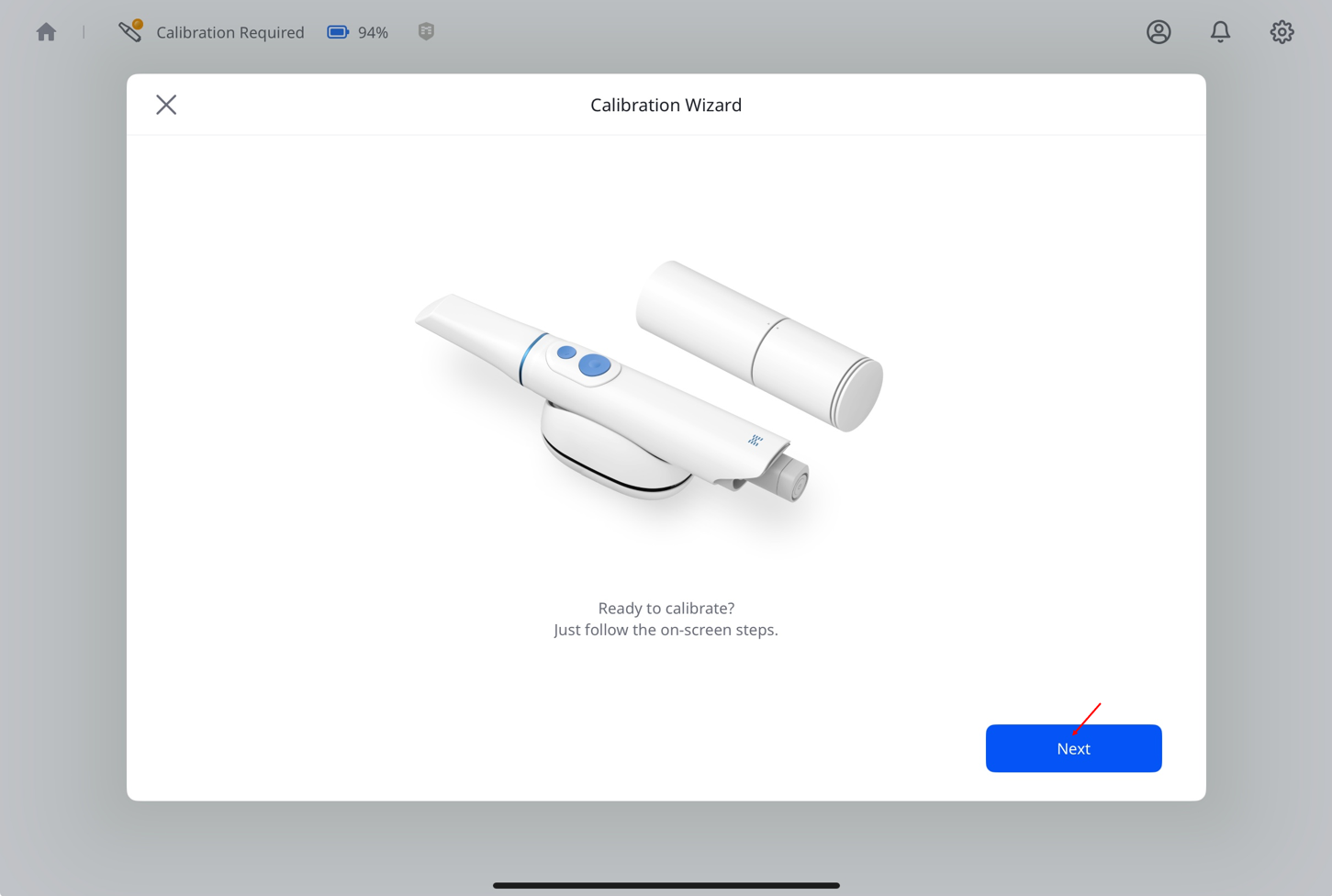
Förbered kalibratorn och tryck på Nästa för att starta kalibreringsprocessen.
Vrid kalibratorns övre del tills pilen och punkten är i linje och tryck sedan på Nästa.
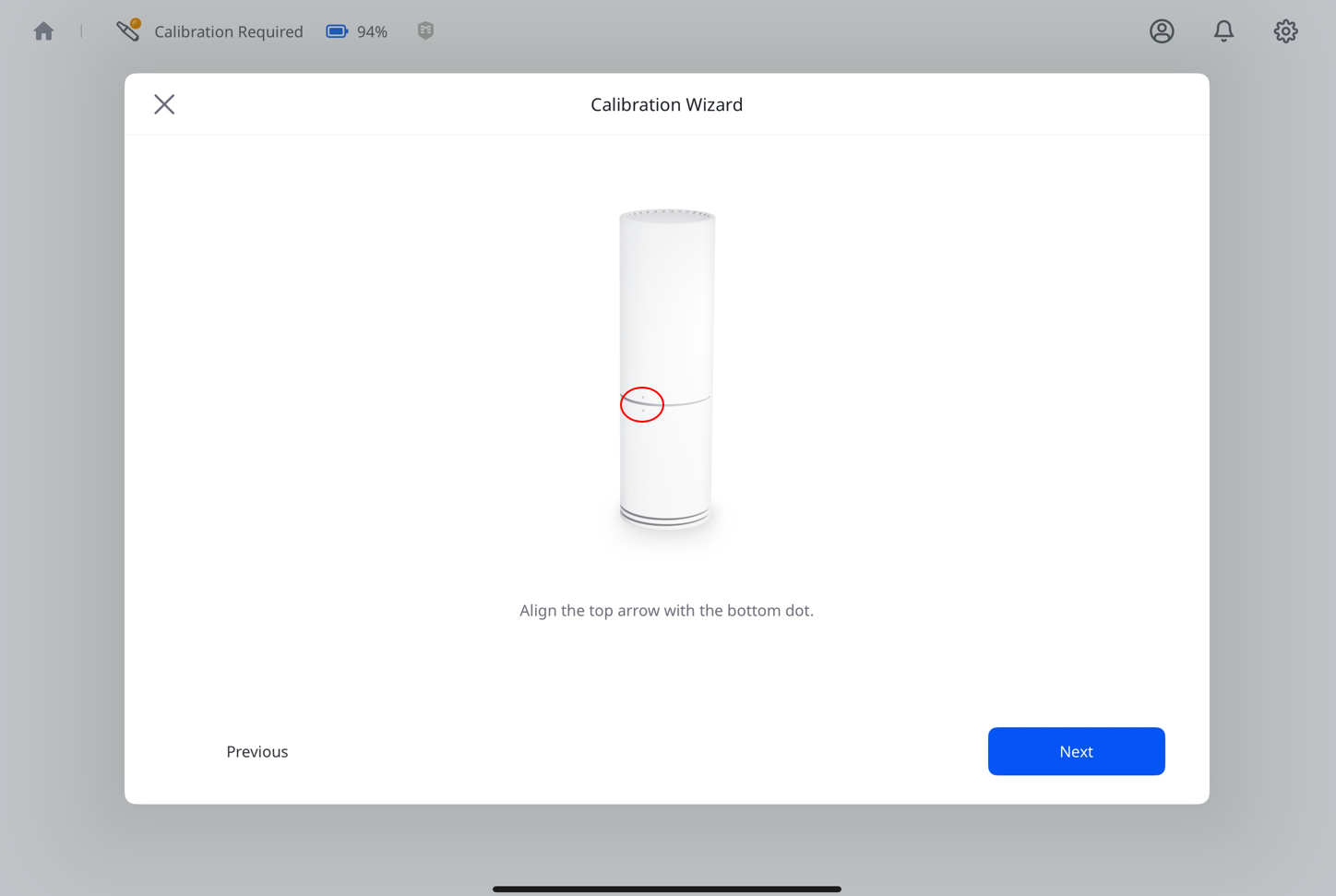
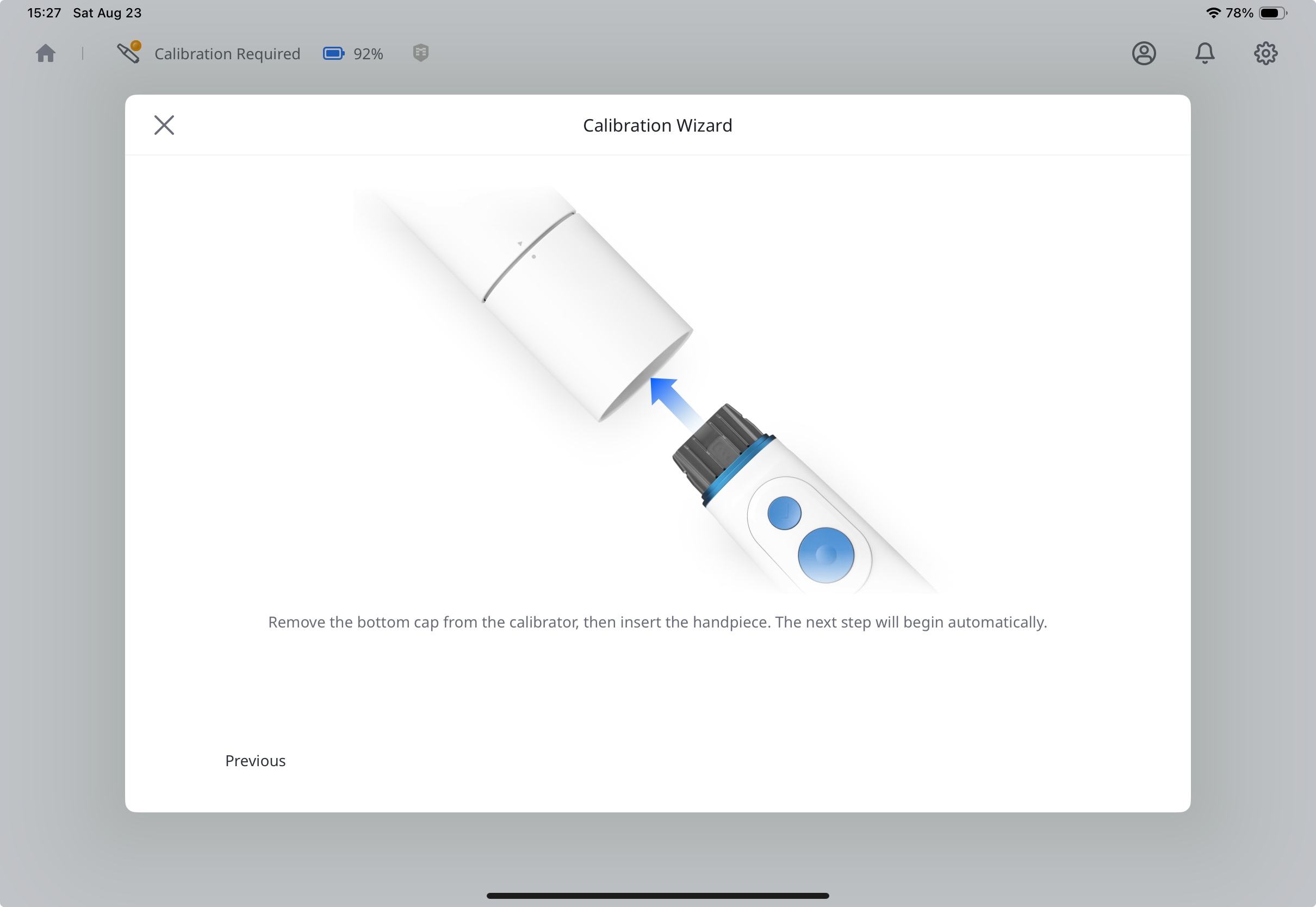
Ta bort den undre kåpan på kalibratorn och skannertippen.
Innan du för in skannern, kontrollera att de inriktade symbolerna på kalibratorn också är i linje med de fysiska knapparna på skannerns handstycke.
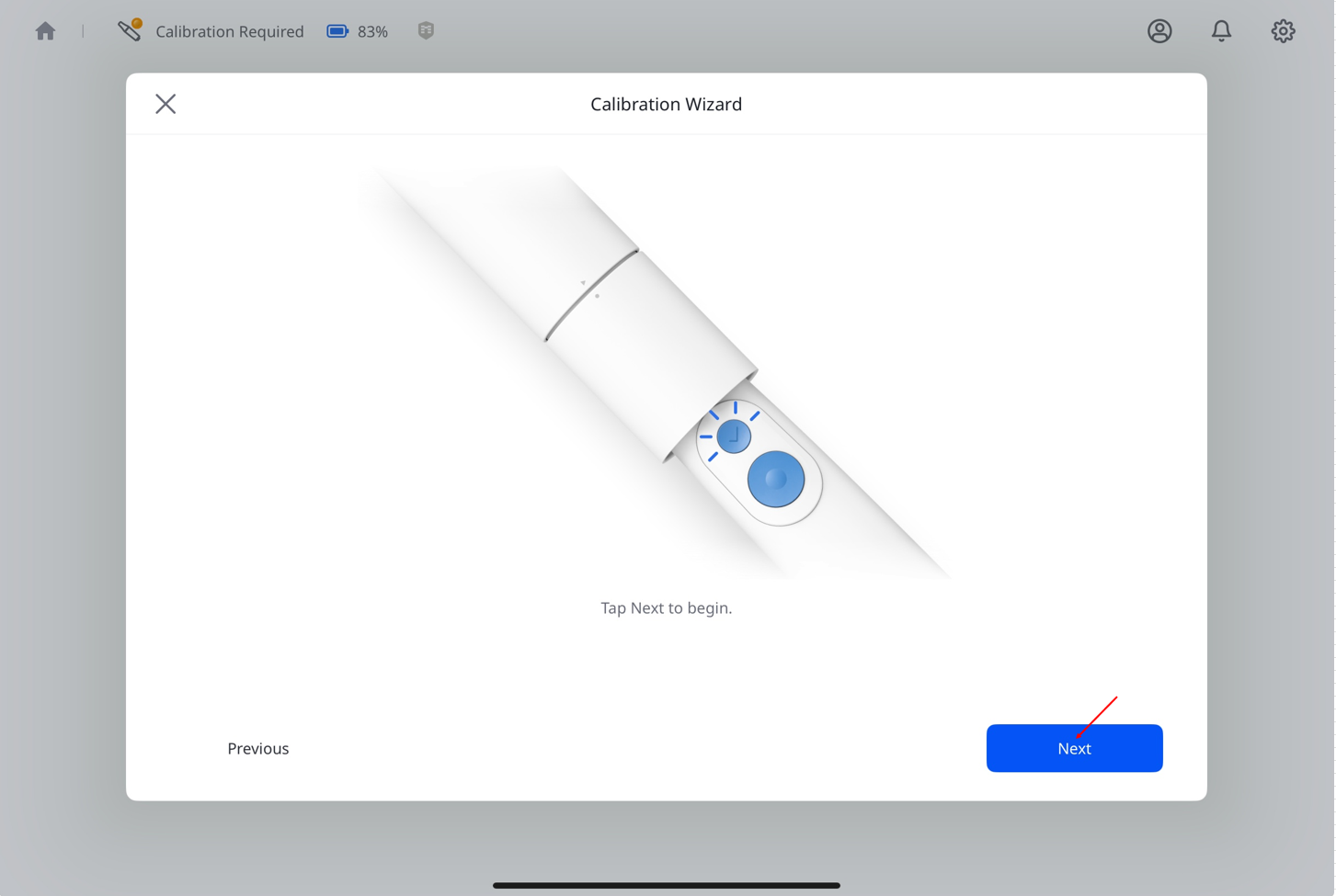
Tryck in skannern ordentligt i kalibratorn tills den klickar på plats.
När knappen Nästa visas längst ned till höger betyder det att den har anslutits. Tryck på den för att fortsätta.
Vrid kalibratorns övre del till nästa position enligt anvisningarna på skärmen.
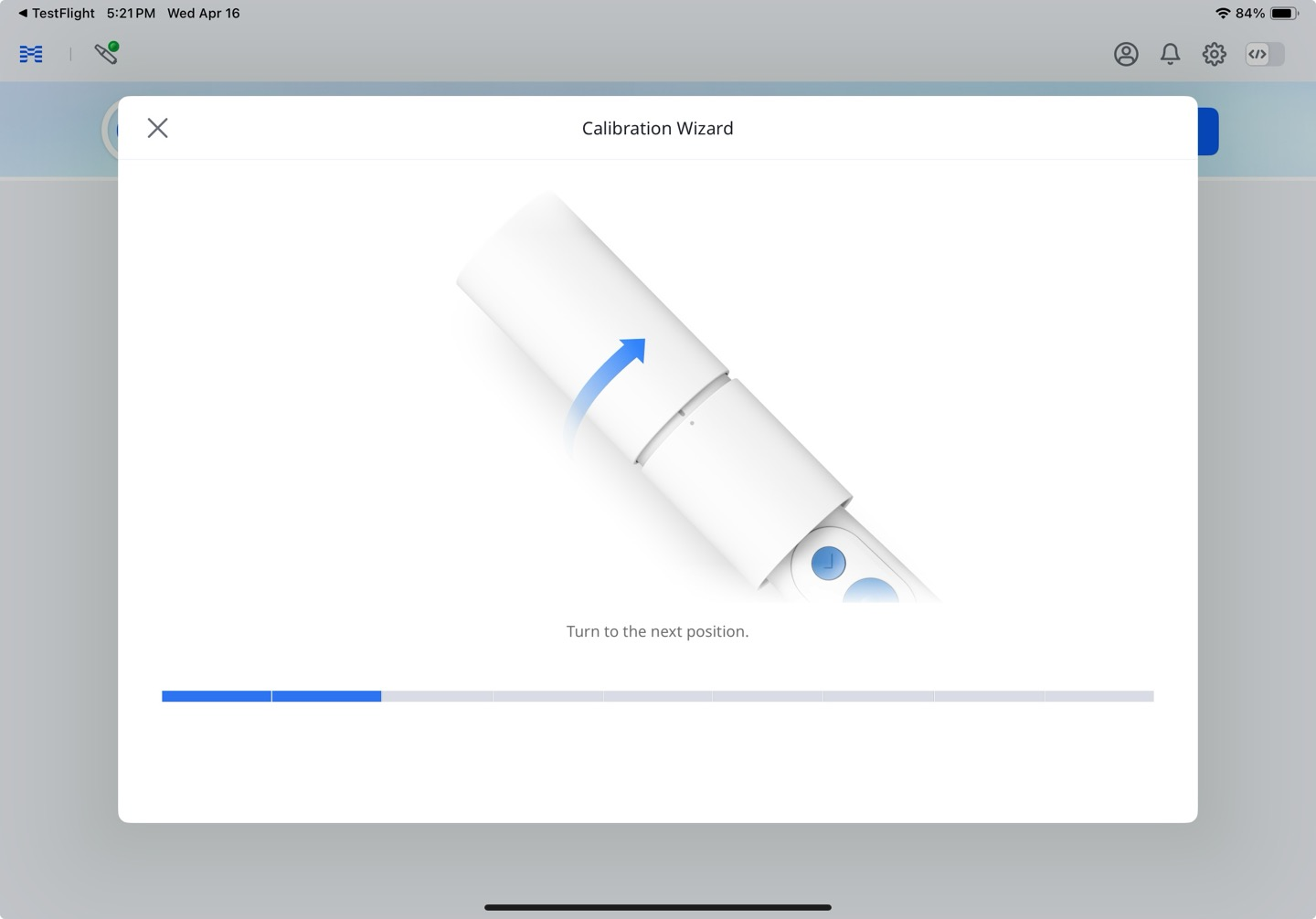
Upprepa processen ovan tills du kommer till den sista positionen.
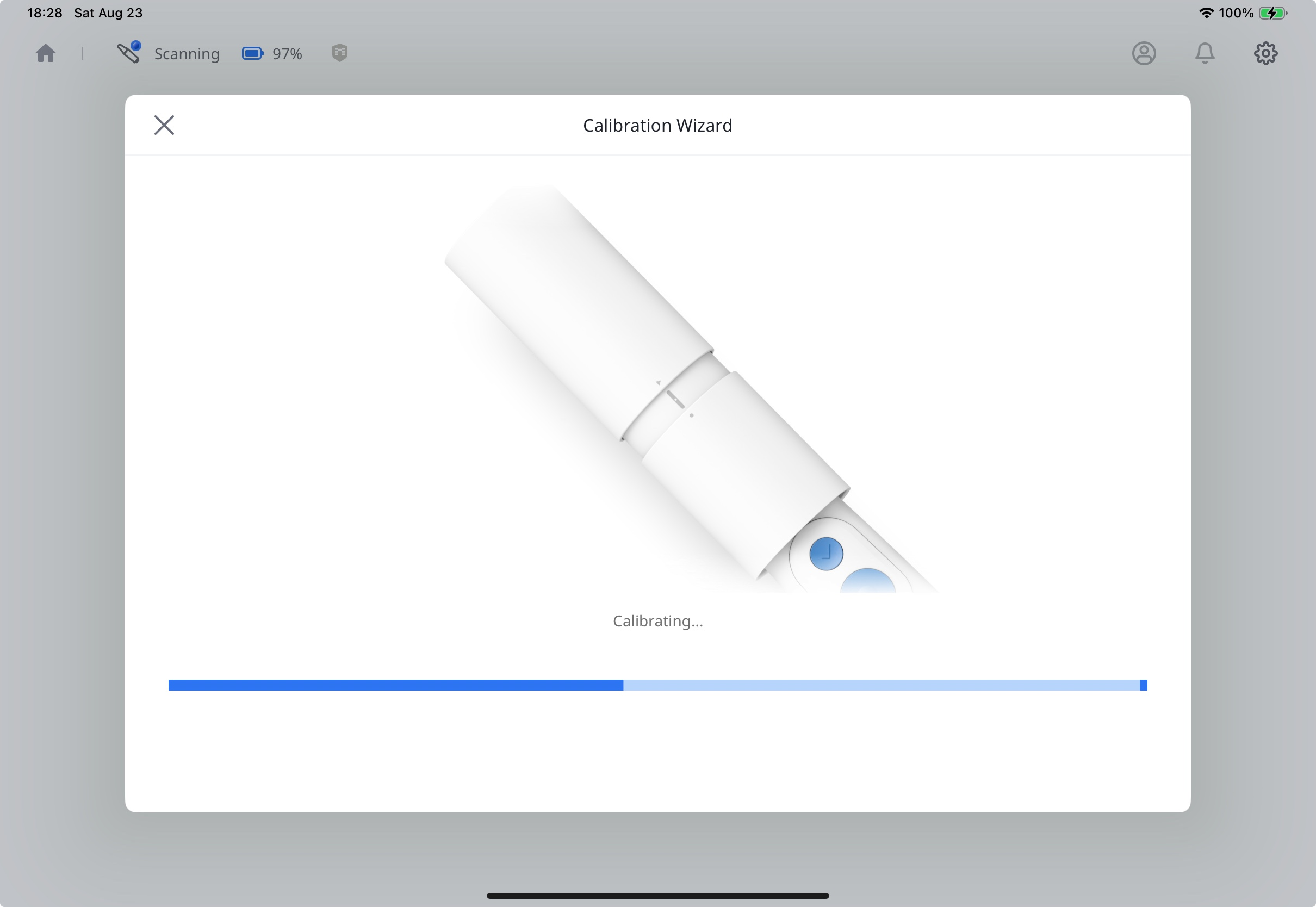
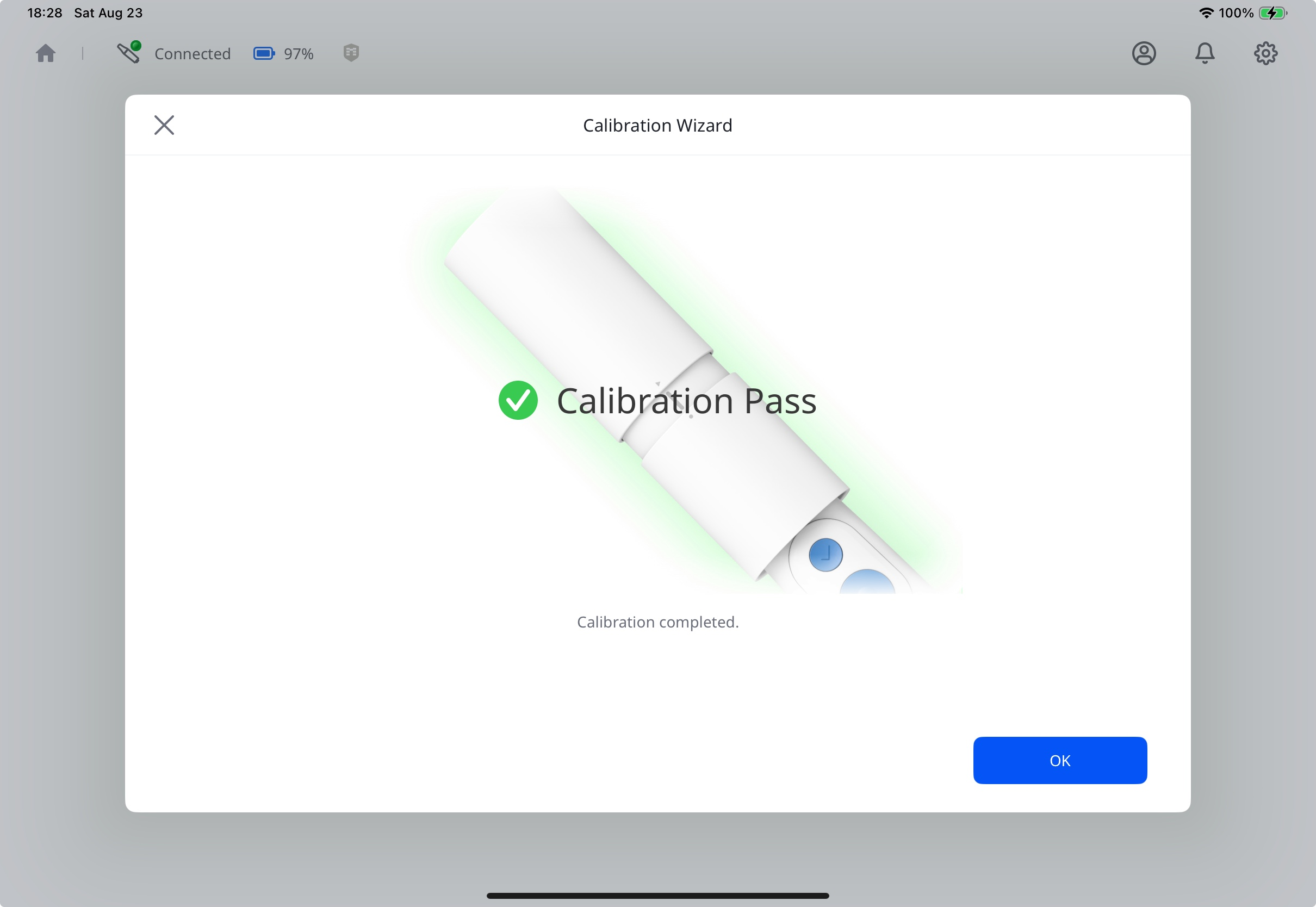
När kalibreringen satts igång visas resultaten automatiskt.
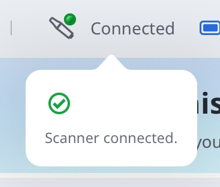
Din skanner är ansluten och redo att användas.
Skannerstatus
Tabellen nedan listar skannerns statusindikatorer i Medit Link Express. Bekanta dig med indikatorerna nedan för att bättre förstå skannerns status och vilka åtgärder som indikeras.
Ikon | Status | Beskrivning |
|---|---|---|
|
| Skannern är inte ansluten. Kontrollera Wi-Fi- eller Bluetooth-anslutningen. |
| Skannern är i sovläge. | |
|
| Skannertippen saknas eller är inte korrekt monterad. |
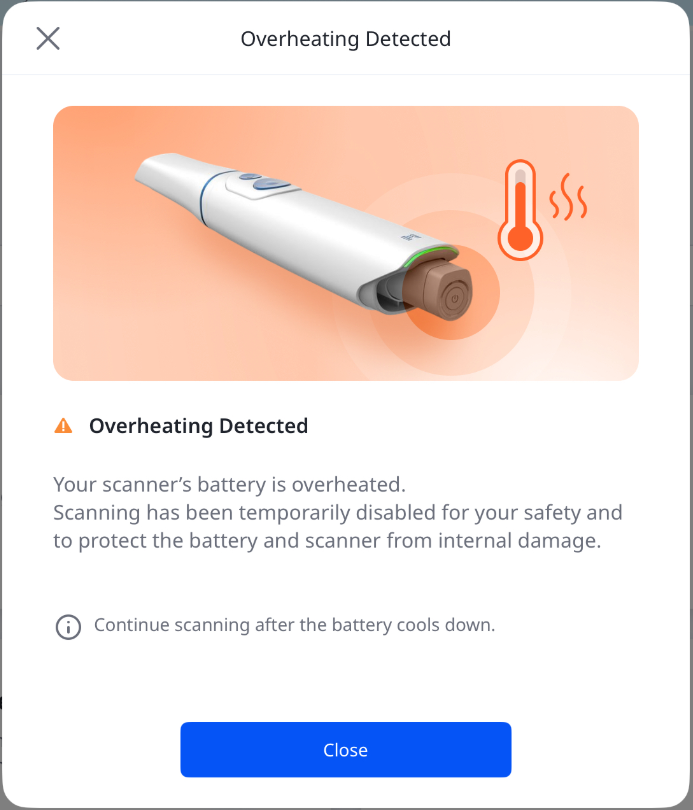
| Skannern är för varm. Stoppa skanningen och låt den svalna. 🔎Obs Om batteriet överhettas stängs skannern av automatiskt och varningsdialogrutan nedan visas. Du kan återuppta skanningen när batteriet har svalnat.
| |
|
| Skannern upprättar en Wi-Fi- eller Bluetooth-anslutning. |
| Skannern är i drift. | |
|
| Skannern startar om. |
| Kalibrering krävs innan skanningen kan fortsätta. | |
| Skannern värms upp. | |
|
| Skannern är ansluten och redo att användas. |















Hantera skanneranslutning
Du kan koppla från skannern på följande sätt:
Tryck på Koppla från bredvid din skanner.
Tryck på pilen bredvid din skanner för att öppna Skannerinformation, tryck sedan på (⋯) och välj Koppla från.
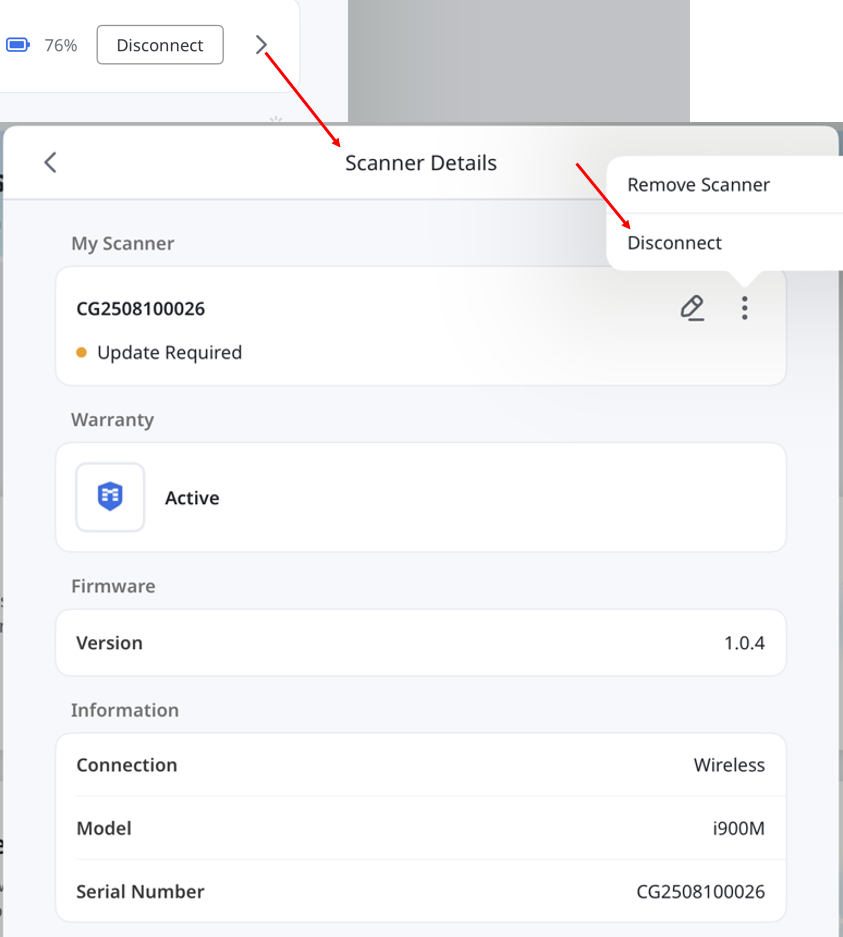
I Skannerinformation kan du se information som anslutningstyp, modell, serienummer, firmwareversion och garantistatus.
Här kan du också byta namn på skannern eller ta bort den.