Этап предварительного просмотра симуляций включает в себя создание симуляций перемещения зубов на основе данных, приведенных в предыдущих шагах. Основная цель данного этапа — оценить возможные сценарии лечения и определить наилучший курс лечения. Кроме того, эти симуляции можно использовать во время консультаций с пациентами для наглядного представления процесса лечения и ожидаемых результатов, тем самым повышая осведомленность пациента о будущих процедурах.
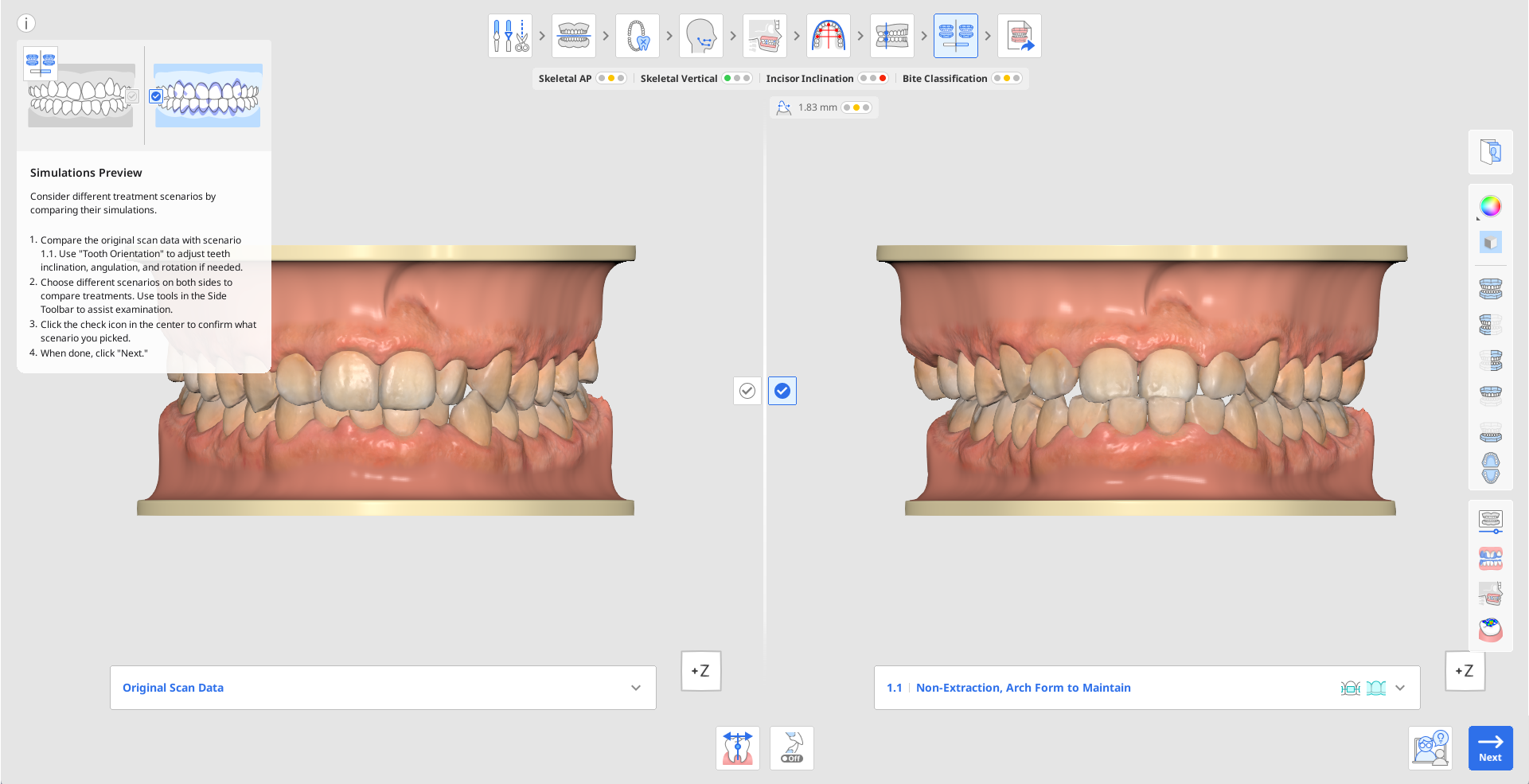
Сначала сравните исходные данные сканирования и симуляцию для сценария 1.1. Щелкните по информационному окну, чтобы скрыть его, и воспользуйтесь инструментом «3D-куб» или инструментами просмотра на боковой панели инструментов для облегчения визуального осмотра.
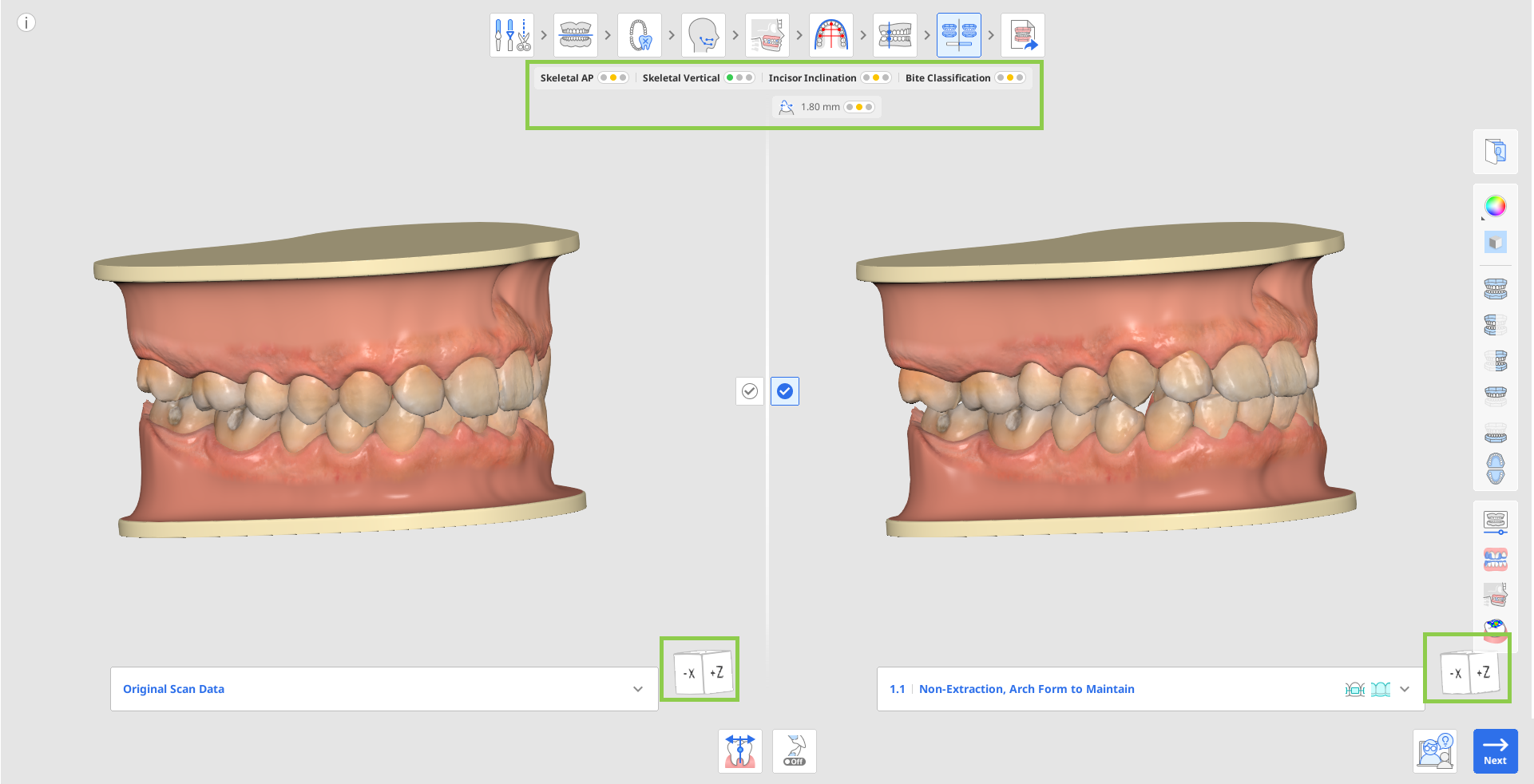
Убедитесь в отсутствии ненадлежащим образом сопоставленных зубов в данной симуляции. При наличии таковых, отрегулируйте сопоставление с помощью инструмента «Ориентация зубов», который позволяет изменить ориентацию каждого отдельного зуба. Подробнее об использовании этого инструмента см. в конце настоящей главы.

При необходимости вы можете выбрать желаемый угол компенсации, чтобы отрегулировать инклинацию и выравнивание зубов в соответствии с типом скелета пациента, что позволит планировать лечение даже без данных цефалограммы. Для этого используйте расположенный в нижней части экрана инструмент «Дентальная компенсация».

При сравнении сценариев сверьтесь со сводкой по проекту, расположенной под этапами рабочего процесса. В сводке в виде значков светофора разного цвета представлен обзор сложности лечения. В этой сводке представлены краткие диагностические сводные данные о скелетных и зубных взаимоотношениях и показаны такие категории, как «Переднезадний скелет», «Вертикальный», «Инклинация резца» и «Классификация прикуса».

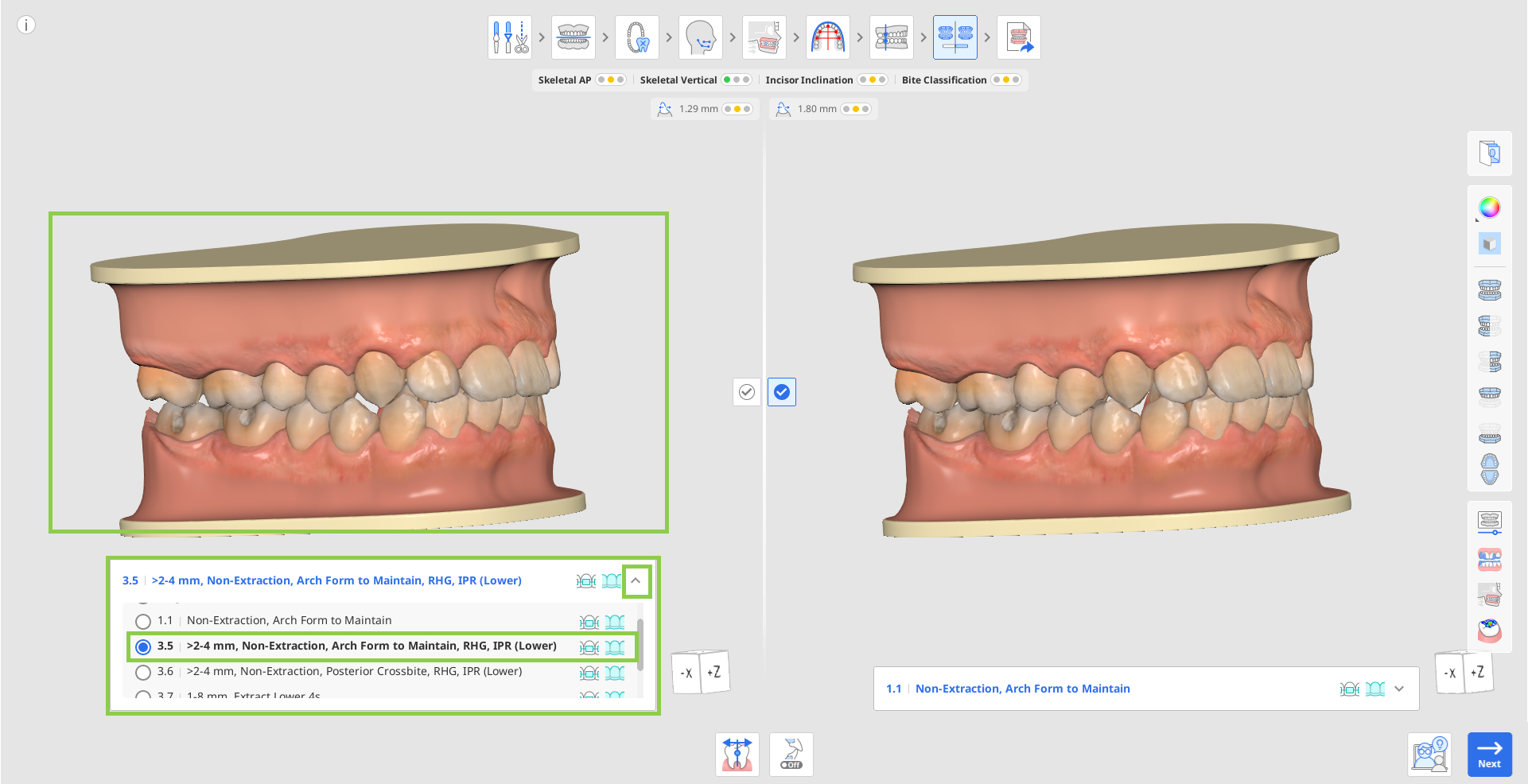
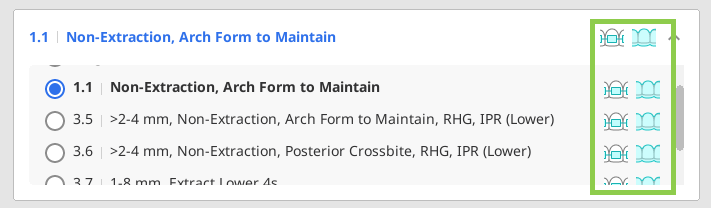
Чтобы изучить дополнительные варианты лечения для текущего случая, откройте список сценариев в исходных данных сканирования или симуляции 1.1. Нажмите на любой из доступных сценариев для предварительного просмотра симуляции. Каждый сценарий в списке также содержит информацию о том, какие типы аппаратов могут быть доступны для лечения.
 Подсказка
Используйте «ортодонтические фотографии» на боковой панели инструментов, чтобы проверить, является ли предлагаемое выступание зубов приемлемым для данного пациента, сопоставив его с другими импортированными изображениями (рентгеновскими снимками, внутриротовыми фотографиями и фотографиями лица).
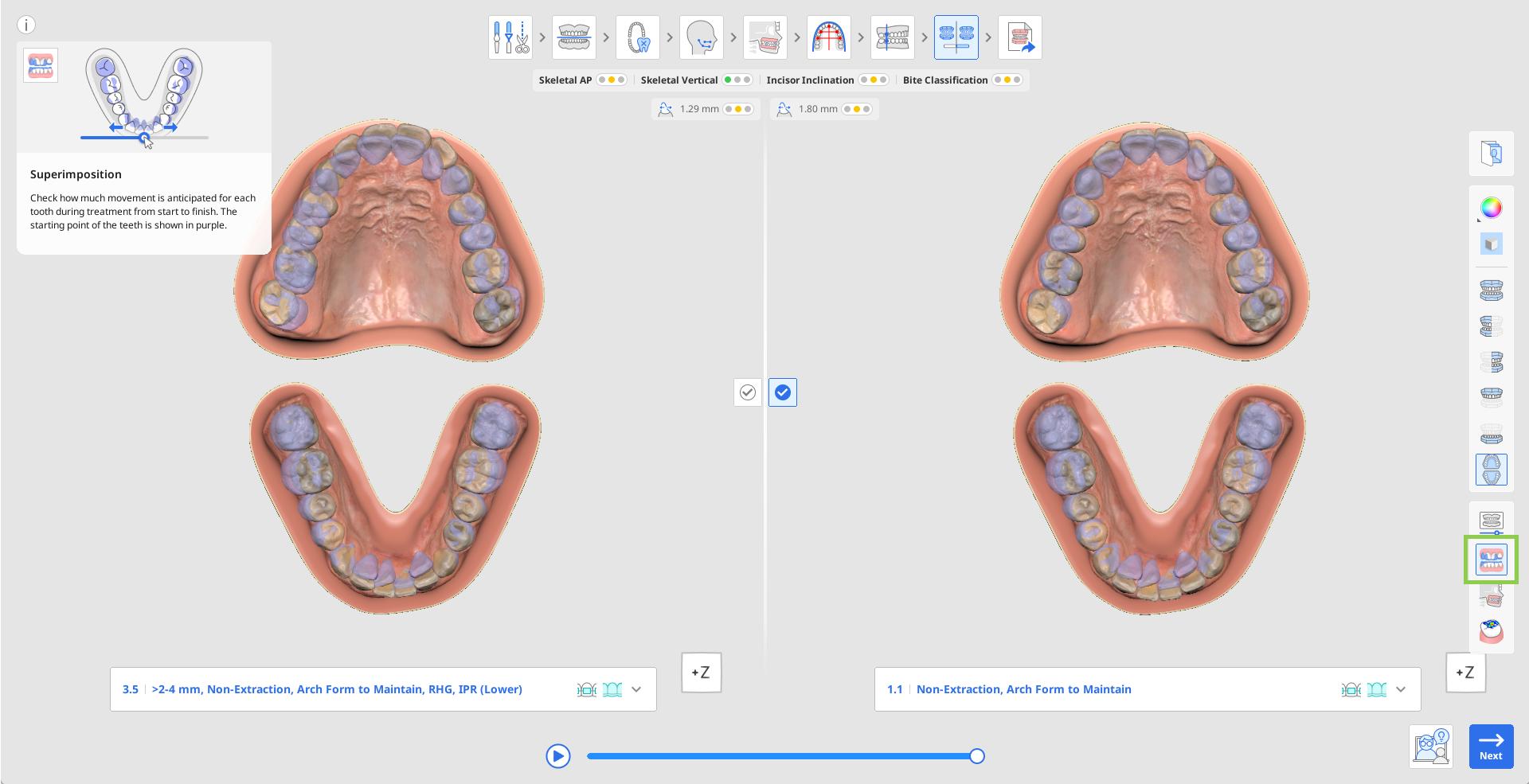
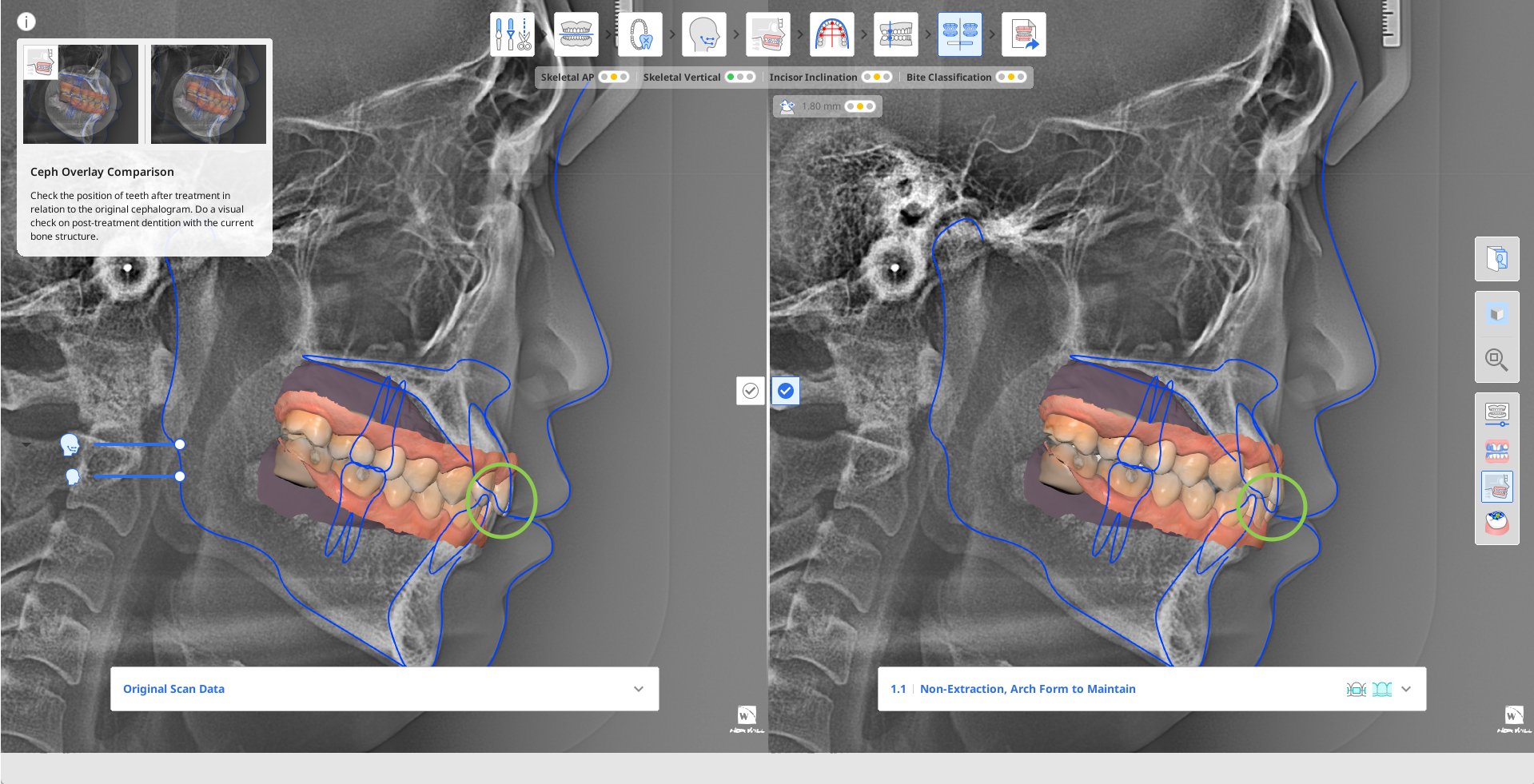
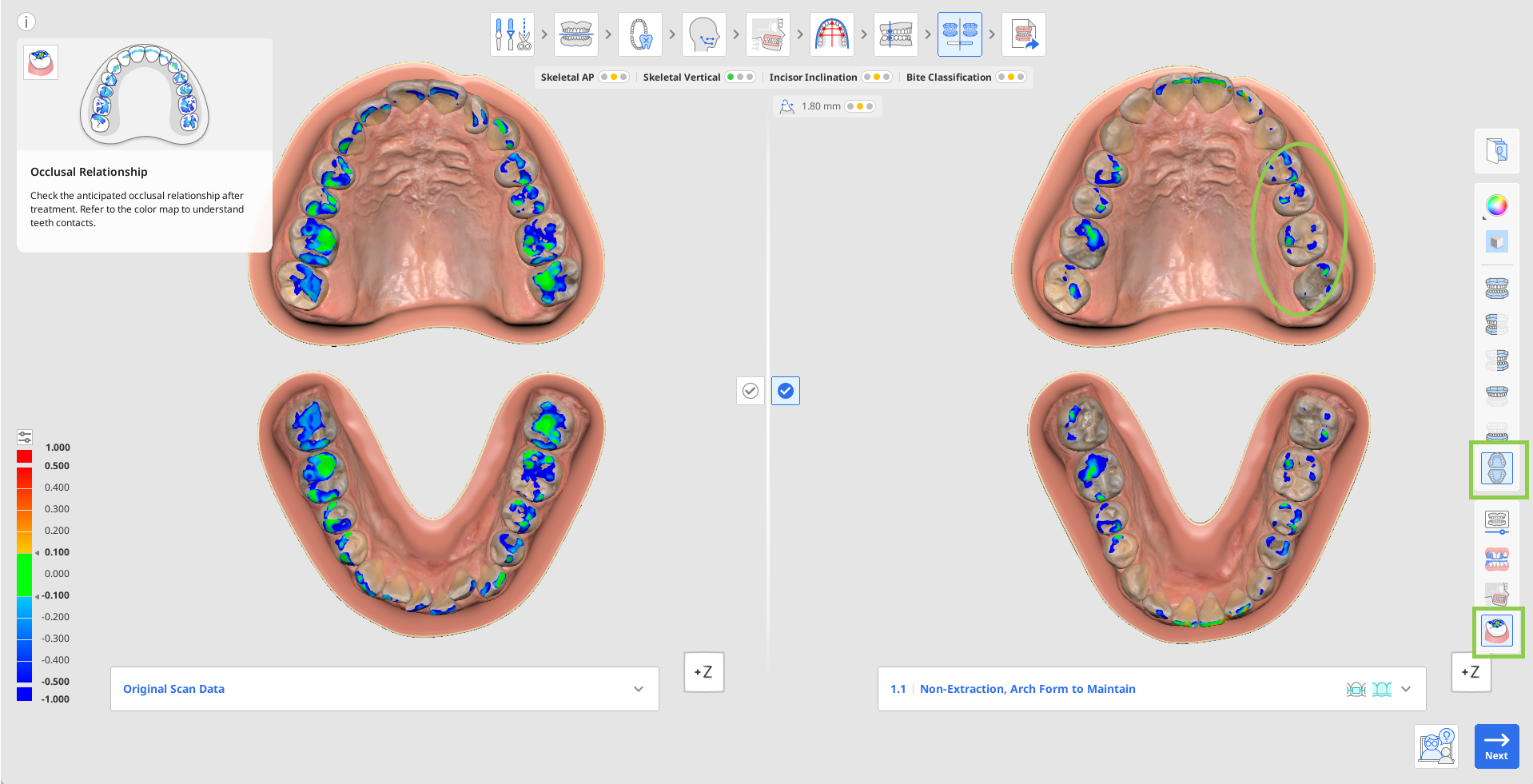
Переключайтесь между сценариями по обе стороны экрана, чтобы сравнить различные симуляции лечения. Используйте следующие инструменты на боковой панели инструментов: «Анимация», «Суперимпозиция», «Сравнение наложения цефалограмм» и «Окклюзионное взаимоотношение».

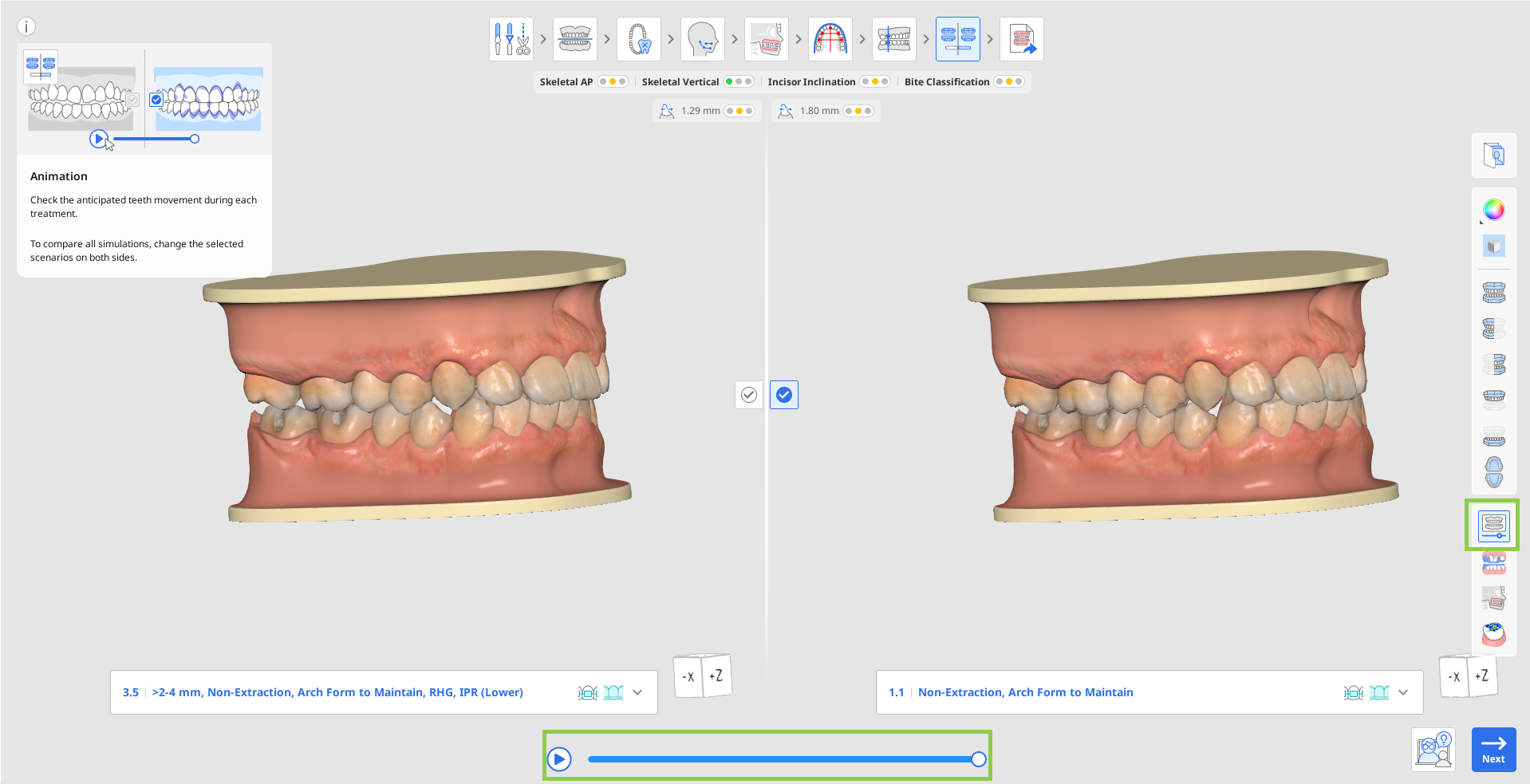
Используйте функцию «Анимация» для визуализации перемещения зубов в рамках выбранного сценария.
Используйте функцию «Суперимпозиция» для оценки ожидаемого перемещения каждого зуба от начала до конца. Начальная точка показана фиолетовым цветом. Для удобства наложенные данные представлены в виде анимации.
Используйте функцию «Сравнение наложения цефалограмм» для просмотра зубного ряда после лечения в соответствии со структурой кости. Например, изучив область, выделенную зеленым кружком на изображении справа, и сравнив ее с изображением слева, можно без труда наблюдать перемещение зубов.
Используйте функцию «Окклюзионное взаимоотношение» для анализа окклюзионного контакта зубного ряда после лечения, ориентируясь на цветовую шкалу слева для интерпретации цветов.
После принятия окончательного решения по поводу лечения подтвердите выбор предпочтительного сценария лечения, нажав на значок
 , расположенный в центре экрана.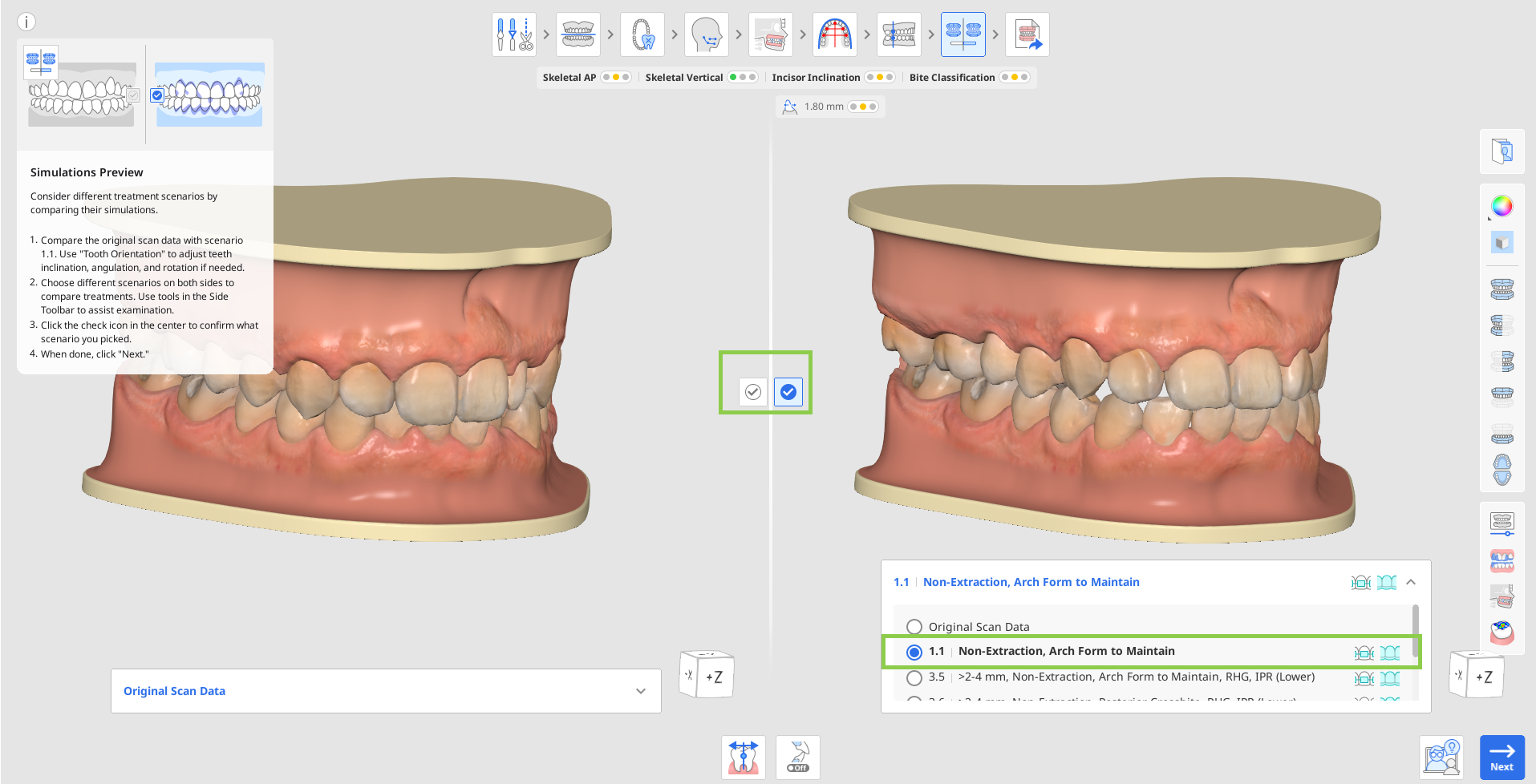
Применимые типы лечения (элайнеры, брекеты) для каждого сценария указаны рядом с названием сценария в списке.
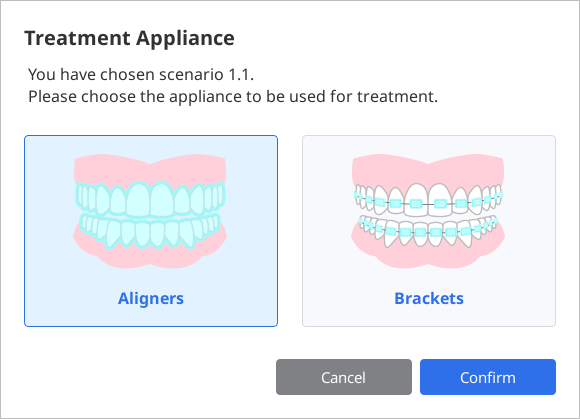
Нажмите «Далее», чтобы перейти к последнему этапу. Если выбранный сценарий может быть реализован с помощью как элайнеров, так и брекетов, пользователю будет предложено выбрать один из вариантов, прежде чем перейти к последнему этапу. Обратите внимание! Переход к следующему этапу невозможен, если исходные данные сканирования помечены как выбранные.
Использование ориентации зубов
Ориентация зубов используется для обеспечения точного определения программным обеспечением ориентации каждого зуба в следующих плоскостях:
Угол и направление ротации относительно выбранной формы дуги.
Степень ангуляции (наклон) относительно окклюзионного поля.
Степень инклинации (торк) относительно окклюзионного поля.
Ошибки в определении ориентации зубов могут быть вызваны деформацией зубов, изношенными или неровными краями зубов, заблокированными или скученными зубами, плохим качеством сканирования или другими осложнениями. Эти ошибки можно обнаружить при сравнении результатов симуляции 1.1 с исходными данными сканирования путем просмотра любого зуба, который не был выровнен, сопоставлен или смещен в каком-либо направлении. Этот инструмент отображает ориентацию с помощью симуляции 1.1, которая выполняется после выравнивания всех зубов и их сопоставления с выбранной формой дуги.
Изменения, внесенные в ориентацию, применяются к тому, как программа определяет текущее положение каждого зуба, и, таким образом, изменения будут автоматически применены ко всем сценариям.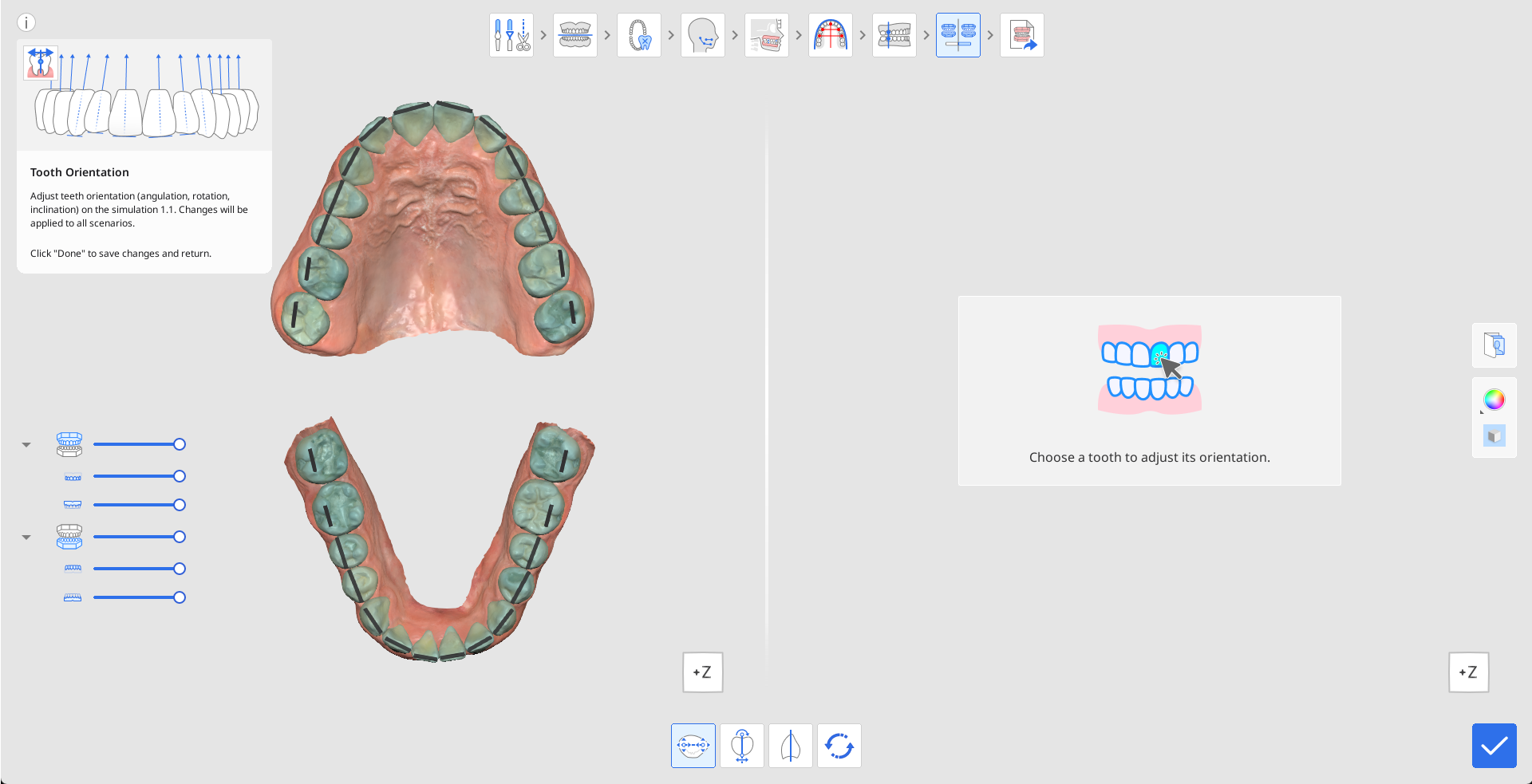
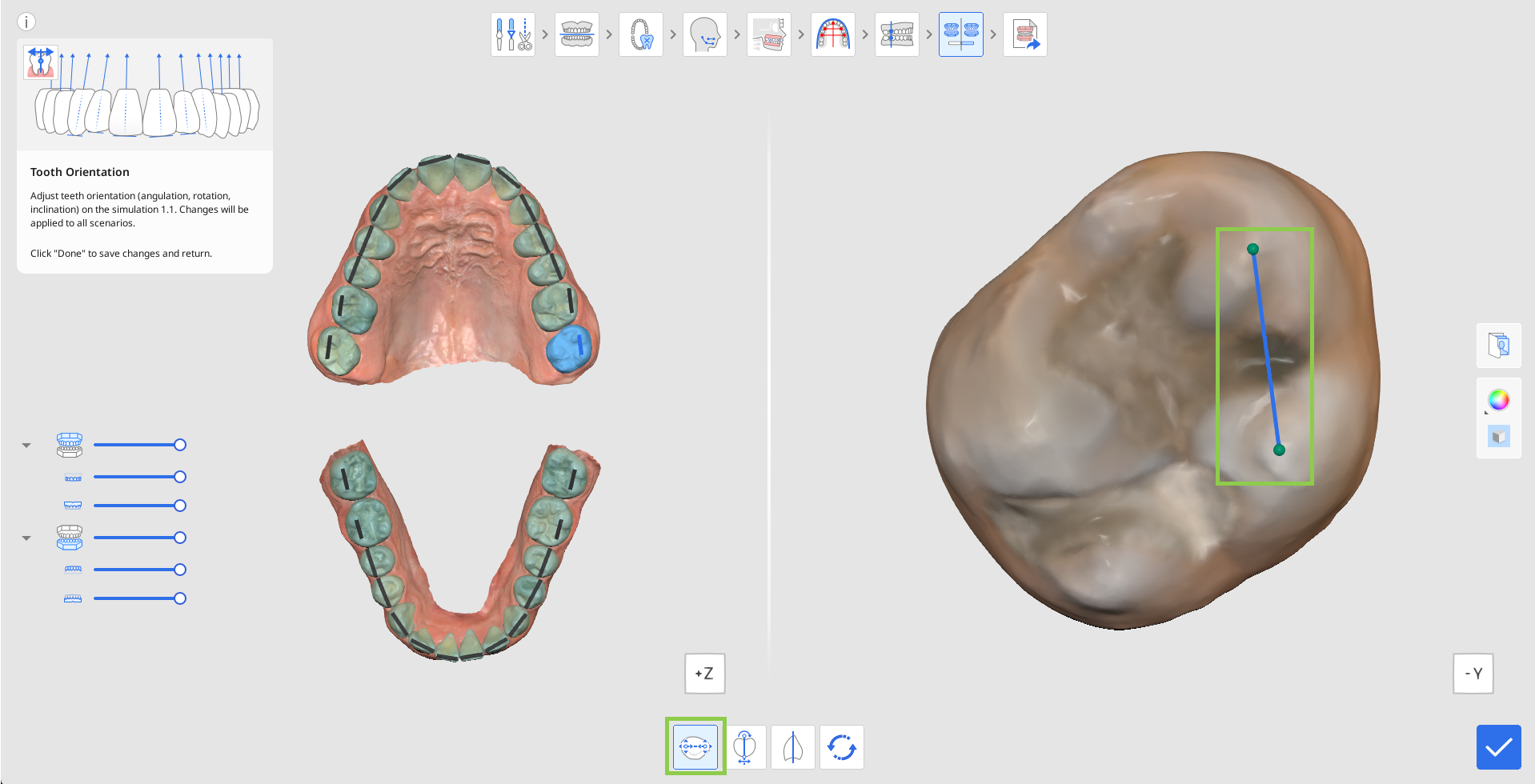
Нажмите на любой зуб, чтобы начать регулировку его ориентации; по умолчанию сначала активируется инструмент «Ротация». Выбранный зуб будет отображаться справа, а его ротация будет обозначена синей линией с зелеными контрольными точками на каждом конце. Для регулировки ротации перетащите одну из точек так, чтобы синяя линия точно отображала предполагаемый угол ротации каждого зуба.
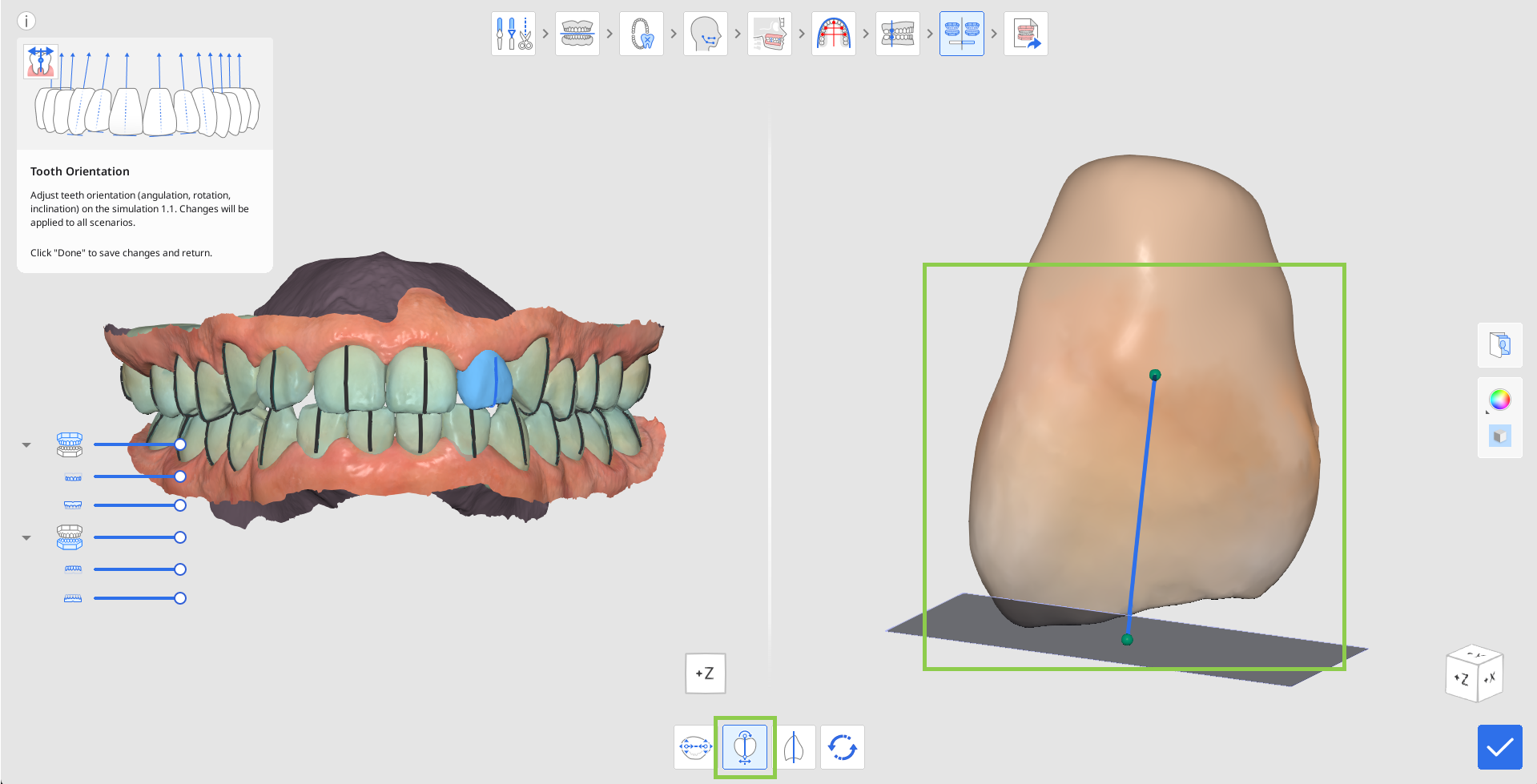
Чтобы изменить степень ангуляции (наклон) относительно окклюзионного поля, нажмите «Ангуляция (наклон)». Затем выберите зуб и начните регулировку, перетаскивая контрольные точки для изменения положения. Окклюзионная плоскость отображается со стороны режущего края синей линии для справки.
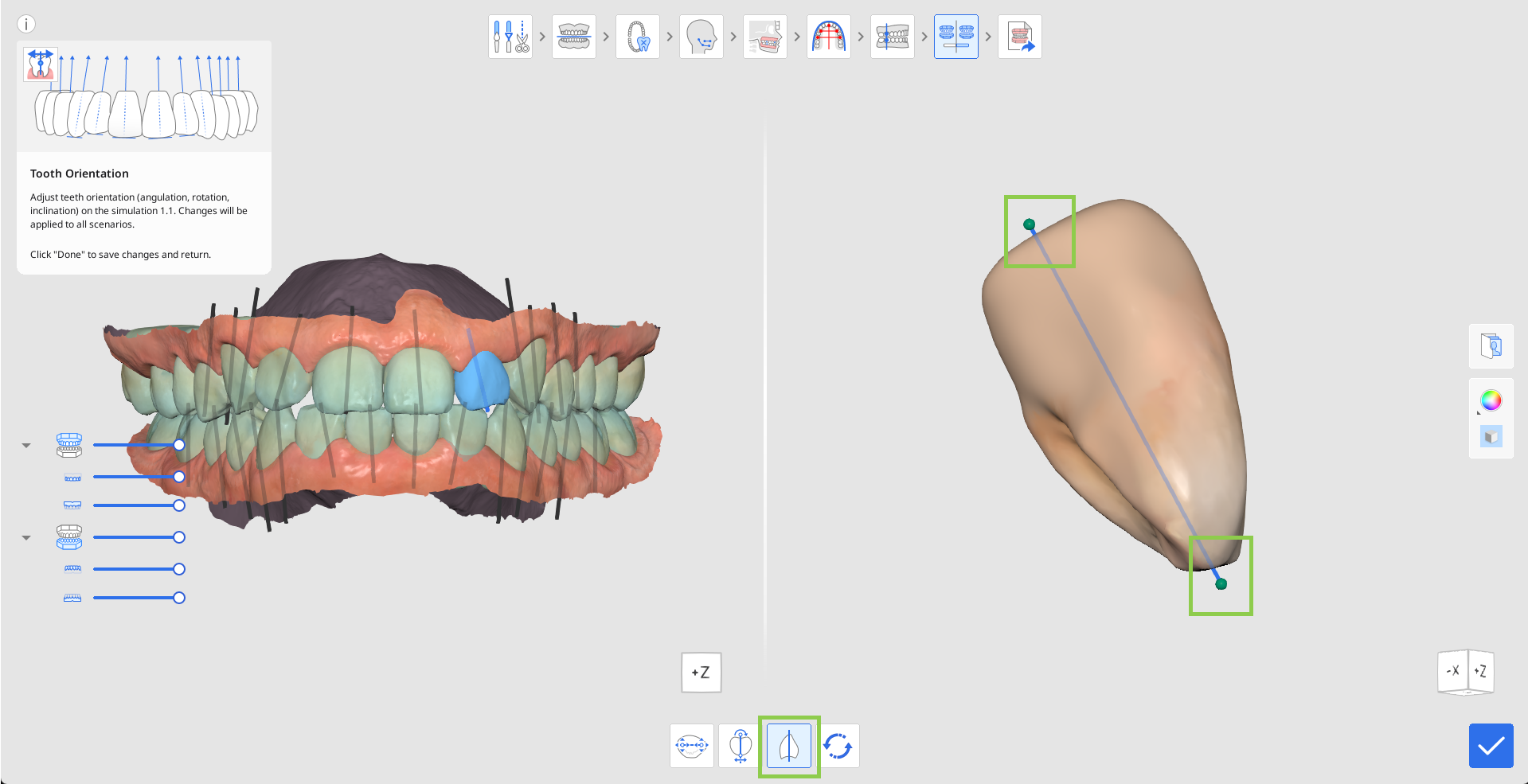
Чтобы изменить степень инклинации (торк) относительно окклюзионного поля, нажмите «Инклинация (торк)». Затем выберите зуб и начните регулировку, перетаскивая контрольные точки.
При необходимости вернуться к первоначальной ориентации зуба нажмите «Сброс» на панели инструментов ниже.

Нажмите кнопку «Готово» в правом нижнем углу, чтобы вернуться к предварительному просмотру и сравнению симуляций.
