Входные данные
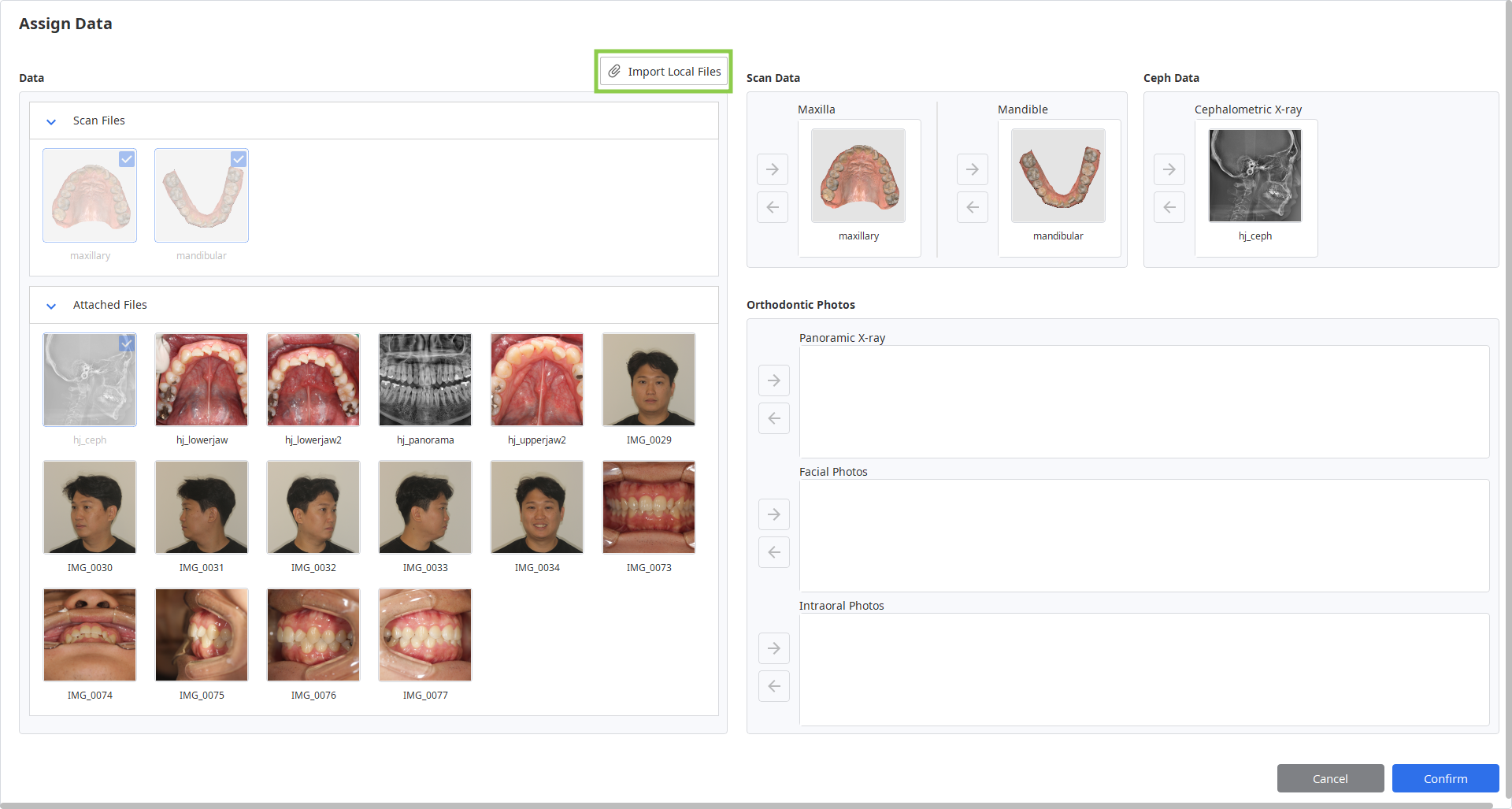
После запуска приложения пользователь должен импортировать следующие данные через диалоговое окно «Присвоить данные».
Трехмерные данные внутриротового сканирования (STL, OBJ, PLY, meditMesh)
Двумерные фотографии лица и внутриротовые фотографии (BMP, JPG, JPEG, PNG)
Цефалометрические и панорамные рентгеновские снимки (BMP, JPG, JPEG, PNG)
Выходные данные
По завершении работы в приложении пользователь получает результаты симуляции лечения, которые можно сохранить в форматах STL, OBJ, PLY, meditMesh.
Подготовка данных проекта
Для использования программы пользователи должны иметь следующие данные: сканирование верхней челюсти, сканирование нижней челюсти и цефалометрический рентгеновский снимок. Приложение также можно использовать без цефалометрического рентгеновского снимка, но только в том случае, если симуляции создаются для использования в качестве наглядного пособия во время консультаций с пациентами, а не для принятия решений о лечении. В справочных целях пользователи могут также включать другие записи пациентов, например панорамные рентгеновские снимки, фотографии лица и внутриротовые фотографии.
Предупреждение
Обязательно проверьте системные требования и установите CUDA, чтобы иметь возможность использовать цефалометрические рентгеновские снимки и соответствующие функции.
Предостережение
Обратите внимание! Без данных цефалограммы действуют следующие ограничения:
Значения Wits автоматически устанавливаются в диапазоне от -3 до +3.
The patient's growth is not factored in.
The Ceph Overlay feature is not available, so you can not visualize the final teeth position over the bone structure.
Все доступные данные должны быть собраны в одном проекте Medit Link, чтобы обеспечить автоматический импорт в программу при запуске. Чтобы подготовить проект к работе, выполните следующие действия:
Отсканируйте верхнюю и нижнюю челюсти с помощью программного обеспечения Medit Scan.
Импортируйте другие записи (рентгеновские снимки и ортодонтические фотографии) из локальных файлов в проект Medit Link. Используйте функцию «Прикрепить» в окне «Сведения о проекте».
.png)
Запустите приложение и назначьте данные, которые будут использоваться для этого проекта. На этом этапе также можно импортировать данные, хранящиеся локально, с помощью функции «Импортировать локальные файлы».
Управление 3D-данными
Управлять 3D-данными можно как с помощью мыши, так и с помощью клавиатуры и мыши.
Управление 3D-данными с помощью мыши
Увеличить/уменьшить масштаб | Прокрутите колесико мыши. |
|
Зум-фокус | Дважды щелкните по данным. |
|
Подогнать | Дважды щелкните по фону. |
|
Повернуть | Щелкните правой кнопкой мыши и перетащите. |
|
Панорамировать | Удерживайте обе кнопки (или колесико) и перетащите. |
|


Управление 3D-данными с помощью мыши и клавиатуры
Windows | macOS | |
|---|---|---|
Увеличить/уменьшить масштаб |
|
|
Повернуть |
|
|
Панорамировать |
|
|
.png)
.png)
.png)
.png)
.png)
.png)
Сохранение проекта
Существует два способа сохранения проекта: «Завершить» и «Сохранить как».
Завершение
Кнопка «Завершить» расположена в правом нижнем углу последнего этапа рабочего процесса. Нажмите эту кнопку, чтобы сохранить готовый проект в текущем проекте Medit Link и закрыть программу.
Сохранить как
Этот параметр позволяет сохранить незавершенный проект в любой момент без потери результатов. Используйте его, если необходимо приостановить работу с проектом и продолжить позже. Чтобы использовать эту функцию, перейдите в меню в строке заголовка и нажмите «Сохранить как». При следующем запуске программы из того же проекта вам будет предложено продолжить работу с сохраненным проектом.
🔎Примечание
Вы можете сохранить свою работу, даже если нажмете «Выход».
.png)