Этот модуль позволяет пользователям создавать собственные библиотеки зубов, которые впоследствии можно использовать для реставраций. Пользовательские библиотеки могут быть созданы либо из отсканированных данных, либо из существующего набора данных отдельных файлов зубов.
Начните с выбора типа данных, которые вы будете использовать для создания своей пользовательской библиотеки — данных сканирования или отдельных файлов — и подготовьте эти данные соответствующим образом.
Данные сканирования: предоперационные данные сканирования, доступные в соответствующем проекте Medit Link.
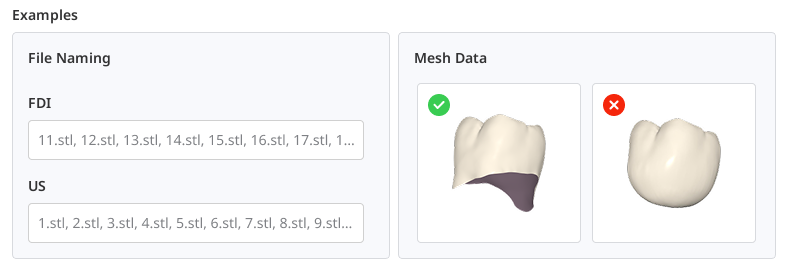
Отдельные данные: набор данных отдельных файлов зубов, доступных локально. Имена файлов должны соответствовать системе нумерации FDI или США. Каждая сетка зуба должна иметь открытое основание (открытую нижнюю часть). Поддерживаемые форматы файлов: STL, OBJ, PLY и meditMesh.
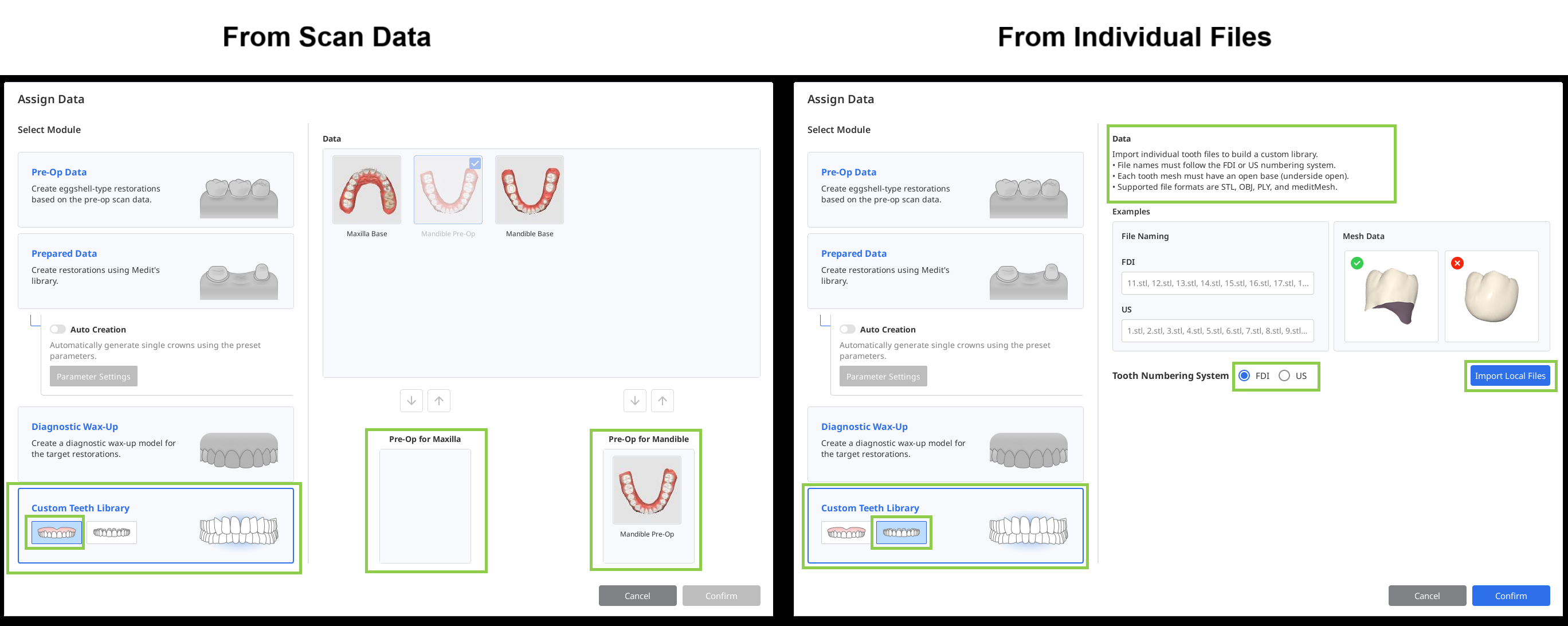
В диалоговом окне «Присвоить данные» выберите «Пользовательская библиотека зубов», а затем — либо «Данные сканирования», либо «Отдельные файлы». Если вы используете данные из проекта Medit Link, назначьте данные как верхнюю и нижнюю челюсти. Если вы используете отдельные файлы, выберите систему нумерации зубов, которая была использована, и импортируйте все доступные файлы с помощью функции «Импортировать локальные файлы».
Библиотека из данных сканирования
После импорта данных сканирования приложение автоматически идентифицирует и сегментирует каждый зуб. Внимательно просмотрите результаты, чтобы убедиться, что каждому зубу присвоен правильный номер и что соответствующие данные выбраны правильно.
Если какой-либо зуб требует корректировки, выберите его номер в форме внизу, а затем заново назначьте его данные, используя доступные инструменты выбора.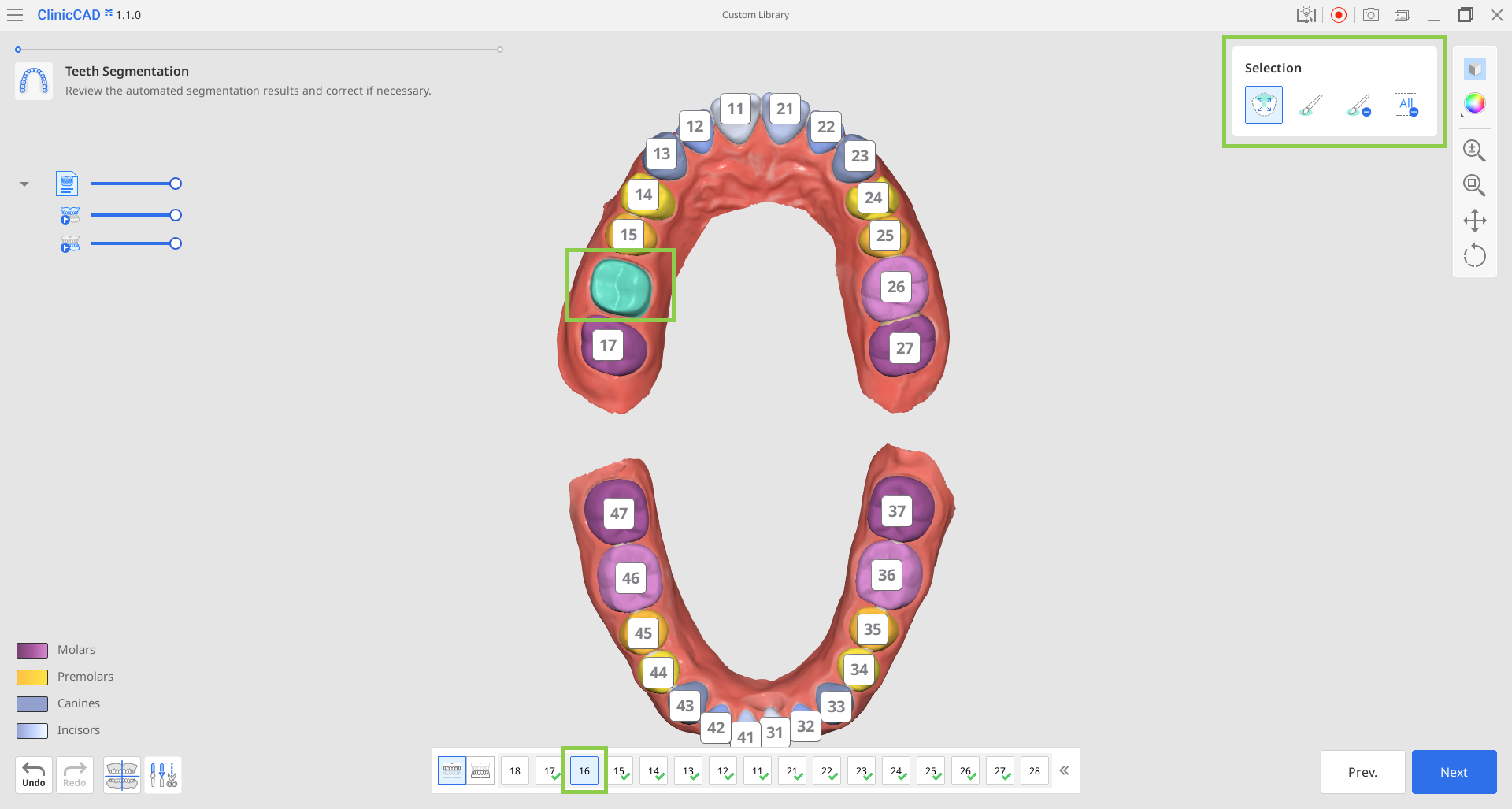
 Примечание
При необходимости используйте режимы «Сопоставление данных» и «Редактирование данных», расположенные в левом нижнем углу экрана, чтобы внести требуемые изменения в данные сканирования. Более подробную информацию об использовании режимов «Сопоставление данных» и «Редактирование данных» вы можете найти в главе «Рабочий процесс» данного руководства.
Когда все зубы будут выбраны правильно, нажмите «Далее».
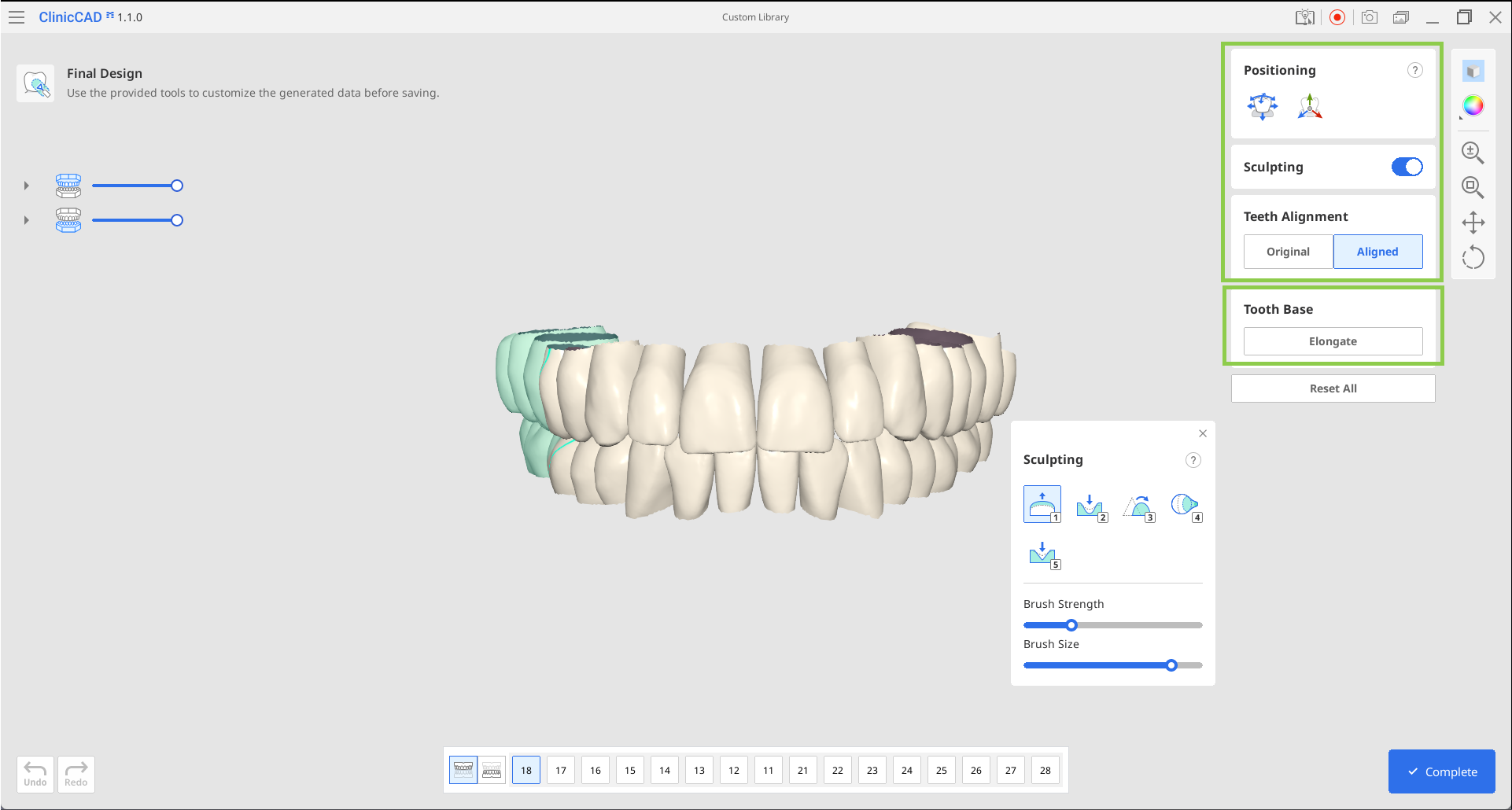
Ваша библиотека зубов будет создана на последнем этапе. Просмотрите данные, чтобы определить, нужно ли изменить положение каких-либо зубов или выполнить их моделирование. Перед тем как изменить положение зуба или выполнить его моделирование, убедитесь, что вы выбрали нужный зуб в форме ниже. Вы также можете выбрать сопоставление зубов либо по исходному сканированию, либо вдоль кривой челюсти.
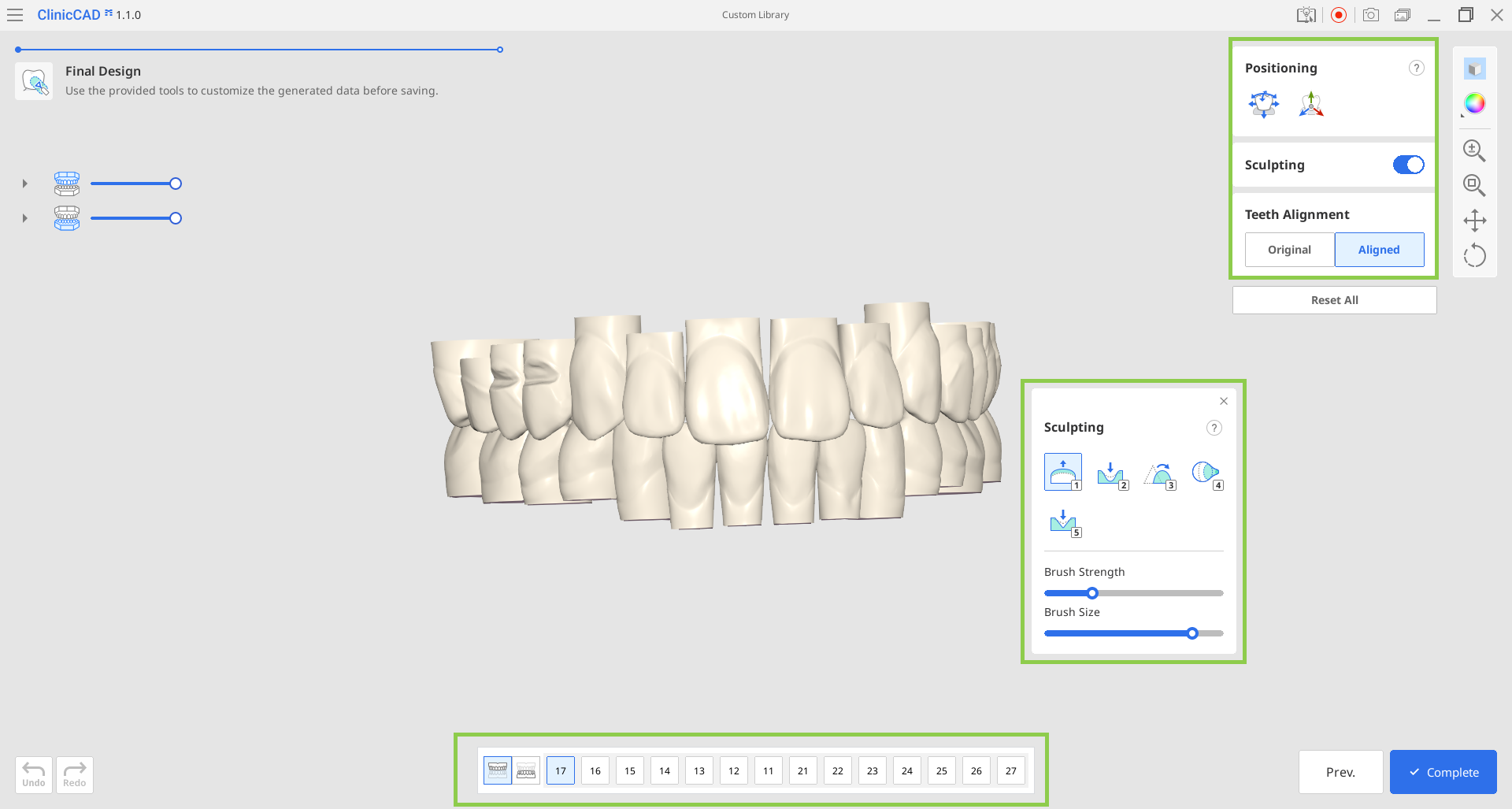
По завершении нажмите кнопку «Завершить», чтобы сохранить библиотеку в проекте Medit Link.
Библиотека из отдельных файлов
После импорта файлов диаграмма отобразит доступные данные зубов. Подтвердите, что импортированы все необходимые зубы. Если вам необходимо повторно загрузить данные, нажмите расположенную в верхней части экрана кнопку «Сброс».
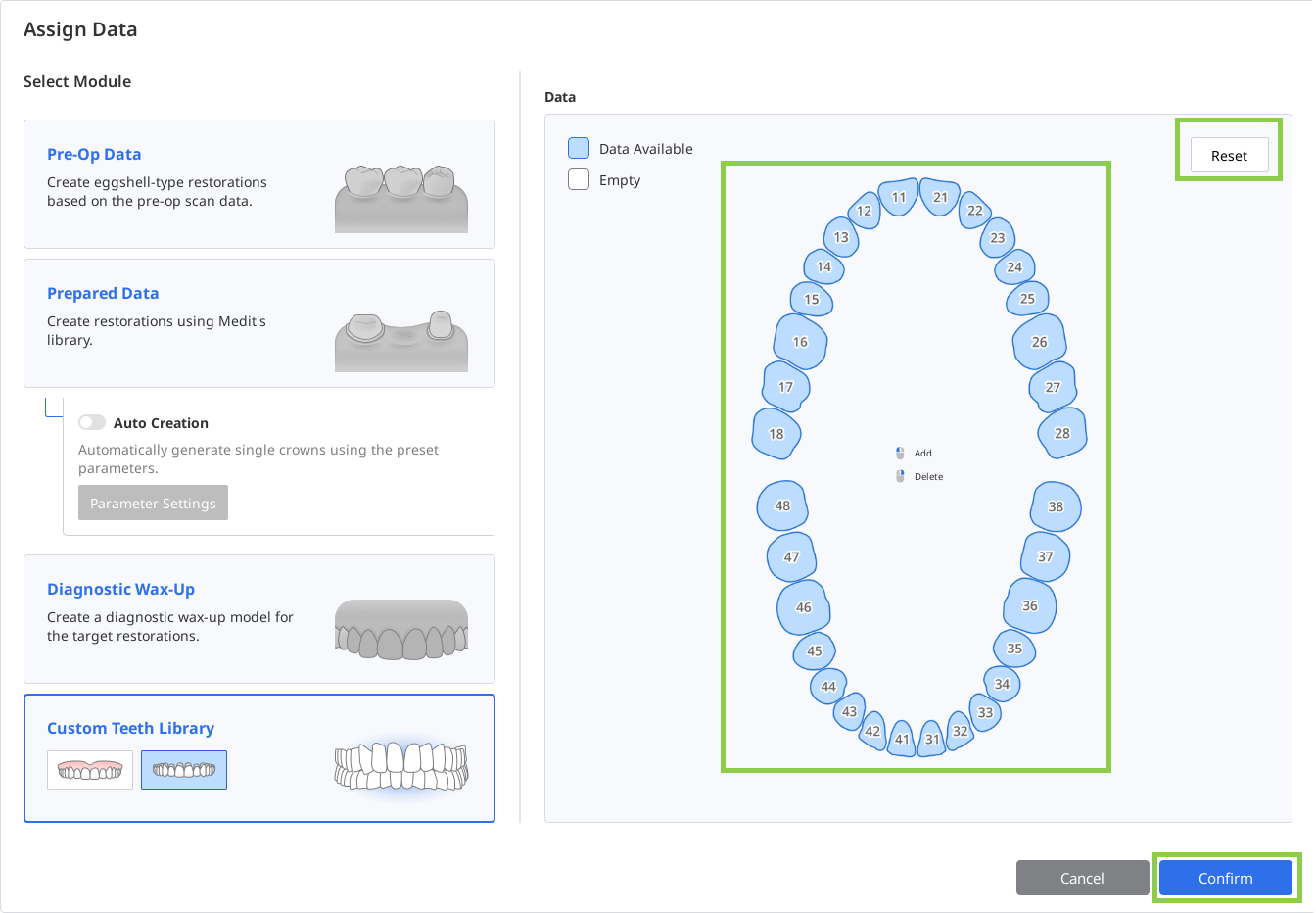
Затем вы перейдете к последнему этапу, на котором сможете изменить положение и выполнить моделирование импортированных данных, отрегулировать их сопоставление, а также изменить основание зуба, увеличив его длину.
 Примечание
Используйте функцию «Элонгировать», чтобы удлинить основание всех данных зубов. Каждый щелчок добавляет примерно 3 - 4 мм. Более длинное основание может потребоваться, если библиотека будет использоваться в случаях со значительной рецессией десны.
По завершении нажмите кнопку «Завершить», чтобы сохранить библиотеку в проекте Medit Link.