Этот рабочий процесс предназначен для быстрого и простого проектирования временной реставрации, основным элементом которой выступает промежуточная часть (так называемый Flipper). В рамках этого процесса проектируются как сама промежуточная часть, так и ее поддерживающее основание. Рабочий процесс состоит из четырех шагов: Расположение данных зубов → Направление вставки → Основание протеза Flipper → Окончательный дизайн.
Чтобы начать работу над протезом Flipper, запустите приложение из проекта в Medit Link с пустой формой — протезы Flipper не поддерживаются в Medit Link как самостоятельный тип изделия.
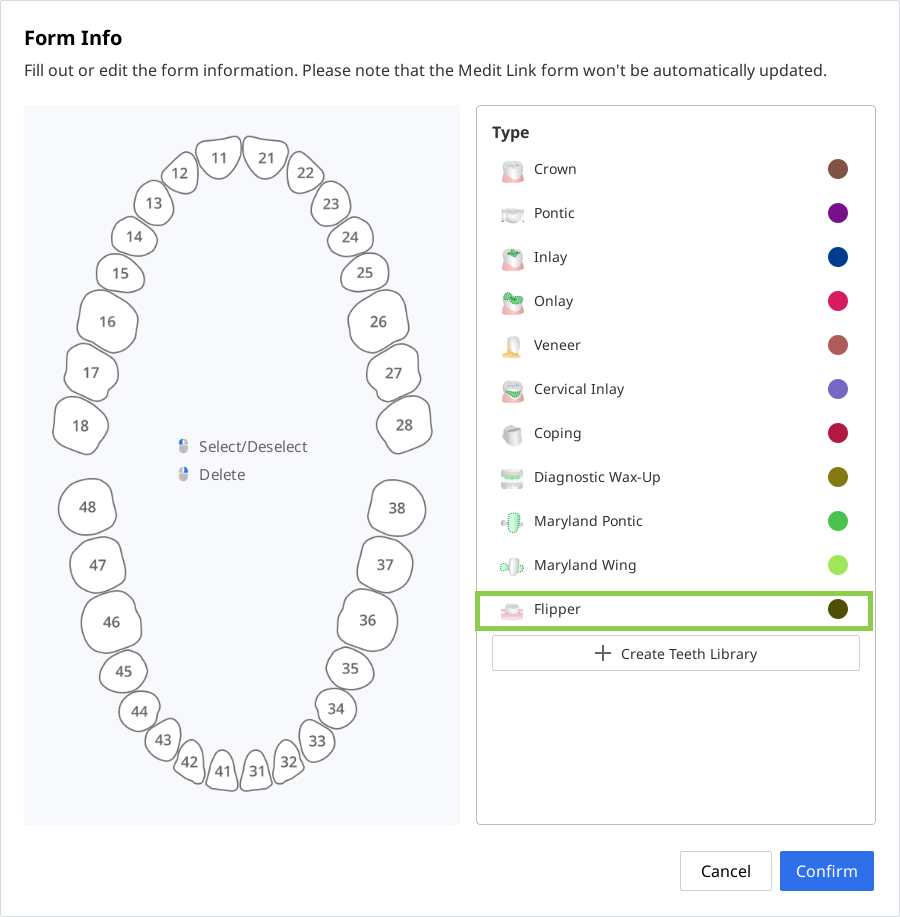
После открытия приложения вы можете заполнить форму внутри приложения. Выберите номер зуба, который будет преобразован в промежуточную часть, затем нажмите Flipper справа. Предостережение
Рекомендуемое количество промежуточных частей для обеспечения точного проектирования — одна или две.
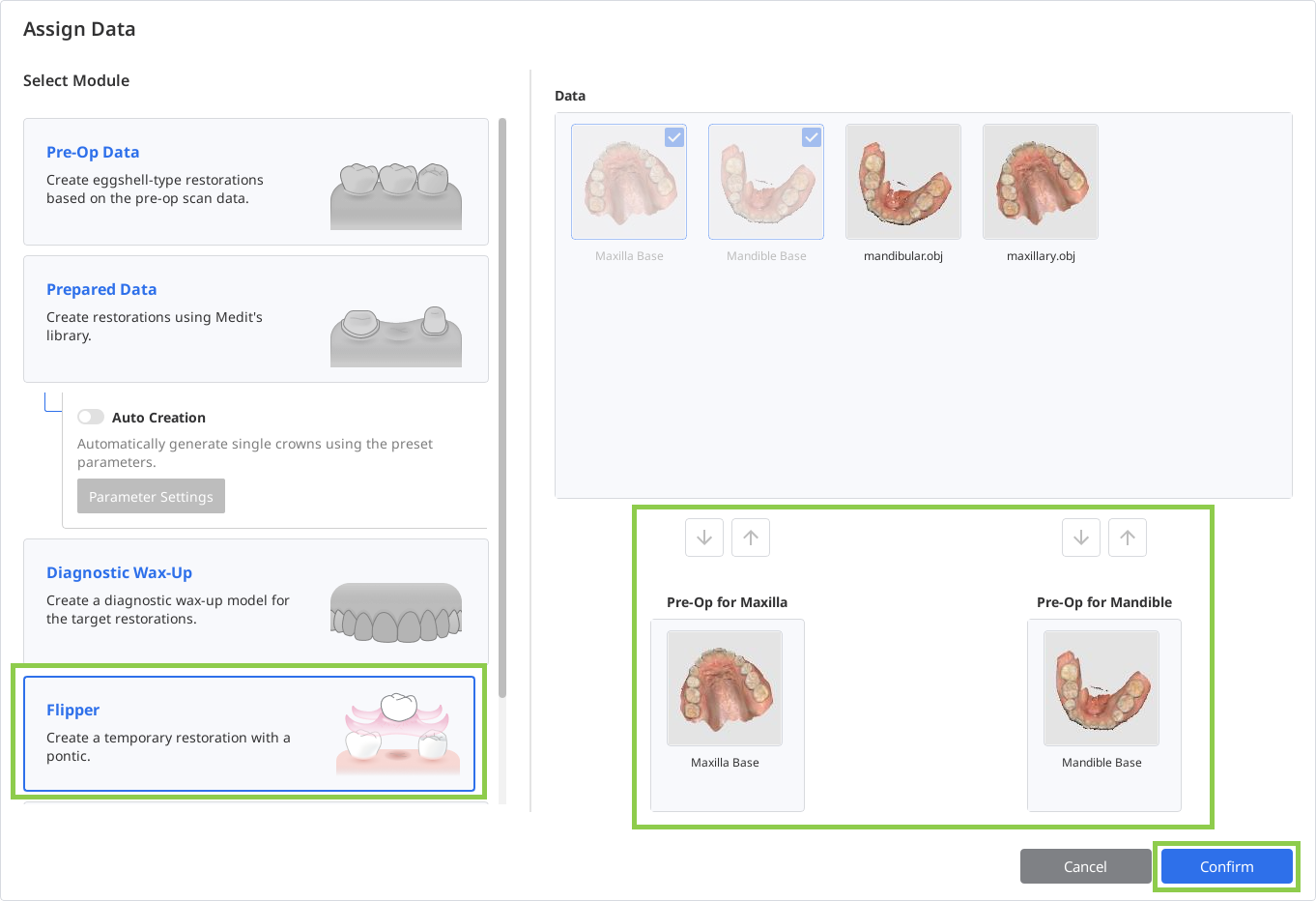
После заполнения формы выберите модуль Flipper и назначьте данные сканирования. Нажмите «Подтвердить», чтобы импортировать назначенные данные.
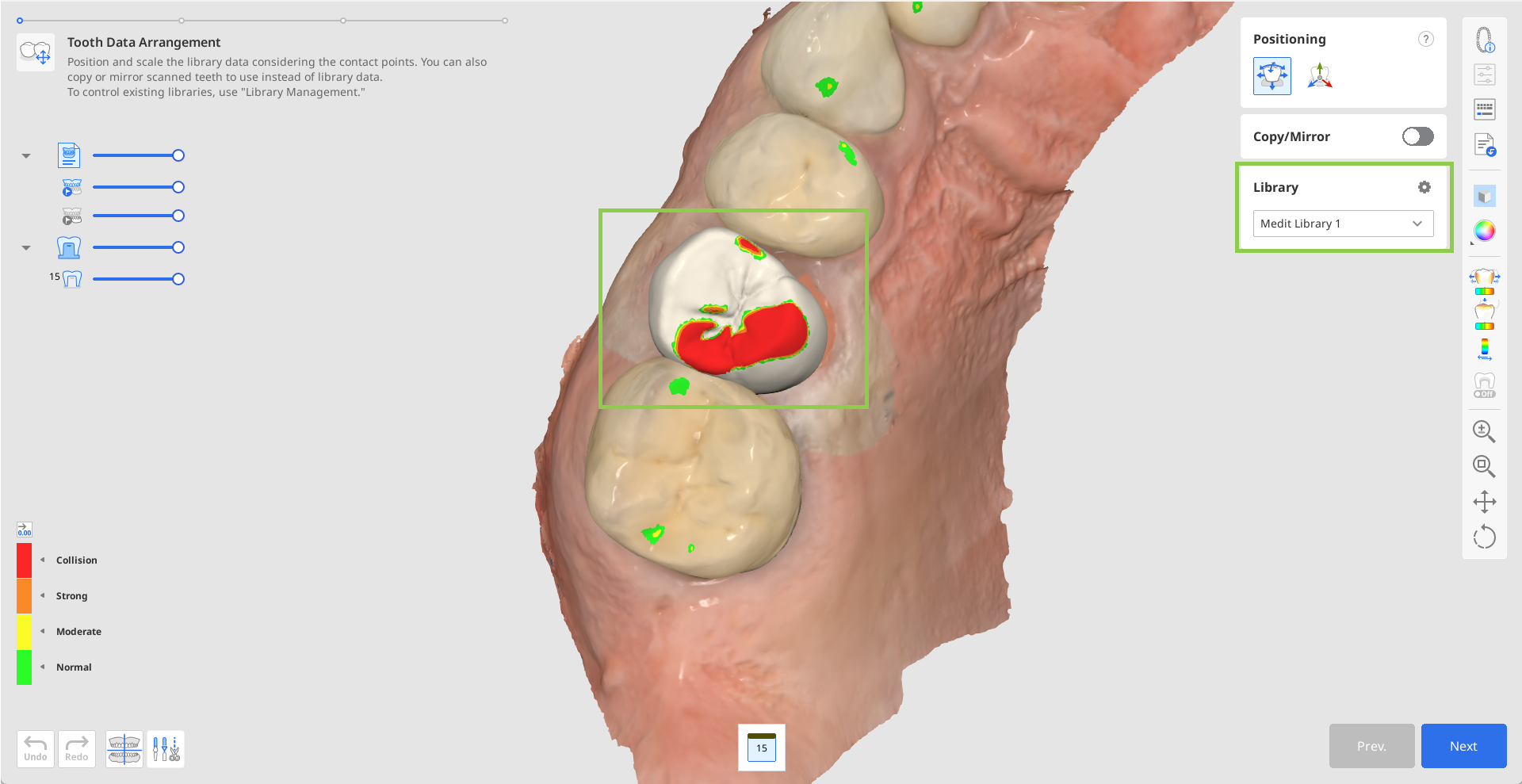
Сначала вы перейдете к этапу «Расположение данных зубов», где будет размещена промежуточная часть. Перед началом проектирования просмотрите данные сканирования, чтобы убедиться в отсутствии лишних мягких тканей или смещений. При необходимости используйте режимы «Сопоставление данных» и «Редактирование данных», расположенные в левом нижнем углу экрана, чтобы внести нужные корректировки.
 Примечание
Более подробную информацию об использовании режимов «Сопоставление данных» и «Редактирование данных» вы можете найти в главе Рабочий процесс настоящего руководства.

Создать целевые реставрации можно либо с помощью данных библиотеки зубов, либо путем дублирования зуба из импортированных данных сканирования.
Для выбранных целевых зубов данные из библиотеки появятся автоматически. Изменить выбранную библиотеку можно на панели инструментов «Библиотека» в правой части экрана.
ПримечаниеБолее подробную информацию об управлении доступными библиотеками зубов вы можете найти в главе Управление данными настоящего руководства.
Для дублирования можно использовать либо предоперационные данные, импортированные в начале работы через диалоговое окно «Присвоить данные», либо любые другие референсные данные сканирования, загруженные с помощью инструмента «Импортировать дополнительные данные» на боковой панели инструментов. Последний позволяет импортировать дополнительные данные из других проектов Medit Link или любые локально сохраненные данные. Для дублирования данных используйте инструмент «Копировать/зеркально отобразить». Функция «Копировать» позволяет создать точную копию отсканированного зуба, а «Зеркально отобразить» — симметричную. Обратите внимание, что скопированные или зеркально отображенные данные будут применены только к одному зубу, выбранному в данный момент в форме внизу, что позволит вам сохранить данные библиотеки для других зубов.
Начните с выбора целевого зуба в форме внизу, после чего выберите опцию «Копировать» или «Зеркально отобразить». Затем используйте доступные инструменты выбора, чтобы определить данные для дублирования, и нажмите «Применить».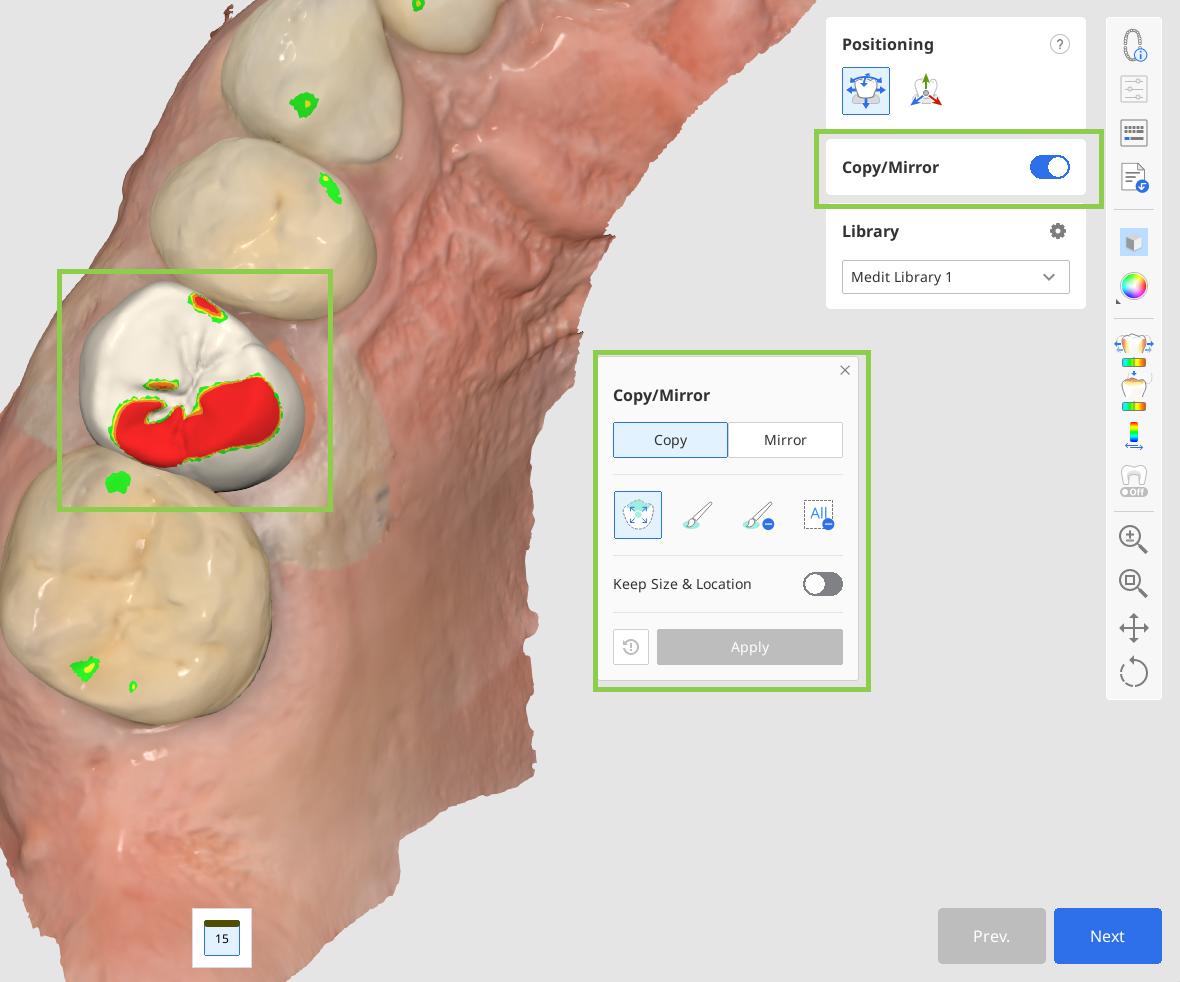
После того, как вы расположили данные для всех целевых зубов, отрегулируйте их размещение с помощью инструментов позиционирования. Вы можете перемещать, масштабировать или вращать данные зуба, чтобы обеспечить их правильное расположение. Следите за тем, чтобы располагаемые данные зубов не выступали на десну.
Если вы хотите управлять перемещением данных без ограничений, используйте инструмент «Свободное перемещение/масштабирование». Для перемещения данных используйте мышь. Для выполнения других действий, таких как поворот и масштабирование, выберите сочетания клавиш под знаком вопроса на панели инструментов. Используйте 3D-манипулятор, если хотите внести точные или незначительные изменения в расположение данных. Эта функция позволяет управлять данными вдоль оси.
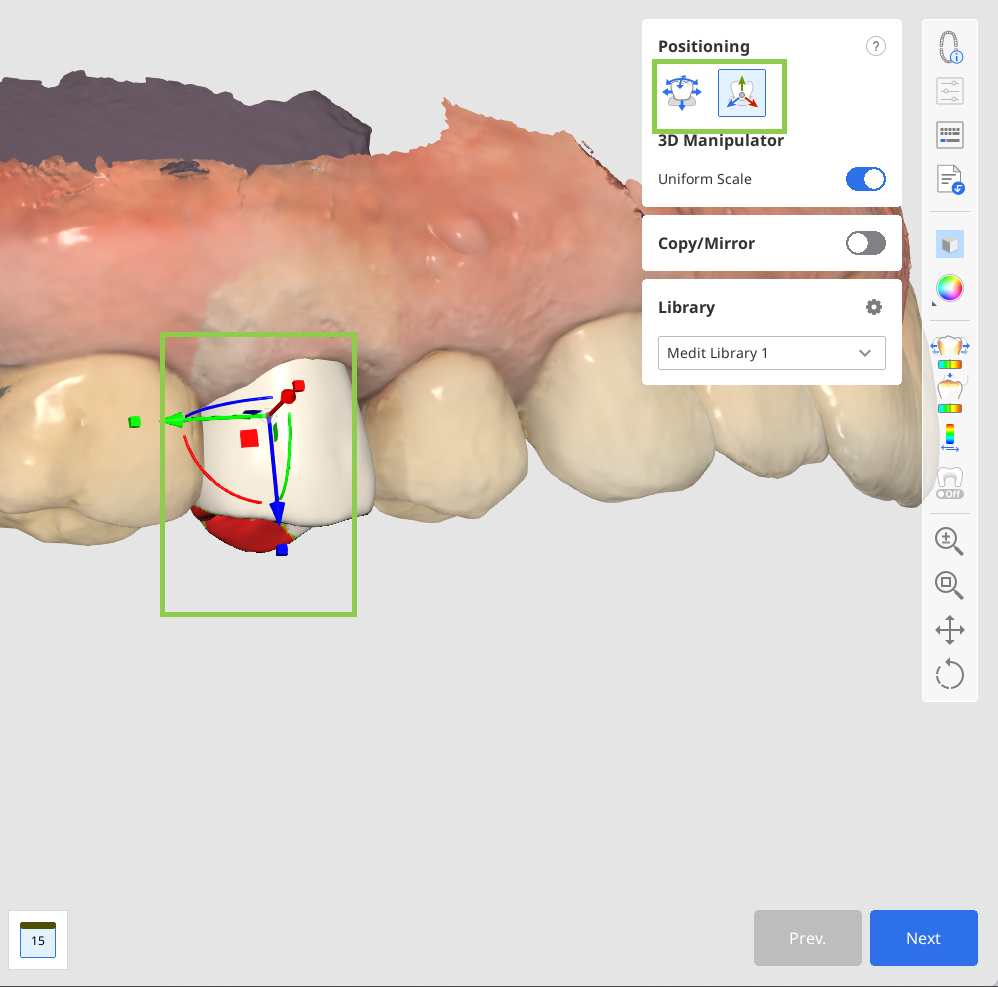
После того как все данные зубов будут расположены и правильно размещены, нажмите «Далее».
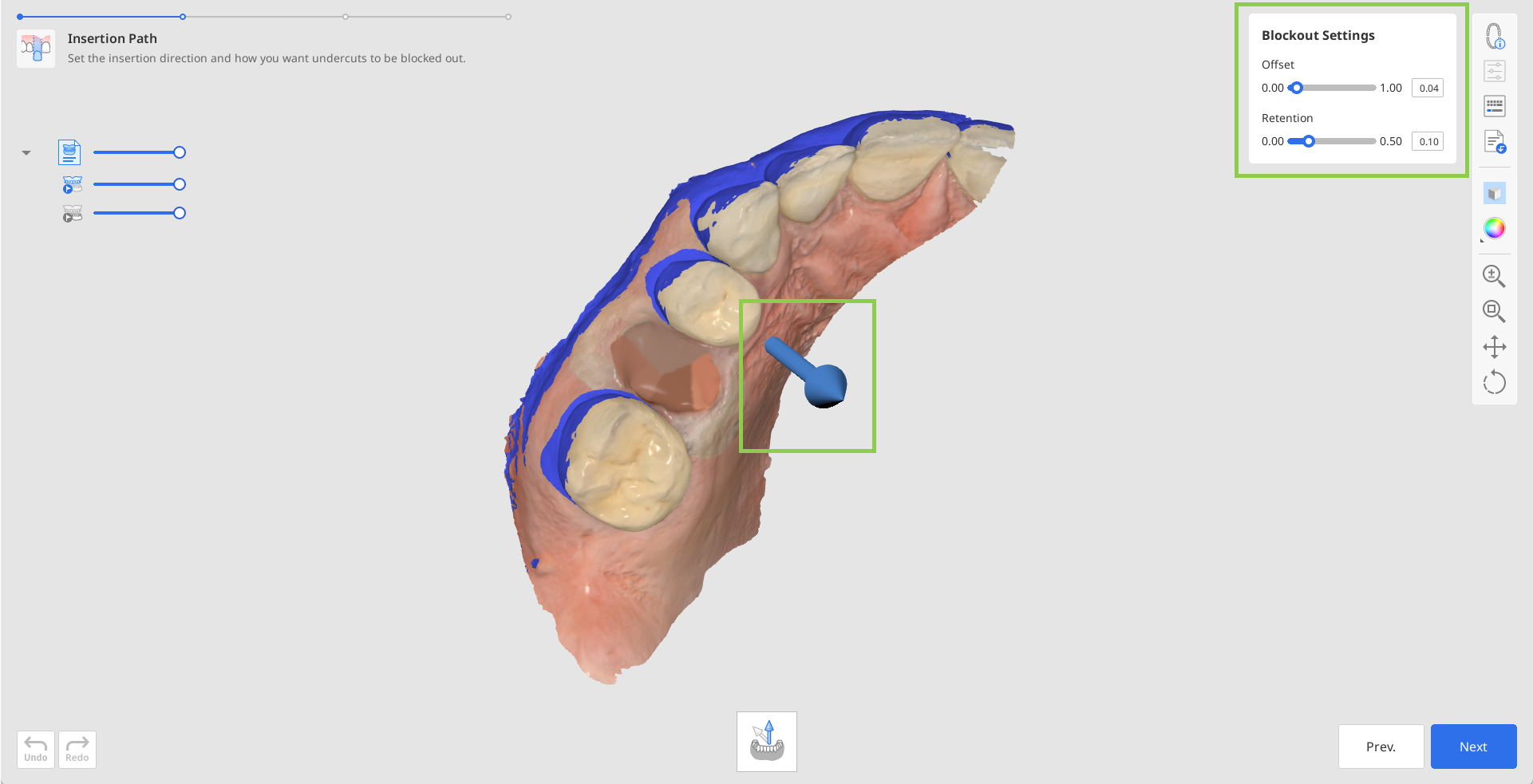
На этапе «Направление вставки» перетащите стрелку направления вставки, чтобы изменить ее стандартное положение. Просмотрите доступные настройки блокировки и при необходимости измените их для обеспечения правильной посадки окончательной реставрации. Кроме того, вы можете задать расстояние offset и значения ретенции. Нажмите «Далее», когда будете готовы продолжить.
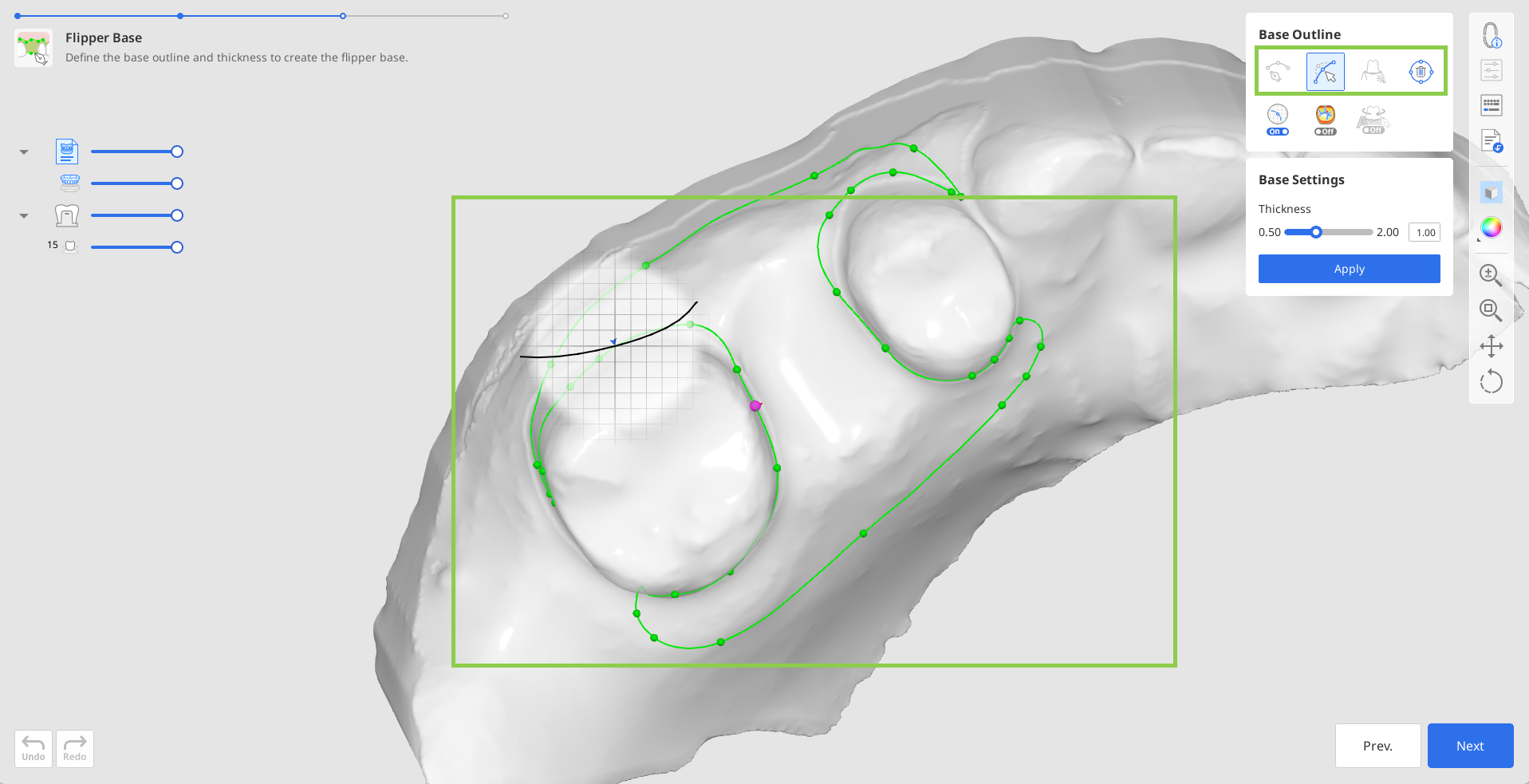
На этапе «Основание протеза Flipper» происходит автоматическое создание контура основания. Его можно отредактировать с помощью инструмента «Редактировать». Если автоматически созданный контур не соответствует требованиям или не был сформирован, вы можете нарисовать его вручную с помощью инструмента «Создать вручную».
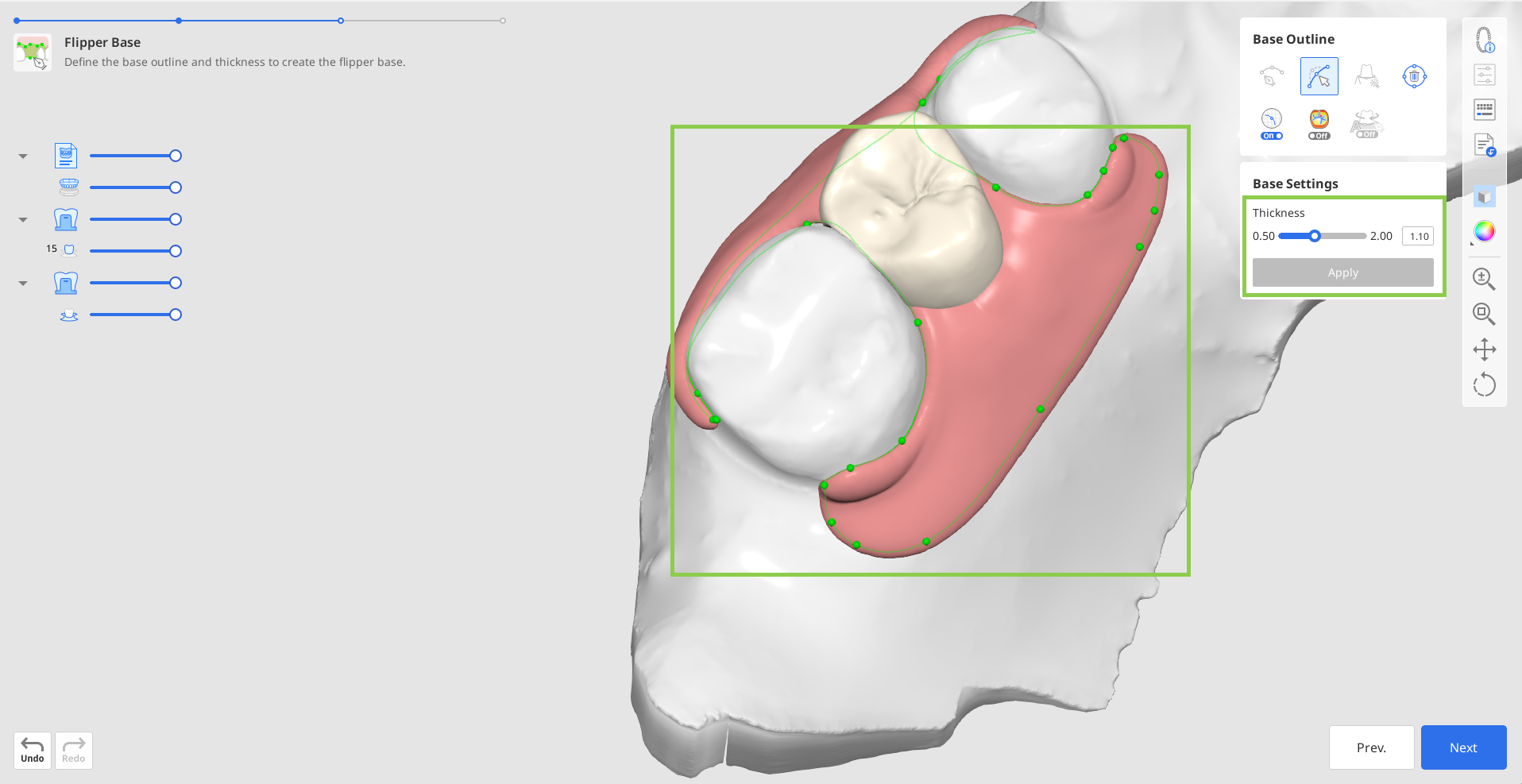
Далее отрегулируйте толщину основания протеза Flipper. Нажмите «Применить», чтобы применить выбранные значения и создать основание. Когда будете готовы, переходите к последнему этапу.
На завершающем этапе рабочего процесса вы можете просмотреть окончательный дизайн протеза Flipper. Используйте инструмент «Моделирование» для доработки поверхностей, а инструменты адаптации — для корректировки промежуточной части относительно соседних зубов и зубов-антагонистов.
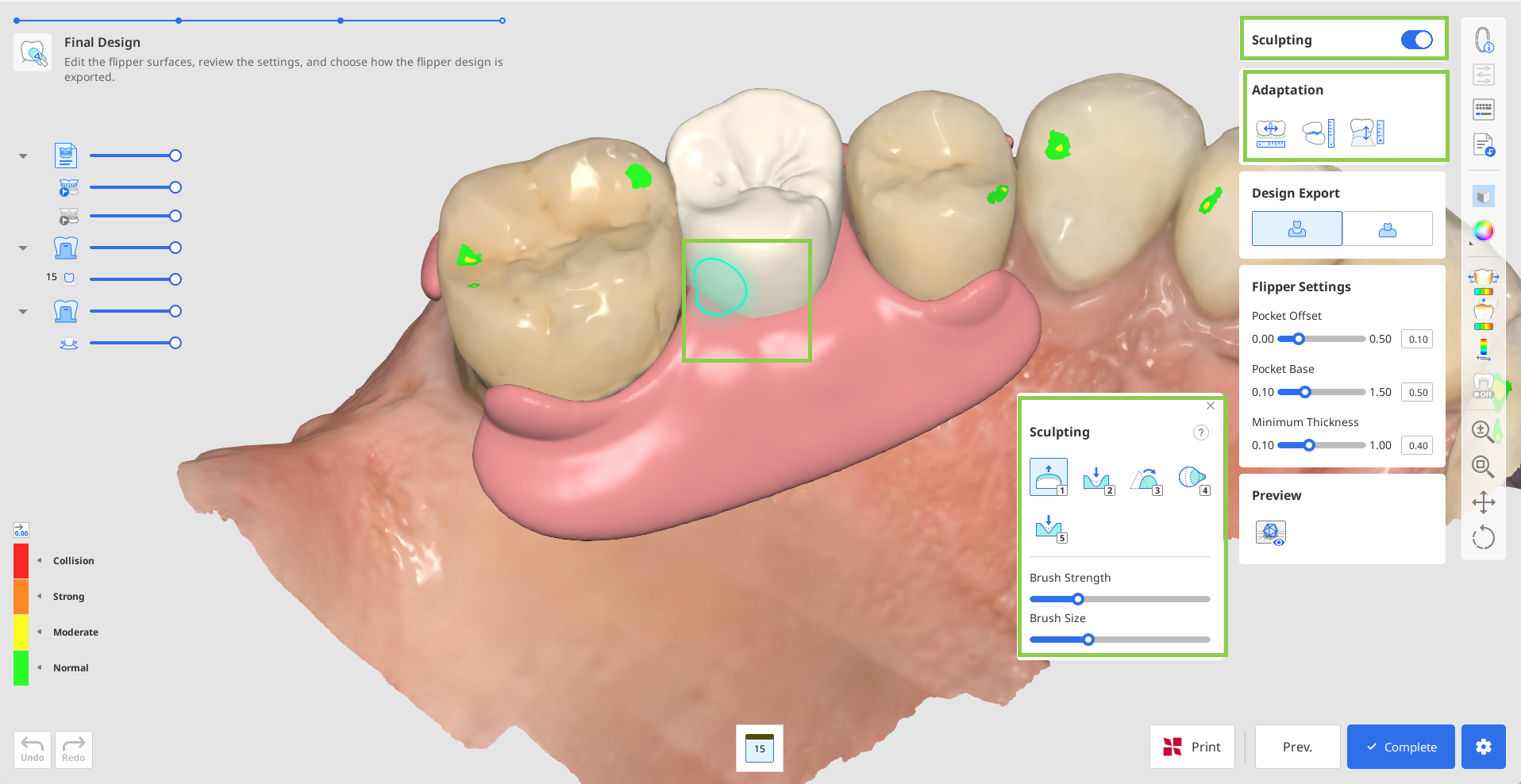
Доступно два варианта экспорта окончательного дизайна протеза Flipper:
Вместе: экспорт промежуточной части и основания в виде одного объединенного файла (одна сетка)
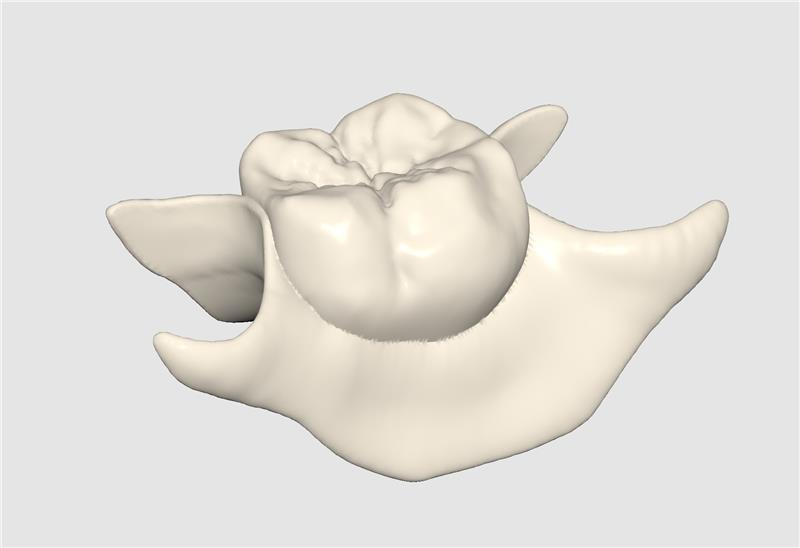
*После экспорта объединенный файл отображается одним цветом.
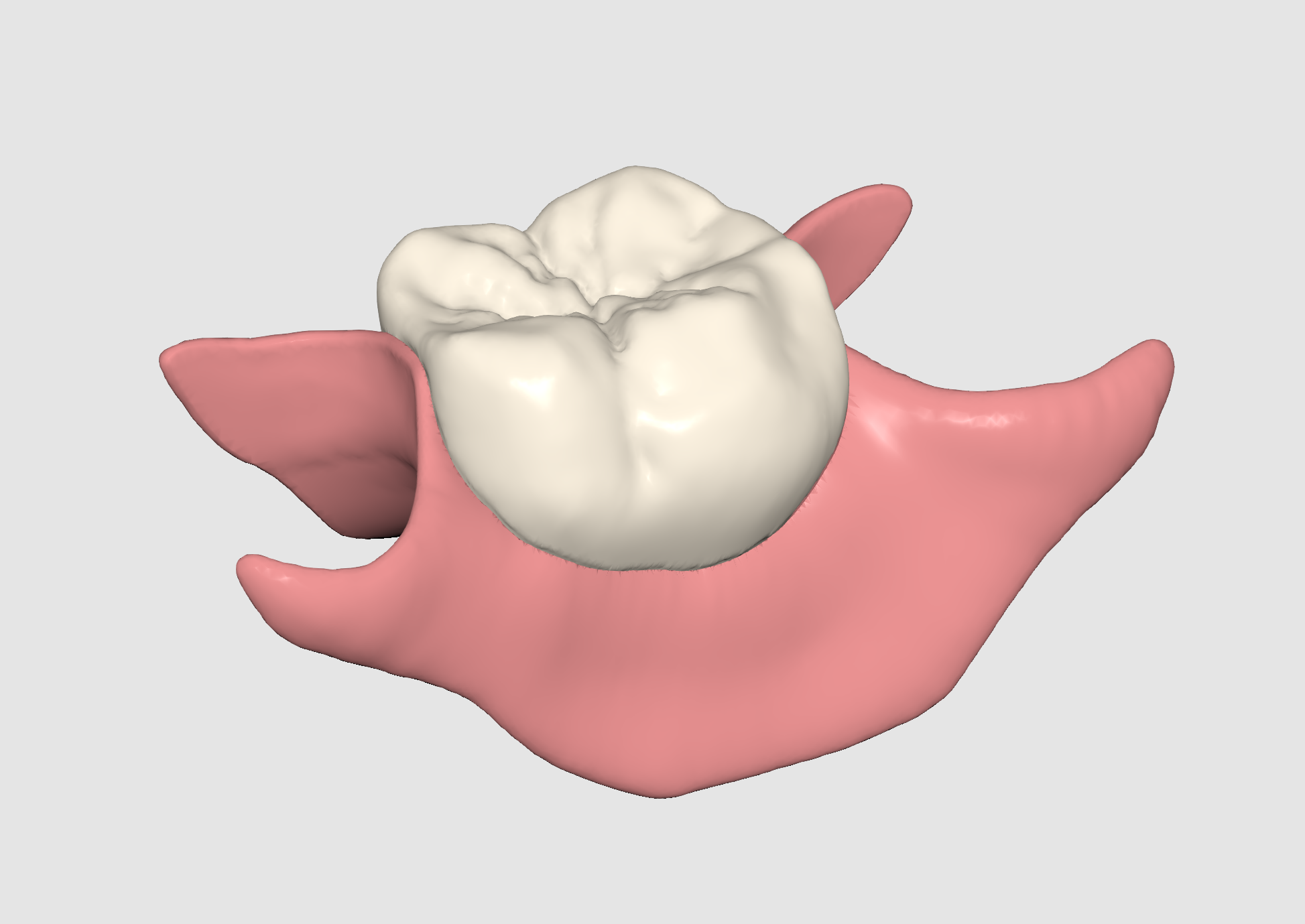
Раздельно: экспорт в виде двух отдельных файлов (двух сеток)
Вы можете настроить параметры протеза Flipper (offset, основание кармана промежуточной части и минимальную толщину) в зависимости от выбранного варианта, однако при экспорте объединенного дизайна настройки кармана недоступны.
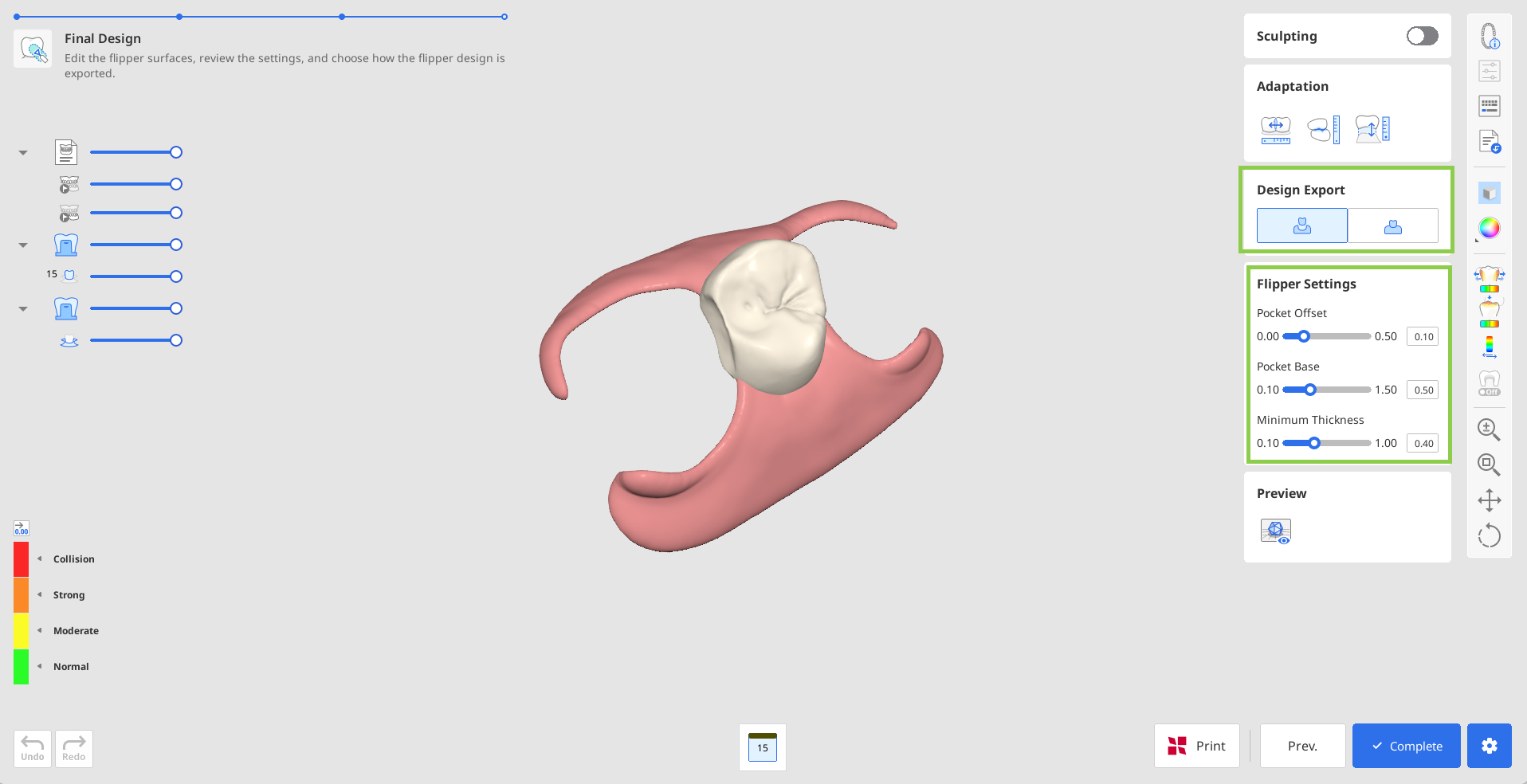
Используйте функцию «Предварительный просмотр», чтобы еще раз проверить и убедиться в правильности готового дизайна перед сохранением проекта в Medit Link.