Этот рабочий процесс специально разработан для быстрого и эффективного создания диагностических восковых моделей. Он позволяет проектировать внешнюю поверхность будущих реставраций, а затем распечатывать их вместе с данными зубной дуги. Весь рабочий процесс состоит всего из двух этапов.
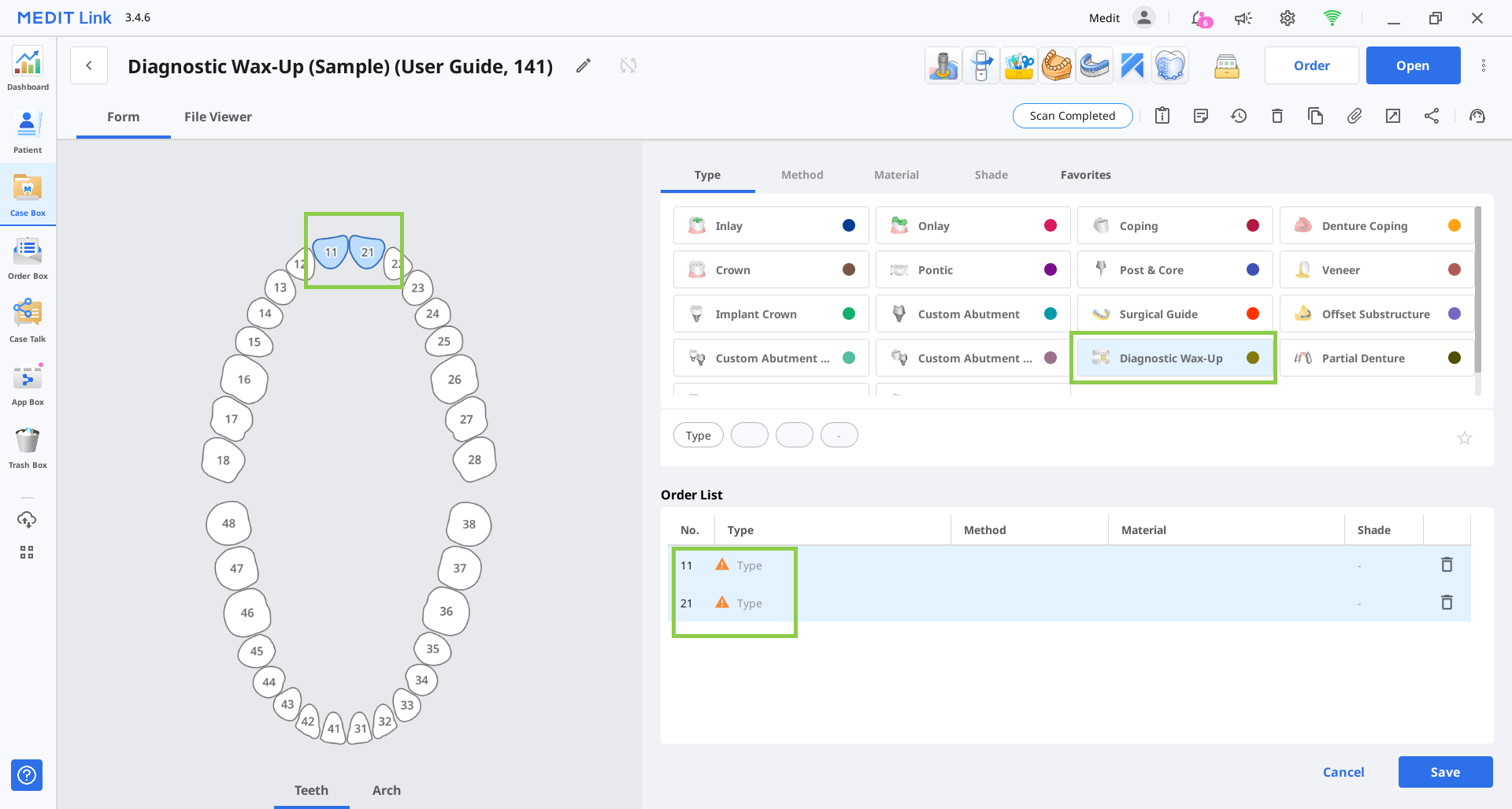
Этот модуль доступен только в том случае, если в информации формы в Medit Link указан необходимый тип изделия: «Диагностическая восковая модель». Убедитесь, что он назначен всем зубам, которые являются целевыми для этого проекта. Затем сохраните форму и запустите Medit ClinicCAD.
 Насадка
Вы также можете запустить приложение с незаполненной формой, но при открытии приложения вам будет предложено ее заполнить.
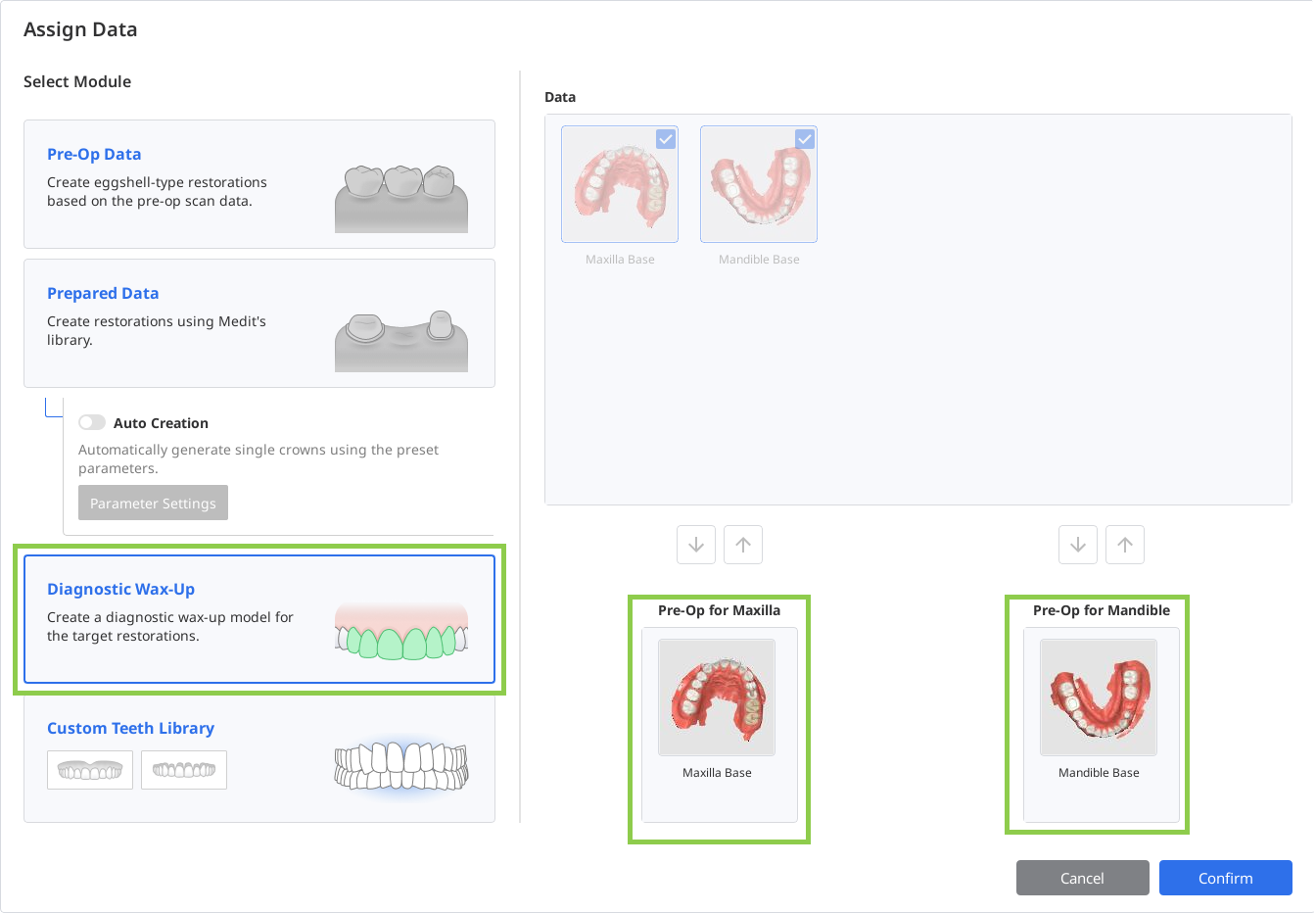
В диалоговом окне «Присвоить данные» выберите вариант «Диагностическая восковая модель» и назначьте данные по крайней мере для одной дуги. Нажмите «Подтвердить».
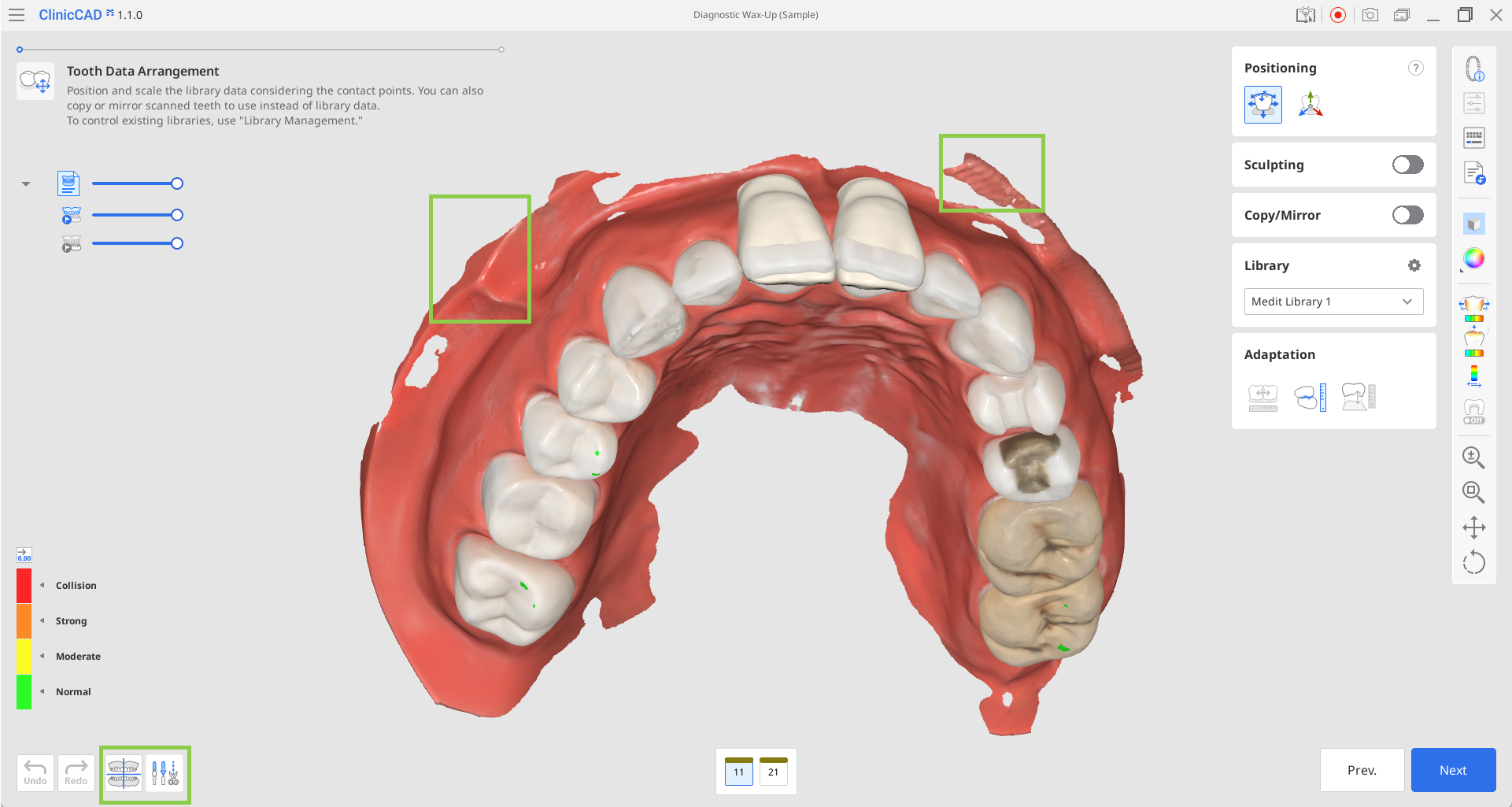
После импорта данных вы перейдете к этапу «Расположение данных зубов». Перед началом изготовления восковой модели проверьте данные сканирования, чтобы убедиться в отсутствии лишних мягких тканей или смещений. При необходимости используйте режимы «Сопоставление данных» и «Редактирование данных», расположенные в левом нижнем углу экрана, чтобы внести нужные корректировки.
ПримечаниеБолее подробную информацию об использовании режимов «Сопоставление данных» и «Редактирование данных» вы можете найти в главе Рабочий процесс настоящего руководства.
Создать целевые реставрации можно либо с помощью данных библиотеки зубов, либо путем дублирования зуба из импортированных данных сканирования.
Для выбранных целевых зубов данные из библиотеки появятся автоматически. Изменить выбранную библиотеку можно на панели инструментов «Библиотека» в правой части экрана.
ПримечаниеБолее подробную информацию об управлении доступными библиотеками зубов вы можете найти в главе Управление данными настоящего руководства.
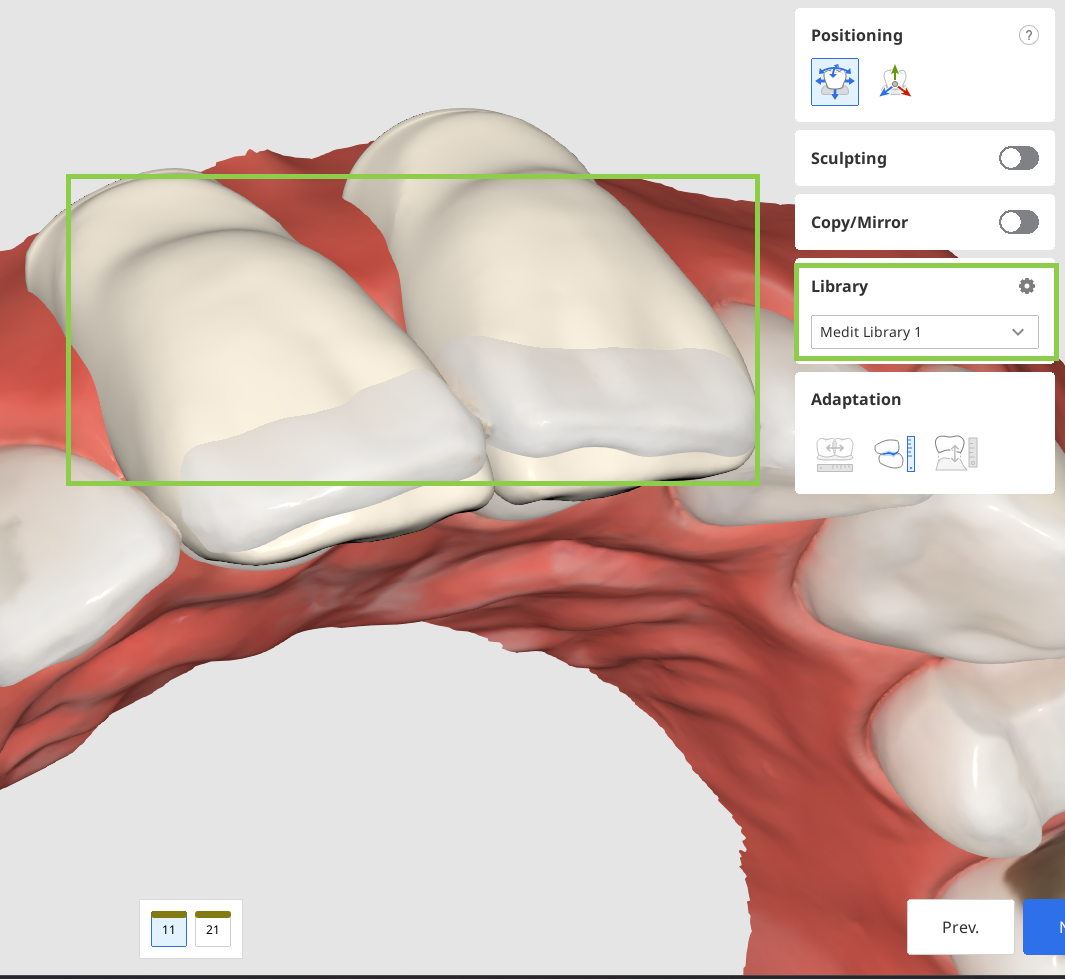
Для дублирования можно использовать либо предоперационные данные, импортированные в начале работы через диалоговое окно «Присвоить данные», либо любые другие референсные данные сканирования, загруженные с помощью инструмента «Импортировать дополнительные данные» на боковой панели инструментов. Последний позволяет импортировать дополнительные данные из других проектов Medit Link или любые локально сохраненные данные. Для дублирования данных используйте инструмент «Копировать/зеркально отобразить». Функция «Копировать» позволяет создать точную копию отсканированного зуба, а «Зеркально отобразить» — симметричную. Обратите внимание, что скопированные или зеркально отображенные данные будут применены только к одному зубу, выбранному в данный момент в форме внизу, что позволит вам сохранить данные библиотеки для других зубов.
Начните с выбора целевого зуба в форме внизу, после чего выберите опцию «Копировать» или «Зеркально отобразить». Затем используйте доступные инструменты выбора, чтобы определить данные для дублирования, и нажмите «Применить».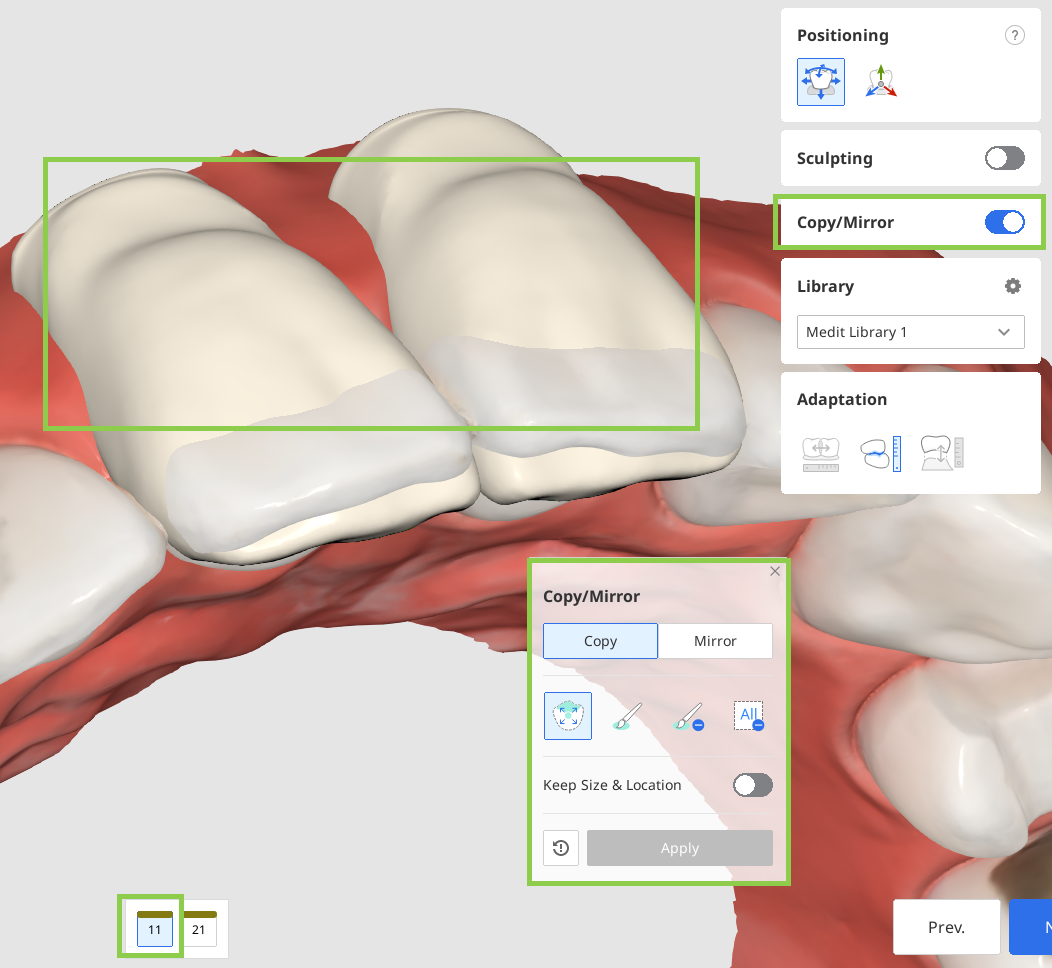
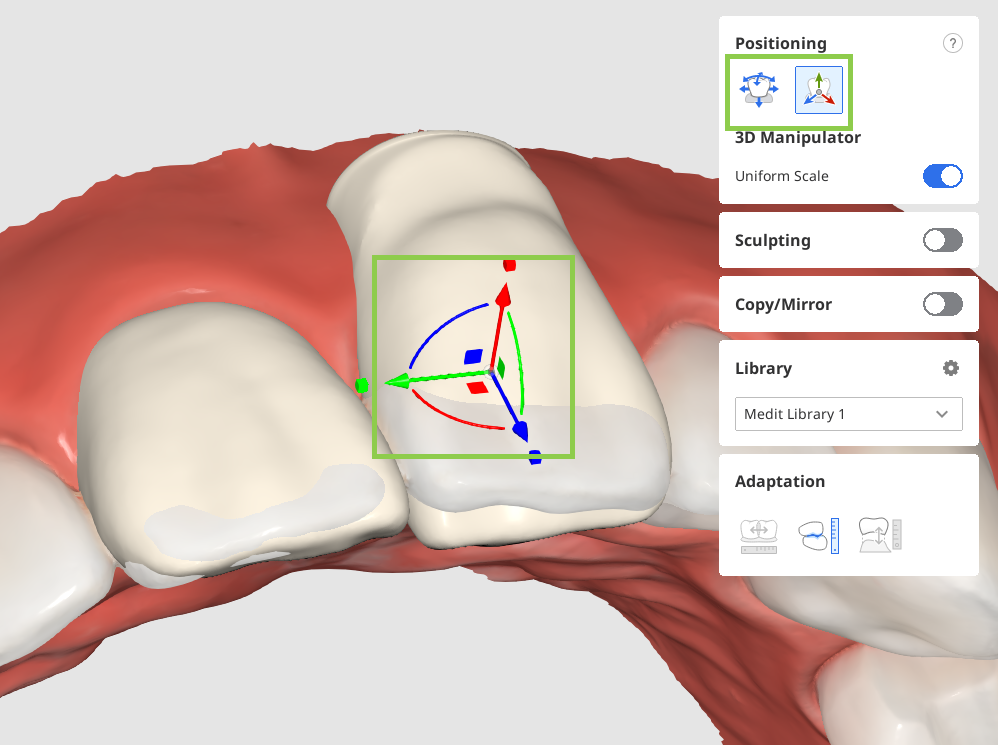
После того, как вы расположили данные для всех целевых зубов, отрегулируйте их размещение с помощью инструментов позиционирования. Вы можете перемещать, масштабировать или вращать данные зуба, чтобы обеспечить их правильное расположение. Следите за тем, чтобы располагаемые данные зубов не выступали на десну.
Если вы хотите управлять перемещением данных без ограничений, используйте инструмент «Свободное перемещение/масштабирование». Для перемещения данных используйте мышь. Для выполнения других действий, таких как поворот и масштабирование, выберите сочетания клавиш под знаком вопроса на панели инструментов. Используйте 3D-манипулятор, если хотите внести точные или незначительные изменения в расположение данных. Эта функция позволяет управлять данными вдоль оси.
 Примечание
Используйте функции «Показать/скрыть области контакта с соседними зубами/антагонистами» на боковой панели инструментов, чтобы облегчить позиционирование данных.
После того как все данные зубов будут расположены и правильно размещены, выполните их моделирование при необходимости.
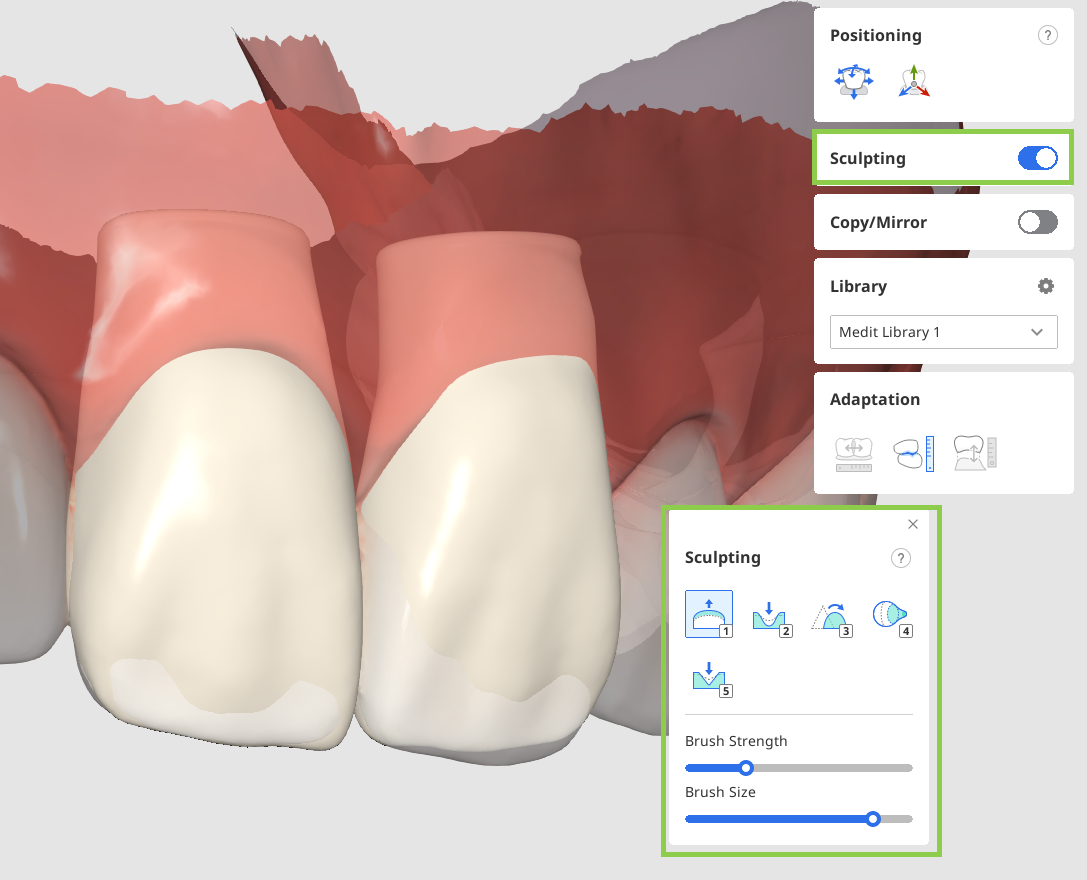
После завершения нажмите «Далее», чтобы перейти к последнему этапу рабочего процесса.
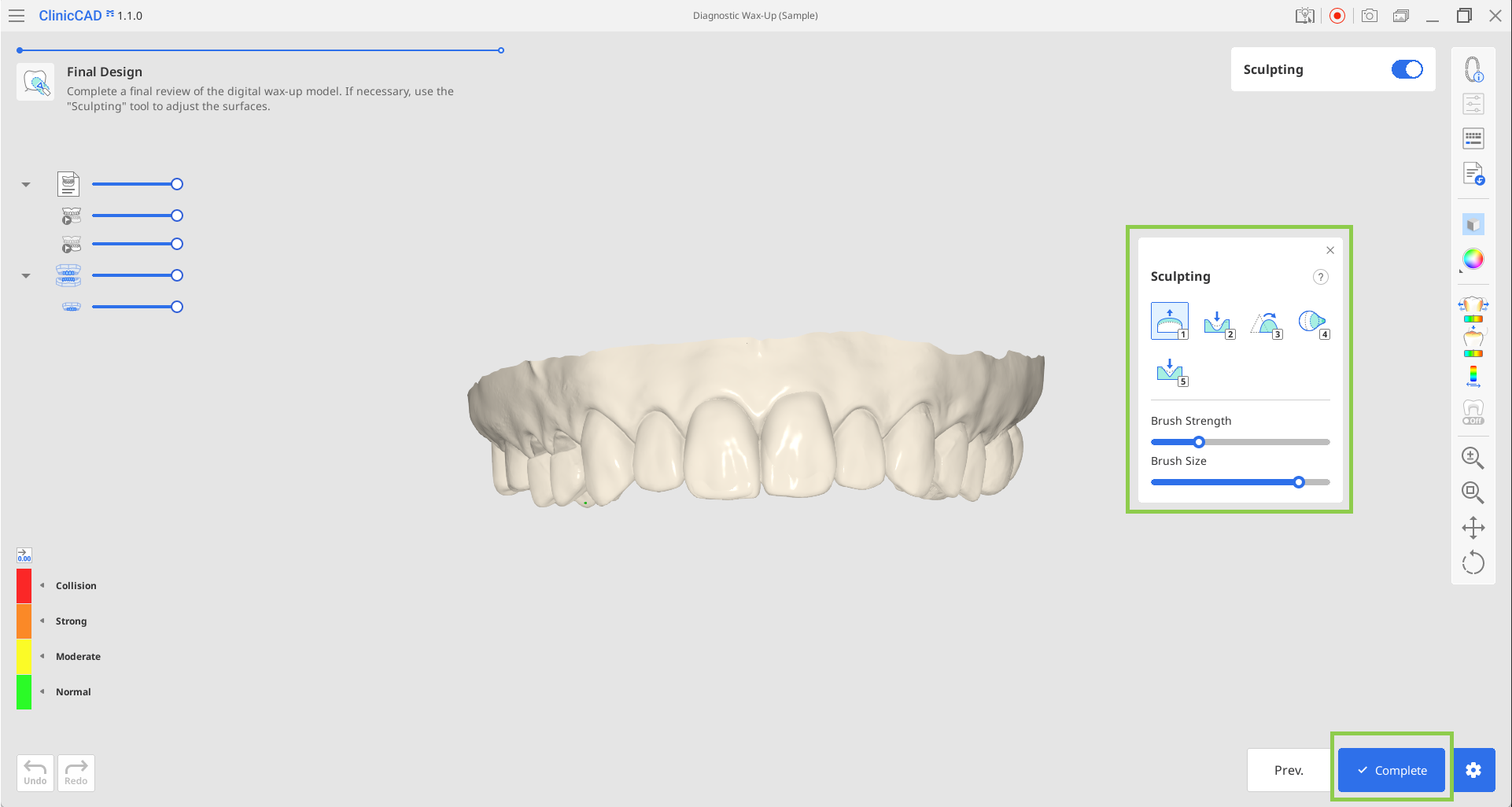
На последнем этапе расположенные данные реставрации будут объединены с данными дуги в один набор данных. Внимательно просмотрите объединенную сетку и, при необходимости, выполните окончательную корректировку моделирования. По завершении нажмите «Завершить», чтобы сохранить результат в проекте Medit Link.