Visão geral da interface do usuário
.png)
A | Barra de cabeçalho |
B | Painel de nota |
C | Dados 3D |
D | Caixa de ferramentas |
E | Painel lateral |
Barra de cabeçalho
A Barra de cabeçalho está localizada no alto da interface do Medit Checkpoint. Ela exibe o nome do aplicativo e fornece acesso rápido aos controles básicos do programa.
Modo claro/escuro | Botão de alternância que permite que o usuário alterne entre os temas claro e escuro da interface do aplicativo. |
Menu | O botão Menu oferece acesso ao Guia do usuário. |
Ícone da conta | Fornece identificação da conta conectada. |
Configurações de idioma | Permite ao usuário alterar o idioma de exibição da interface do aplicativo. Por padrão, são aplicadas as configurações de idioma do Medit Link. |
Painel de nota
O painel à esquerda da tela exibe uma lista de capturas que serão incluídas na nota. Cada captura é acompanhada por um formulário preenchido pelo dentista, contendo informações sobre o diagnóstico inicial, tratamento e custo estimado. Você pode recolher esse painel, se necessário, clicando no ícone à direita do botão “Finalizar”.
Se o formulário de uma captura estiver incompleto, aparecerá um ponto de exclamação vermelho no canto. Você não poderá finalizar a nota se o formulário da captura estiver incompleto..png)
Caixa de ferramentas
A Caixa de ferramentas se encontra na parte inferior da tela e fornece dois tipos de ferramentas: uma para controle de dados de escaneamento e outra para apoio ao processo de criação de notas.
| Frente | Veja o lado frontal dos dados. |
| Lateral esquerdo | Exibe a lateral esquerda dos dados. |
| Lateral direito | Exibe a lateral direita dos dados. |
| Superfície oclusal (maxila) | Exibir a superfície oclusal maxilar. |
| Superfície oclusal (mandíbula) | Exibir a superfície oclusal mandibular. |
| Modo de exibição dos dados | Alterne o modo de exibição dos dados entre “Brilhante”, “Fosco” e “Monocromático”. |
| Exibir sinais visuais | Exiba ou oculte marcações em áreas que precisam de consulta. |
| Exibir áreas com notas | Localize todas as áreas adicionadas à nota nos dados de escaneamento. |
| Capturar | Obtenha uma captura de tela da área que você deseja incluir na nota. |

.png)





.png)
Painel lateral
O Painel lateral, localizado à direita da tela, fornece acesso à Árvore de dados e à lista de todas as notas associadas a esse caso. Cada guia permite que o usuário gerencie de forma eficiente os dados de escaneamento associados e as notas geradas. Você pode recolher esse painel, se necessário, clicando no ícone à esquerda da guia Árvore de dados.
Árvore de dados
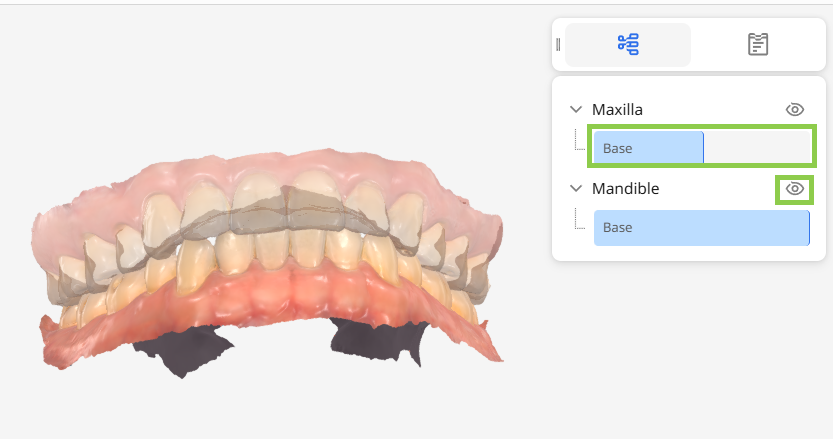
Nessa guia, os usuários podem controlar a visibilidade dos dados: basta clicar e arrastar a linha azul para ajustar a transparência ou clicar no ícone de olho para exibir ou ocultar os dados.
Lista de notas
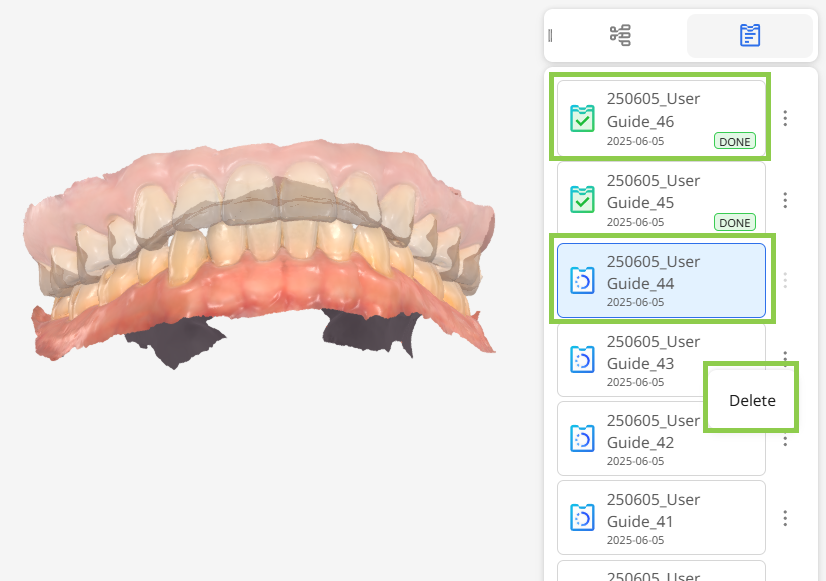
Nessa guia, os usuários podem pré-visualizar todas as notas associadas ao caso atualmente aberto. Os rascunhos são marcados em azul, enquanto as notas finalizadas são marcadas em verde com a etiqueta "CONCLUÍDO". Clique nos três pontos ao lado de qualquer nota para excluí-la.