Preparação dos dados
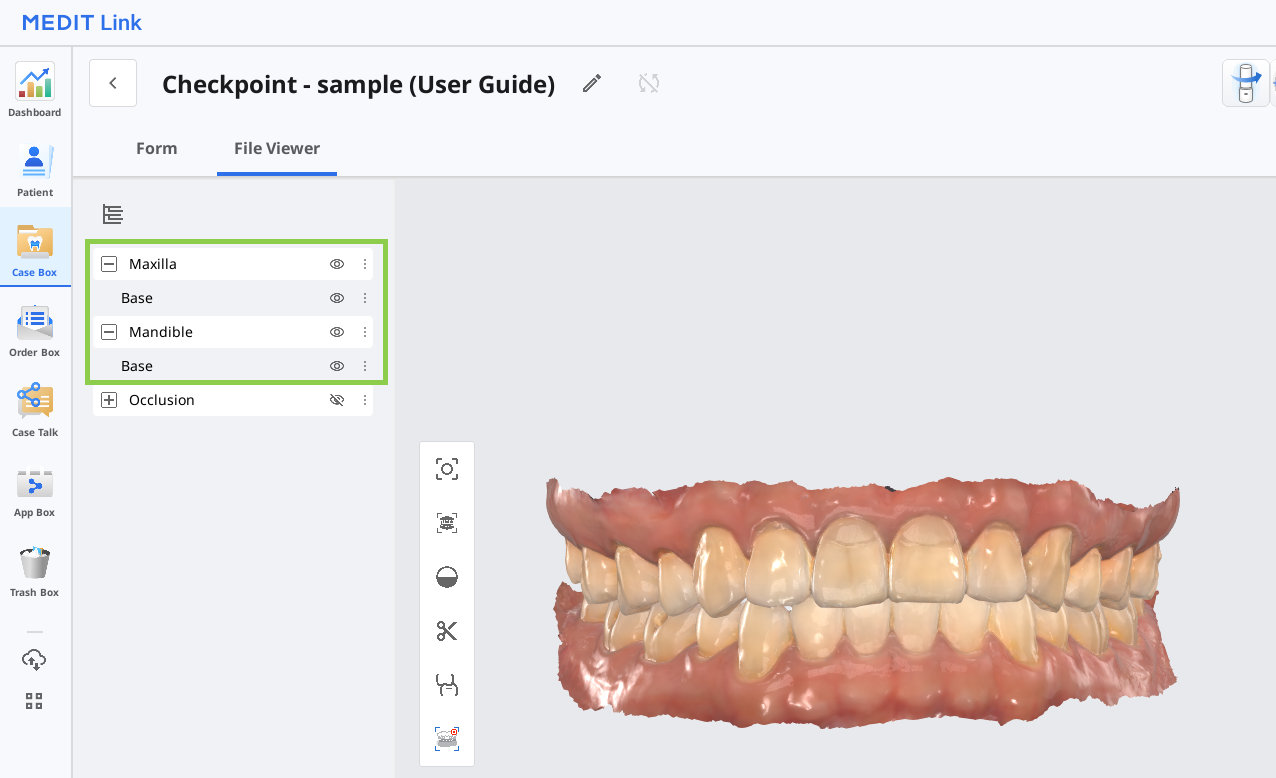
O Medit Checkpoint usa os dados de escaneamento do caso do Medit Link, que são convertidos automaticamente em um formato compatível com a web. Antes de iniciar o aplicativo, o usuário deve garantir que os dados de escaneamento estejam disponíveis nas guias “Maxila” e “Mandíbula” na Árvore de dados.
Para obter os dados necessários, o usuário deve concluir o processo de escaneamento usando o software de escaneamento da Medit. Assim que o escaneamento terminar, os dados serão salvos automaticamente no caso correspondente no Medit Link.
🔎Observação
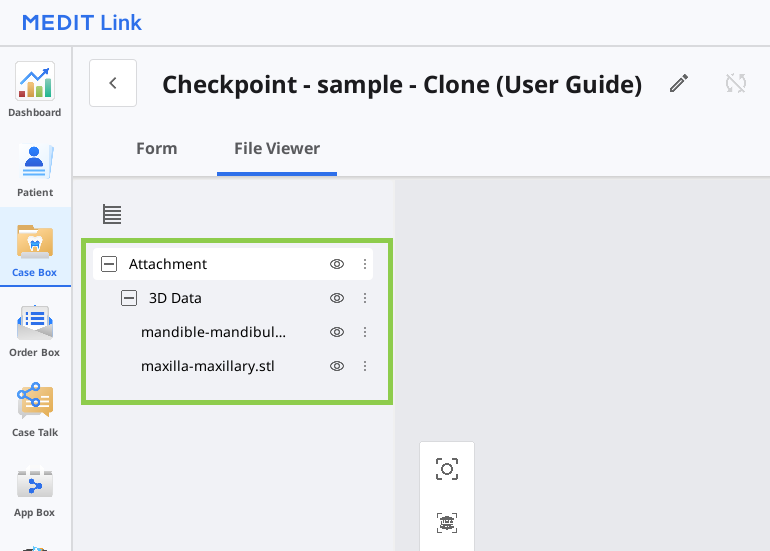
Não é possível usar casos com dados pré-anexados nem importar dados após o programa ser iniciado.
Controle de dados 3D
Os usuários podem controlar os dados 3D usando apenas o mouse ou o mouse com o teclado.
Controle de dados 3D usando o mouse (com base no Windows)
🔎Observação
O uso pode variar dependendo das configurações do seu navegador.
Zoom | Role a roda do mouse. |
|
Foco do zoom | Clique duas vezes nos dados. |
|
Ajuste de zoom | Clique duas vezes no fundo |
|
Rotacionar | Clique com o botão direito do mouse e arraste. |
|
Panorâmico | Segure ambos os botões (ou a roda) e arraste. |
|


Controle de dados 3D usando o mouse e o teclado
Windows | macOS | |
Zoom |
|
|
Rotacionar |
|
|
Panorâmico |
|
|
.png)
.png)
.png)
.png)
.png)
.png)
Salvar notas finalizadas
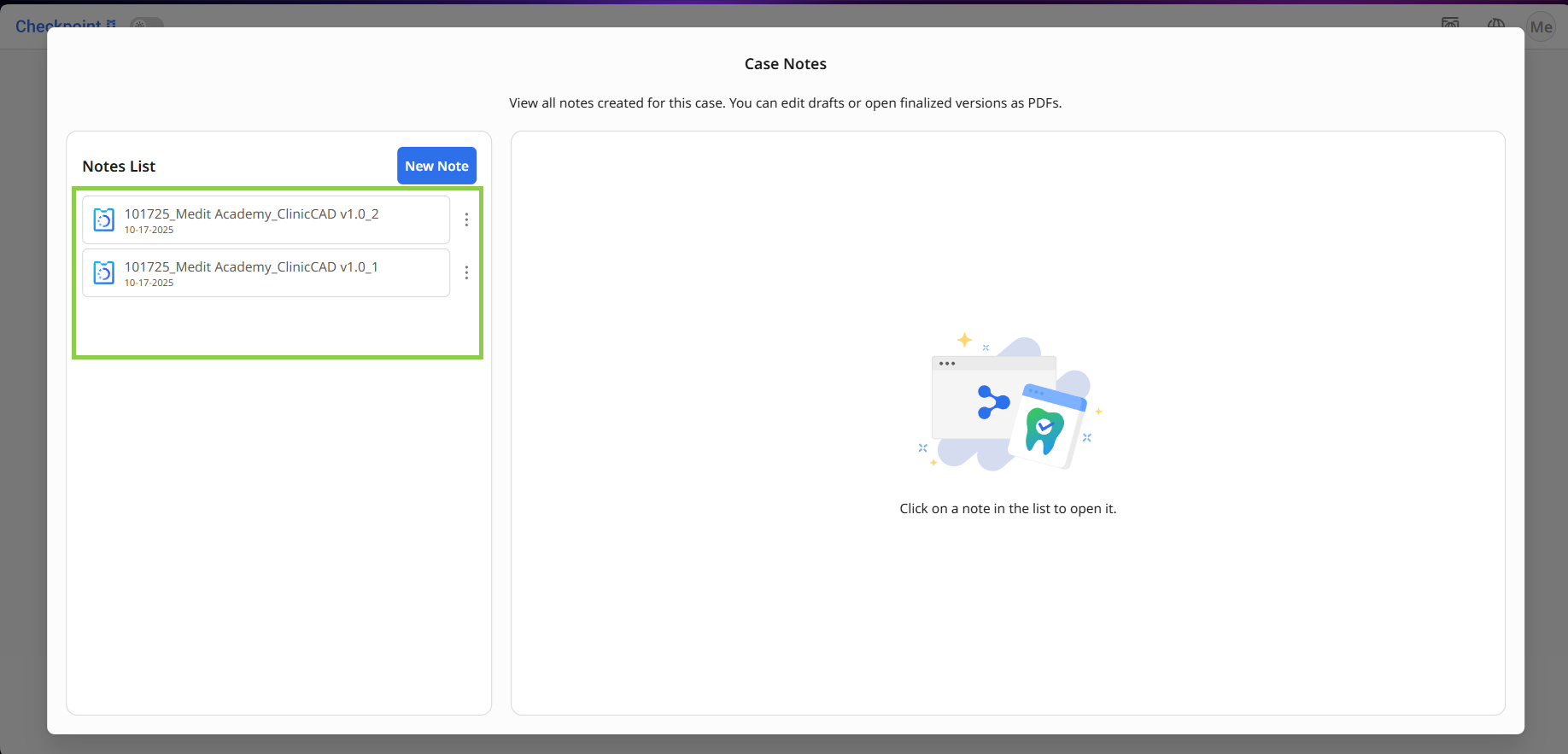
Depois que uma nota é finalizada, ela é convertida automaticamente em PDF e salva no caso correspondente. Observe que notas finalizadas não são editáveis.
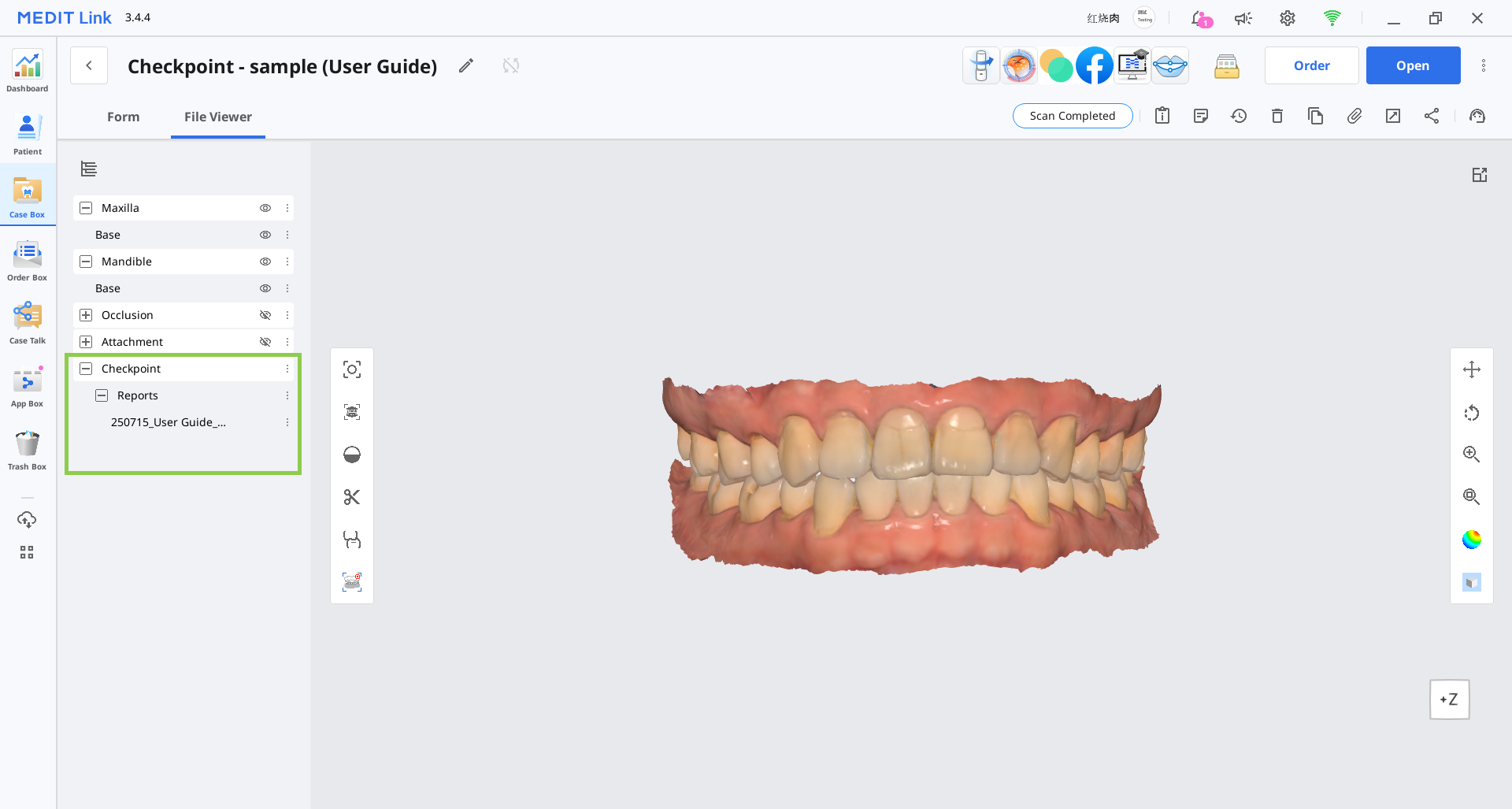
As notas finalizadas podem ser acessadas e gerenciadas pelos seus casos correspondentes no Medit Link ou ao iniciar o aplicativo a partir do caso associado. Mas notas de rascunho estão disponíveis apenas no programa e não podem ser acessadas externamente.
no Medit Link | no aplicativo |
|---|---|
*Talvez você precise atualizar a página Detalhes do caso para ver as notas recém-criadas. | |
⚠️Cuidado
As notas finalizadas são apenas para fins de referência e não constituem um histórico médico. Para um diagnóstico abrangente e um plano de tratamento, consulte os prontuários médicos oficiais.