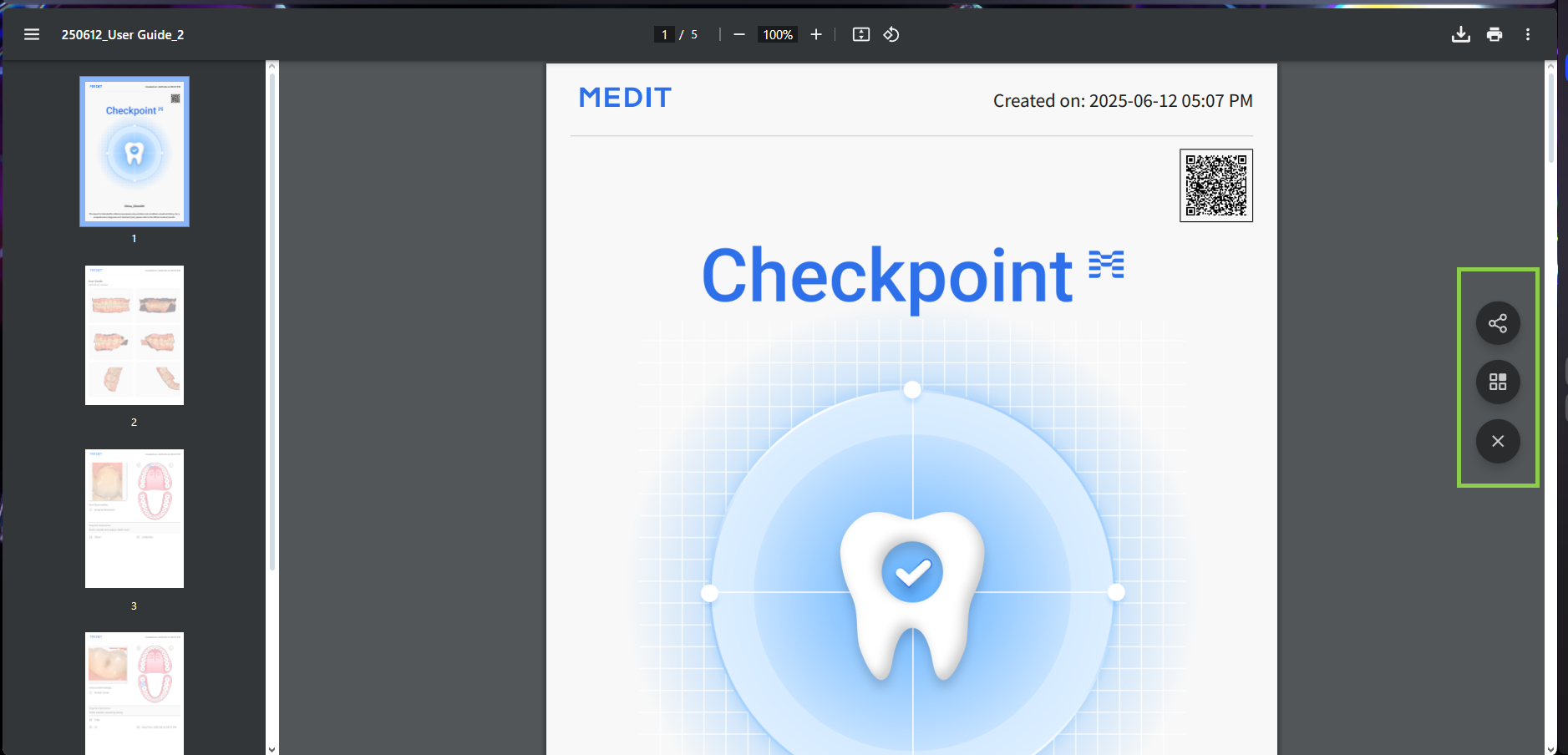
Visão geral de notas de caso
Depois de executar o aplicativo a partir do Medit Link, o usuário verá uma janela de visão geral de todas as notas associadas ao caso atual: tanto as finalizadas (com a etiqueta "CONCLUÍDO") quanto as não finalizadas.
🔎Observação
Pode levar alguns minutos para o programa carregar, porque os dados de escaneamento estão sendo convertidos para um formato compatível com a web.
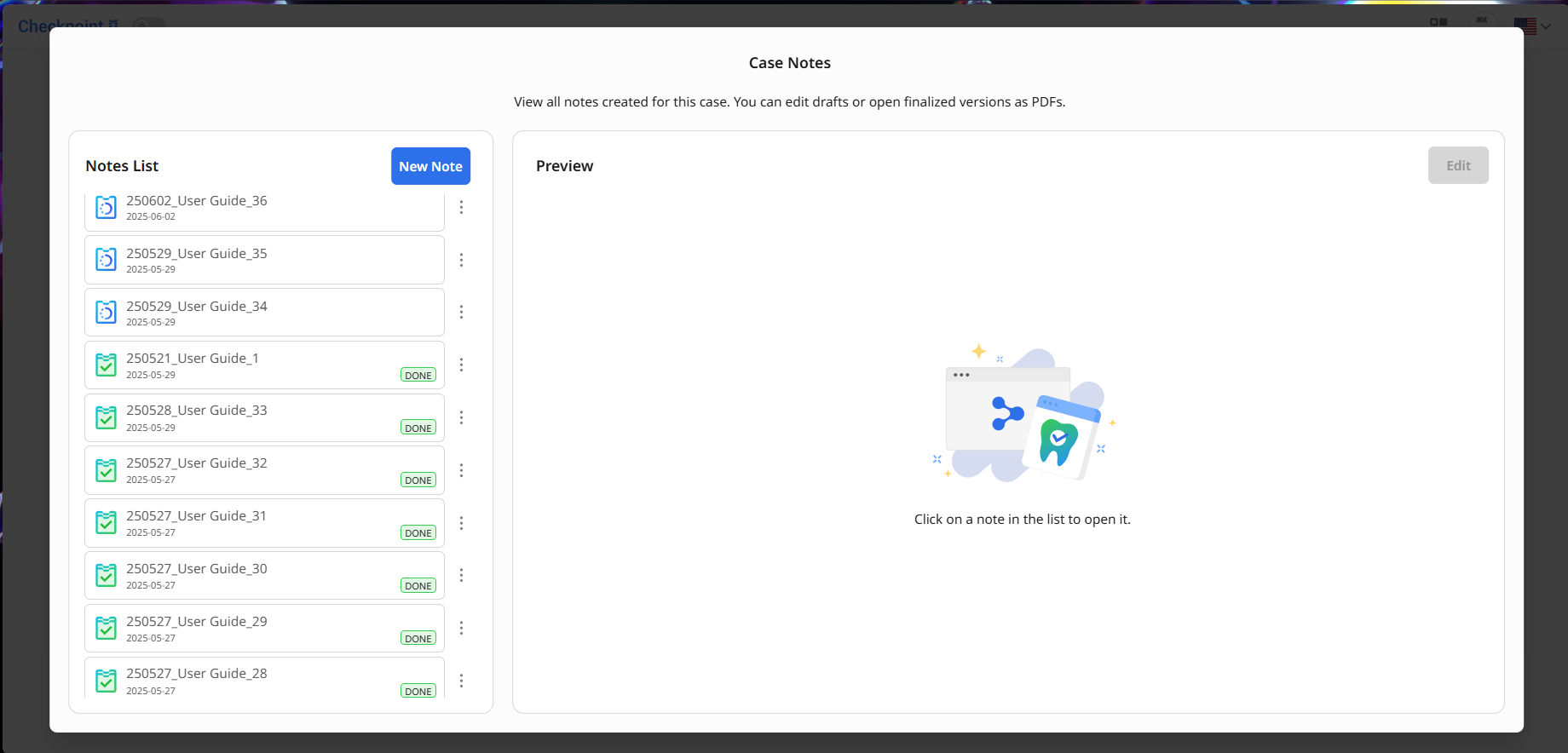
Os títulos das notas são gerados automaticamente com base na data da criação, no nome do caso e em um número sequencial. Você pode pré-visualizar e gerenciar suas notas de caso a partir dessa janela.
Para excluir uma nota: clique no botão Menu ao lado do relatório na lista.
Para pré-visualizar uma nota: selecione-a na lista. O conteúdo de um rascunho aparecerá à direita. Você pode continuar editando-o clicando no botão “Editar”.
Se a nota foi finalizada, será aberta como um arquivo PDF que você pode compartilhar com o paciente ou imprimir. As notas finalizadas não são editáveis.
Para criar uma nota, clique no botão “Nova nota”.
Criação ou edição de notas
Uma nota é criada listando capturas de áreas de preocupação no Painel de nota à esquerda da tela. É possível adicionar até 50 capturas por vez.
Comece revisando seus dados de escaneamento em busca de áreas que possam requerer tratamento. Você pode usar os botões de Controle de Dados na Caixa de Ferramentas na parte inferior da tela ou navegar usando o mouse (leia mais adiante no capítulo Gerenciamento de Dados). Para maior conveniência, você também pode gerenciar a visibilidade dos dados no painel Árvore de dados à direita. O Painel de nota à direita também pode ser recolhido, se necessário.
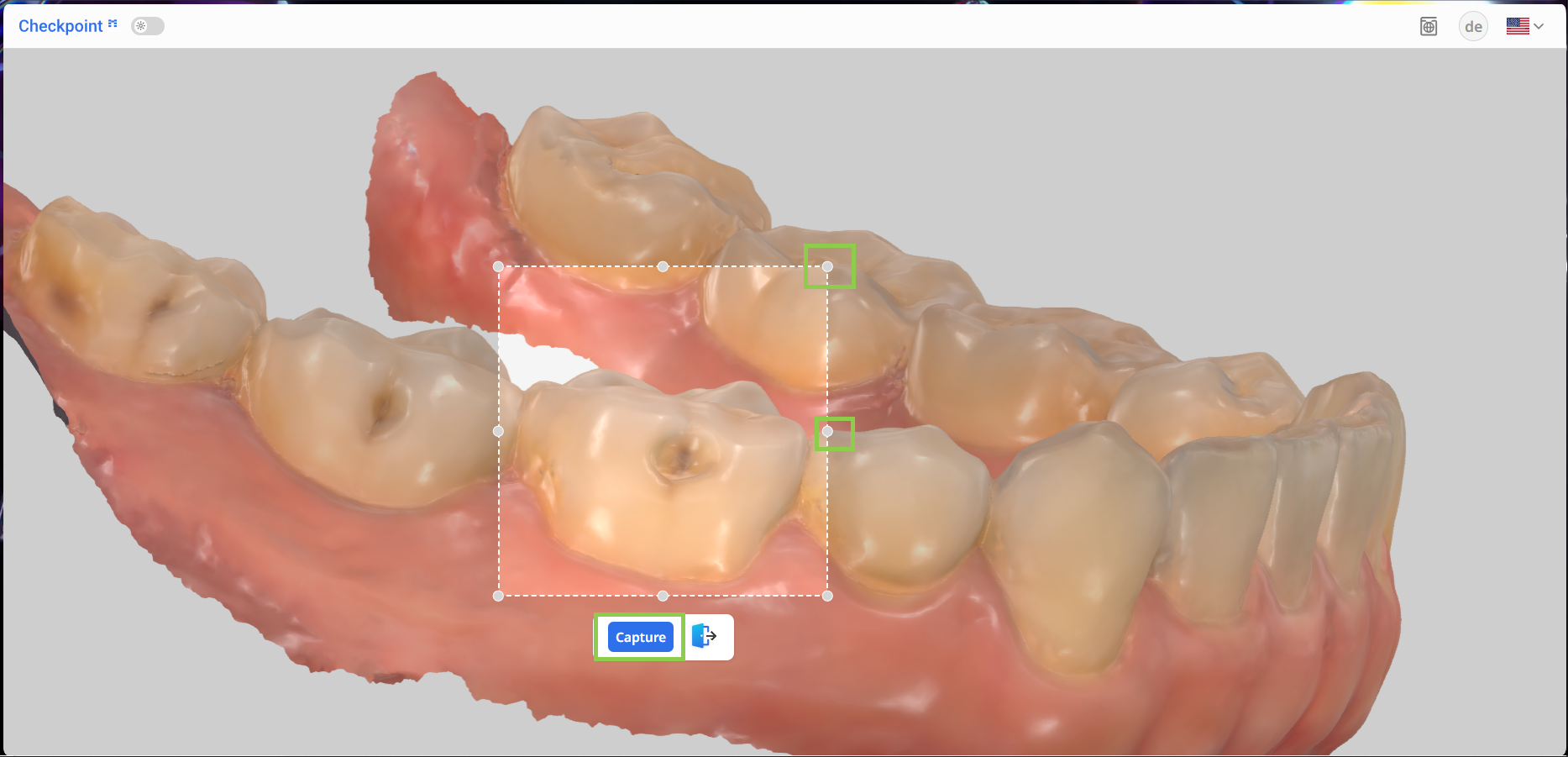
Depois de identificar uma área que deve ser incluída na nota, clique na ferramenta “Capturar”.(1).png)
Clique e arraste os pontos de controle ao longo da borda para ajustar o tamanho da área de captura. Quando estiver satisfeito, clique no botão “Capturar” para confirmar.
A imagem capturada aparecerá no Painel de nota à esquerda. Em seguida, você precisará preencher o formulário associado. Vários campos são obrigatórios, incluindo o número do dente (à direita), o diagnóstico e o tratamento. Se você selecionar ‘Outro’ para diagnóstico ou tratamento, será necessário inserir um valor personalizado.
.png)
O formulário também inclui campos opcionais nos quais você pode inserir o custo estimado do tratamento, a data do tratamento e quaisquer observações adicionais.
.png)
Observe que, se qualquer captura estiver sem as informações obrigatórias, o botão “Finalizar” ficará desabilitado. Certifique-se de rolar pelo Painel de nota para confirmar que todos os formulários foram preenchidos; procure capturas que precisem ser editadas.
.png)
Use o botão “Mostrar indicadores visuais” para destacar áreas (marcá-las em azul) dos dados de escaneamento que podem precisar de uma revisão mais detalhada.
.png)
Para revisar que partes dos dados de escaneamento estão incluídas no resumo, use o botão “Exibir áreas com notas”. Ele destaca visualmente todas as áreas capturadas no escaneamento, facilitando a realização de uma verificação final antes de finalizar a nota.
.png)
Quando terminar, clique em “Finalizar”.
.png)
Finalização de notas
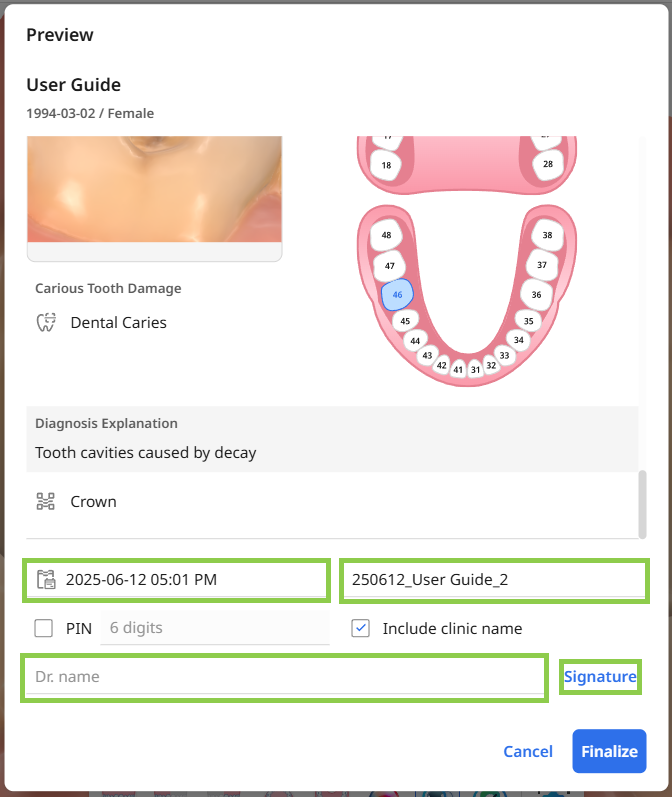
Depois que clicar no botão “Finalizar”, aparecerá uma janela de pré-visualização, permitindo ao usuário verificar o conteúdo da nota e finalizar sua criação antes de compartilhá-la ou exportá-la.
Role o mouse sobre a imagem para verificar as informações de entrada.
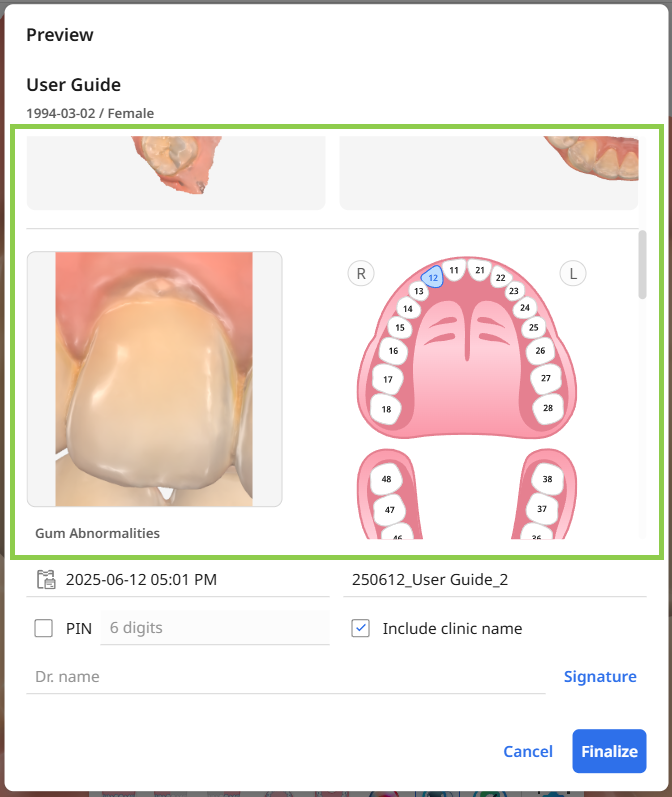
Forneça todos os detalhes obrigatórios para a versão final da nota, incluindo seu título, data da criação, nome do dentista e assinatura. O sistema gera um título padrão, mas você pode modificá-lo.
Opcionalmente, você pode proteger a nota com um PIN, que o paciente deverá inserir para visualizar seu conteúdo. O nome da clínica é incluído automaticamente na nota finalizada.
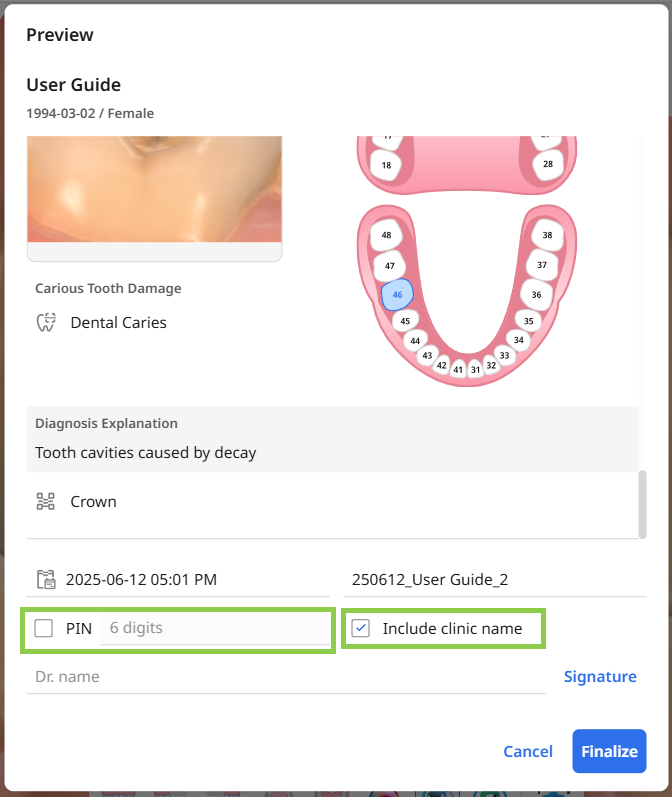
Quando todas as seções estiverem prontas, confirme a finalização da nota clicando em “Finalizar“.
⚠️Cuidado
O PDF final pode levar vários minutos para ser gerado. Certifique-se de manter a página da web aberta até que o arquivo seja criado com sucesso.
Compartilhamento de notas finalizadas
A nota finalizada será aberta automaticamente como PDF no seu navegador. Você pode compartilhá-lo com o paciente usando um código QR ou e-mail. Quando terminar, você pode fechar a guia do navegador ou do aplicativo porque o PDF é salvo automaticamente no caso.
⚠️Cuidado
A nota finalizada é apenas para fins de referência e não constitui um histórico médico. Para um diagnóstico abrangente e um plano de tratamento, consulte os prontuários médicos oficiais.