Dados de entrada
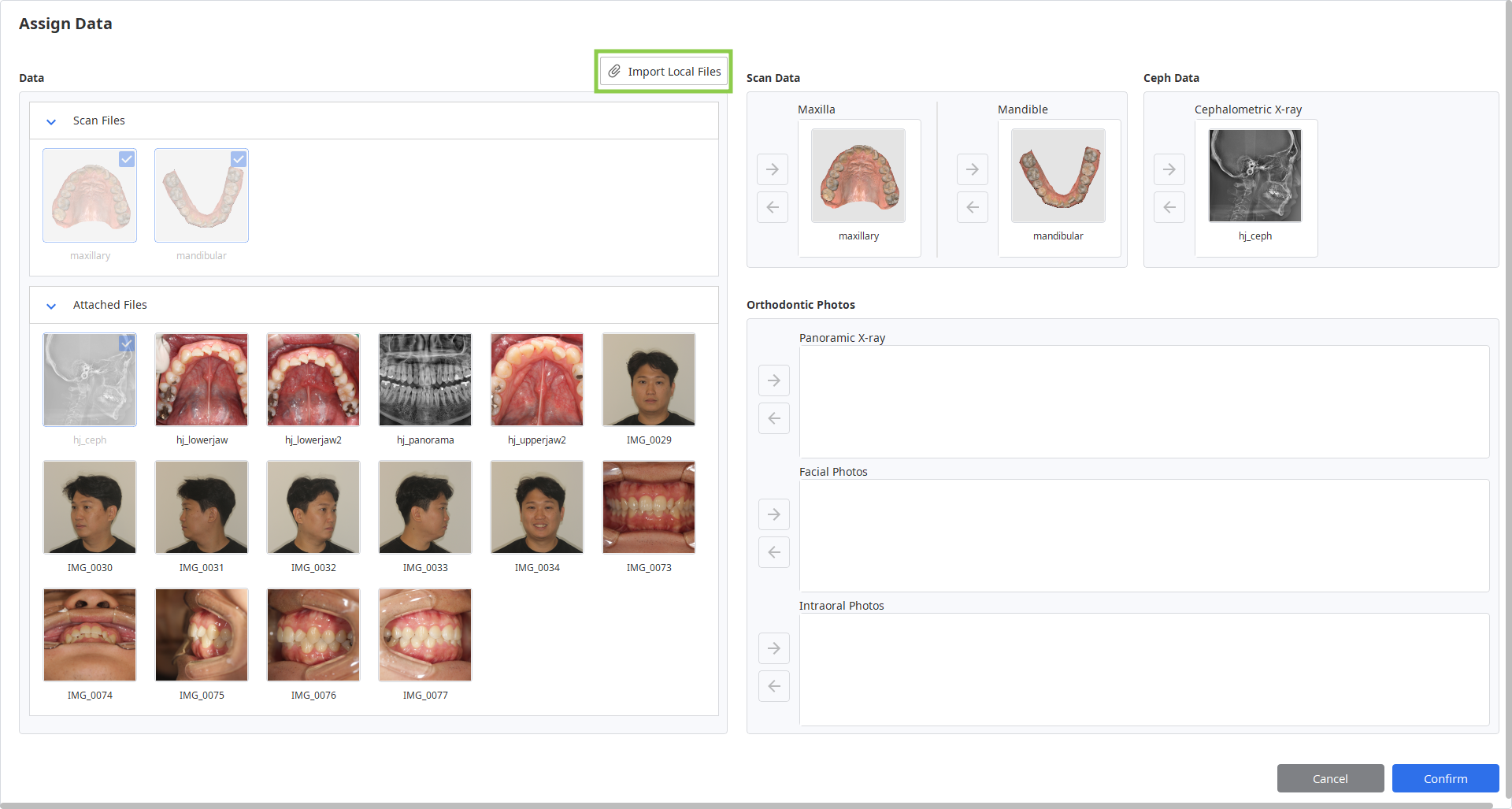
Ao iniciar a aplicação, o usuário precisa importar os seguintes dados por meio da caixa de diálogo "Assign Data" (Atribuir dados):
Dados de escaneamento intraoral 3D (STL, OBJ, PLY, meditMesh)
Fotos faciais e intraorais 2D (BMP, JPG, JPEG, PNG)
Radiografias cefalométricas e panorâmicas (BMP, JPG, JPEG, PNG)
Dados de saída
Ao concluir o trabalho no aplicativo, o usuário obtém resultados de simulação de tratamento que podem ser salvos nos formatos STL, OBJ, PLY, meditMesh.
Preparação de dados do caso
Os usuários devem ter os seguintes dados para utilizar o programa: escaneamento maxilar, escaneamento da mandíbula e radiografia cefalométrica. O aplicativo também poderá ser usado sem a radiografia cefalométrica, mas apenas se as simulações forem geradas como um auxiliar visual para a consulta do paciente, não para tomar decisões de tratamento. Para referência, os usuários também podem incluir outros registros de pacientes, como radiografias panorâmicas, fotos faciais e fotos intraorais.
Aviso
Verifique os requisitos do sistema e instale o CUDA para usar a radiografia cefalométrica e as funcionalidades relacionadas.
Cuidado
Observe que, sem dados cefalométricos, existem as seguintes limitações:
Os Wits são automaticamente definidos no intervalo de -3 a +3.
The patient's growth is not factored in.
The Ceph Overlay feature is not available, so you can not visualize the final teeth position over the bone structure.
Todos os dados disponíveis devem ser coletados no mesmo caso do Medit Link para garantir a importação automática para o programa ao abrir. Siga estas etapas para preparar o seu caso para o trabalho:
Escaneie a maxila e a mandíbula no software Medit Scan.
Importe outros registros (radiografias e fotografias ortodônticas) de arquivos locais para o caso do Medit Link. Use o recurso "Attach" (Anexar) na janela Case Detail (Detalhes do caso).
.png)
Execute o aplicativo e atribua os dados que você vai usar para este projeto. Os dados armazenados localmente também podem ser importados nesta etapa por meio do recurso "Import Local files" (Importar arquivos locais).
Controle de dados 3D
Você pode controlar os dados 3D usando apenas o mouse ou o mouse e o teclado.
Controle de dados 3D usando o mouse
Zoom | Role a roda do mouse. |
|
Foco do zoom | Clique duas vezes nos dados. |
|
Ajuste de zoom | Clique duas vezes no fundo. |
|
Rotacionar | Clique com o botão direito do mouse e arraste. |
|
Panorâmico | Segure ambos os botões (ou a roda) e arraste. |
|


Controle de dados 3D usando mouse e teclado
Windows | macOS | |
|---|---|---|
Zoom |
|
|
Rotacionar |
|
|
Panorâmico |
|
|
.png)
.png)
.png)
.png)
.png)
.png)
Salvando o caso
Há duas maneiras de salvar o seu projeto de caso: Complete (Concluir) e Save As (Salvar como).
Concluir
O botão "Complete" (Concluir) é fornecido no canto inferior direito da etapa final do fluxo de trabalho. Clique nele para salvar o seu projeto concluído no caso atual no Medit Link e fechar o programa.
Salvar como
Essa opção permite salvar o projeto inacabado a qualquer momento sem perder o seu progresso. Use-o quando quiser parar de trabalhar no caso e retomar mais tarde. Para usá-lo, vá para Menu na barra de título e escolha "Save as" (Salvar como). Da próxima vez que executar o programa no mesmo caso, será perguntado se você quer continuar o projeto salvo.
🔎Observação
Você ainda poderá salvar o seu trabalho, mesmo que clique em "Exit" (Sair).
.png)