Visão geral da interface do usuário
.png)
A | Barra de título |
B | Info Box |
C | Árvore de dados |
D | Botões de controle de ação |
E | Fluxo de trabalho |
F | Dados 3D |
G | Caixa de ferramentas |
H | Barra de ferramentas lateral |
I | Visualizar cubo |
J | Solicitação de coaching |
Aviso
Observe que esta é uma visão geral dos elementos principais. Alguns elementos de interface podem variar um pouco conforme o objetivo de cada etapa do fluxo de trabalho.
Barra de título
A barra de título é a faixa no topo da janela do aplicativo que contém controles básicos à direita e o menu do programa à esquerda. Também mostra o nome do aplicativo e o nome do caso aberto.
| Menu | Permite gerenciar o projeto aberto, acessar recursos de assistência disponíveis e verificar detalhes do aplicativo. |
| Centro de ajuda | Acesse a página do Centro de ajuda Medit dedicada a esse aplicativo. |
| Selecionar área para captura de vídeo | Especifica qual área deve ser capturada para gravação de vídeo. |
| Começar a gravação do vídeo | Inicia e interrompe a gravação de vídeo da tela. |
| Captura de tela | Obtém uma captura de tela. Capture o aplicativo com ou sem a barra de título usando a seleção automática ou clique e arraste para capturar apenas a área desejada. |
| Gerenciador de capturas de tela | Permite visualizar, exportar ou excluir as capturas de tela. Após a conclusão, todas as imagens capturadas serão salvas automaticamente no caso. |
| Minimizar | Minimiza a janela do aplicativo. |
| Restaurar | Maximiza ou restaura a janela do aplicativo. |
| Sair | Fecha o aplicativo. |


Árvore de dados
A árvore de dados está localizada no lado esquerdo da tela, abaixo da Info Box (Caixa de informações) e mostra os dados que você usa em grupos. Você pode mostrar ou ocultar os dados clicando no ícone na árvore ou alterar sua transparência movendo a barra deslizante correspondente.
Aviso
Observe que a presença e a estrutura da árvore de dados dependem dos objetivos de cada etapa.
Botões de controle de ação
Existem quatro botões que controlam o processo de trabalho geral. Estão localizados nos dois cantos inferiores da janela do aplicativo.
O botão “Concluir” aparecerá apenas na etapa final.
Desfazer | Desfaz a ação anterior. |
Refazer | Refaz a ação anterior. |
Avançar | Aplica as mudanças e vai para a próxima etapa. |
Concluir | Termine de trabalhar no caso e salve os resultados no Medit Link. |
Concluído (disponível na orientação dentária e no refinamento do tratamento) | Salve as alterações feitas usando a ferramenta atual e volte à etapa anterior do fluxo de trabalho. |
Caixas de ferramentas
A caixa de ferramentas de cada etapa fornece funcionalidades necessárias para concluir o objetivo principal dessa etapa. Abaixo estão as explicações para os recursos encontrados nas caixas de ferramentas em todo o fluxo de trabalho.
Edição de dados
| Ferramenta de recorte | Utilize diversas ferramentas de seleção para selecionar e remover os dados desnecessários. |
| Preencher buracos | Preenche os espaços vazios nos dados 3D da malha. |
| Esculpir | Permite esculpir os dados utilizando ferramentas para adicionar, remover, transformar ou suavizar suas partes. |

Tabela oclusal/Sobreposição do cefalograma
| Excluir ponto | Exclui o último ponto adicionado. |
| Desacoplar dados | Redefine o alinhamento e move os dados para a posição inicial. Selecione pontos nos dados para alinhá-los manualmente. |


Identificação de dentes
| Configurações do paciente em crescimento | Forneça informações de crescimento do paciente, incluindo sexo (masculino/feminino), idade e maturidade dentária. |

Traçado cefalométrico
| Editar | Modifique as linhas de traçado geradas automaticamente. |
| Redefinir | Restaure os resultados do traçado automático. |


Seleção de forma de arcada
| Simetria | Exiba linhas perpendiculares para avaliar a simetria dos lados da arcada esquerda e direita em relação à linha média. |

Prévia de simulações
| Orientação de dente | Revise e ajuste a orientação dos dentes com base na simulação 1.1. As subferramentas permitem que os usuários executem as seguintes ações nos dentes: rotação, angulação (giro), inclinação (torque). |
| Compensação dentária | Ajuste o ângulo de compensação anterior para corresponder ao tipo esquelético do paciente. |


Visão geral da saída
| Refinamento do tratamento | Melhore os resultados do tratamento gerado ajustando o movimento dos dentes, a forma da arcada, os valores de IPR e os acessórios padrão. |
| Plano de tratamento | Confira o plano de tratamento detalhado. |


Barra de ferramentas lateral
A barra de ferramentas lateral fornece um conjunto de ferramentas para controle e visualização de dados, além de algumas ferramentas específicas da etapa. A estrutura da barra de ferramentas lateral depende dos objetivos da etapa atual.
Gerenciamento de imagens
| Fotos ortodônticas | Consulte as fotos e raios-X importados do caso. |

Ferramentas de exibição de dados
| Modo de exibição dos dados | Alterne entre diversas opções de exibição de dados. (Brilhante/Fosco/Fosco com bordas/Monocromático/Monocromático com bordas) |
| Exibir grade (mm) | Mostra a sobreposição de grade aos dados. |

Ferramentas de visualização
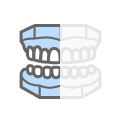
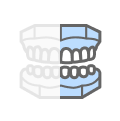
| Vista frontal | Exibe a frente dos dados. |
| Vista lateral direita | Exibe a lateral direita dos dados. |
| Vista lateral esquerda | Exibe a lateral esquerda dos dados. |
| Vista frontal (maxila) | Exiba apenas a frente da maxila. |
| Vista frontal (mandíbula) | Exiba apenas a frente da mandíbula. |
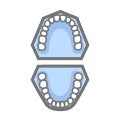
| Vista da superfície oclusal | Exibe as superfícies oclusais da maxila e mandíbula. |



Ferramentas de visualização
| Etiquetagem de cores | Codifique os dentes por cores de acordo com seu tipo. |
| Ajuste de zoom | Dê zoom para ajustar os dados à tela. |


Ferramentas de revisão de simulação em Simulations Preview (Visualização de simulações) e Output Overview (Visão geral de saída)
| Dados de movimentos dos dentes | Verifique como cada dente está planejado para se mover durante o tratamento, incluindo deslocamentos, inclinações e rotações. |
| Análise de Bolton | Verifique a tabela de resultados da Análise de Bolton. |
| Animação | Visualize as simulações animadas. |
| Sobreposição | Sobreponha os dados de escaneamento originais e a simulação. |
| Comparação de sobreposições de cefalogramas | Alinhe as simulações ao cefalograma. |
| Relação oclusal | Examine o contato oclusal exibido por meio da cor. |

.png)
Visualizar cubo
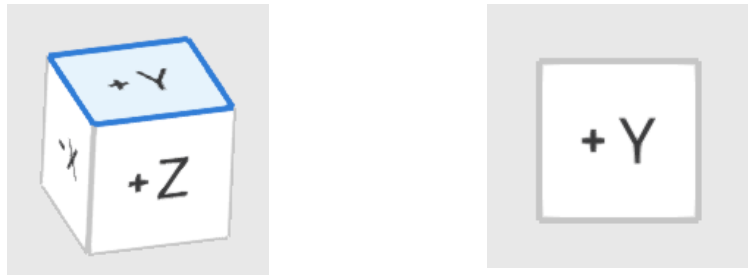
Visualizar cubo mostra a orientação da visualização em 3D; esse comando rotaciona simultaneamente com os dados 3D para ajudar a entender o posicionamento dos dados em um espaço tridimensional. Você pode clicar nas faces visíveis do cubo para rotacionar os dados e vê-los de determinado ponto de vista.
Solicitação de coaching
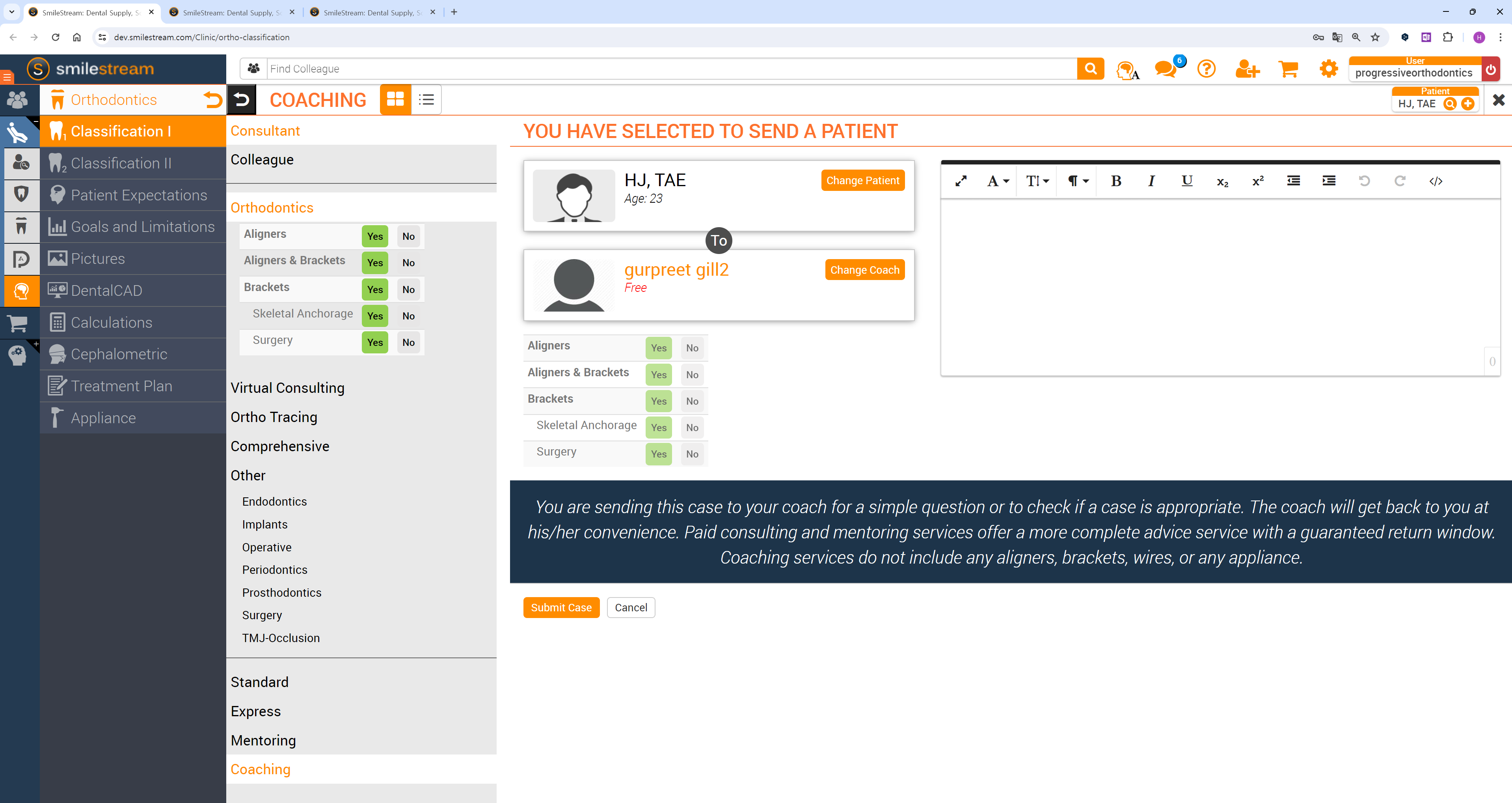
Os usuários podem acessar a funcionalidade Coaching Request (Solicitação de coaching) no canto inferior direito de cada etapa. Quando clicado, ele redireciona os usuários para o SmileStream e compartilha toda a informação atual do caso com a sua conta na página com um dos instrutores experientes da Progressive Orthodontic Seminars, que são dentistas qualificados com ampla formação ortodôntica e experiência em software. Os usuários podem então escolher que tipo de serviço de suporte técnico querem usar: consultoria ou mentoria. Verifique as informações gerais sobre os tipos de serviço disponíveis abaixo.
Tipo de serviço | Custo médio | Duração | Descrição |
|---|---|---|---|
Consulta | USD 300 | 1-2 horas | Oferece suporte técnico durante o diagnóstico inicial. |
Mentoria | USD 600 | 3-4 horas | Oferece suporte técnico durante o diagnóstico inicial e oferece suporte contínuo. |
Cuidado
Esta é uma introdução geral aos serviços da SmileStream. Para mais detalhes ou perguntas, acesse SmileStream. Se tiver problemas, entre em contato com a equipe de suporte pelo email support@posortho.net