O objetivo dessa etapa é editar e preparar os dados de escaneamento para trabalhos futuros. A etapa de Edição de dados fornece ferramentas para refinar os dados de escaneamento importados, eliminando a necessidade de preparação em outros programas. Dados de escaneamento limpos garantem um fluxo de trabalho mais rápido e resultados de design mais precisos.
Usando as ferramentas disponíveis, os usuários podem recortar dados excessivos ou desnecessários, modificar a superfície dos dados e preencher qualquer lacuna que talvez exista.
Caixa de ferramentas
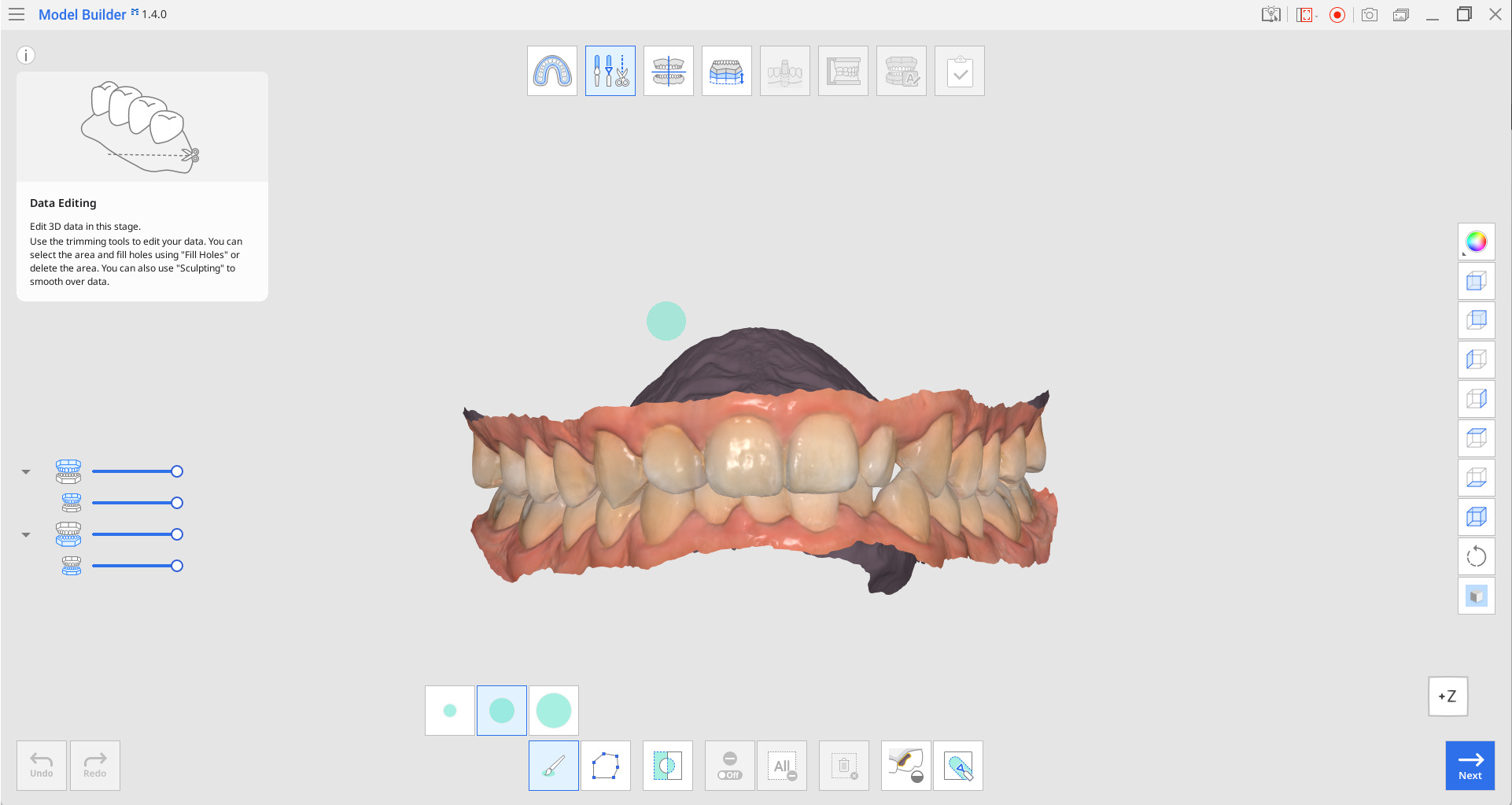
| Seleção de polilinhas | Seleciona todas as entidades dentro de uma forma de polilinha desenhada na tela. |
| Seleção em pincel | Seleciona todas as entidades na tela em um caminho desenhado à mão. Apenas a vista frontal será selecionada. O pincel vem em três tamanhos. |
| Inverter a área selecionada | Inverte a seleção de dados. |
| Modo de cancelamento da seleção | Quando ativado, desmarca a área utilizando diversas ferramentas. |
| Limpar toda a seleção | Limpa todas as áreas selecionadas. |
| Excluir a área selecionada | Exclui os dados da área selecionada. |
| Preencher buracos | Preenche os espaços vazios nos dados 3D da malha. |
| Esculpir | Esculpa os dados ao adicionar, remover, suavizar ou transformar. |




Como editar os Dados
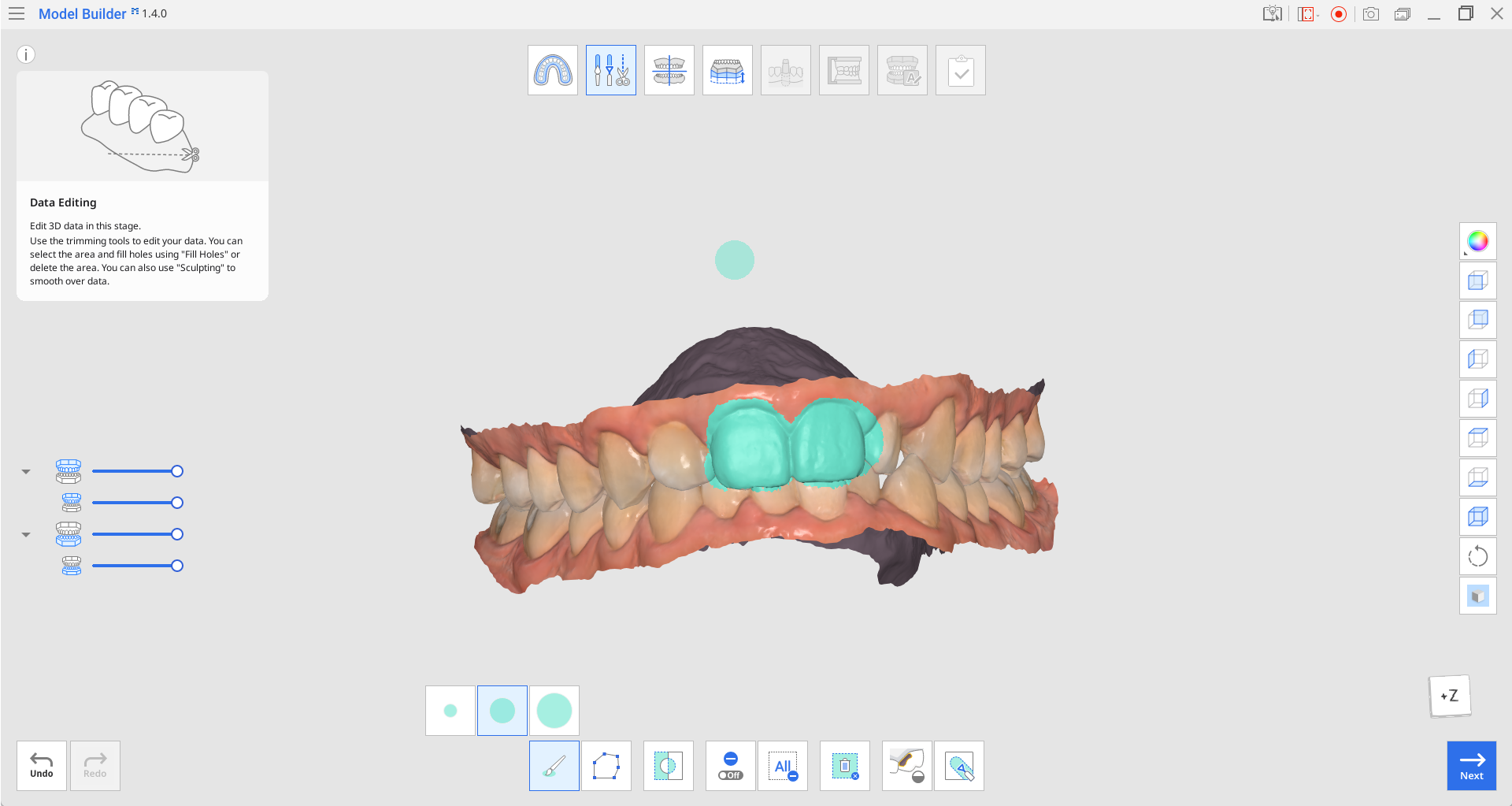
Utilize diversas ferramentas para selecionar a área da qual você deseja editar.
🔎Observação
A ferramenta "Polilinha" remove todos os dados com um formato de polilinha desenhado na tela, enquanto a ferramenta "Pincel" remove apenas os dados da vista frontal.
Você pode reverter a seleção ao clicar em “Inverter a área selecionada”.

Para excluir a área selecionada, clique em “Excluir a área selecionada”.
Como Preencher buracos nos Dados
Utilizando a funcionalidade "Preencher buracos", você pode preencher os buracos deixados durante o escaneamento ou preencher as áreas deletadas no programa.
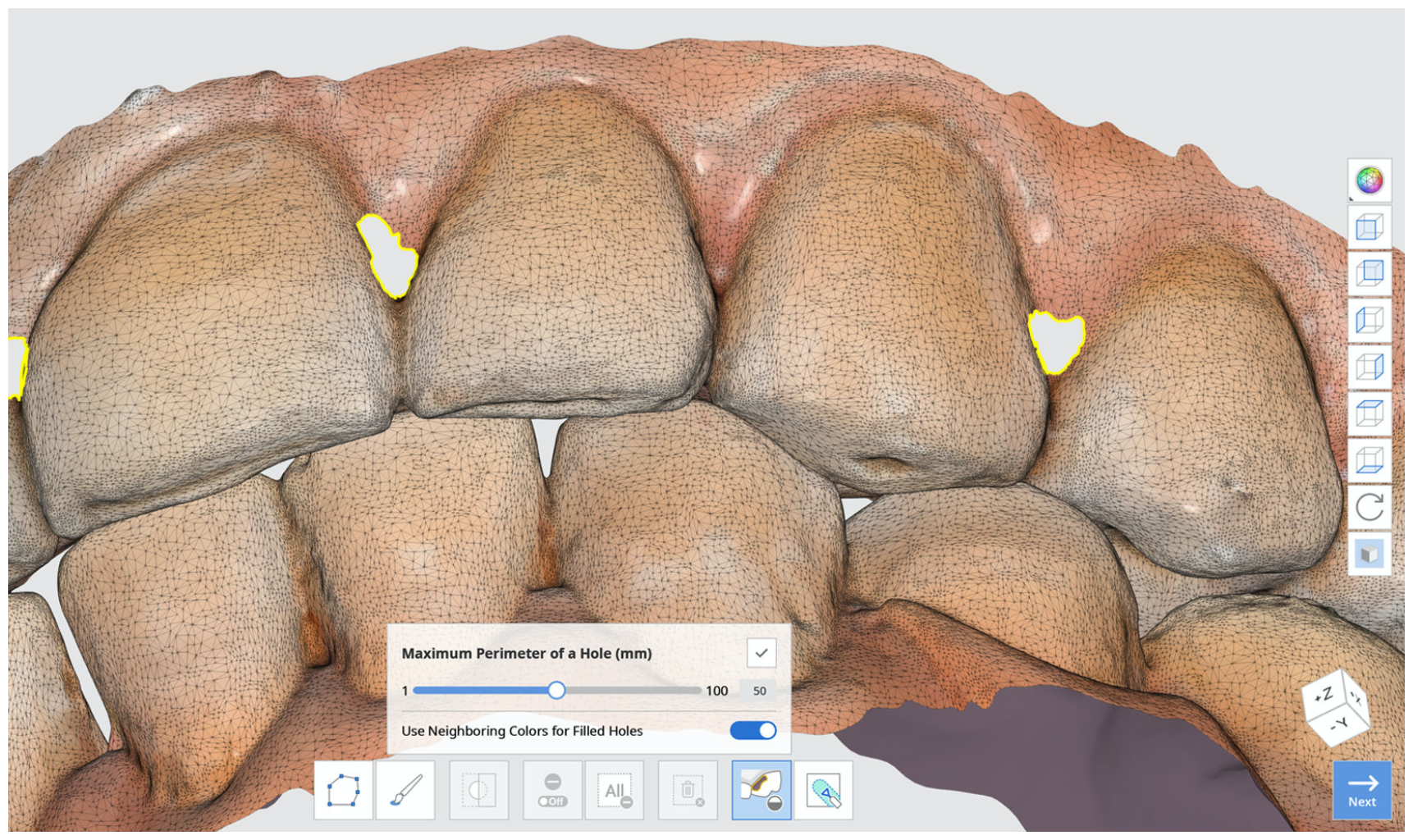
Perímetro máximo do buraco (mm): Define o tamanho máximo dos buracos (mm) a serem preenchidos. Saiba que quaisquer buracos que excedam o tamanho que você definir não serão preenchidos.
Utilizar cor vizinha para os buracos preenchidos: Ao marcar a caixa "Utilizar cor vizinha para os buracos preenchidos", o programa utilizará as cores ao redor do buraco para preenchê-las. Do contrário, as áreas preenchidas ficarão cinzas.
Clique no botão "Aplicar" para aplicar os resultados.
Como Esculpir os Dados
Você pode fazer mudanças aos dados ao esculpir os mesmos utilizando ferramentas como "Adicionar", "Remover", "Suavizar" e "Transformar".
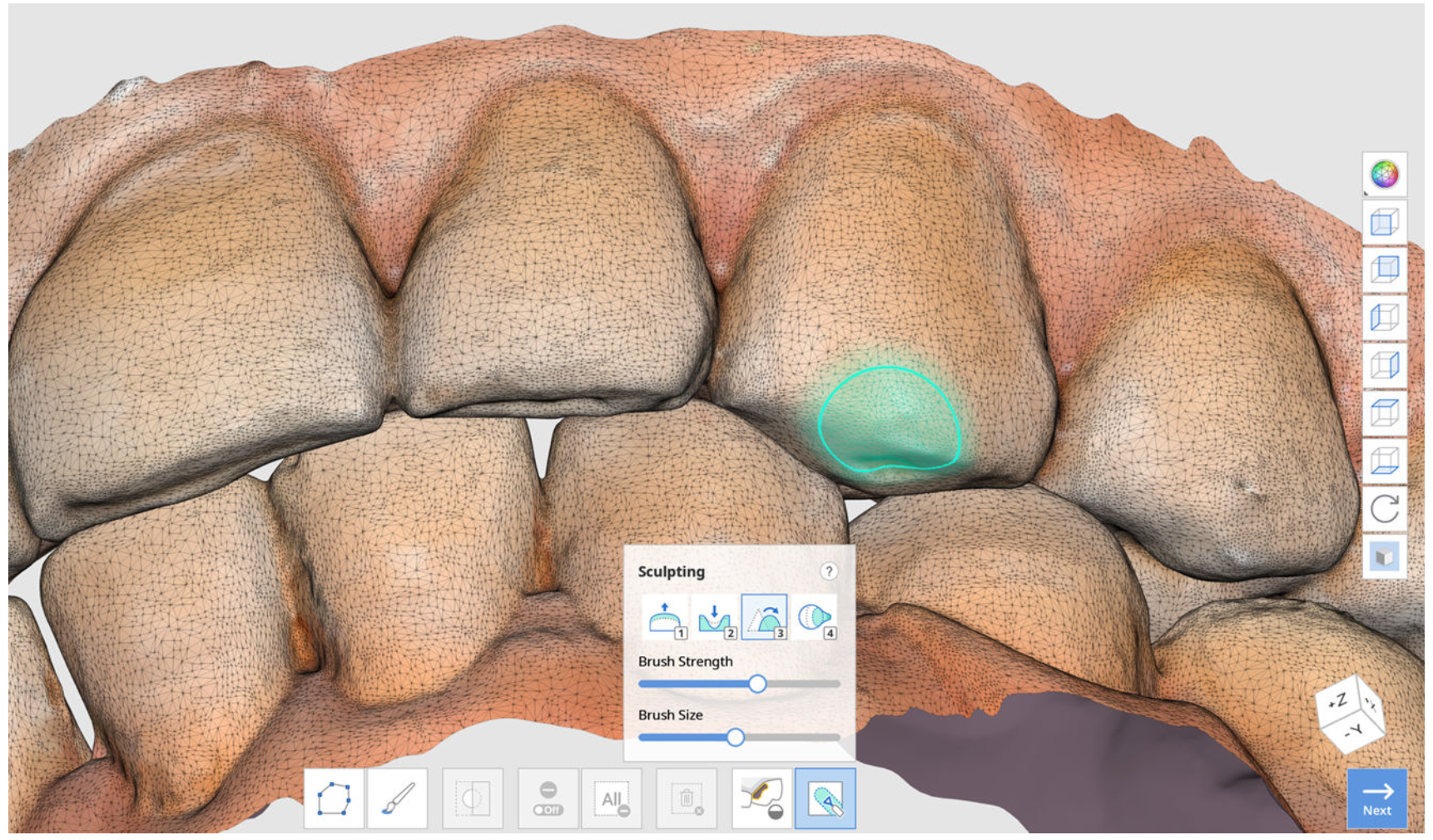
Caixa de ferramentas: Esculpir
| Adicionar | Utilize o mouse para adicionar partes dos dados. Tecla de atalho: 1 |
| Remover | Utilize o mouse para remover partes dos dados. Tecla de atalho: 2 |
| Suavizar | Utilize o mouse para suavizar partes dos dados. Tecla de atalho: 3 |
| Transformar | Utilize o mouse para transformar partes dos dados. Tecla de atalho: 4 |