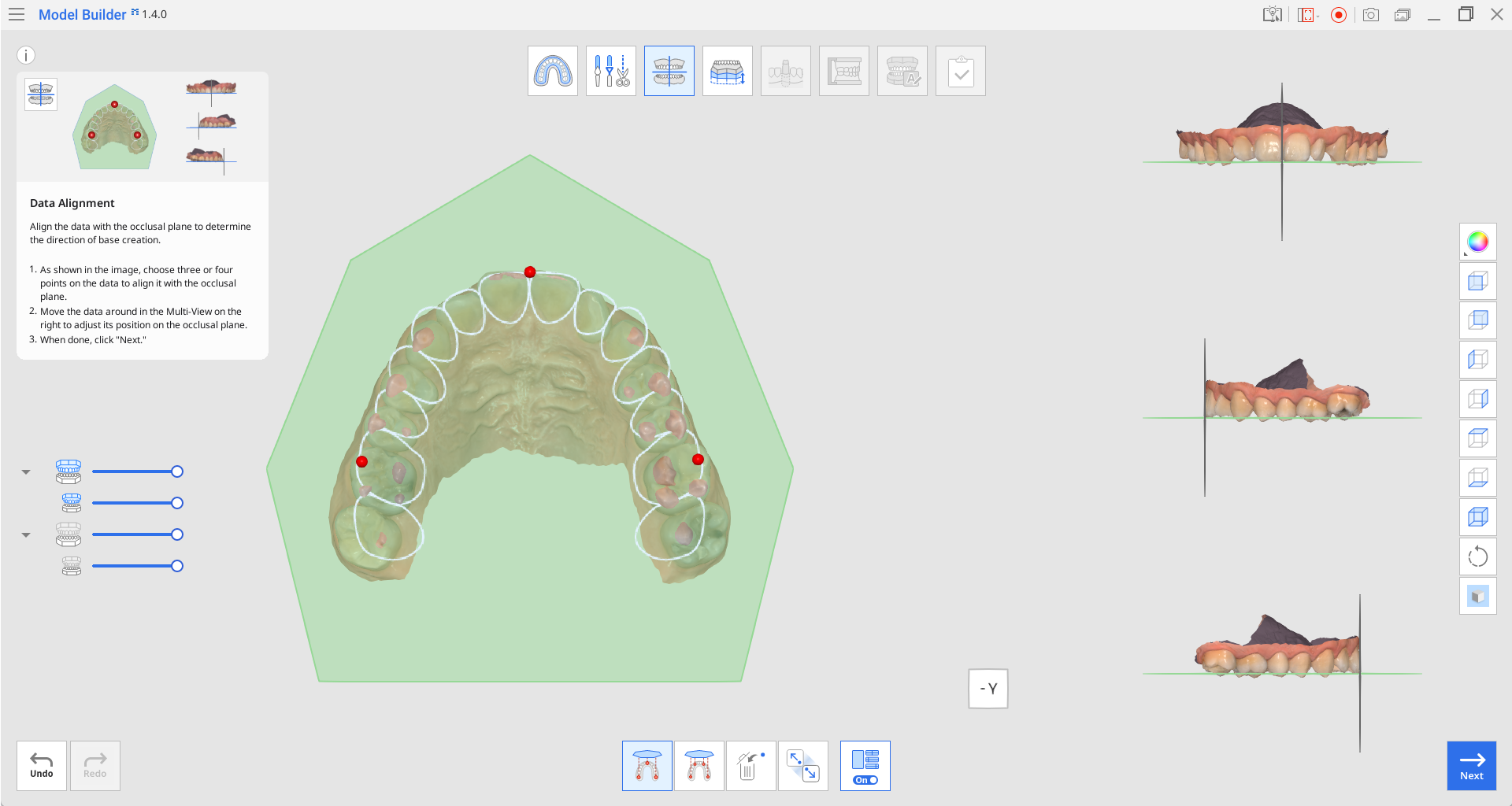
Alinhe o dado com o plano oclusal virtual para inserir propriamente o dado na base.
Se o alinhamento já estiver sido realizado no Medit Scan for Clinics ou Medit Scan for Labs, geralmente, você pode pular essa etapa. Contudo, nós recomendamos verificar o alinhamento para certificar o posicionamento correto dos dados na base.
Caixa de ferramentas
| Alinhar com o plano oclusal por três pontos | Seleciona três pontos na maxila ou mandíbula para alinhar com o plano oclusal. |
| Alinhar com o plano oclusal por quatro pontos | Seleciona quatro pontos na maxila ou mandíbula para alinhar com o plano oclusal. É útil quando não há dentes anteriores. |
| Excluir ponto de marcação | Remove os pontos selecionados para o alinhamento. |
| Desacoplar dados | Separa os dados alinhados e os move para a posição original. |
| Visualização múltipla | Quando ativada, essa funcionalidade exibe os dados em quatro ângulos diferentes. |
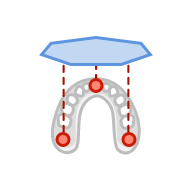
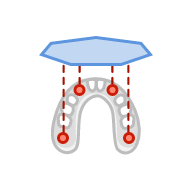



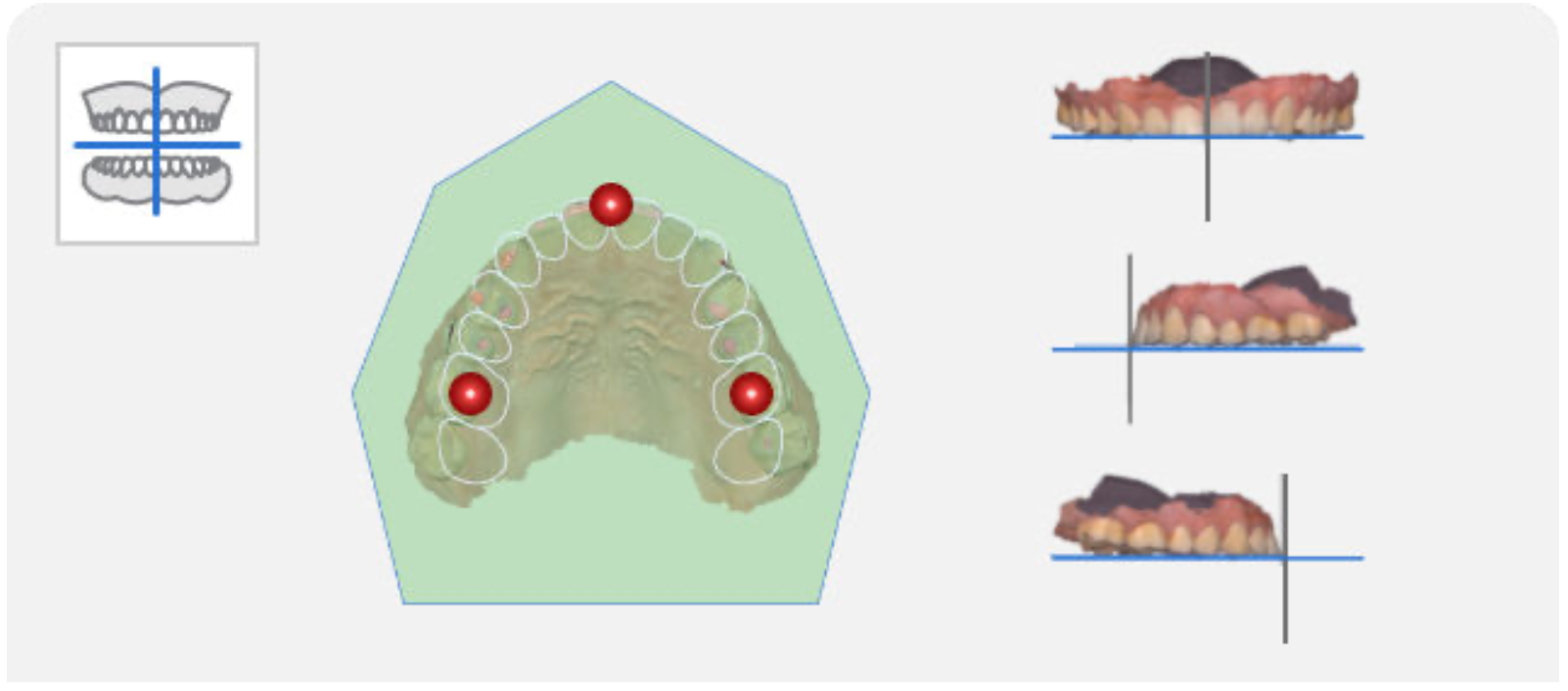
Como exibido na imagem abaixo, selecione três ou quatro pontos nos dados. Então, ocorrerá o alinhamento automático ao plano oclusal.
🔎Observação
Se não houver dentes anteriores, clique em "Alinhar com o plano oclusal por quatro pontos" na parte inferior da tela e selecione quatro pontos nos dentes correspondentes de ambos os lados.
Ajuste os dados na Visualização múltipla à direita, para ajustar sua posição no plano oclusal.
Desative a visualização múltipla para exibir apenas a parte do plano oclusal na tela.

🔎Observação
Utilize a Visualização em cubo no canto inferior de cada visualização para uma orientação mais flexível do ambiente 3D.

🔎Observação
Conforme mostrado abaixo, a base talvez não seja criada corretamente se o modelo estiver desalinhado. Confirme se o modelo está corretamente alinhado para obter os melhores resultados.
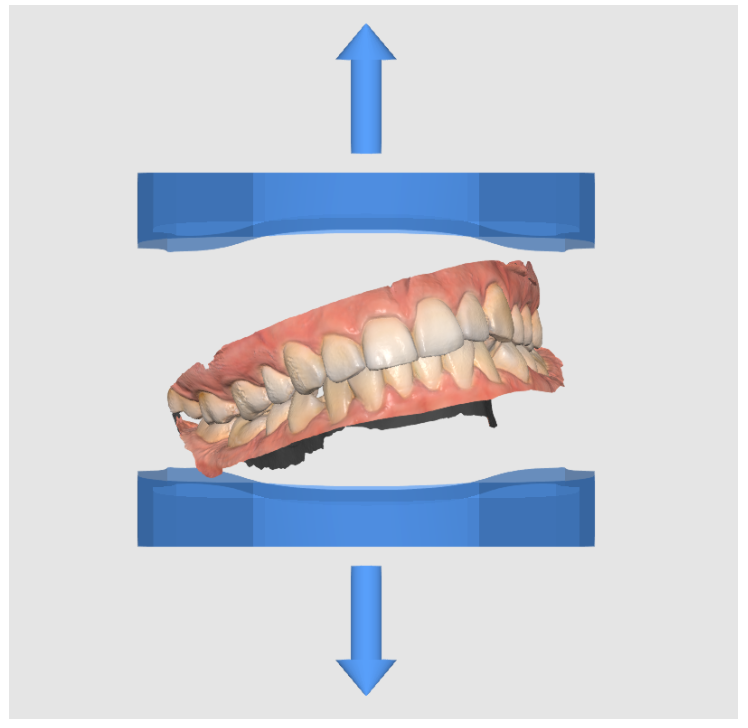
Quando terminar, clique em "Próximo".