A etapa de Criação de base é a chave para a criação de modelos. Você pode selecionar o tipo de base e ajustar seus vários parâmetros, como altura da base, espessura da parede, número de buracos de drenagem, etc.
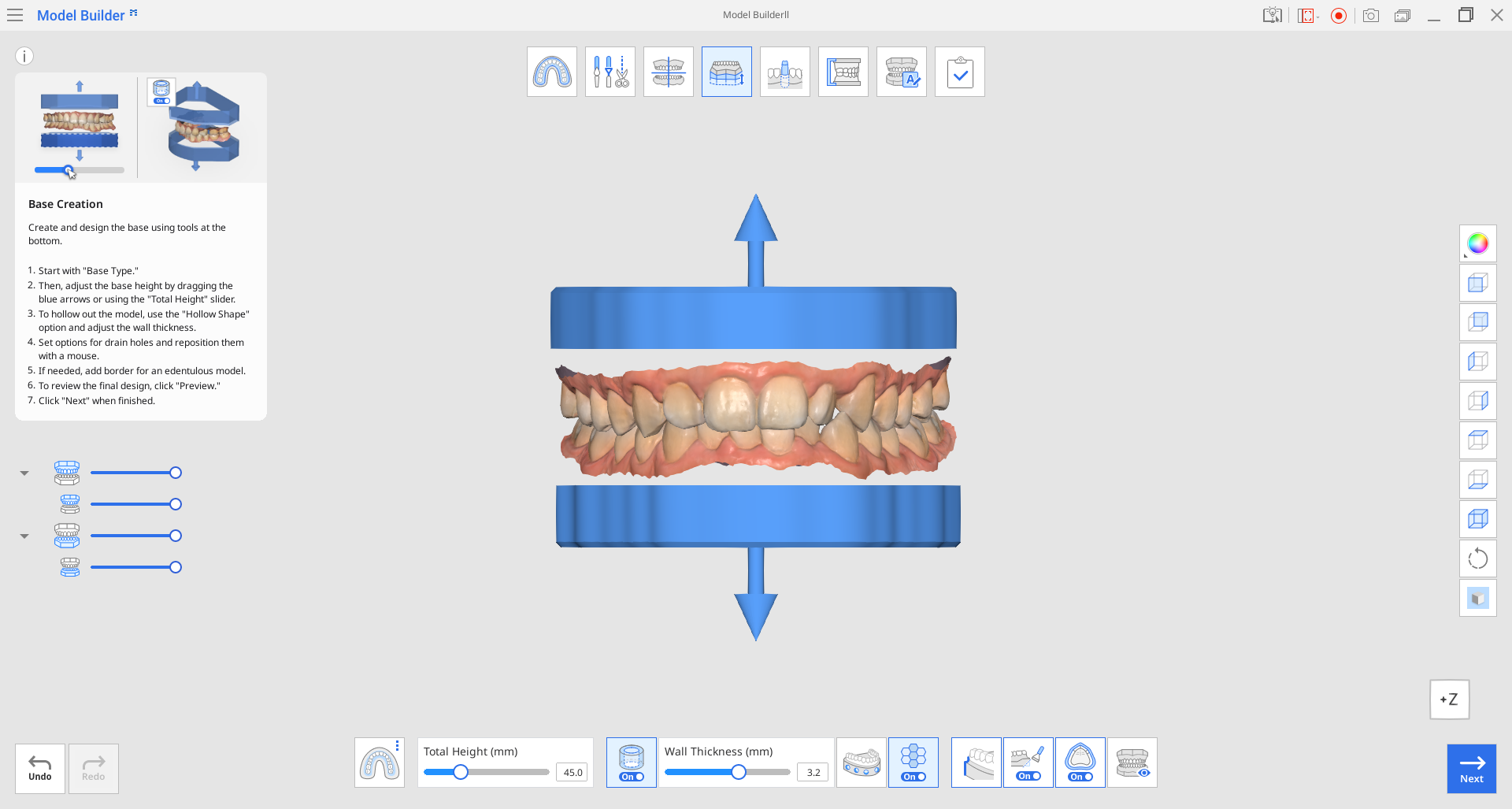
Caixa de ferramentas
| Tipo da Base | Selecione um dos tipos disponíveis para a base: ABO, placa ou sem placa. |
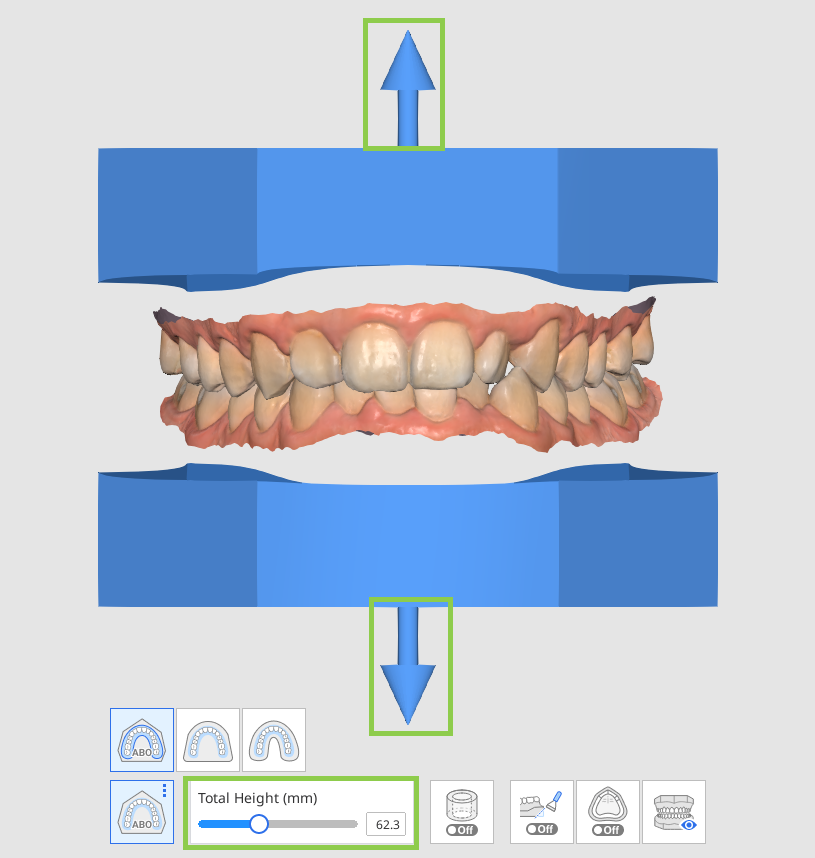
| Altura Total (mm) | Utilize a barra deslizante para ajustar a altura total do modelo, incluindo a base e os dados do escaneamento.
|
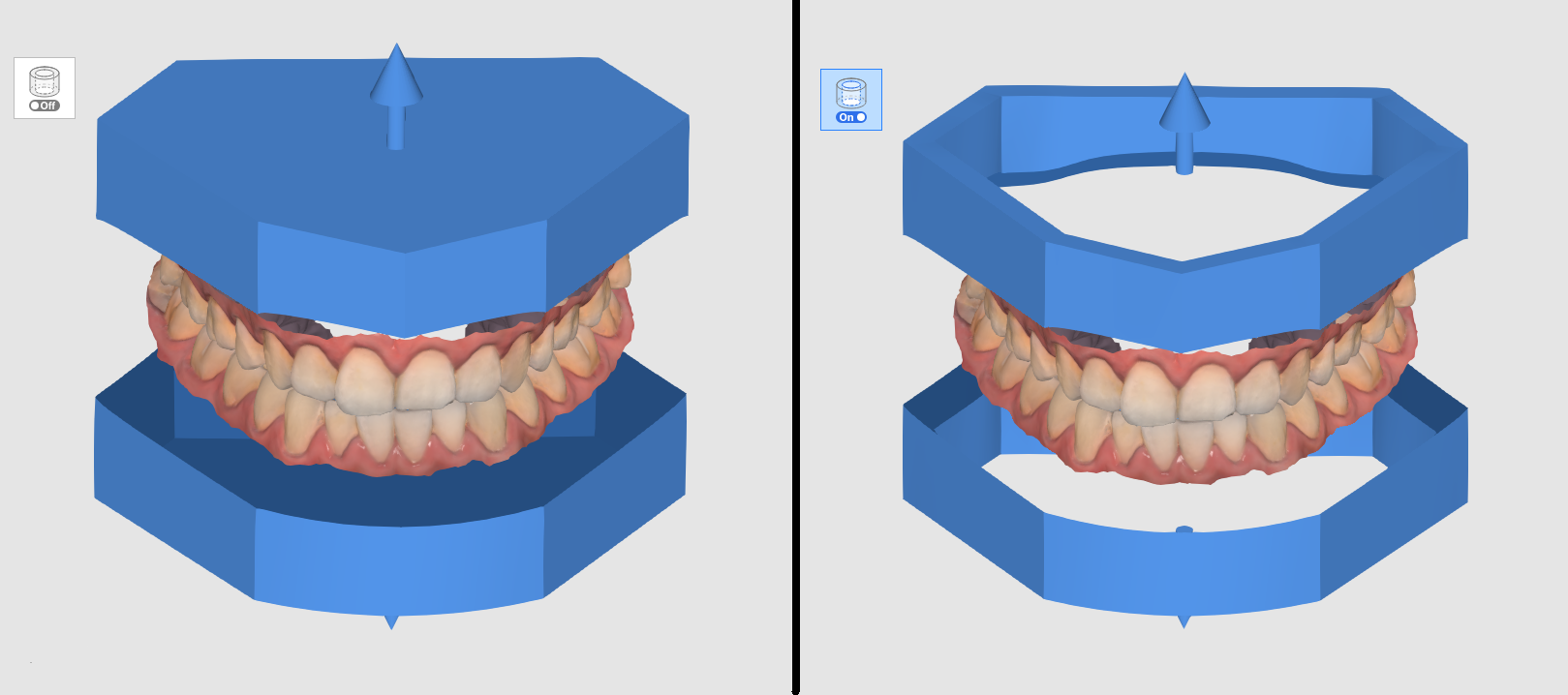
| Formato oco | Deixa a base oca e ajusta a espessura da parede.
|
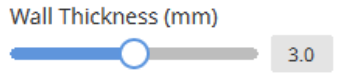
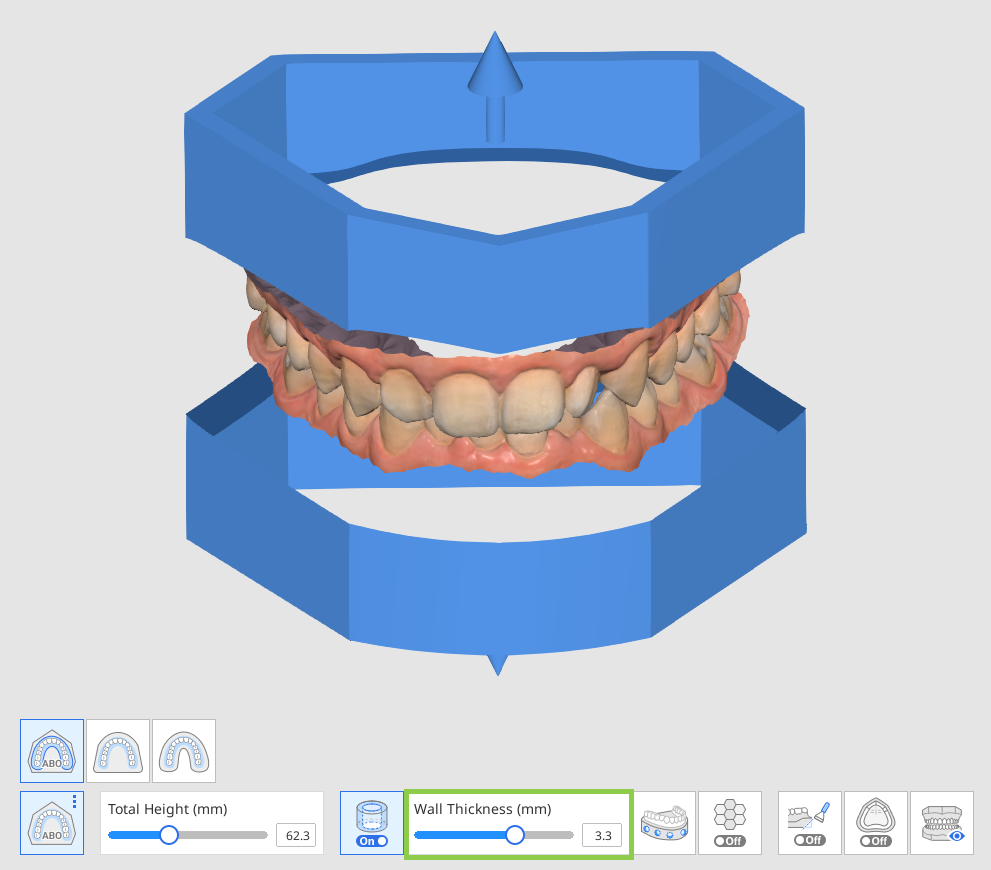
| Espessura da Parede (mm) | Utilize esse slider para ajustar a espessura da parede assim que você escolher deixar o modelo oco.
|
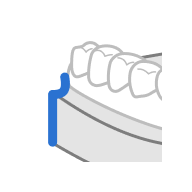
| Reto/Curvo (Reto) | Faz com que os dados na borda da base fiquem retos.
|
| Reto/Curvo (Curvo) | Faz com que os dados na borda da base fiquem curvados.
|
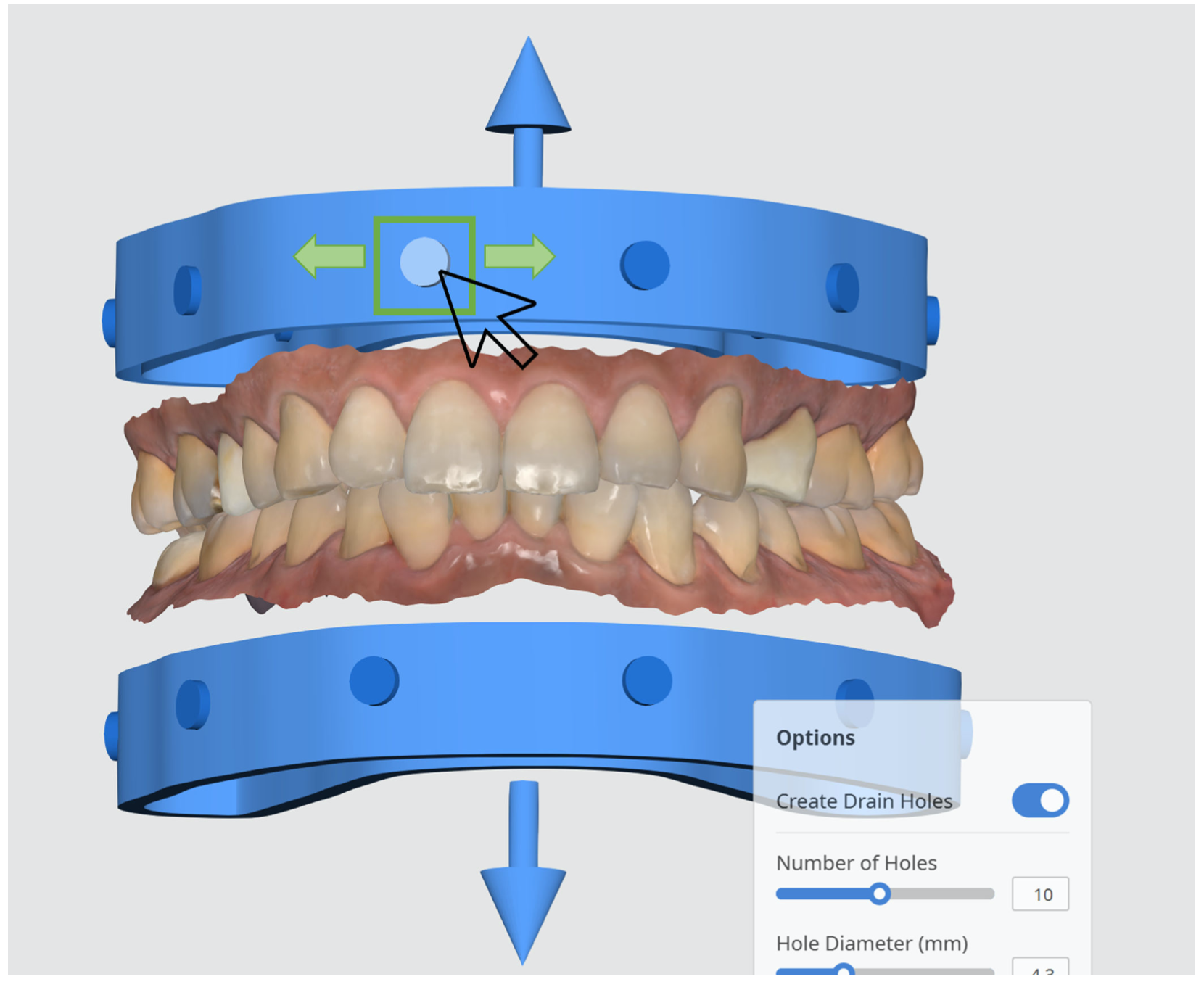
| Criar buracos de drenagem | Crie buracos de drenagem para drenar resina não curada e definir suas quantidades, diâmetro e distância da base. Você pode clicar no círculo para mover e posicionar livremente o buraco de drenagem onde desejar.
|
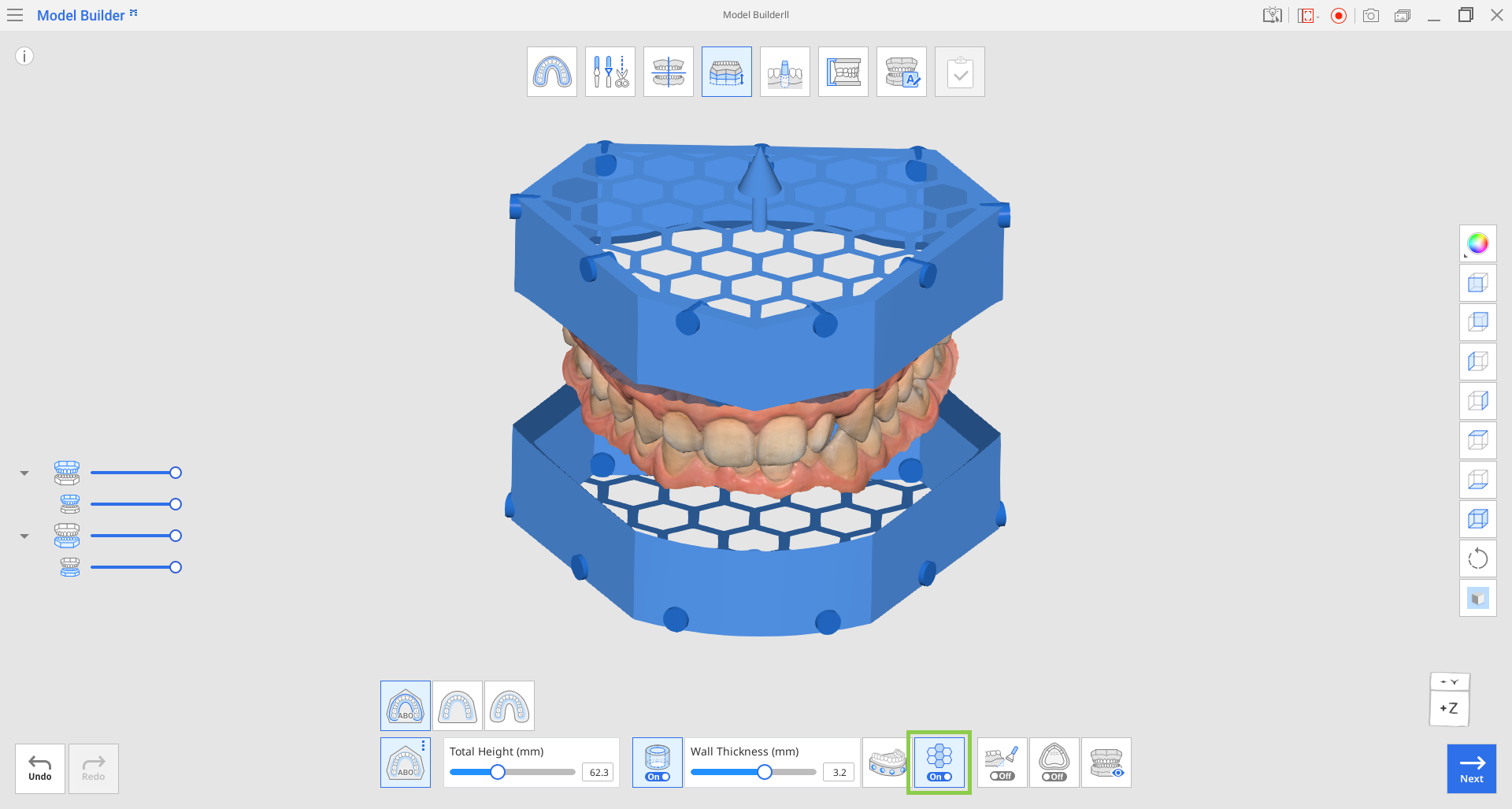
| Preenchimento | Crie uma estrutura de favo de mel dentro da base oca. |
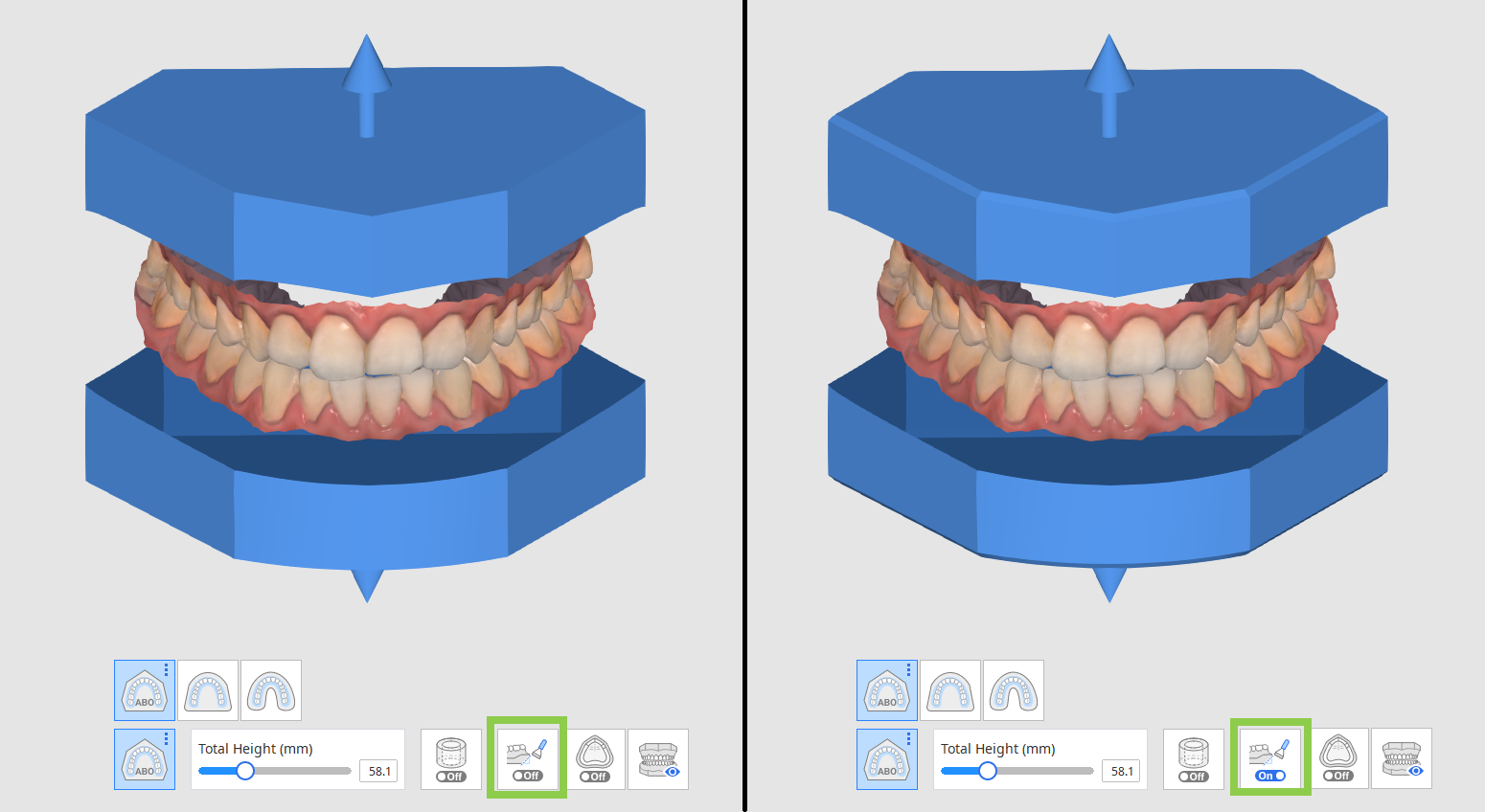
| Bisel | Ative para criar um bisel. |
| Borda | Crie um contorno mais espesso na junção entre os dados edêntulos e a base do modelo para melhorar a estabilidade da impressão. |
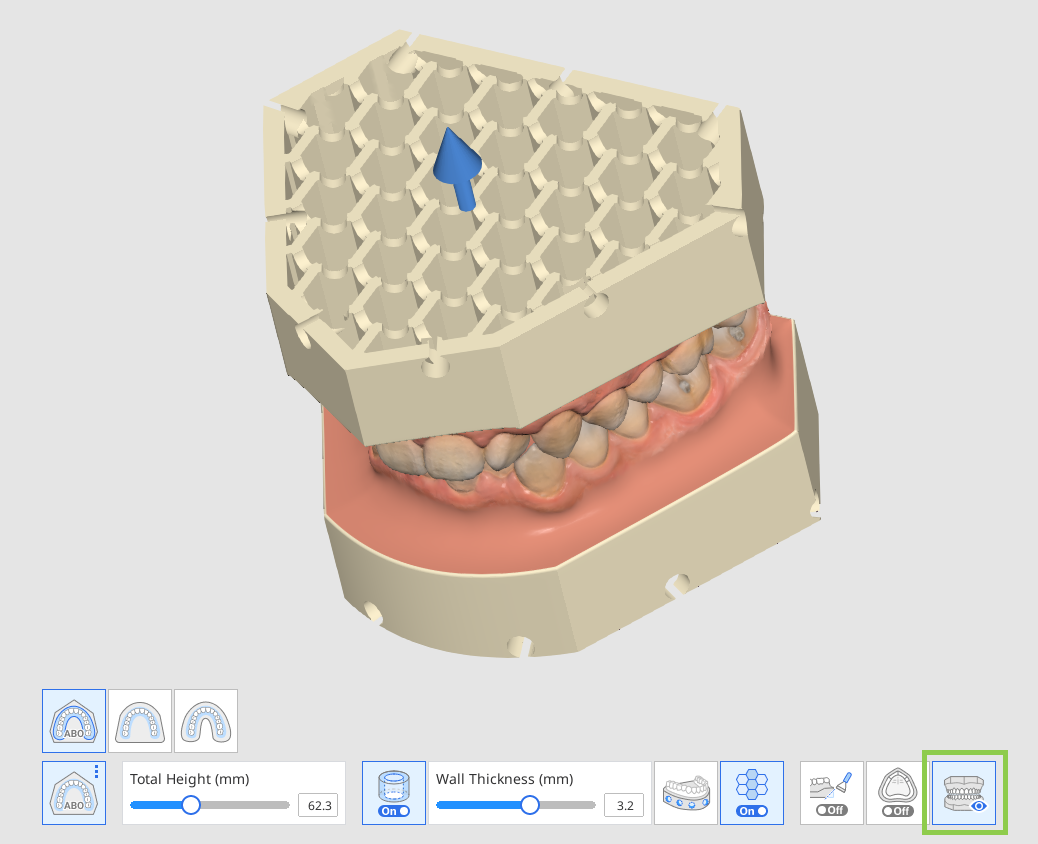
| Pré-visualização | Pré-visualiza o modelo, antes de ir para a próxima etapa. |






🔎Observação
Confira a diferença entre bases retas e curvas abaixo.
Reto | Curvo |
|---|---|
|
|

Primeiro, selecione o tipo de base entre as três opções disponíveis: ABO, placa ou sem placa.
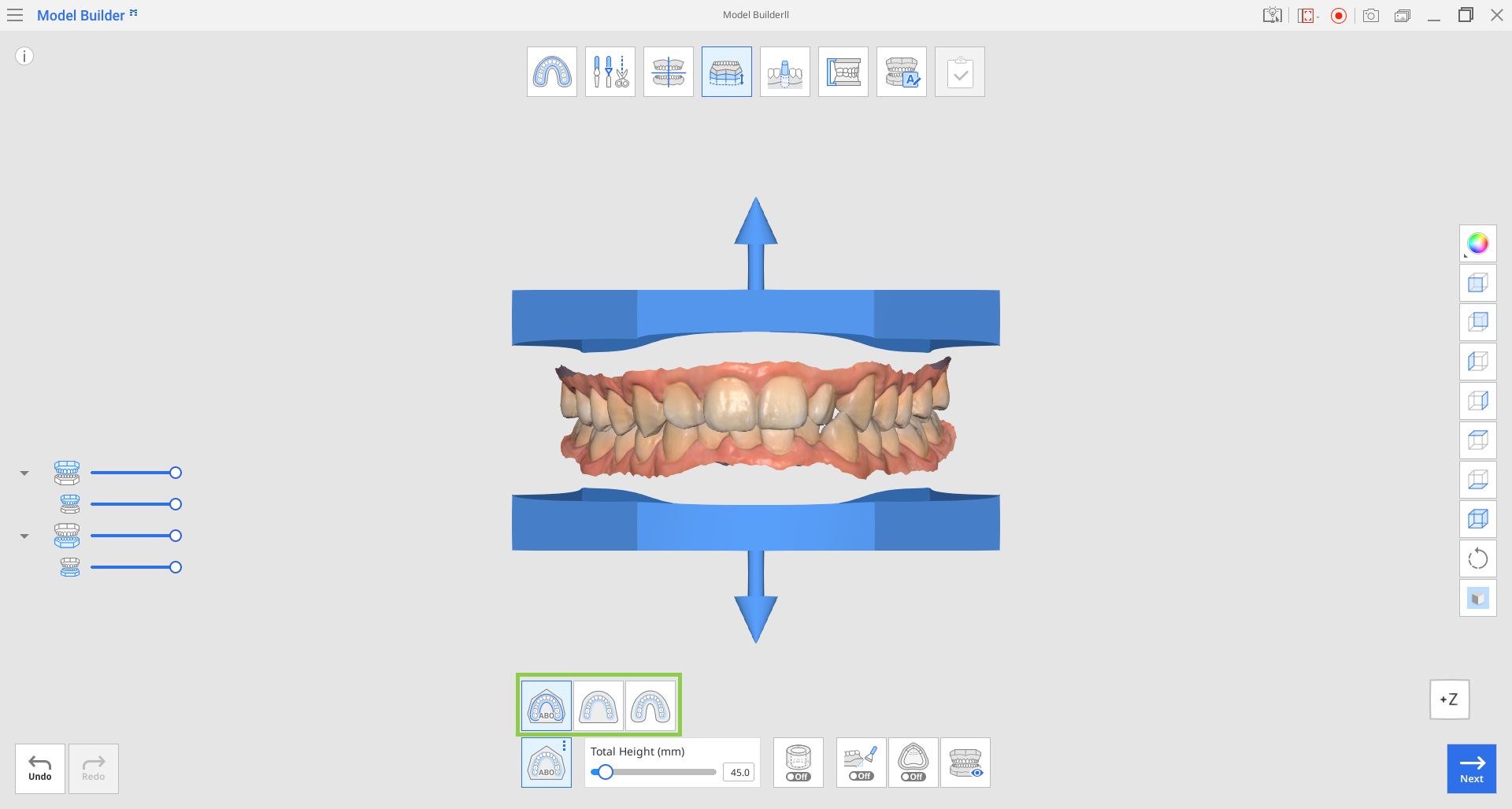
| ABO | Cria um modelo ABO. Esta opção ortodôntica cria uma base maxilar com sete ângulos, enquanto a base mandibular adota uma forma elíptica. |
| Placa | Cria um modelo com placa. A placa seguirá o formato dos dados escaneados. |
| Sem placa | Cria um modelo sem placa. Geralmente feito em um formato de ferradura, a base irá recriar o formato dos dados escaneados. |


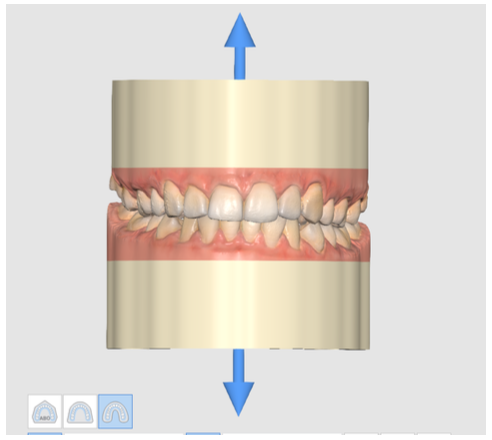
Você pode ajustar a altura da base usando as setas para cima/baixo localizadas perto dos dados de escaneamento. Ou utilize a barra deslizante no canto inferior para obter medidas precisas.
Se você quiser que a base esteja vazia por dentro, como mostrado na imagem abaixo, ative “Formato oco”.
A base oca pode ser ainda mais personalizada ajustando a espessura da parede.
Crie buracos de drenagem para modelos ocos clicando no ícone “Criar buracos de drenagem” na parte inferior e ativando o botão de alternância. Verifique as opções de parâmetros disponíveis para buracos de drenagem e ajuste-as conforme necessário.
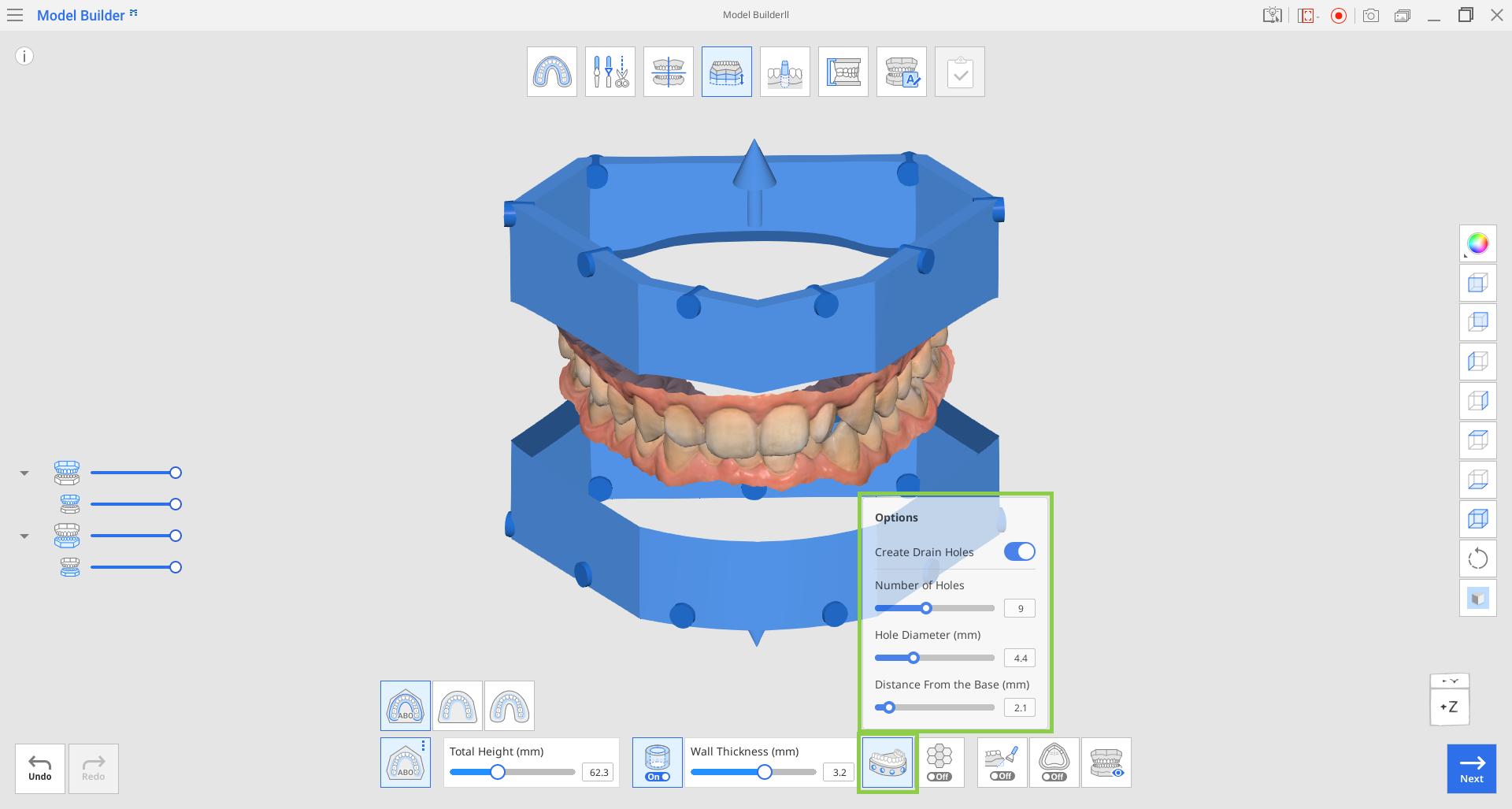
Parâmetro | Explicação |
|---|---|
Número de Buracos | Especifica o número desejado (de 1 a 15) dos buracos de drenagem para cada arcada. |
Diâmetro do Buraco (mm) | Especifica o diâmetro dos buracos de drenagem (aplica-se a todos eles) |
Distância da base | Especifica a posição deseja dos buracos de drenagem, contadas a partir da base do modelo. |
Você pode mover os buracos de drenagem livremente da esquerda para a direita clicando no círculo e arrastando-o horizontalmente.
A ativação do recurso “Preenchimento” criará uma estrutura de favo de mel dentro da base oca. Esse é um recurso útil para impressão 3D, porque melhorará a resistência do modelo impresso.
Clique em "Bisel" para ativar ou desativar o botão de alternância. Ativar a opção "Bisel" é útil para impressão 3D porque facilita a separação do modelo impresso da placa de montagem.
Ao trabalhar com dados de escaneamento edêntulo, você pode utilizar o recurso “Borda“ para engrossar o contorno gengival na junção entre os dados de escaneamento e a base do modelo. Isso melhorará a estabilidade da impressão e aprimorará a aplicação clínica dos modelos impressos.
(1).png)
Antes de passar para o próximo modo, clique em “Pré-visualização” para visualizar e examinar todos os ajustes que você fez nesse modo.
Quando terminar, clique em "Próximo".