Na primeira etapa, a parte dos dentes dos dados de escaneamento é detectada automaticamente, e uma seção dos dados é selecionada para designar a área que será usada para criar a base do modelo. Embora essa etapa seja automatizada, recomendamos que o usuário revise a seleção para garantir a precisão.

Caixa de ferramentas
| Tela Dividida | Exibe a maxila e mandíbula na tela dividida. |
| Exibir maxila | Exibe apenas a maxila na tela. |
| Exibir mandíbula | Exibe apenas a mandíbula na tela. |
| Expandir seleção | Expande automaticamente a área selecionada nos dados escaneados. |
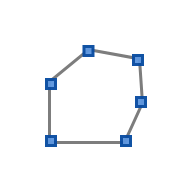
| Seleção de polilinhas | Seleciona todas as entidades dentro de uma forma de polilinha desenhada na tela. |
| Seleção em pincel | Seleciona todas as entidades na tela em um caminho desenhado à mão. Apenas a vista frontal será selecionada. O pincel vêm em 3 diferentes tamanhos. |
| Inverter a área selecionada | Inverte a seleção. |
| Modo de cancelamento da seleção | Quando ativado, desmarca a área utilizando diversas ferramentas. |
| Limpar toda a seleção | Limpa todas as áreas selecionadas. |
| Redefinir | Desfaz todas as ações feitas neste modo e restaura todos os elementos para suas posições originais. |








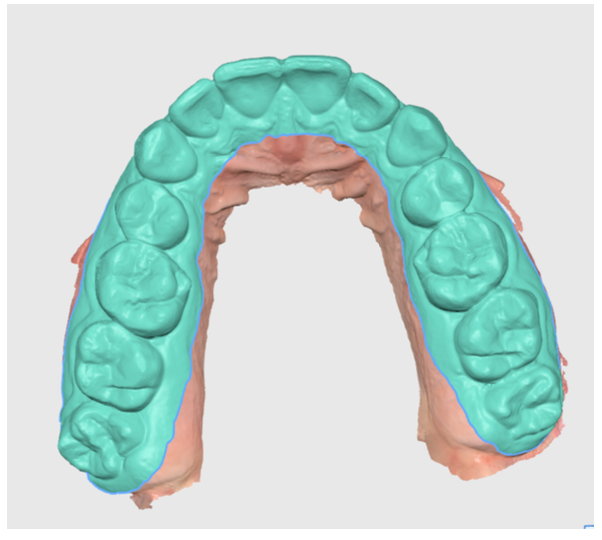
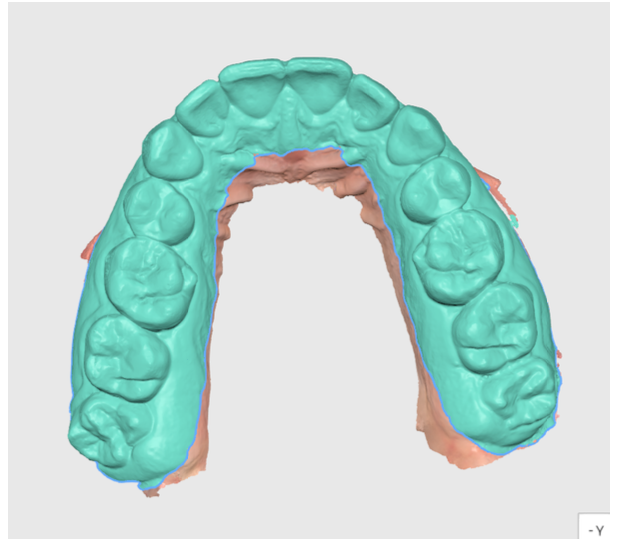
Se necessário, ajuste a área de seleção movendo a barra deslizante “Expandir seleção” na parte inferior da tela.
Antes de “Expandir seleção” | Após “Expandir seleção” |
|---|---|
|
|
Se por algum motivo os dados não forem selecionados automaticamente, você pode usar outras ferramentas de seleção de dados para fazê-lo manualmente: "Seleção de polilinhas" ou "Seleção em pincel". A primeira é útil para selecionar tanto a frente quanto o interior dos dados.
Selecionando com o pincel | Selecionando com a ferramenta de polilinha |
|---|---|
|
|


🔎Observação
Use a “Tela dividida” para visualizar e ajustar a maxila e a mandíbula se você estiver criando um modelo para ambas as arcadas.
Clique em “Avançar” quando terminar ou selecione o ícone da próxima etapa no topo.