Interfejs użytkownika w skrócie
.png)
A | Pasek nagłówka |
B | Panel notatki |
C | Dane 3D |
D | Zestaw narzędzi |
E | Panel boczny |
Pasek nagłówka
Pasek nagłówka znajduje się w górnej części interfejsu Medit Checkpoint. Wyświetla nazwę aplikacji i zapewnia szybki dostęp do podstawowych elementów sterujących programem.
Tryb jasny/ciemny | Przełącznik umożliwiający przełączanie między jasnym i ciemnym motywem interfejsu aplikacji. |
Menu | Przycisk menu zapewnia dostęp do Podręcznika użytkownika. |
Ikona konta | Zapewnia identyfikację zalogowanego konta. |
Ustawienia językowe | Umożliwia użytkownikowi zmianę języka wyświetlania interfejsu aplikacji. Domyślnie stosowane są ustawienia języka z Medit Link. |
Panel notatki
Panel po lewej stronie ekranu wyświetla listę zrzutów ekranu, które zostaną dołączone do notatki. Każdemu przechwyceniu towarzyszy formularz wypełniony przez lekarza, zawierający informacje dotyczące wstępnej diagnozy, leczenia i szacunkowych kosztów. Możesz zwinąć ten panel w razie potrzeby, klikając ikonę po prawej stronie przycisku „Finalizuj”.
Jeśli formularz dla ujęcia jest niekompletny, w rogu pojawi się czerwony wykrzyknik. Nie można sfinalizować notatki, jeśli formularz przechwytywania jest niekompletny..png)
Zestaw narzędzi
Zestaw narzędzi znajduje się w dolnej części ekranu i zawiera dwa rodzaje narzędzi: jedno do kontrolowania danych skanowania, a drugie do wspierania procesu tworzenia notatek.
| Przód | Zobacz przednią stronę danych. |
| Boczny lewy | Pokaż dane z lewej strony bocznej. |
| Boczny prawy | Pokaż dane z prawej strony bocznej. |
| Powierzchnia okluzyjna (Szczęka) | Pokaż powierzchnię okluzyjną szczęki. |
| Powierzchnia okluzyjna (Żuchwa) | Pokaż powierzchnię okluzyjną żuchwy. |
| Tryb wyświetlania danych | Przełącz tryb wyświetlania danych pomiędzy „Błyszczący”, „Matowy" i „Monochromatyczny”. |
| Wyświetlanie wskazówek wizualnych | Pokaż lub ukryj oznaczenia obszarów wymagających konsultacji. |
| Pokaż zanotowane obszary | Zlokalizuj wszystkie obszary dodane do notatki na danych skanowania. |
| Przechwytywanie | Zrób zrzut ekranu obszaru, który chcesz uwzględnić w notatce. |

.png)





.png)
Panel boczny
Panel boczny, znajdujący się po prawej stronie ekranu, zapewnia dostęp do Drzewa danych oraz listy wszystkich notatek związanych z danym przypadkiem. Każda zakładka umożliwia użytkownikowi efektywne zarządzanie powiązanymi danymi skanowania i wygenerowanymi notatkami. Możesz zwinąć ten panel w razie potrzeby, klikając ikonę po lewej stronie zakładki Drzewo danych.
Drzewo danych
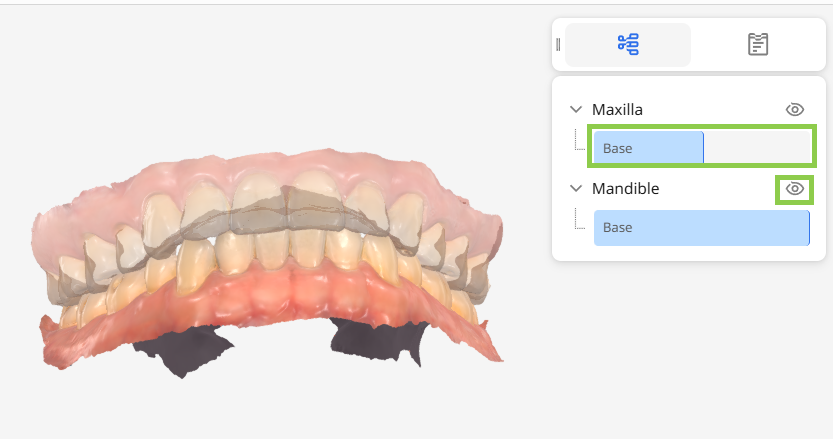
W tej zakładce użytkownicy mogą kontrolować widoczność danych: kliknij i przeciągnij niebieską linię, aby dostosować przezroczystość, lub kliknij ikonę oka, aby pokazać lub ukryć dane.
Lista notatek
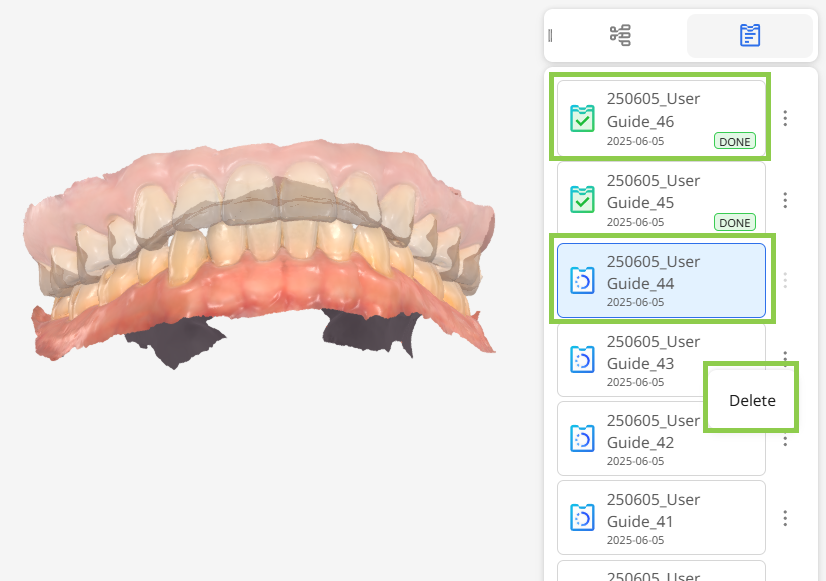
W tej zakładce użytkownicy mogą wyświetlić podgląd wszystkich notatek związanych z aktualnie otwartym przypadkiem. Wersje robocze są oznaczone na niebiesko, natomiast ostateczne notatki są oznaczone na zielono z etykietą „GOTOWE”. Kliknij trzy kropki obok dowolnej notatki, aby ją usunąć.