Omówienie notatek dotyczących przypadków
Po uruchomieniu aplikacji z Medit Link użytkownikowi wyświetla się okno z przeglądem wszystkich notatek związanych z bieżącym przypadkiem – zarówno tych zakończonych (GOTOWE), jak i tych niezakończonych.
🔎Uwaga
Uruchomienie programu może zająć kilka minut, ponieważ dane skanu są konwertowane do formatu zgodnego z internetem.
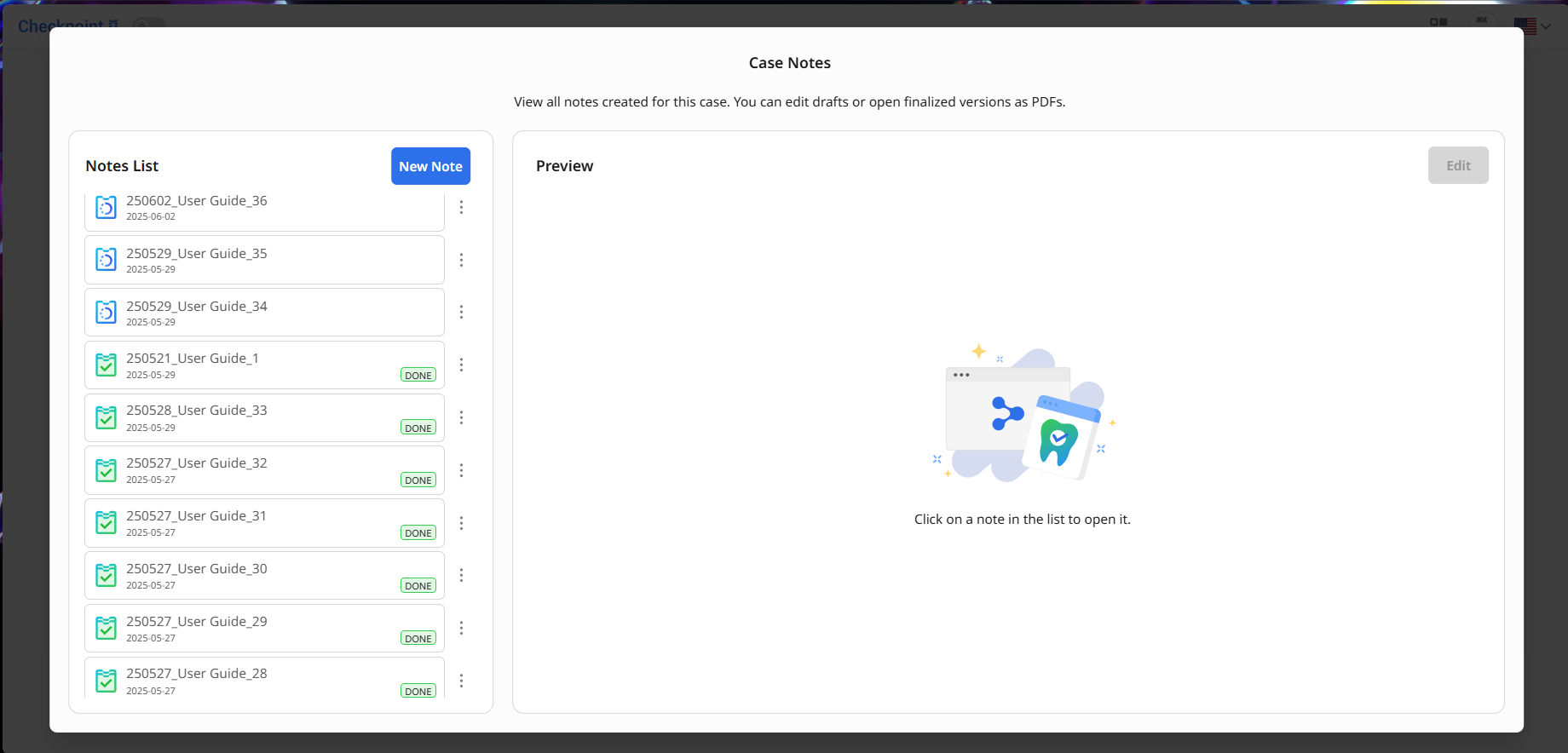
Tytuły notatek są generowane automatycznie na podstawie daty utworzenia, nazwy przypadku i kolejnego numeru. W tym oknie można przeglądać i zarządzać notatkami dotyczącymi przypadku.
Aby usunąć notatkę: kliknij przycisk menu obok niej na liście.
Aby wyświetlić podgląd notatki: wybierz ją z listy. Treść wersji roboczej pojawi się po prawej stronie. Możesz kontynuować edycję, klikając przycisk "Edytuj".
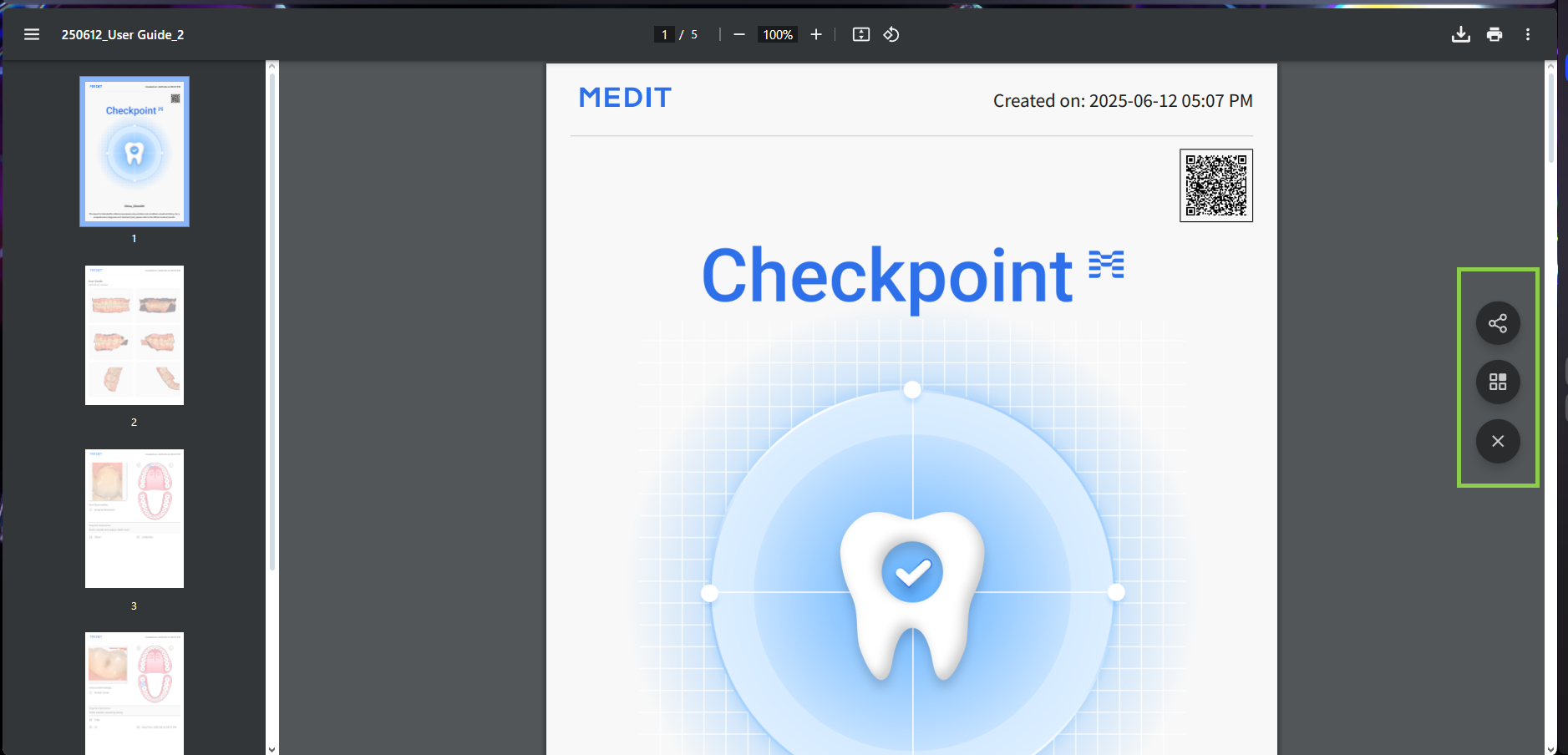
Jeśli notatka została sfinalizowana, otworzy się jako plik PDF, który można udostępnić pacjentowi lub wydrukować. Sfinalizowane notatki nie mogą być edytowane.
Aby utworzyć nową notatkę: kliknij przycisk „Nowa notatka”.
Tworzenie lub edytowanie notatek
Notatka jest tworzona poprzez wyświetlenie listy przechwyconych obszarów wymagających uwagi w panelu notatek po lewej stronie ekranu. Jednorazowo można dodać do 50 zrzutów ekranu.
Zacznij od przejrzenia danych skanu pod kątem obszarów, które mogą wymagać leczenia. Możesz używać przycisków sterowania danymi w Zestawie narzędzi na dole ekranu lub nawigować za pomocą myszki (więcej informacji znajdziesz w rozdziale Zarządzanie danymi). Dla wygody możesz także zarządzać widocznością danych w panelu Drzewa danych po prawej stronie. Panel notatek po prawej stronie można również zwinąć w razie potrzeby.
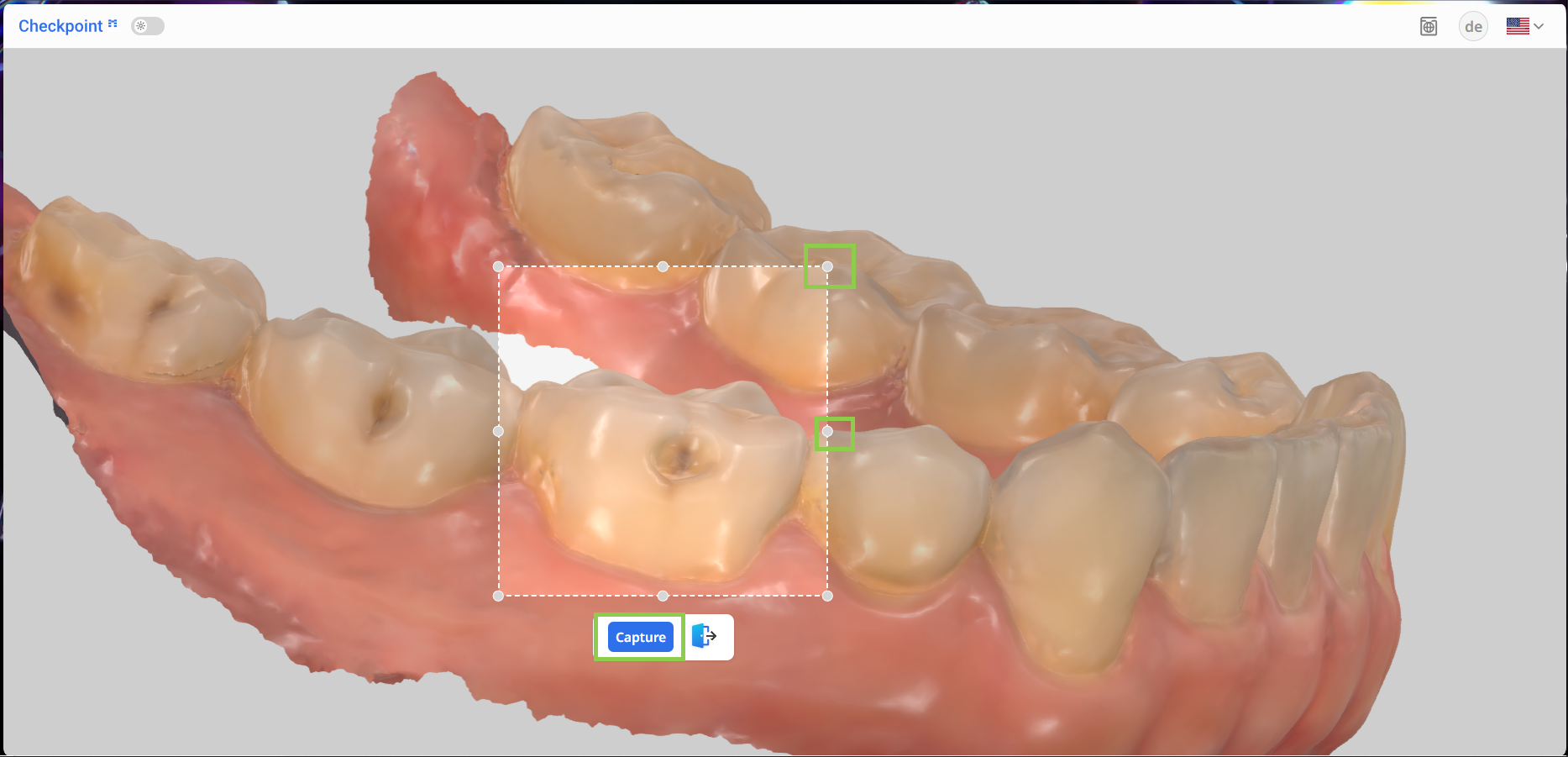
Po zidentyfikowaniu obszaru, który powinien zostać uwzględniony w notatce, kliknij narzędzie „Przechwyć”.(1).png)
Kliknij i przeciągnij punkty kontrolne wzdłuż obramowania, aby dopasować rozmiar obszaru przechwytywania. Gdy wszystko będzie odpowiednie, kliknij przycisk "Przechwyć", aby to potwierdzić.
Przechwycony obraz pojawi się w panelu notatek po lewej stronie. Następnie wypełnij powiązany formularz. Kilka pól jest obowiązkowych, w tym numer zęba (po prawej), diagnoza i leczenie. Jeśli wybierzesz "Inne" dla diagnozy lub leczenia, wymagany będzie wpis własny.
.png)
Formularz zawiera także pola opcjonalne, w których możesz wpisać szacunkowy koszt leczenia, termin leczenia oraz dodatkowe notatki.
.png)
Pamiętaj, że jeśli któremukolwiek ujęciu brakuje wymaganych informacji, przycisk "Zakończ" będzie nieaktywny. Upewnij się, że przejrzałeś panel notatek, aby potwierdzić, że wszystkie formularze zostały wypełnione; poszukaj zrzutów ekranu wymagających edycji.
.png)
Użyj przycisku „Pokaż wskazówki wizualne”, aby zaznaczyć obszary (oznaczyć je na niebiesko) danych skanowania, które mogą wymagać dokładniejszego sprawdzenia.
.png)
Aby sprawdzić, które części danych skanowania są uwzględnione w podsumowaniu, użyj przycisku „Pokaż zaznaczone obszary”. Wizualnie podświetla wszystkie przechwycone obszary na skanie, ułatwiając przeprowadzenie ostatecznej kontroli przed sfinalizowaniem notatki.
.png)
Gdy skończysz, kliknij "Zakończ".
.png)
Finalizacja notatek
Po kliknięciu przycisku „Finalizuj” pojawia się okno podglądu, w którym użytkownik może sprawdzić treść notatki i sfinalizować jej tworzenie przed udostępnieniem lub wyeksportowaniem.
Przesuń kursor nad obrazem, aby sprawdzić wprowadzone informacje.
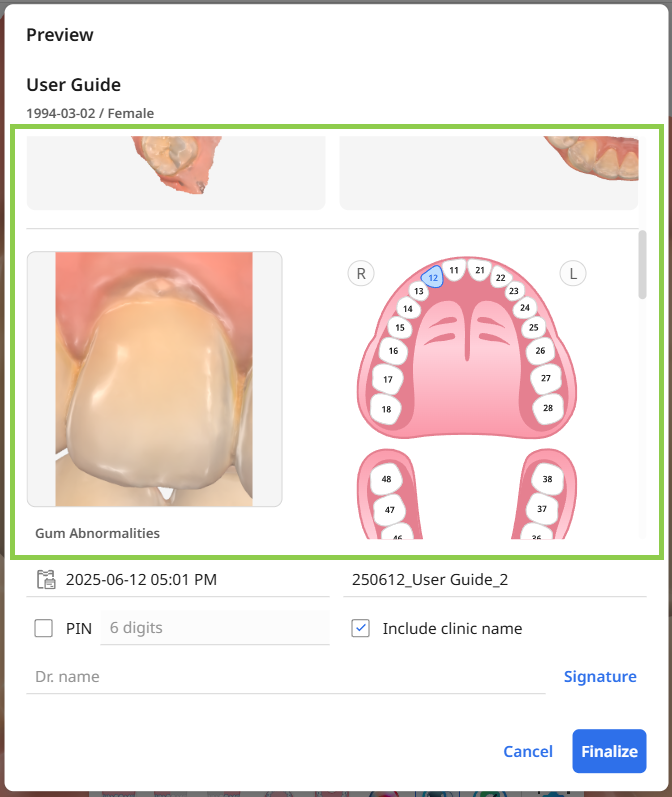
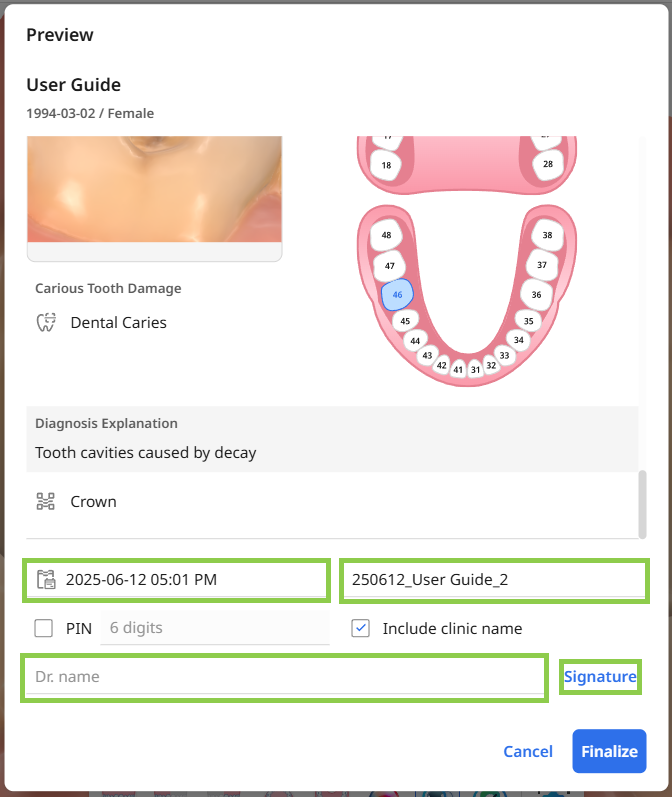
Podaj wszystkie obowiązkowe dane dotyczące ostatecznej wersji notatki, w tym jej tytuł, datę utworzenia, imię i nazwisko lekarza oraz podpis. System generuje domyślny tytuł, ale można go zmodyfikować.
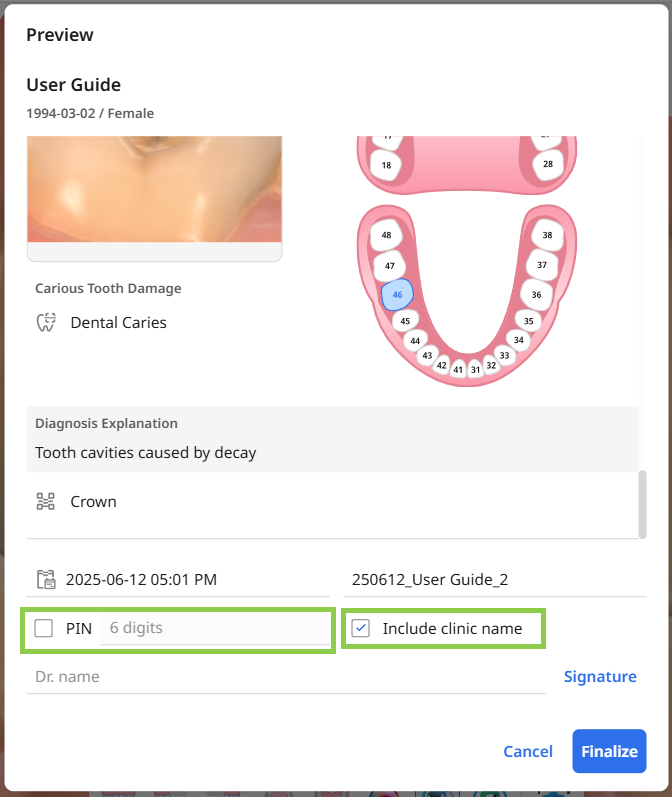
Opcjonalnie można zabezpieczyć notatkę kodem PIN, który pacjent musi wprowadzić, aby wyświetlić jej zawartość. Nazwa kliniki jest automatycznie dodawana do ostatecznej wersji notatki.
Gdy wszystkie sekcje będą gotowe, potwierdź zakończenie tworzenia notatki, klikając „Zakończ”.
⚠️Uwaga
Utworzenie końcowego pliku PDF może zająć kilka minut. Pamiętaj, aby pozostawić stronę internetową otwartą do momentu pomyślnego utworzenia pliku.
Udostępnianie sfinalizowanych notatek
Gotowa notatka otworzy się automatycznie w formacie PDF w przeglądarce. Możesz udostępnić go pacjentowi za pomocą kodu QR lub e-maila. Gdy skończysz, możesz zamknąć kartę przeglądarki lub aplikacji — plik PDF jest automatycznie zapisywany w przypadku.
⚠️Uwaga
Ostateczna wersja notatki ma charakter wyłącznie informacyjny i nie stanowi dokumentacji medycznej. W celu pełnej diagnozy i planu leczenia prosimy odnieść się do oficjalnej dokumentacji medycznej.