Dane wejściowe
Po uruchomieniu aplikacji użytkownik musi zaimportować następujące dane za pomocą okna dialogowego “Przypisz dane”:
Dane ze skanowania wewnątrzustnego 3D (STL, OBJ, PLY, meditMesh)
Zdjęcia 2D twarzy i wewnątrzustne (BMP, JPG, JPEG, PNG)
Zdjęcie cefalometryczne i panoramiczne (BMP, JPG, JPEG, PNG)
Dane wyjściowe
Po zakończeniu pracy w aplikacji użytkownik otrzymuje wyniki symulacji leczenia, które można zapisać w formatach STL, OBJ, PLY, meditMesh.
Przygotowanie danych przypadku
Users must have the following data to utilize the program: maxilla scan, mandible scan, and cephalometric X-ray. Aplikacja może być również używana bez zdjęcia cefalometrycznego, ale tylko wtedy, gdy symulacje są generowane jako pomoc wizualna dla konsultacji z pacjentem, a nie na potrzeby decyzji dotyczących leczenia. Dla celów referencyjnych użytkownik może również dołączyć inne dokumenty pacjenta, takie jak zdjęcia panoramiczne, zdjęcia twarzy oraz zdjęcia wewnątrzustne.
Ostrzeżenie
Upewnij się, że sprawdziłeś wymagania systemowe i zainstalowałeś CUDA, aby móc korzystać ze zdjęć cefalometrycznych i powiązanych funkcji.
Uwaga
Bez danych ceph obowiązują następujące ograniczenia:
Wits domyślnie mieści się w zakresie od -3 do +3.
Wzrost pacjenta nie jest brany pod uwagę.
Funkcja Nakładka Ceph nie jest dostępna przez co nie można wizualizować ostatecznej pozycji zębów względem struktury kości.
Wszystkie dostępne dane powinny być zebrane w tym samym przypadku Medit Link, aby zostały automatycznie zaimportowane do aplikacji po jej uruchomieniu. Wykonaj następujące kroki, aby przygotować przypadek do pracy:
Skanuj szczękę i żuchwę w oprogramowaniu Medit Scan.
Importuj inne rekordy (zdjęcia rentgenowskie i ortodontyczne) z plików lokalnych do przypadku w Medit Link. Użyj funkcji “Dołącz” w oknie Szczegóły przypadku.
.png)
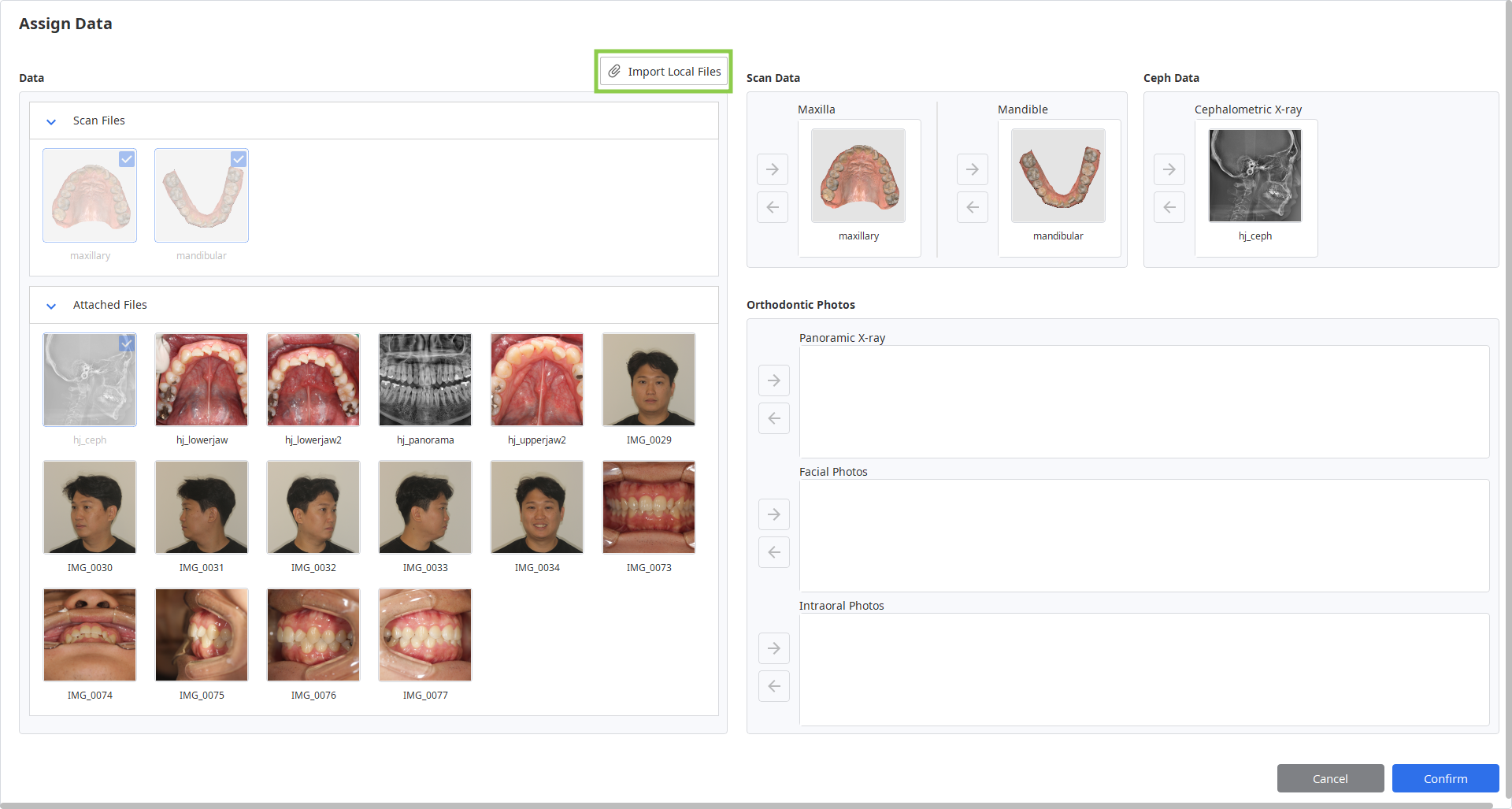
Uruchom aplikację i przypisz dane, które będą używane do tego projektu. Lokalnie przechowywane dane mogą być również importowane na tym etapie za pomocą funkcji “Importuj pliki lokalne”.
Kontrola danych 3D
Użytkownicy mogą sterować danymi 3D za pomocą samej myszy lub myszy i klawiatury.
Sterowanie danymi 3D za pomocą myszy
Przybliż/Oddal | Przewiń kółko myszki. |
|
Ostrość powiększenia | Kliknij dwukrotnie na dane. |
|
Dopasuj do ekranu | Kliknij dwukrotnie na tło. |
|
Obróć | Kliknij prawym przyciskiem myszy i przeciągnij. |
|
Przesuń | Przytrzymaj oba przyciski (lub kółko) i przeciągnij. |
|


Sterowanie danymi 3D za pomocą myszy i klawiatury
Windows | macOS | |
|---|---|---|
Przybliż/Oddal |
|
|
Obróć |
|
|
Przesuń |
|
|
.png)
.png)
.png)
.png)
.png)
.png)
Zapisywanie przypadku
Istnieją dwa sposoby zapisania projektu dla danego przypadku: Zakończ i Zapisz jako.
Zakończ
Przycisk “Zakończ” znajduje się w prawym dolnym rogu ostatniego etapu przepływu pracy. Kliknij go, aby zapisać gotowy projekt do bieżącego przypadku w Medit Link i zamknąć program.
Zapisz jako
Ta opcja pozwala zapisać niedokończony projekt w dowolnym momencie bez utraty postępów. Użyj go, gdy chcesz wstrzymać pracę nad przypadkiem i wznowić ją później. Aby go użyć, przejdź do Menu na pasku tytułu i wybierz “Zapisz jako”. Przy następnym uruchomieniu programu z tego samego przypadku zostanie wyświetlone pytanie, czy chcesz kontynuować z zapisanym projektem.
🔎Uwaga
Nadal możesz zapisać swoją pracę, nawet jeśli klikniesz “Zakończ”
.png)