Interfejs użytkownika w skrócie
.png)
A | Pasek tytułowy |
B | Pole informacji |
C | Drzewo danych |
D | Przyciski kontrolne działań |
E | Przepływ pracy |
F | Dane 3D |
G | Zestaw narzędzi |
H | Boczny pasek narzędzi |
I | Kostka widoku |
J | Wniosek o coaching |
Uwaga
Należy pamiętać, że jest to ogólny przegląd głównych elementów. Niektóre elementy interfejsu mogą się nieznacznie różnić w zależności od celu każdego kroku przepływu pracy.
Pasek tytułowy
Pasek tytułu to wstążka w górnej części okna aplikacji, która zawiera podstawowe elementy sterujące po prawej stronie i menu programu po lewej stronie. Wyświetla również nazwę aplikacji i nazwę otwartego przypadku.
| Menu | Zarządzaj otwartym projektem, uzyskaj dostęp do zasobów pomocy i sprawdź szczegóły aplikacji. |
| Centrum pomocy | Przejście do strony Centrum pomocy Medit poświęconej tej aplikacji. |
| Wybierz obszar rejestracji wideo | Określ, który obszar ma być rejestrowany na potrzeby nagrywania wideo. |
| Rozpoczęcie rejestracji wideo | Rozpoczęcie i zatrzymanie rejestrowania wideo ekranu. |
| Zrzut ekranu | Zrób zrzut ekranu. Przechwyć aplikację z paskiem tytułu lub bez niego, korzystając z automatycznego wyboru, lub kliknij i przeciągnij, aby przechwycić tylko żądany obszar. |
| Menedżer zrzutów ekranu | Przeglądaj, eksportuj lub usuwaj zrzuty ekranu. Po zakończeniu wszystkie przechwycone obrazy zostaną automatycznie zapisane w przypadku. |
| Minimalizuj | Minimalizuj okno aplikacji. |
| Przywróć | Maksymalizuj lub przywróć okno aplikacji. |
| Wyjdź | Zamknij aplikację. |


Drzewo danych
Drzewo danych znajduje się po lewej stronie ekranu, poniżej okna informacji, i wyświetla dane, których używasz, pogrupowane w sekcje. Możesz pokazywać lub ukrywać dane, klikając ich ikonę w drzewie, lub zmieniać ich przezroczystość, przesuwając odpowiedni suwak.
Uwaga
Należy pamiętać, że obecność i struktura drzewa danych zależą od celów każdego etapu.
Przyciski kontrolne działań
Istnieją cztery przyciski, które kontrolują cały proces pracy. Znajdują się one w obu dolnych rogach okna aplikacji.
Przycisk „Zakończ” pojawi się tylko w ostatnim kroku.
Cofnij | Cofa poprzednie działanie. |
Ponów | Powtórz poprzednie działanie. |
Następny | Zastosuj zmiany i przejdź do następnego kroku. |
Zakończ | Zakończ pracę nad przypadkiem i zapisz wyniki w Medit Link. |
Gotowe (dostępne w opcji Orientacja zębów i Dopracowanie leczenia) | Zapisz zmiany dokonane przy użyciu bieżącego narzędzia i wróć do poprzedniego kroku przepływu pracy. |
Zestawy narzędzi
Zestaw narzędzi każdego kroku udostępnia funkcje niezbędne do wykonania głównego celu tego kroku. Poniżej znajdują się wyjaśnienia funkcji dostępnych w zestawach narzędzi w całym przepływie pracy.
Edycja danych
| Narzędzie do przycinania | Użyj różnych narzędzi wyboru, aby zaznaczyć i usunąć niepotrzebne dane. |
| Wypełnij luki | Wypełnij puste miejsca w danych siatki 3D. |
| Modelowanie | Modeluj dane, używając narzędzi do dodawania, usuwania, przekształcania lub wygładzania ich części. |

Tabela okluzyjna / Nakładka ceph
| Usuń punkt | Usuń ostatnio dodany punkt. |
| Rozłącz dane | Zresetuj dopasowanie i przesuń dane do pozycji początkowej. Wybierz punkty na danych aby dopasować je manualnie. |


Identyfikacja zęba
| Rosnące ustawienia pacjenta | Podaj informacje o rosnącym pacjencie, w tym płeć (mężczyzna/kobieta), wieku i dojrzałości zębowej. |

Śledzenie cefalometryczne (CEPH)
| Edytuj | Zmodyfikuj automatycznie wygenerowane linie obrysu. |
| Zresetuj | Przywróć wyniki automatycznego śledzenia. |


Wybór kształtu łuku
| Symetria | Pokaż prostopadłe linie, aby ocenić symetrię lewej i prawej strony łuku w stosunku do linii środkowej. |

Podgląd symulacji
| Orientacja zębów | Sprawdź i dostosuj orientację zębów na podstawie symulacji 1.1. Narzędzia podrzędne umożliwiają użytkownikowi wykonywanie następujących czynności na zębach: Rotacja, Angulacja (przechył), Inklinacja (Tork). |
| Kompensacja stomatologiczna | Dostosuj kąt kompensacji przedniej części, aby dopasować go do typu szkieletu pacjenta. |


Przegląd danych wyjściowych
| Dopracowanie leczenia | Popraw wygenerowane wyniki leczenia, dostosowując ruch zębów, kształt łuku, wartości IPR i domyślne elementy mocujące. |
| Plan leczenia | Sprawdź szczegółowy plan leczenia. |


Boczny pasek narzędzi
Boczny pasek narzędzi udostępnia zestaw narzędzi do kontroli i wizualizacji danych oraz niektóre narzędzia specyficzne dla danego etapu. Struktura bocznego paska narzędzi zależy od celów bieżącego kroku.
Zarządzanie obrazami
| Zdjęcia ortodontyczne | Odnieś się do zdjęć i zdjęć rentgenowskich zaimportowanych z przypadku. |

Narzędzia wyświetlania danych
| Tryb wyświetlania danych | Zmieniaj między różnymi opcjami wyświetlania danych. (Błyszczący/Matowy/Matowy z krawędziami/Monochromatyczny/Monochromatyczny z krawędziami) |
| Pokaż siatkę (mm) | Pokaż siatkę nałożoną na dane. |


Narzędzia do przeglądania
| Widok z przodu | Pokaż dane z przedniej strony. |
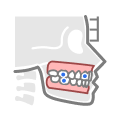
| Widok boczny z prawej | Pokaż dane z prawej strony bocznej. |
| Widok boczny z lewej | Pokaż dane z lewej strony bocznej. |
| Widok z przodu (szczęka) | Pokaż tylko przednią część szczęki. |
| Widok z przodu (żuchwa) | Pokaż tylko przednią część żuchwy. |
| Widok powierzchni okluzyjnej | Pokaż powierzchnie okluzyjne szczęki i żuchwy. |



Narzędzia wizualizacji
| Etykietowanie kolorami | Oznaczaj zęby kolorami zgodnie z ich typem. |
| Dopasuj do ekranu | Powiększ, aby dopasować dane do ekranu. |


Narzędzia przeglądu symulacji (w opcjach Podgląd symulacji i Przegląd wyników)
| Dane dotyczące ruchu zębów | Sprawdź, jak każdy ząb ma się poruszać podczas leczenia, w tym przesunięcia, przechylenia i rotacje. |
| Analiza Boltona | Sprawdź tabelę wyników analizy Boltona. |
| Animacja | Wyświetl animowane symulacje. |
| Nakładanie | Nałożenie oryginalnych danych skanowania i symulacji. |
| Porównanie nakładek Ceph | Dopasuj symulacje do cefalogramu. |
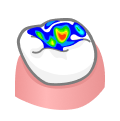
| Relacja okluzyjna | Sprawdź kontakt okluzyjny wyświetlany za pomocą koloru. |

.png)
Kostka widoku
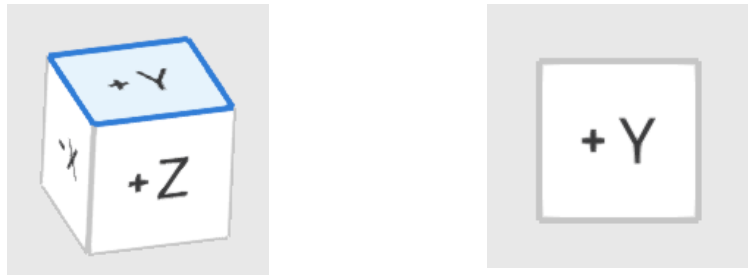
Kostka widoku pokazuje orientację widoku 3D; obraca się jednocześnie z danymi 3D, aby pomóc zrozumieć pozycjonowanie danych w przestrzeni trójwymiarowej. Możesz kliknąć widoczne powierzchnie kostki, aby obrócić dane i zobaczyć je z określonego punktu widzenia.
Wniosek o coaching
Użytkownik może uzyskać dostęp do funkcji Wniosek o coaching w prawym dolnym rogu każdego kroku. Po kliknięciu użytkownik zostaje przekierowany do SmileStream, a wszystkie bieżące informacje dotyczące przypadku są udostępniane na jego koncie na stronie jednego z doświadczonych instruktorów Progressive Orthodontic Seminars, którzy są wykwalifikowanymi dentystami z wieloletnim doświadczeniem w ortodoncji oraz w obsłudze oprogramowania. Użytkownicy mogą następnie wybrać rodzaj usługi wsparcia technicznego, z której chcą korzystać: Doradztwo lub mentoring. Zapoznaj się z ogólnymi informacjami na temat dostępnych rodzajów usług poniżej.
Typ usługi | Średni koszt | Czas trwania | Opis |
|---|---|---|---|
Konsultacja | 300 dolarów | 1-2 godzin | Oferuje wsparcie techniczne podczas wstępnej diagnozy. |
Mentoring | 600 dolarów | 3-4 godzin | Oferuje wsparcie techniczne podczas wstępnej diagnozy i zapewnia ciągłe wsparcie. |
Uwaga
Jest to ogólne wprowadzenie do usług SmileStream. Aby uzyskać więcej informacji lub w przypadku zapytań, prosimy odwiedzić stronę . W przypadku problemów, prosimy skontaktować się z zespołem pomocy technicznej pod adresem support@posortho.net