Ten szybki przewodnik przedstawia przegląd kluczowych kroków korzystania z Medit Link Express – od skanowania po składanie zamówień. Aby rozpocząć, wykonaj poniższe kroki.
Express Scan: Najpierw skanuj, dodaj później
Express Scan eliminuje konieczność tworzenia lub wybierania przypadku przed skanowaniem. Możesz rozpocząć skanowanie od razu i w razie potrzeby dodać przypadek później.
To upraszcza proces konsultacji i pozwala sprawniej przeprowadzać wstępne oceny.
Aby najpierw rozpocząć skanowanie bez wybierania lub tworzenia przypadku:
Upewnij się, że skaner jest prawidłowo podłączony i skalibrowany. Zobacz sekcję Konfiguracja skanera, aby uzyskać instrukcje dotyczące podłączania i kalibracji skanera.
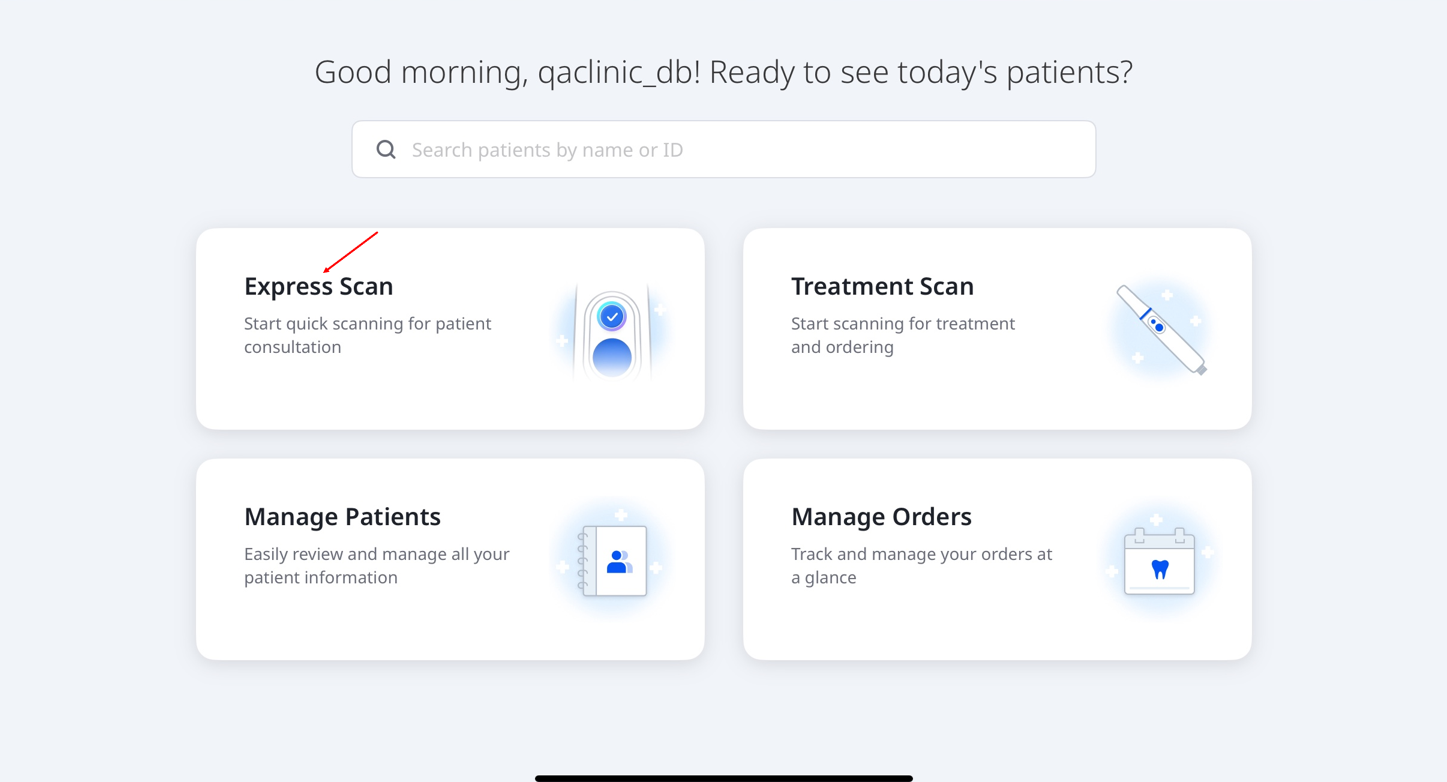
Stuknij Skan ekspresowy na ekranie głównym.
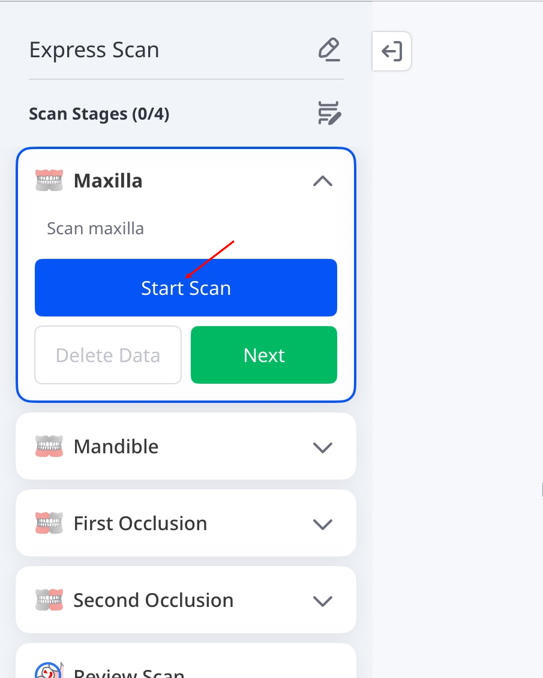
Skan ekspresowy oferuje cztery zdefiniowane etapy: Szczęka, Żuchwa, Pierwsze zwarcie i Drugie zwarcie.
Stuknij Rozpocznij skanowanie, aby rozpocząć skanowanie. Alternatywnie naciśnij przycisk skanowania na rękojeści skanera, jak pokazano poniżej.
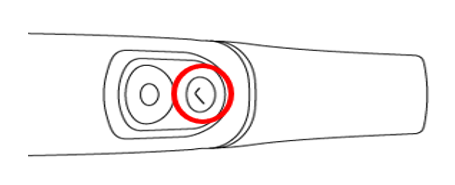
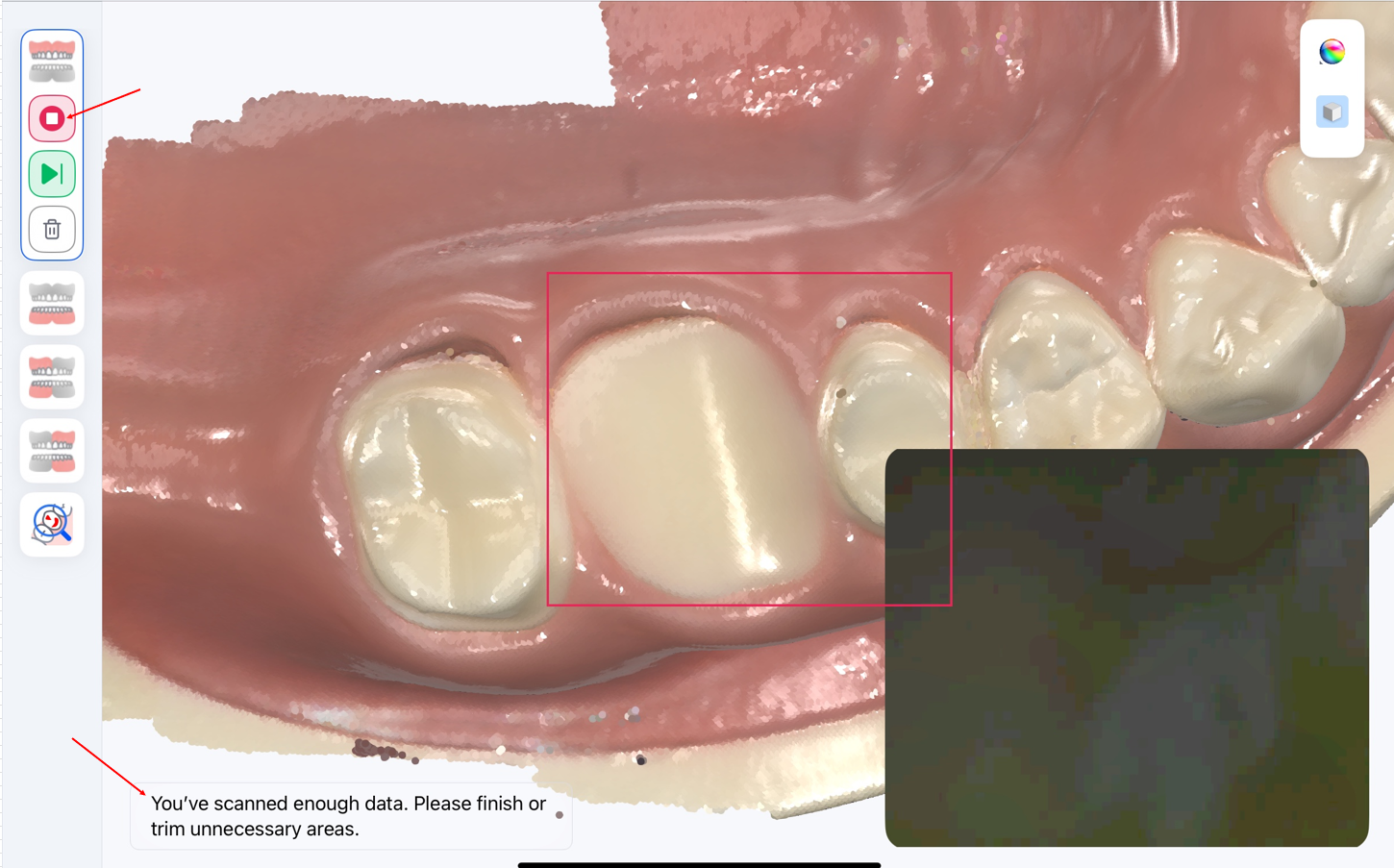
Rozpocznij skanowanie. Gdy pojawi się komunikat „Zebrano wystarczającą ilość danych...”, możesz zatrzymać lub kontynuować skanowanie w razie potrzeby. Aby wrócić do ekranu Etapy skanowania, stuknij ikonę Stop (■) na ekranie lub ponownie naciśnij przycisk skanowania na uchwycie.
Sprawdź dane skanowania dla każdego etapu, aby upewnić się, że skany są kompletne i dokładne. W przypadku etapów okluzji sprawdź, czy skany górne i dolne są prawidłowo dopasowane do powierzchni styku zębów. Następnie dotknij Następny<0>, aby przejść do następnego etapu.
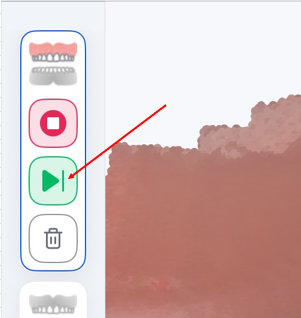
Aby przejść bezpośrednio do następnego etapu z kroku 5, stuknij ikonę następnego etapu (▶|). Stuknij Wznów skanowanie, aby dodać więcej danych do bieżącego etapu, lub Usuń dane, aby wyczyścić bieżący skan.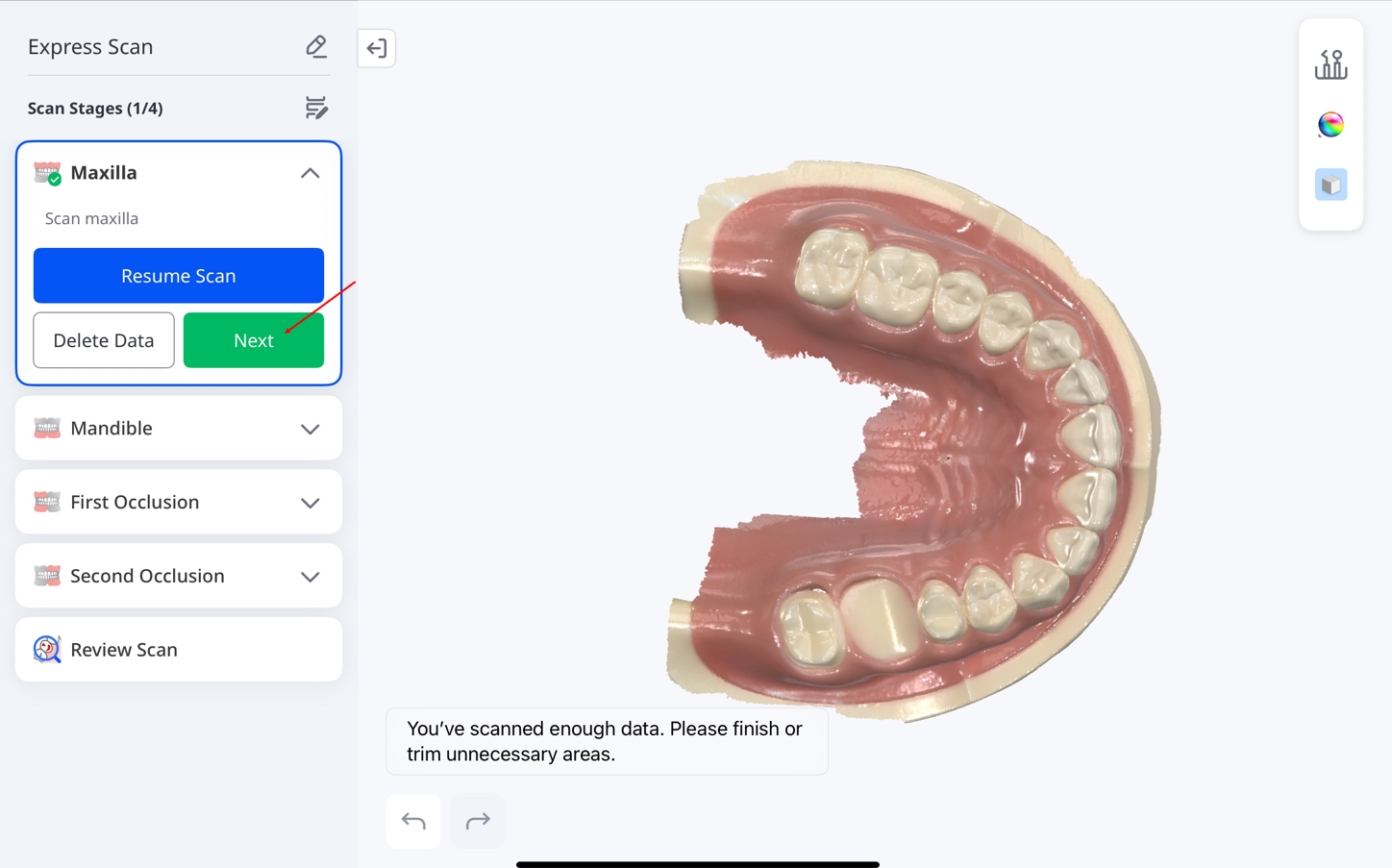
🔎Uwaga
Jeśli podczas etapu skanowania zeskanowano niewłaściwy łuk, możesz zamienić dane skanowania, dotykając ikony zamiany u dołu ekranu.
Podczas zamiany wyświetla się komunikat „Zamiana danych...”. Ta funkcja jest niedostępna w niektórych przypadkach, np. gdy dostępne są tylko dane zeskanowanego modelu.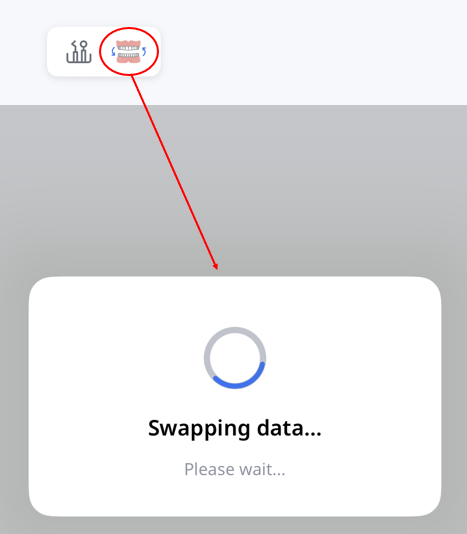
Możesz wykonać manualne dopasowanie, wybierając 1–3 odpowiadające sobie punkty w każdym zestawie danych.
Ta funkcja jest dostępna tylko wtedy, gdy istnieją wystarczające dane skanowania i może być niedostępna lub wyłączona w zależności od etapu i statusu skanowania. Szczegółowe informacje na temat narzędzi można znaleźć w sekcji Etapy skanowania i narzędzia.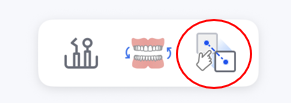
Po ukończeniu wszystkich etapów skanowania przejdziesz do etapu Przegląd skanu. Stuknij ikony po prawej stronie ekranu, aby przejrzeć wyniki skanowania. Szczegółowe informacje na temat tych narzędzi można znaleźć w sekcji Etapy skanowania i narzędzia.
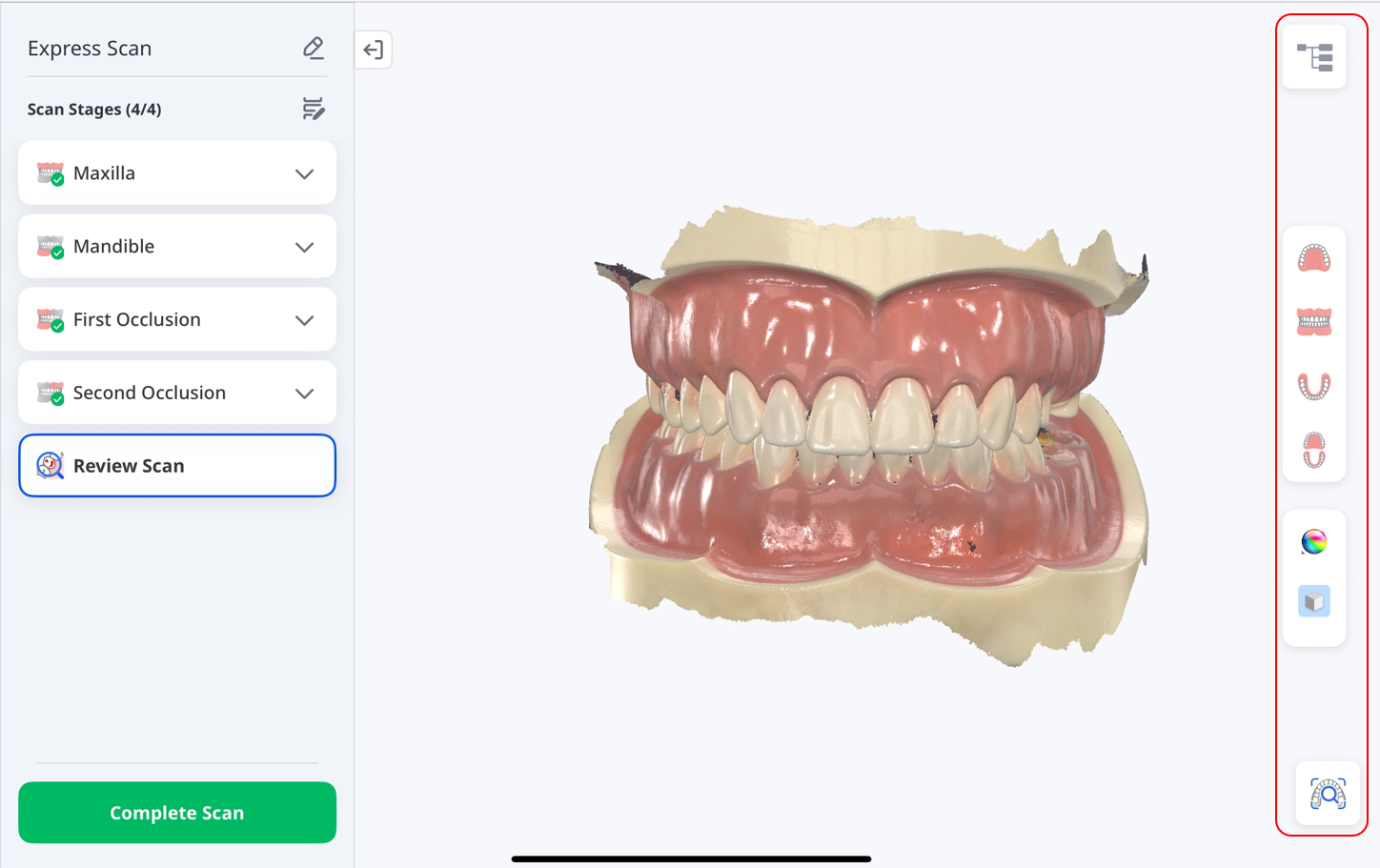
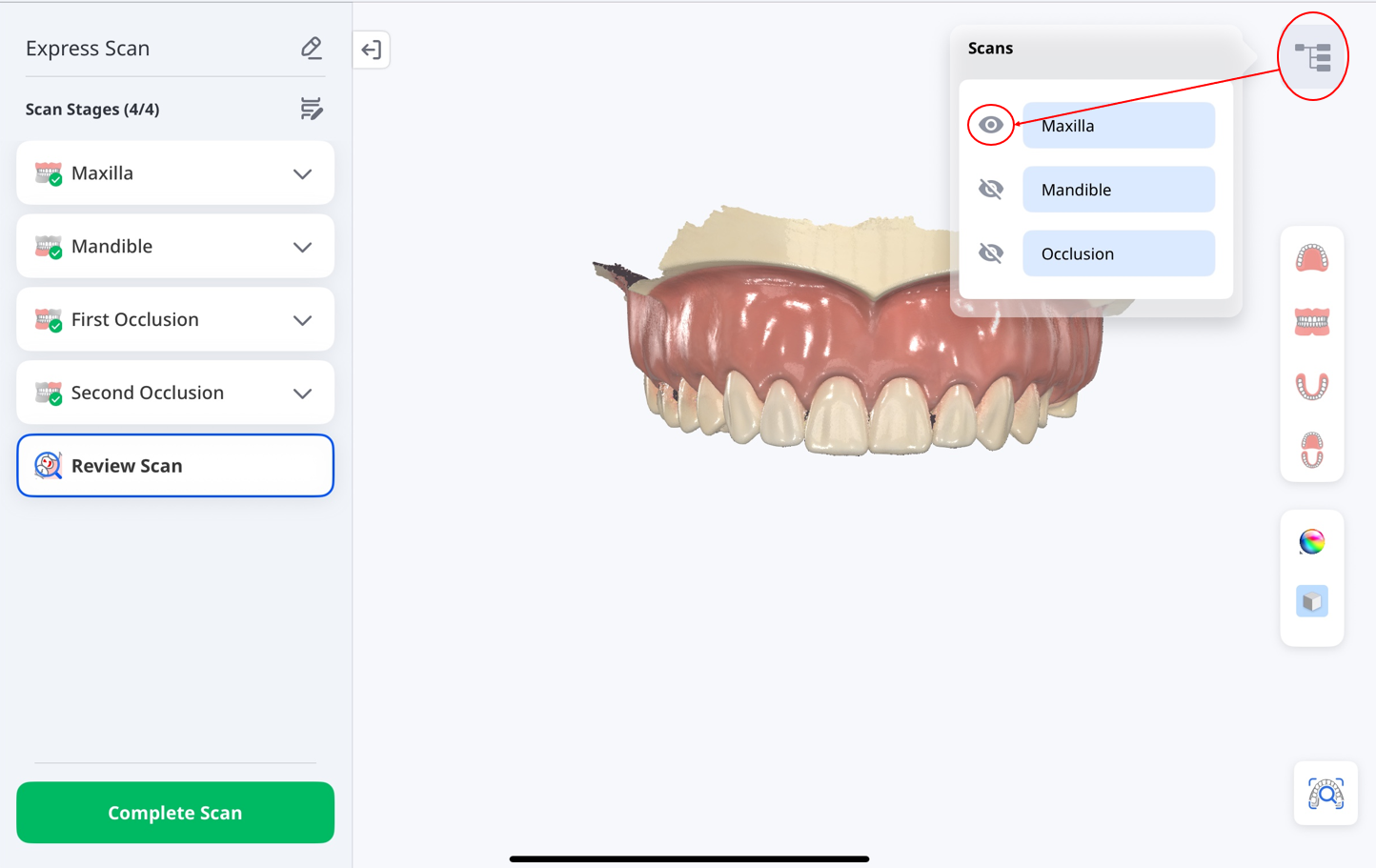
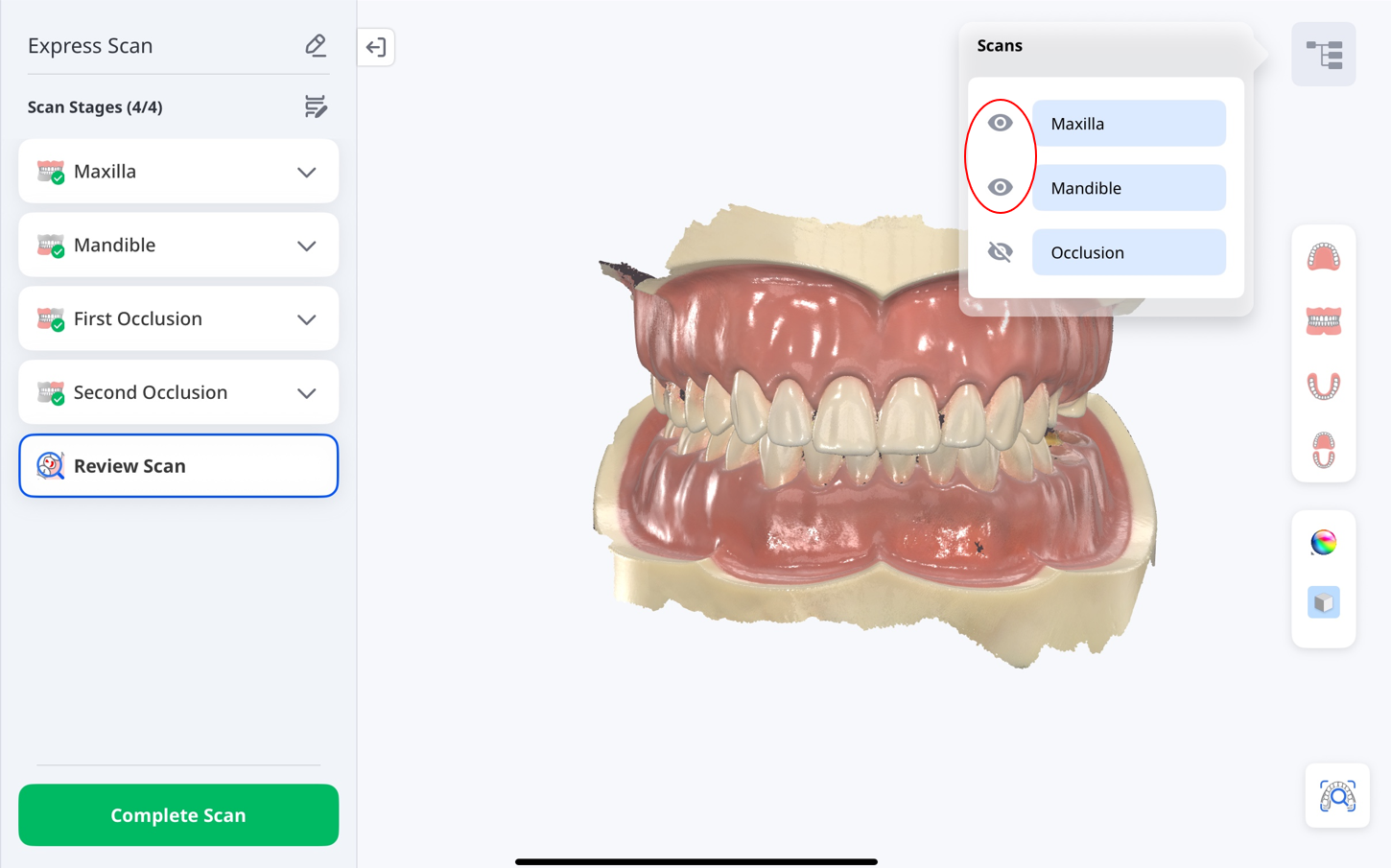
Użyj panelu Skany w prawym górnym rogu, aby pokazywać lub ukrywać segmenty skanu, takie jak Szczęka, Żuchwa i Okluzja. Aby kontynuować i zapisać przypadek, stuknij Zakończ skanowanie.
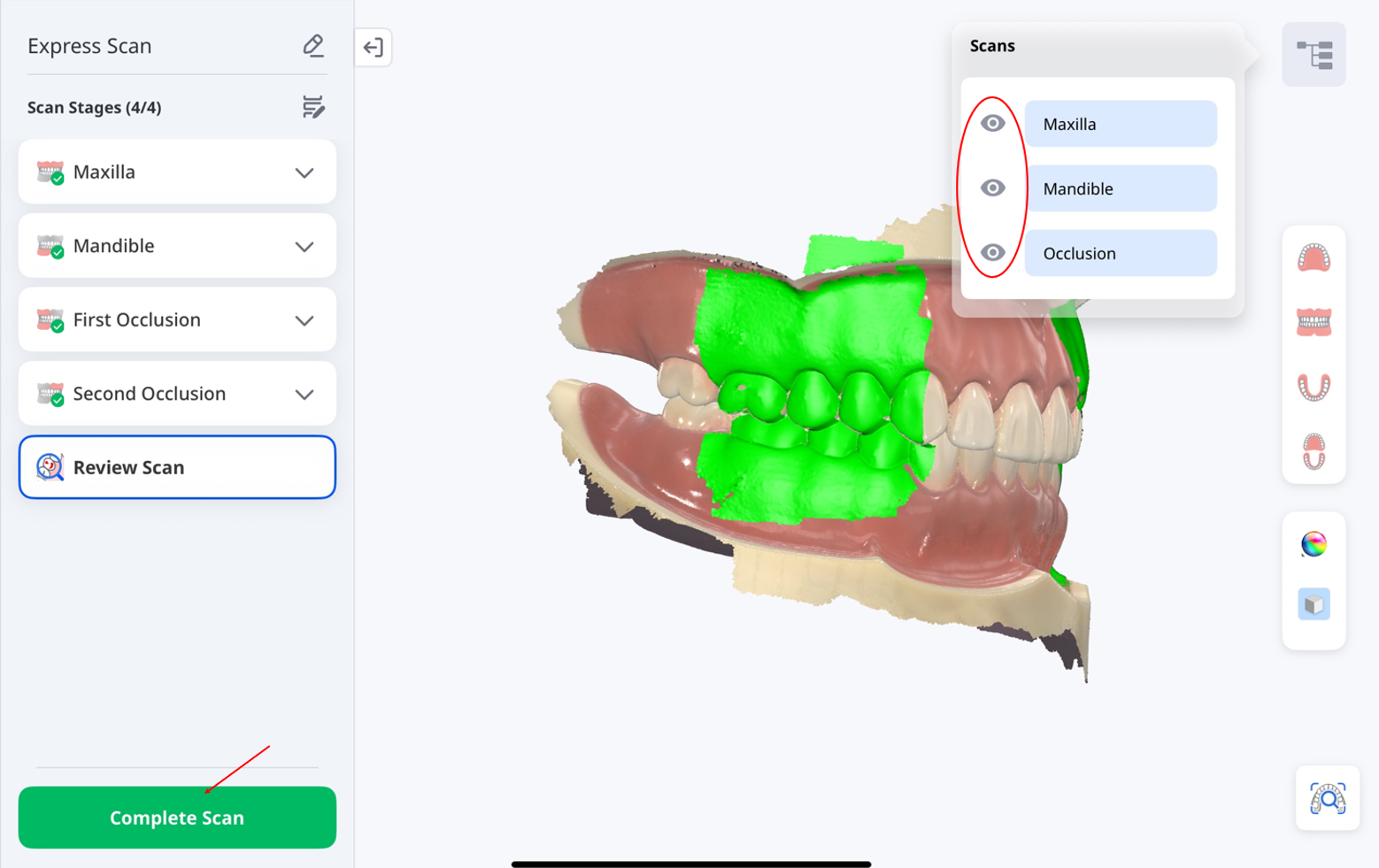
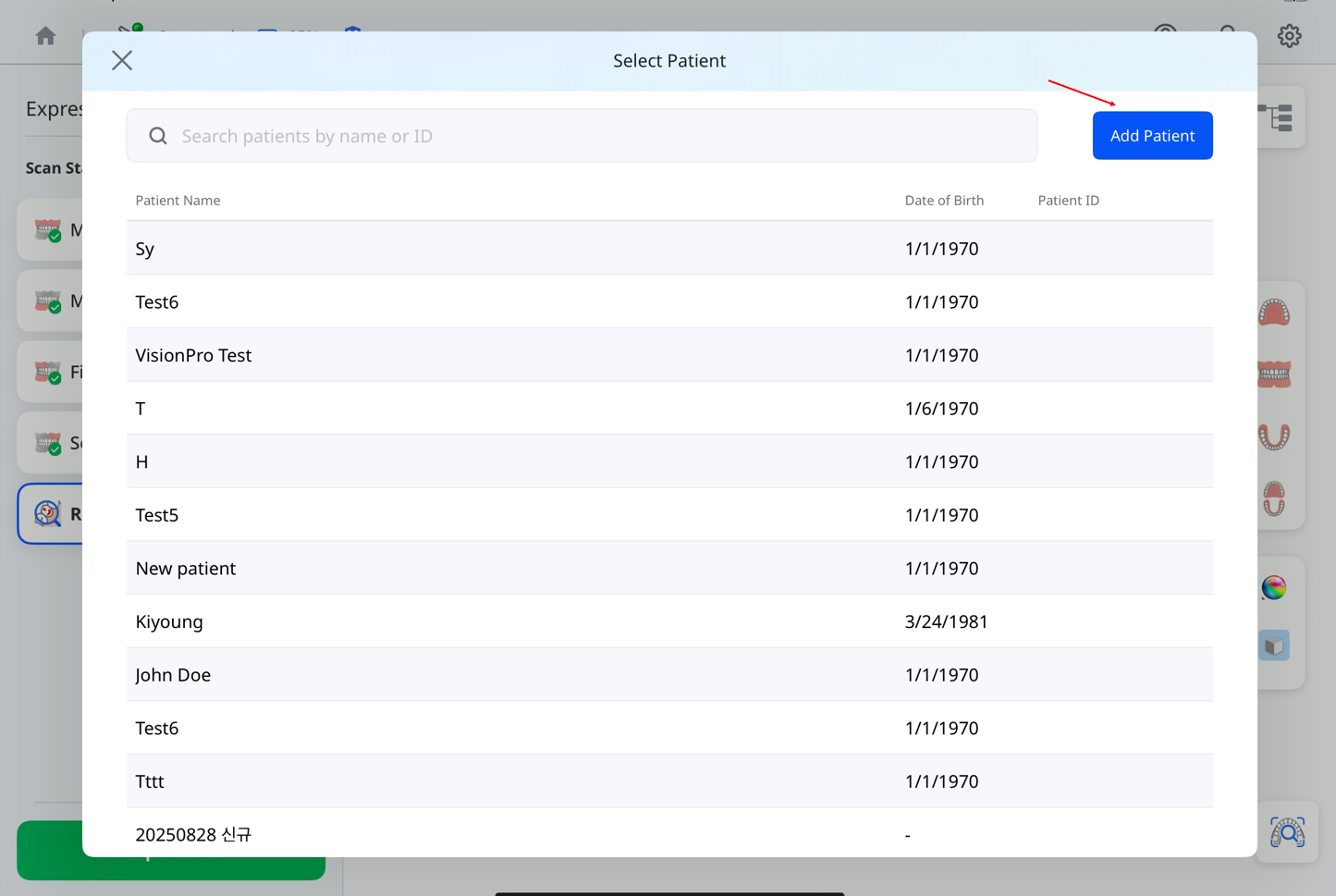
Naciśnij Dodaj pacjenta.
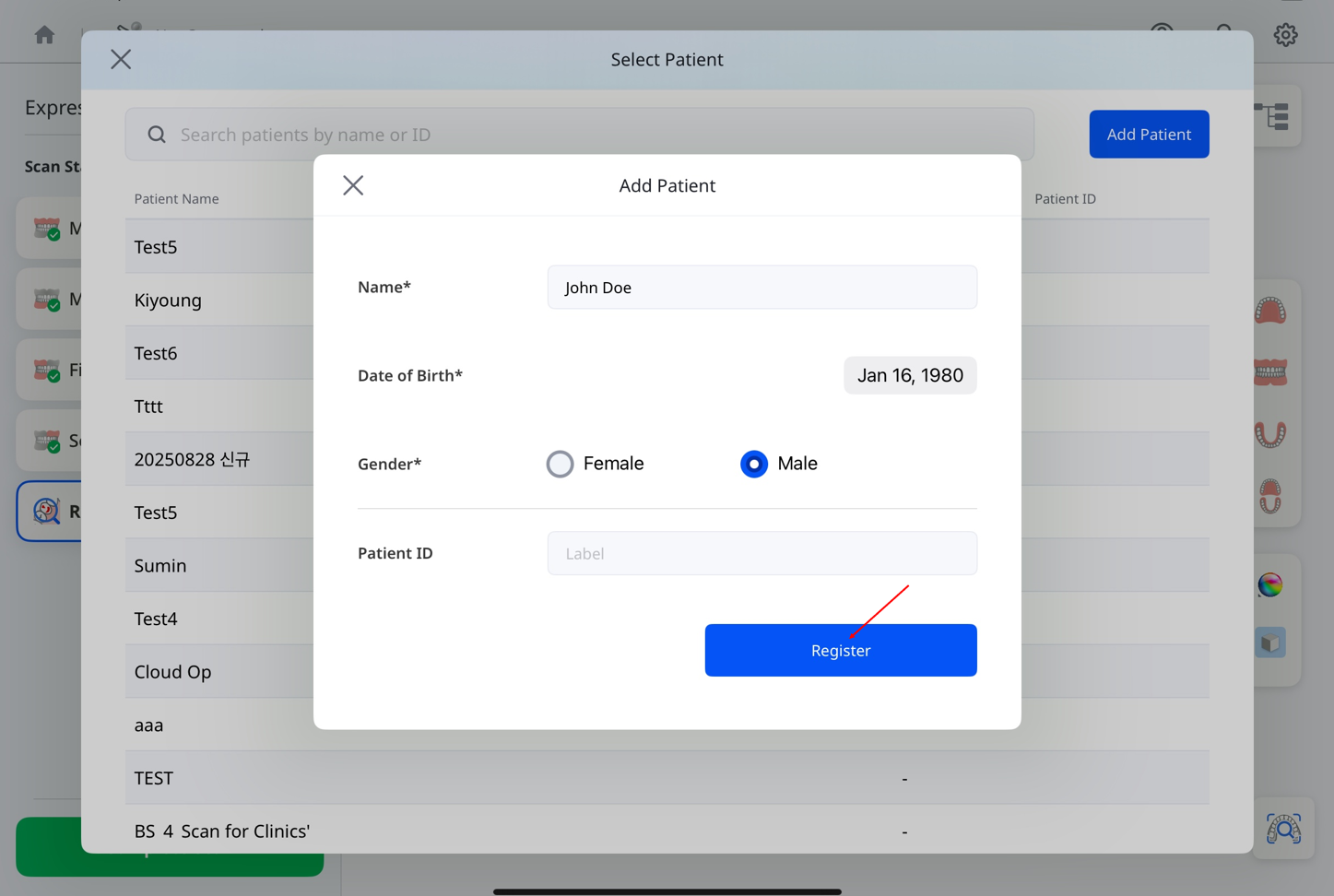
Wypełnij szczegóły pacjenta i stuknij Zarejestruj.
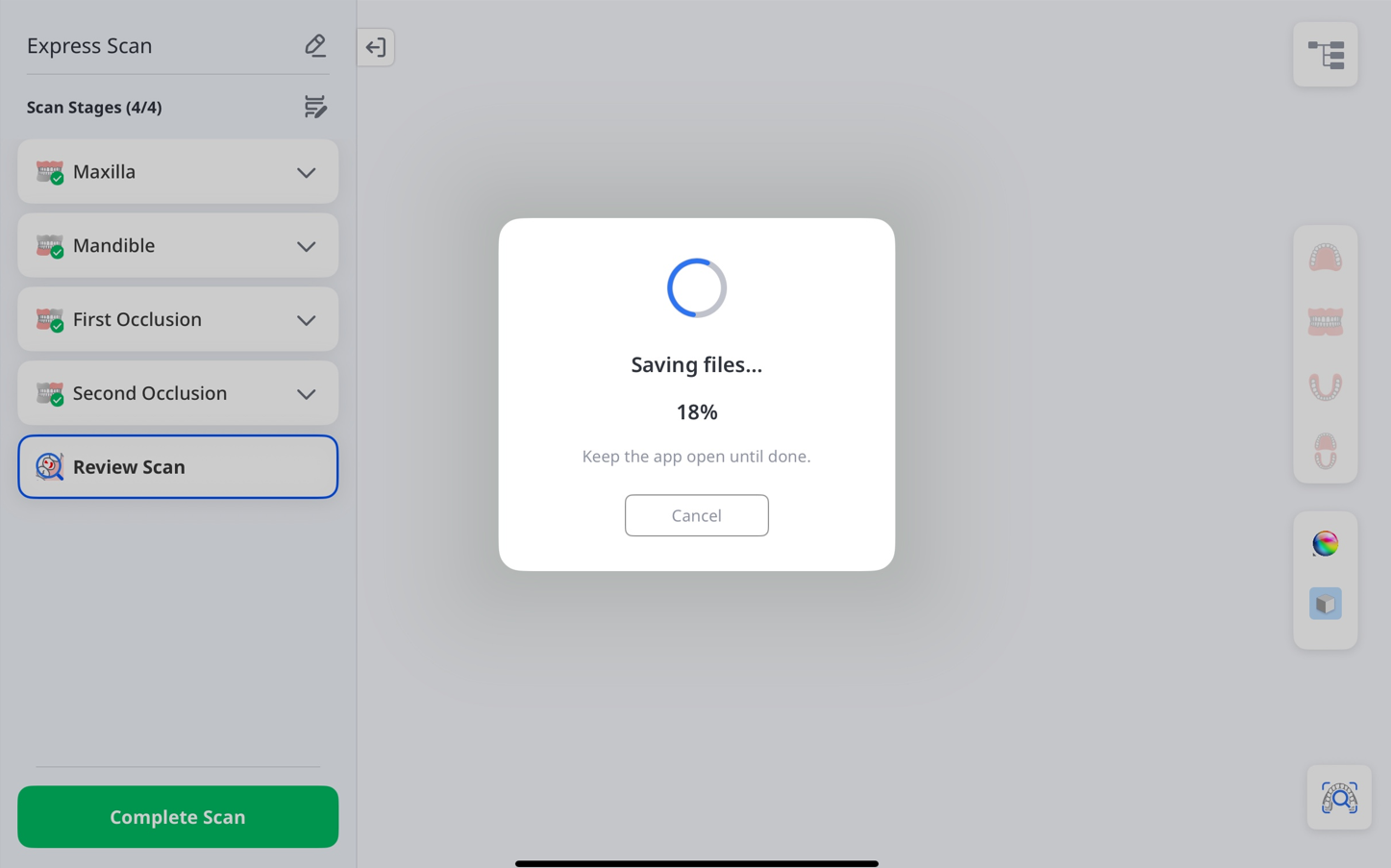
Poczekaj, aż przetwarzanie osiągnie 100%.
Rozpoczęcie procesu skanowania
Skorzystaj z funkcji Skan leczenia, aby uzyskać dokładne dane skanowania do szerokiego zakresu zastosowań stomatologicznych, takich jak wykonywanie protez, planowanie leczenia i procesy kliniczne. Dane te można stosować zarówno w laboratorium, jak i przy fotelu, aby zapewnić wiarygodne wyniki.
Krok 1: Podłącz & skalibruj skaner
Zobacz sekcję Konfiguracja skanera, aby uzyskać instrukcje dotyczące podłączania i kalibracji skanera.
Krok 2: Wybierz pacjenta
Aby rozpocząć skanowanie:
Stuknij Skan leczenia na stronie głównej.
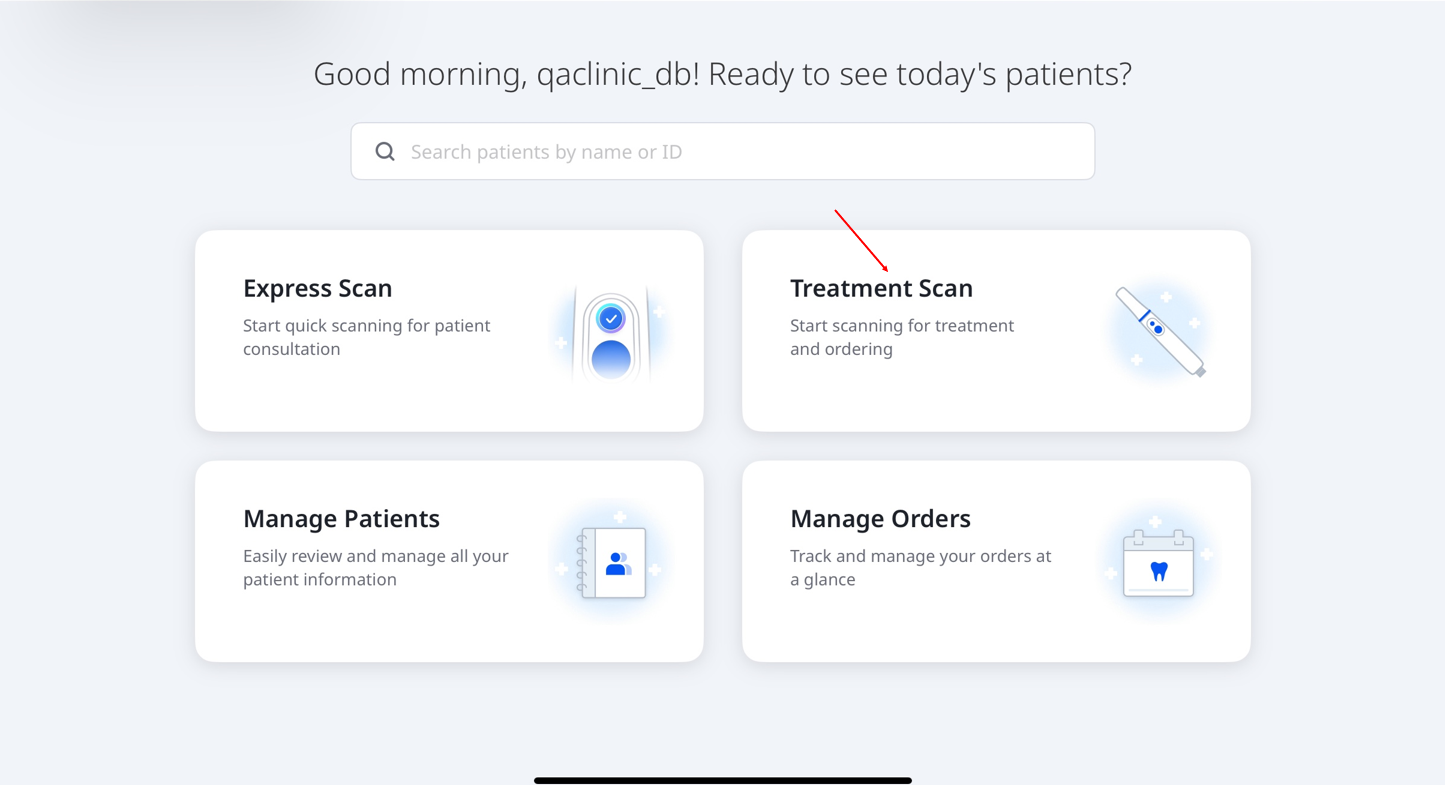
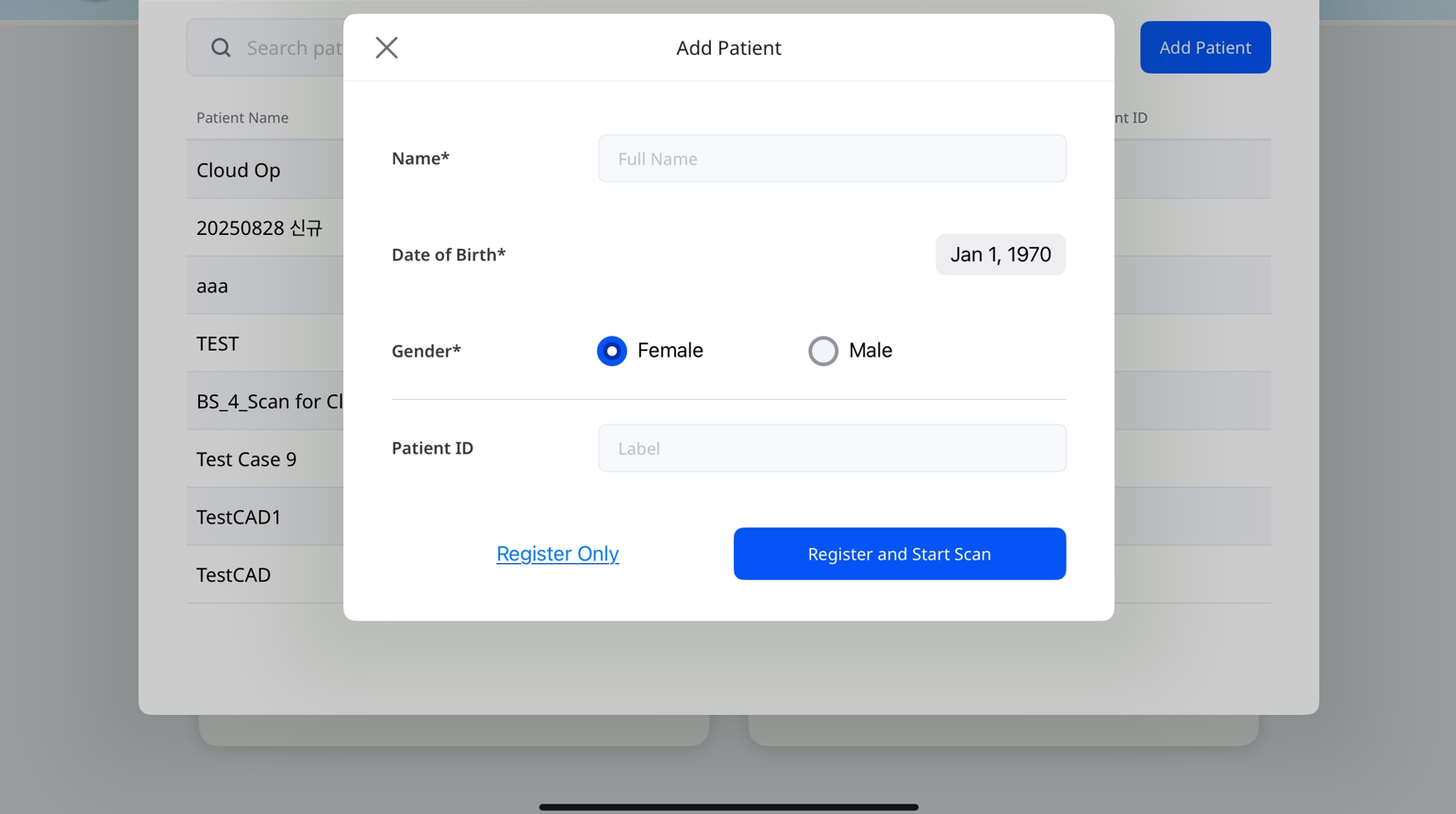
Wybierz pacjenta, aby kontynuować. Aby utworzyć nowy przypadek, stuknij Dodaj pacjenta w prawym górnym rogu ekranu.
Aby uzyskać więcej informacji o dodawaniu przypadku, zobacz Przepływ pracy > Zarządzaj pacjentem.
Krok 3: Wybierz przepływ pracy
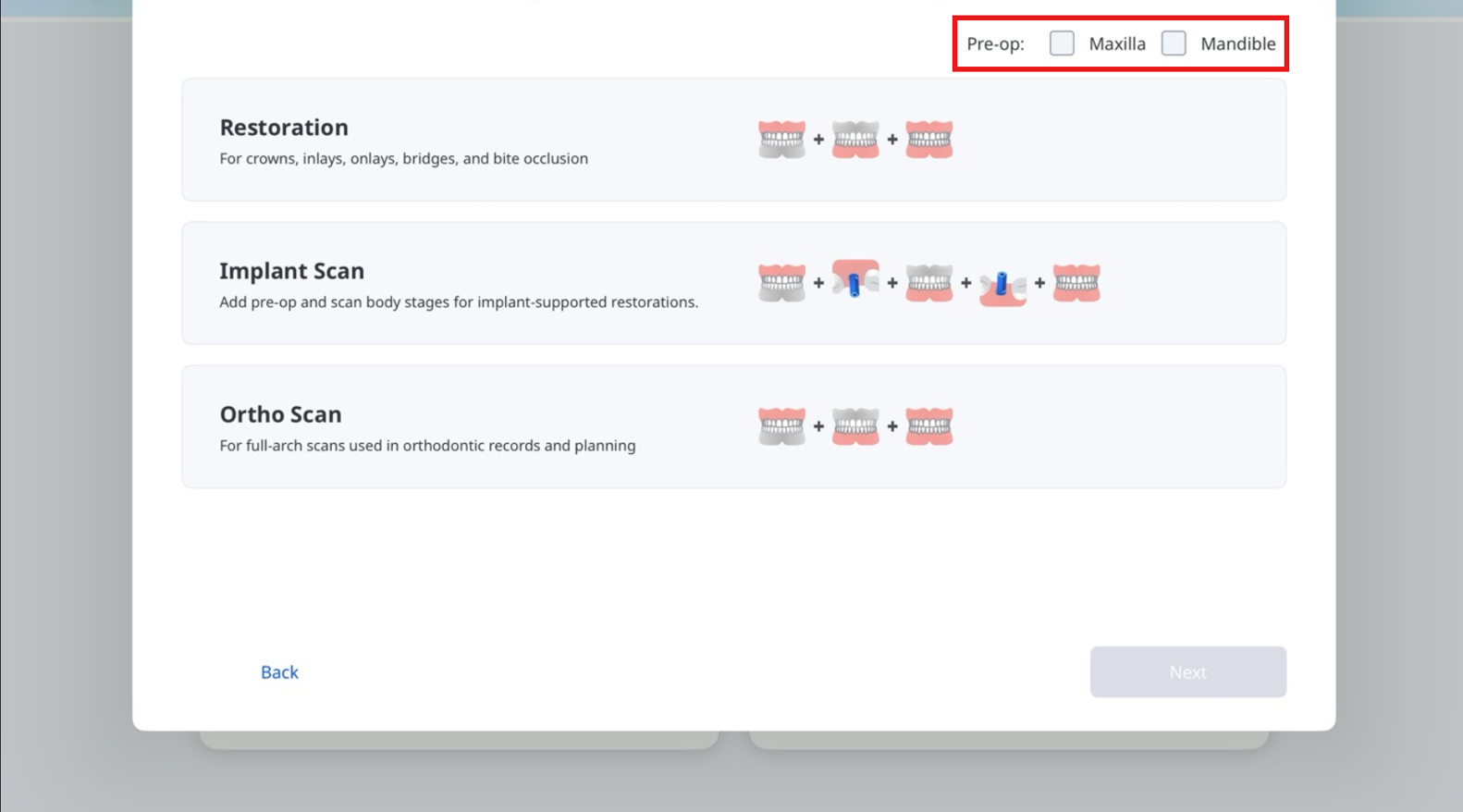
Wybierz przepływ pracy z następujących trzech opcji: Uzupełnienie, Skan implantu lub Skan ortodontyczny. Możesz uwzględnić etapy przedoperacyjne, gdy potrzebne jest odniesienie do pierwotnej anatomii w celu dokładniejszego dopasowania lub planowania leczenia.
🔎Uwaga
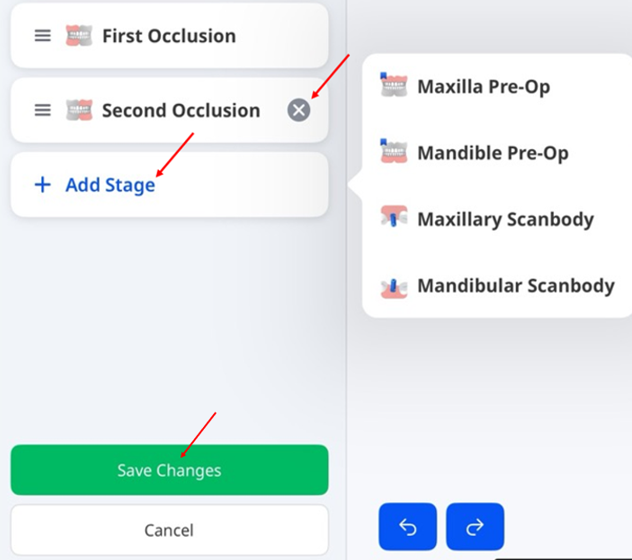
Aby dodać lub usunąć etap z ekranu Etapy skanowania, stuknij ikonę ołówka, jak pokazano na zrzucie ekranu poniżej.
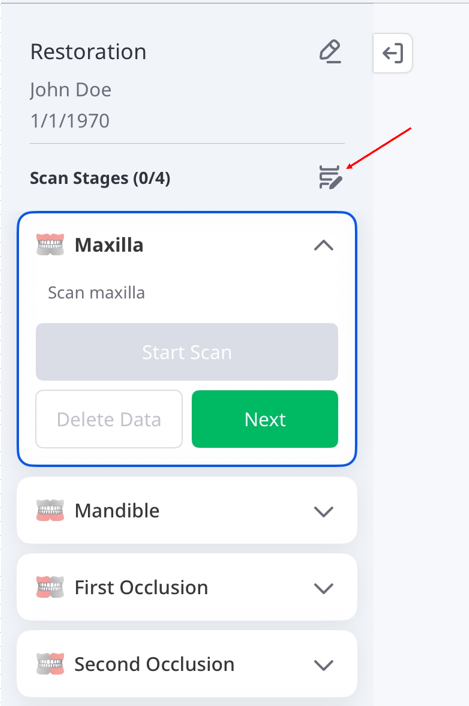
Aby usunąć etap, wybierz ikonę X obok niego. Aby dodać etap, stuknij Dodaj etap. Po zakończeniu stuknij Zapisz zmiany, aby zastosować aktualizacje.
Krok 4: Wybierz zęby lub łuk – Uzupełnienie & Skan implantu
Wybierz ząb lub zęby wymagające leczenia, a następnie stuknij Dalej.
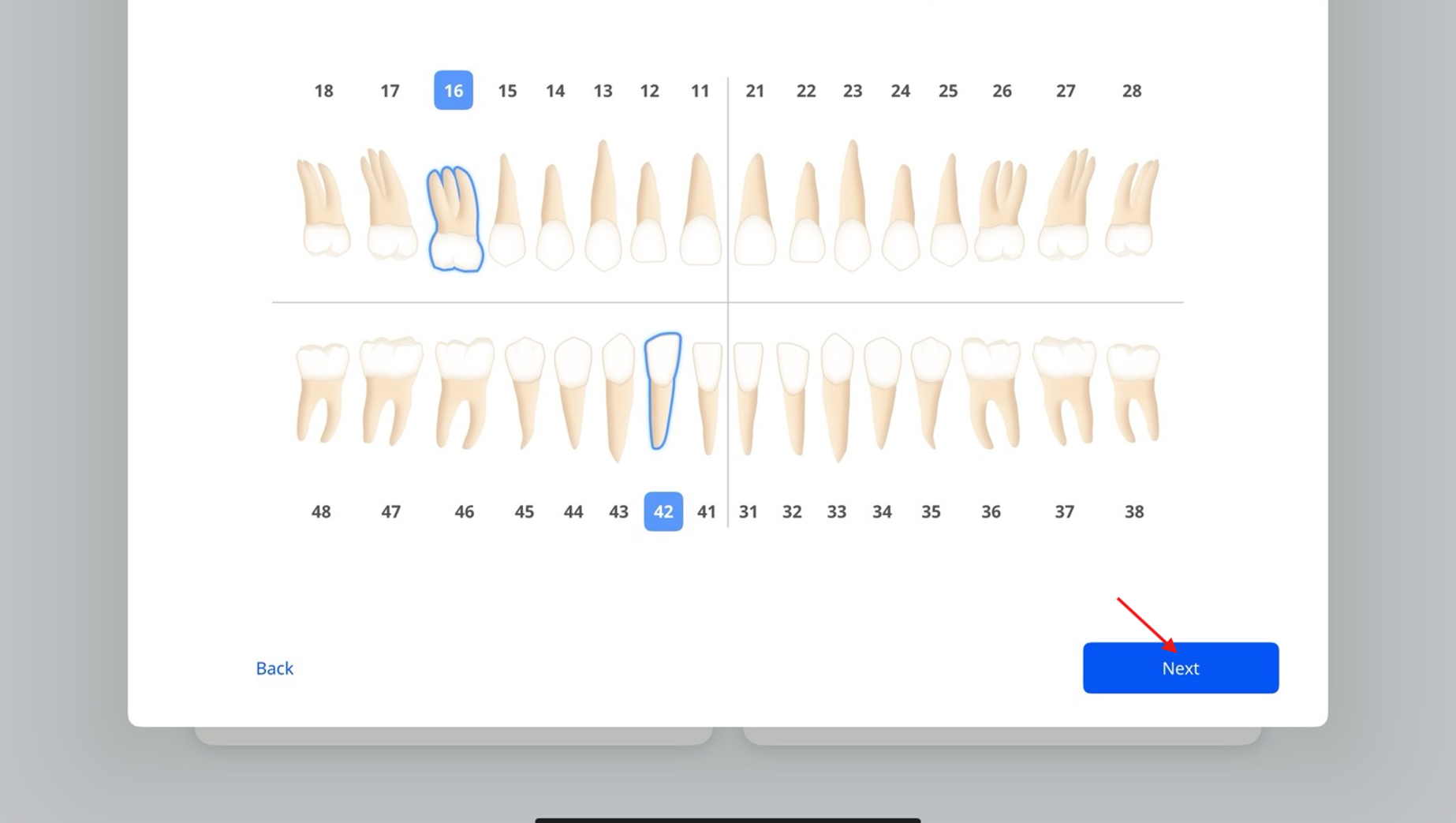
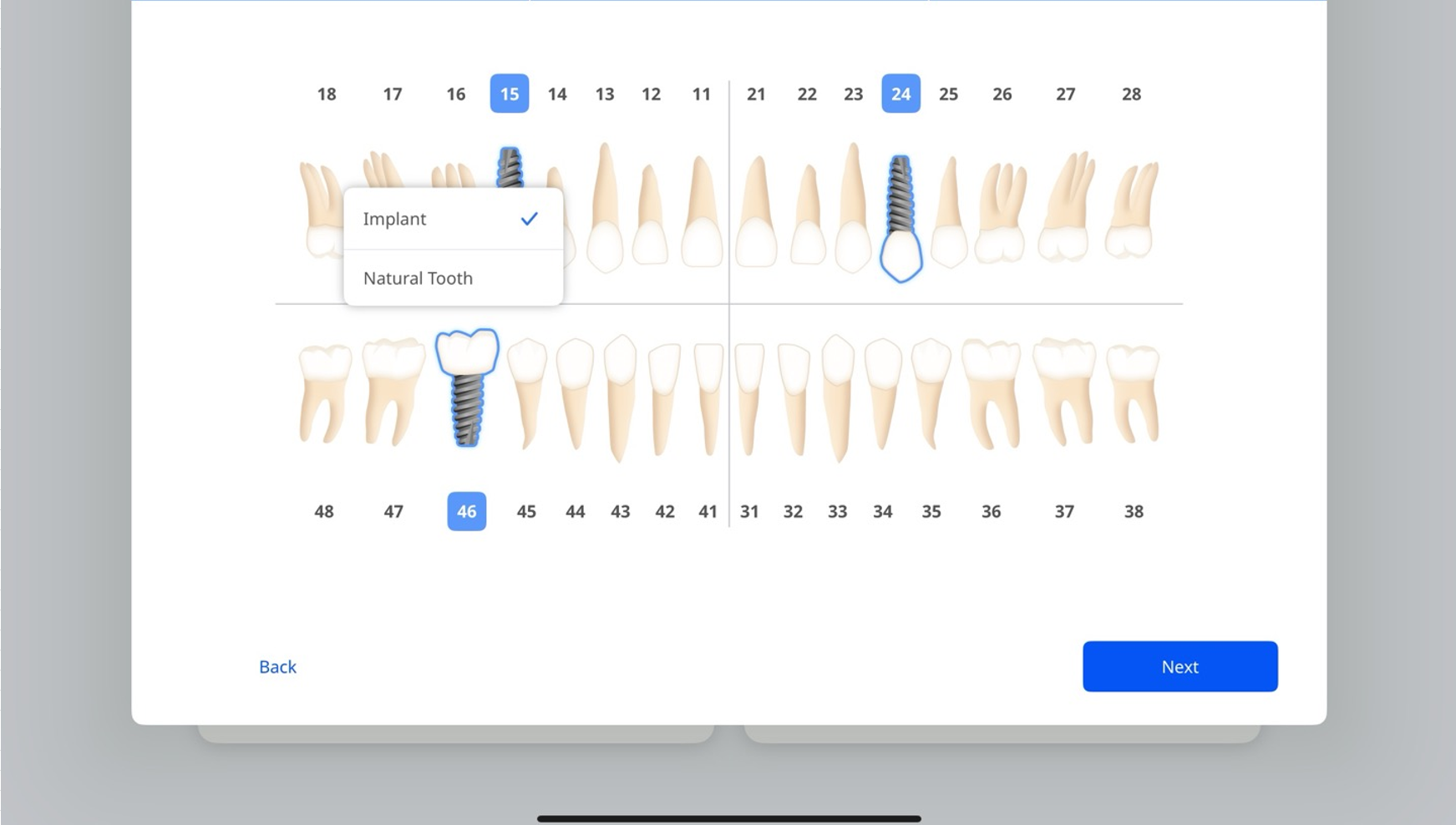
Jeśli przepływ pracy to Skan implantu, wybierz Implant z listy opcji dla zębów wymagających leczenia z implantem, a Ząb naturalny dla tych wymagających ogólnej opieki.
Następnie stuknij Dalej.
🔎Uwaga
Aby przełączyć się między systemami US i FDI, przejdź do Ustawienia > Ustawienia ogólne.
Krok 4: Wybierz zęby lub łuk – Skan ortodontyczny
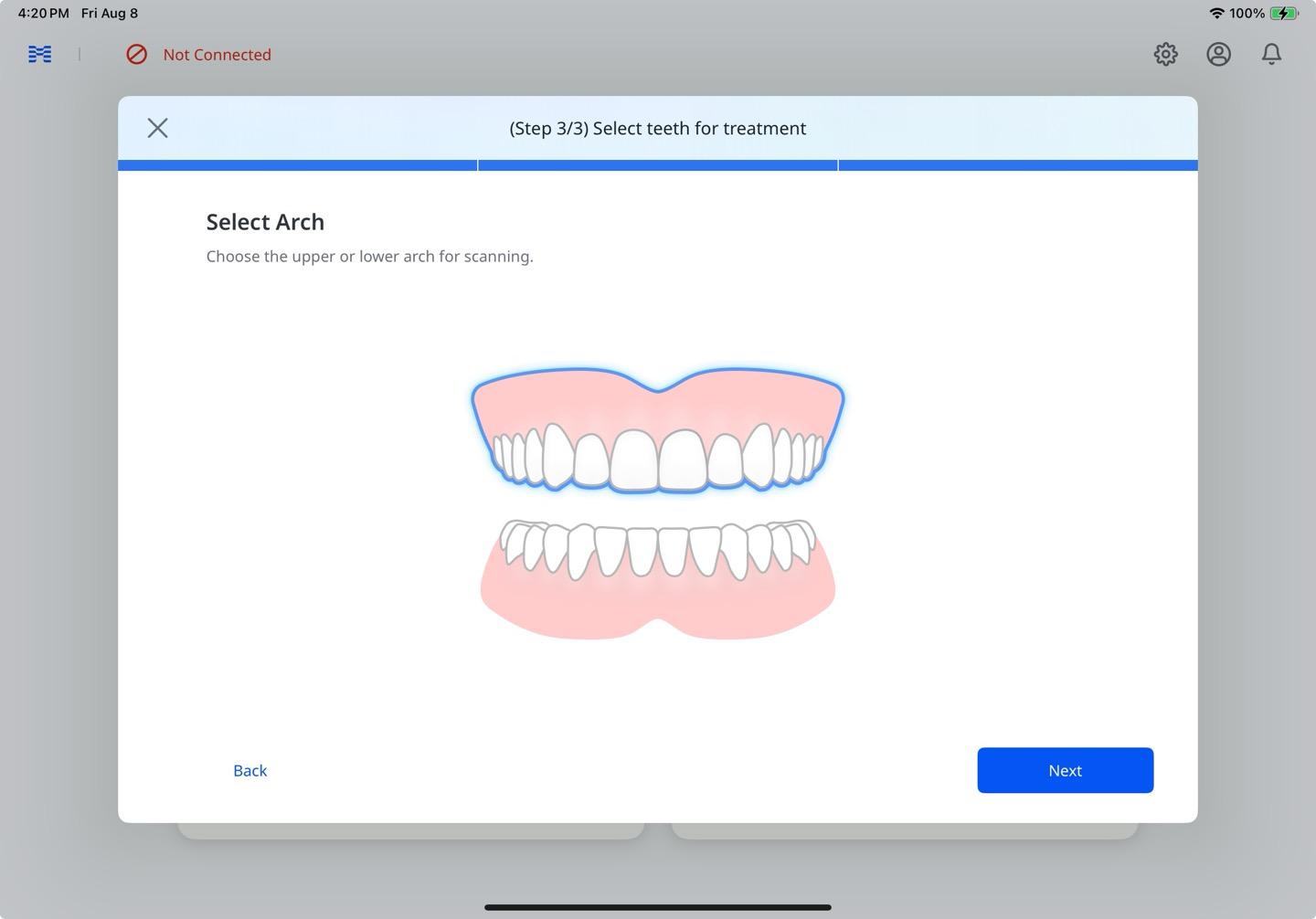
Wybierz łuk górny, łuk dolny lub oba łuki wymagające leczenia, a następnie kliknij Dalej.
Krok 5: Skanuj & Przeglądaj
Szczegółowe informacje na temat procesu skanowania znajdują się w krokach 4–8 w sekcji Express Scan: Najpierw skanuj, dodaj później powyżej.
🔎Uwaga
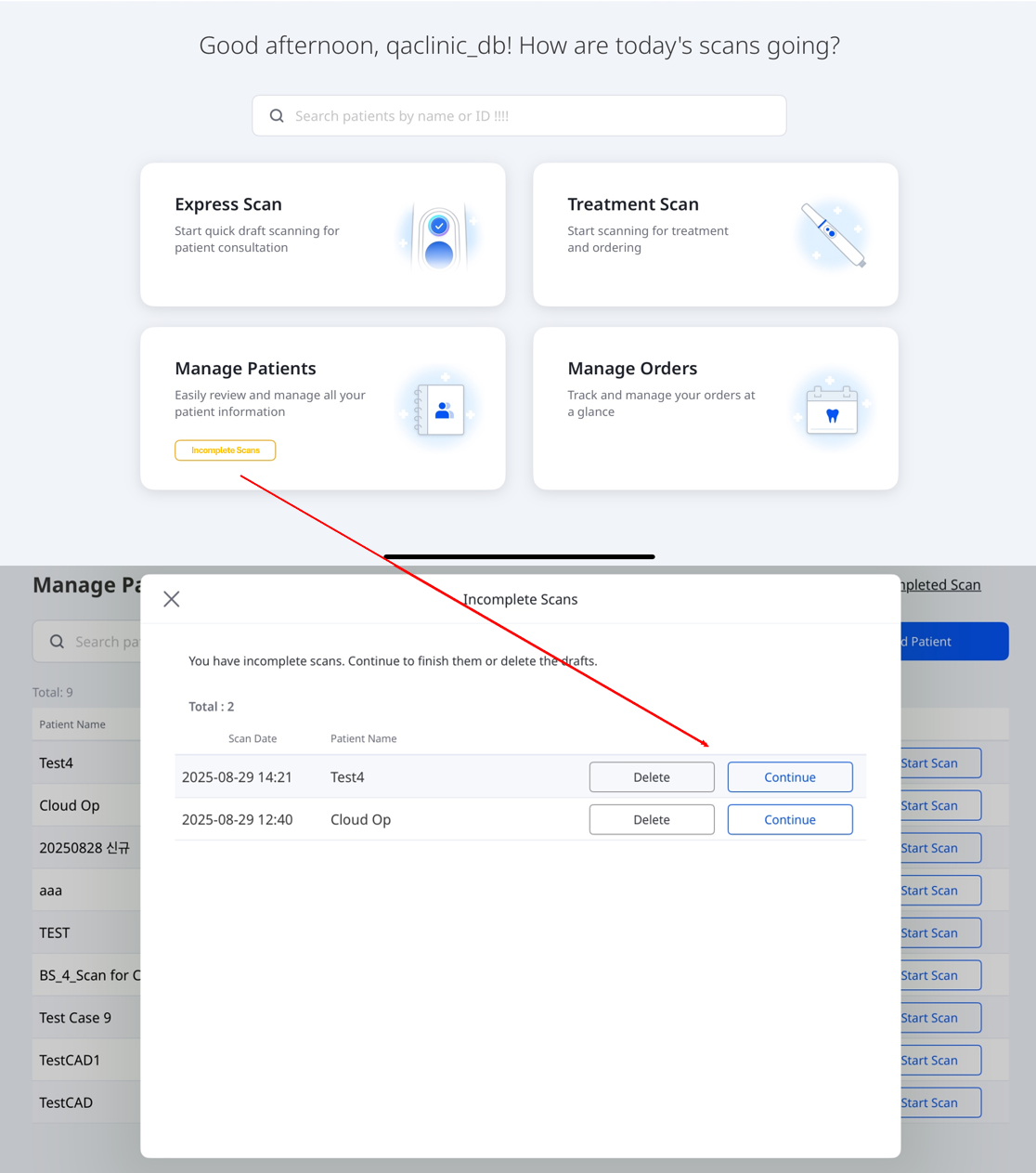
Jeśli skan zostanie przerwany, pod kartą Zarządzaj pacjentami na ekranie głównym pojawi się etykieta Niekompletne skany (zobacz zrzut ekranu poniżej). Stuknij tę etykietę, aby otworzyć okno Niekompletne skany, w którym możesz odrzucić wersję roboczą lub wznowić skanowanie od miejsca, w którym przerwano.
Krok 6: Zamówienie
Po zakończeniu przeglądania danych złóż zamówienie w następujący sposób:
Naciśnij Zamówienie.
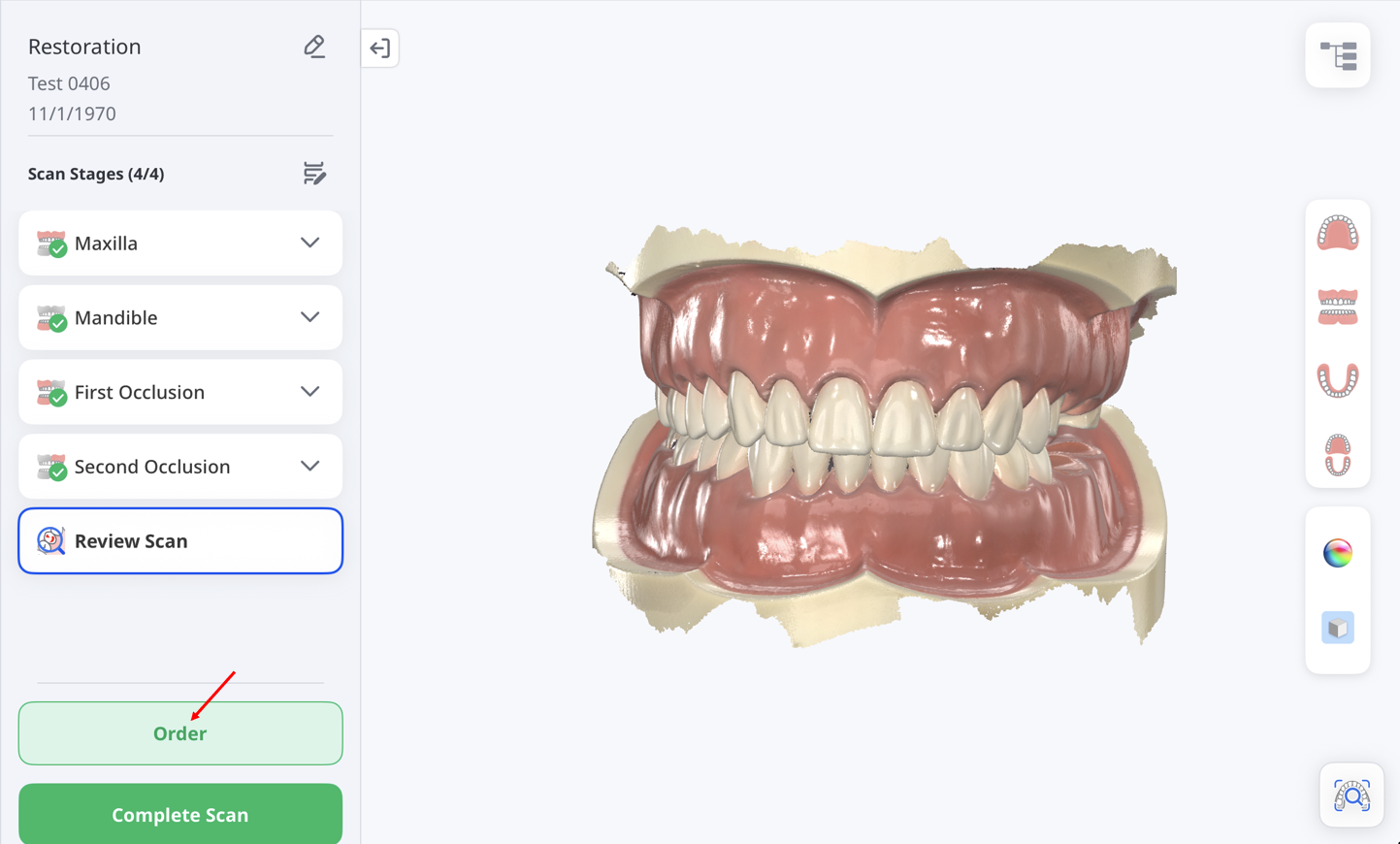
Gdy pojawi się okno Opcje przetwarzania danych, wybierz, czy chcesz pozostawić dane bez zmian (Oryginał), czy automatycznie wypełnij największe luki (Automatyczna naprawa).
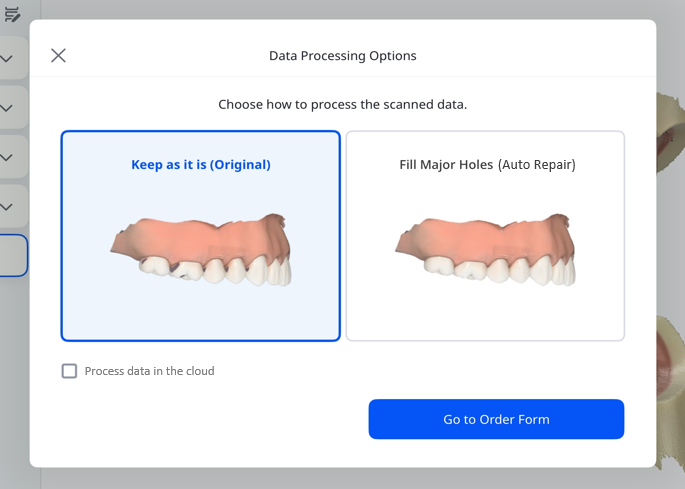
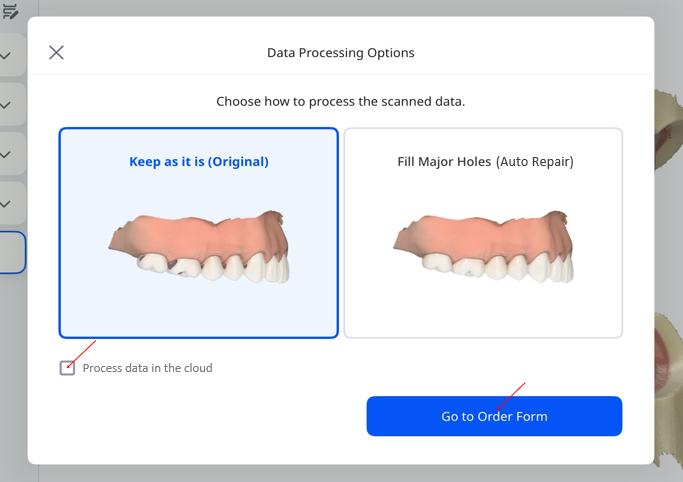
Zaznacz pole wyboru, jeśli chcesz przetwarzać dane w chmurze. Gdy skończysz, stuknij Przejdź do formularza zamówienia.
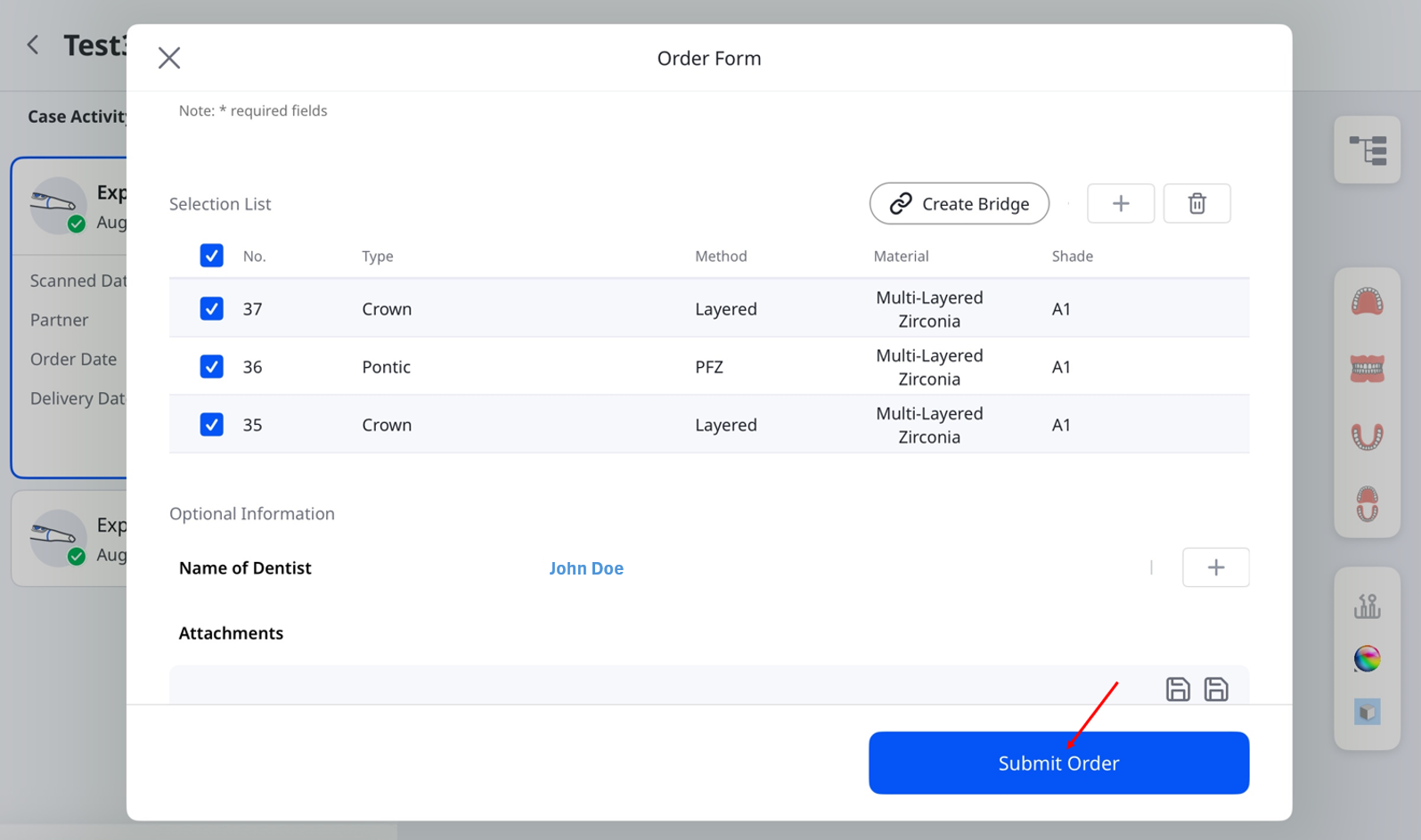
Wypełnij Formularz zamówienia, wprowadzając wymagane informacje. W razie potrzeby dodaj opcjonalne szczegóły. Po zakończeniu stuknij Złóż zamówienie, aby sfinalizować.
Krok 7: Zarządzanie zamówieniami
Aby wyświetlać szczegóły zamówień i śledzić ich status:
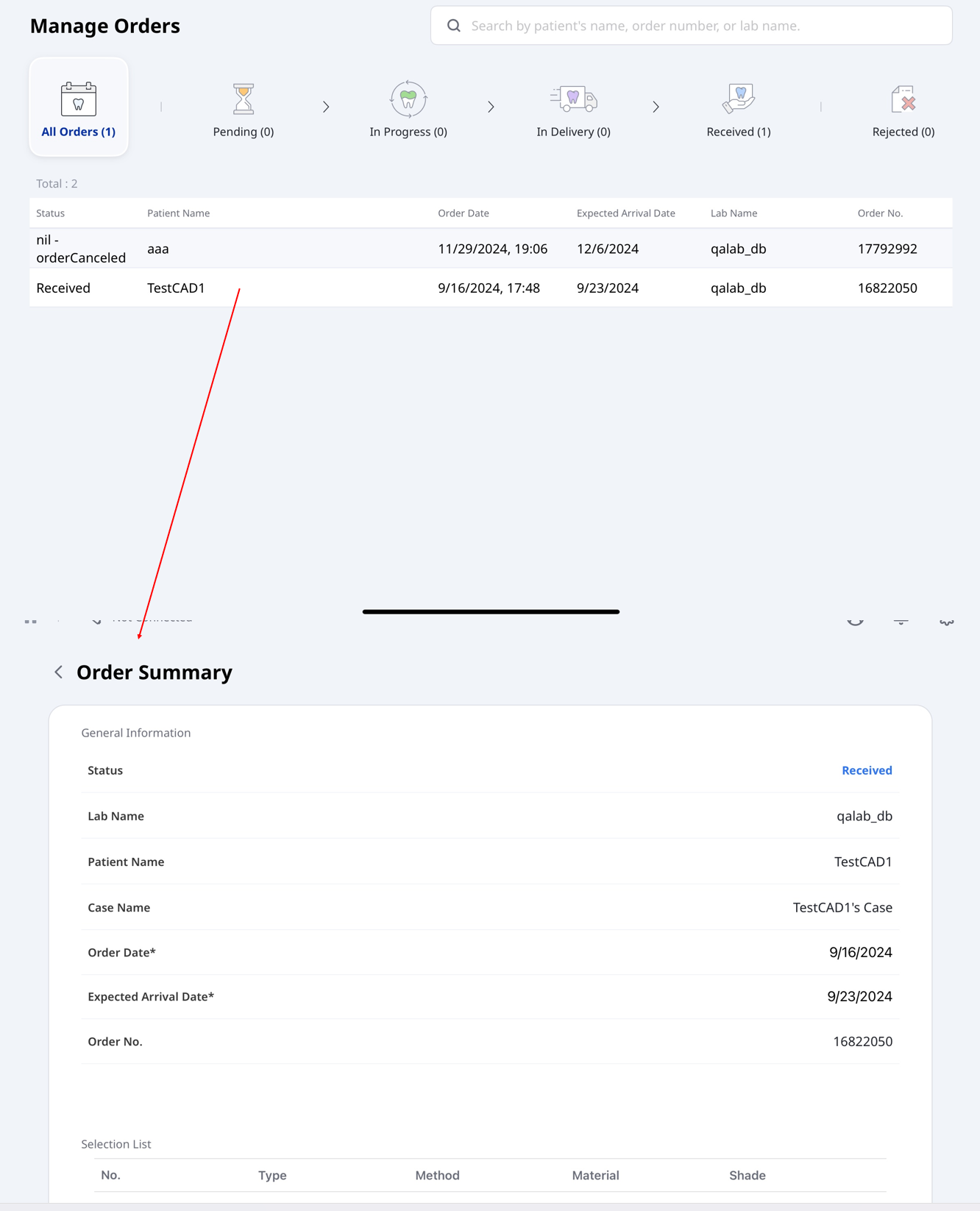
Na ekranie głównym stuknij Zarządzaj zamówieniami.
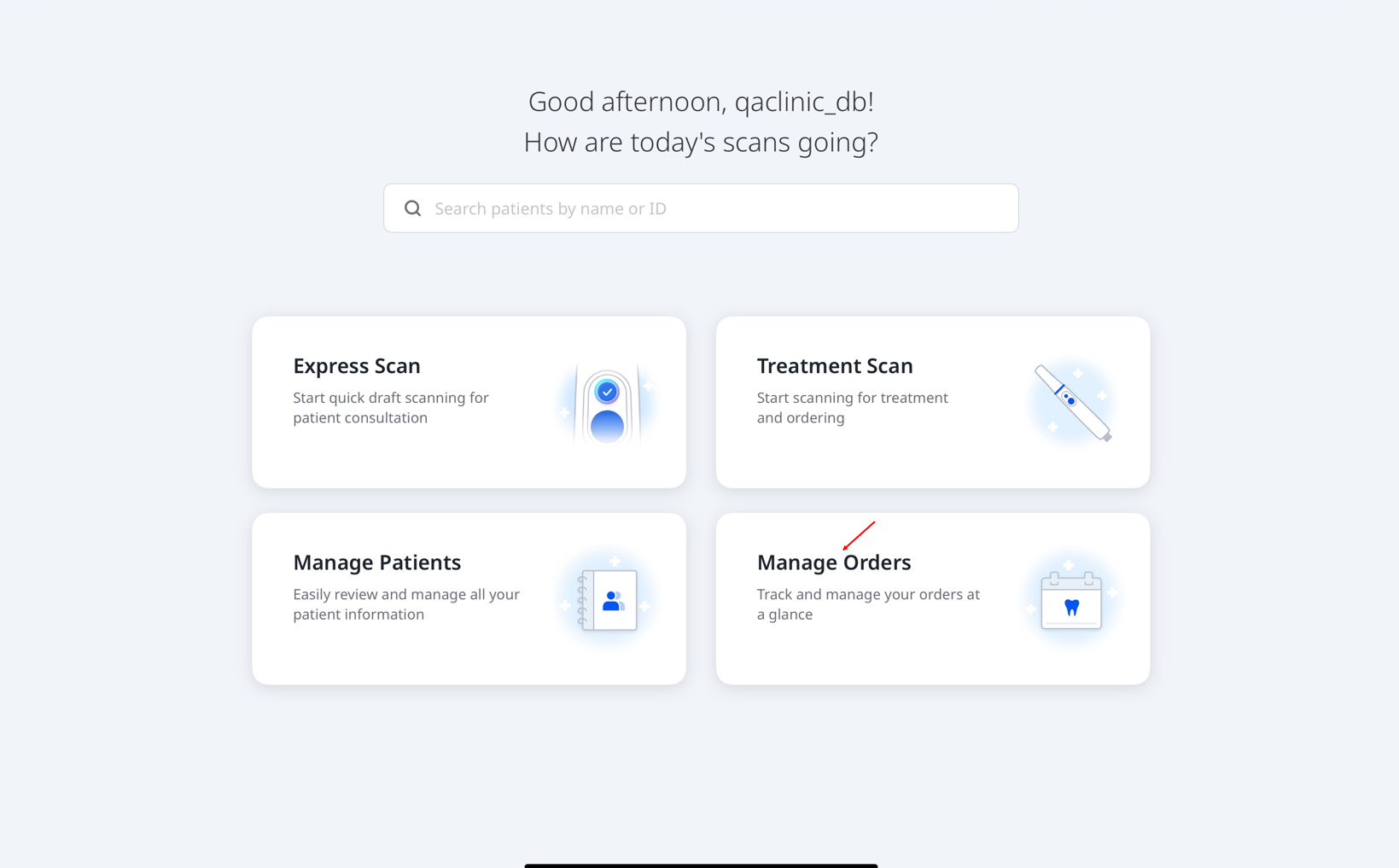
Otworzy się ekran Zarządzaj zamówieniami, gdzie możesz wyświetlać szczegóły zamówień, filtrować zamówienia według statusu i wyszukiwać po informacjach o zamówieniu. Stuknij zamówienie na liście, aby otworzyć stronę podsumowania i wyświetlić więcej informacji.