Połączenie skanera
Aplikacja Medit Link Express obsługuje połączenia bezprzewodowe (Wi-Fi i osobisty hotspot) oraz połączenia USB dla kompatybilnych skanerów.
Rodzaje połączeń różnią się w zależności od modelu i platformy:
Bezprzewodowe: Dostępne dla i900 Mobility (iPad i Mac)
USB: Dostępne dla modeli i900 i i900 classic (Mac)
Połączenie bezprzewodowe
Urządzenie Medit Link Express automatycznie wykrywa urządzenie Medit i900 Mobility i łączy się z nim za pośrednictwem sieci Wi-Fi lub osobistego hotspotu iPada. Przed kontynuowaniem upewnij się, że skaner jest włączony, wykonując poniższe kroki:
Włóż baterię do dolnej części rękojeści i naciśnij raz przycisk zasilania.

Po podaniu zasilania dwa tylne wskaźniki LED włączają się: ten obok logo „M” firmy Medit miga jasnoszarym światłem, natomiast drugi u dołu baterii świeci ciągłym niebieskim światłem.

🔎Uwaga
Cztery diody LED na wskaźniku poziomu naładowania akumulatora wskazują pozostały poziom naładowania akumulatora:
4 zapalone diody LED: 75 - 100%
3 zapalone diody LED: 50 - 74%
2 zapalone diody LED: 25 - 49%
1 świecąca dioda LED: 12 - 24%
1 migająca dioda LED: 1 - 12%
* Wskaźnik miga, gdy poziom naładowania wynosi od 1% do 12%, gdy bateria jest włożona do uchwytu. Jednak po sprawdzeniu oddzielnie lub umieszczeniu w ładowarce wskaźnik pozostaje stały, a pojedyncza dioda LED wskazuje zakres naładowania od 1 do 12%.
Żadna dioda LED nie świeci: 0%
Na ekranie głównym dotknij ikony Menedżer skanera w lewym górnym rogu.
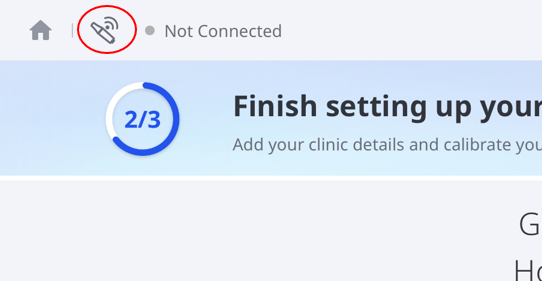
🔎Uwaga
Menedżera skanera można również otworzyć w następujący sposób:
• Naciśnij Nie połączono w lewym górnym rogu, a następnie naciśnij Połącz w wyskakującym okienku.
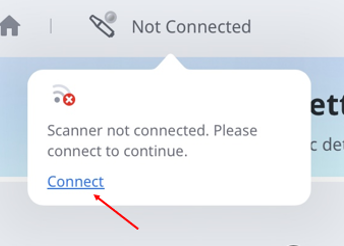 • Naciśnij przycisk Skonfiguruj teraz na ekranie głównym, a następnie ponownie naciśnij przycisk Skonfiguruj teraz w oknie dialogowym Rozpocznij.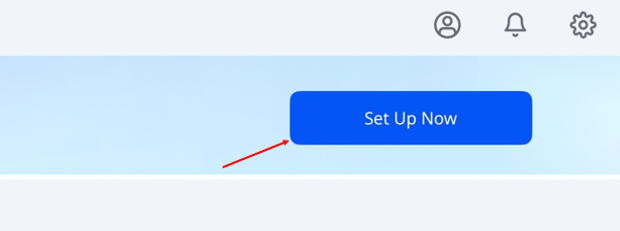
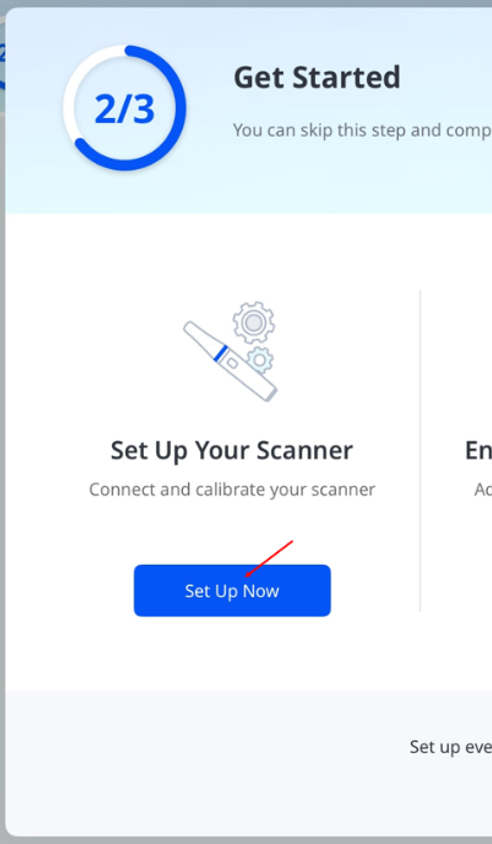
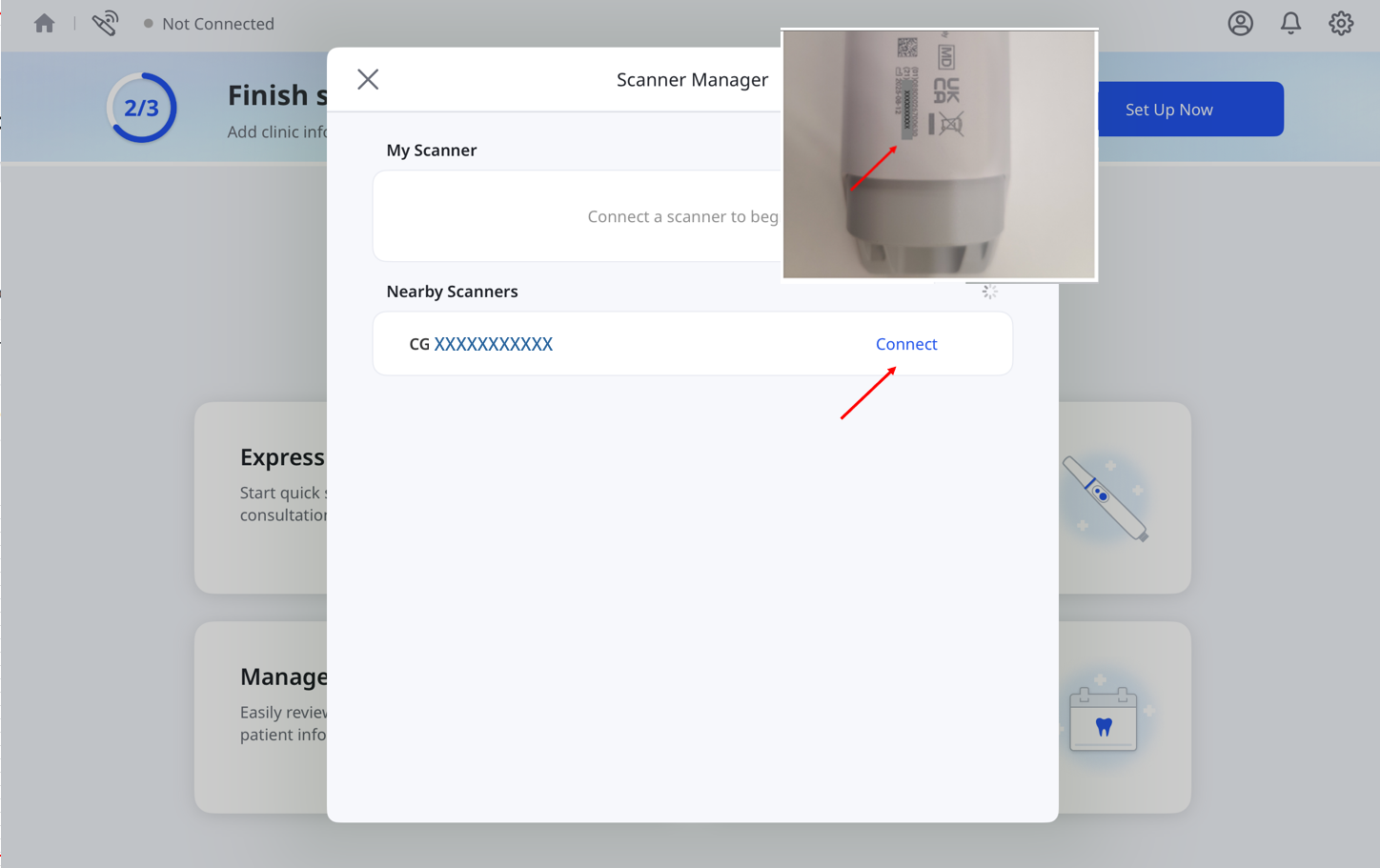
W aplikacji Menedżer skanerów wybierz skaner odpowiadający Twojemu numerowi seryjnemu, a następnie naciśnij przycisk Połącz. Numer seryjny znajduje się z tyłu, w pobliżu dolnej części uchwytu.
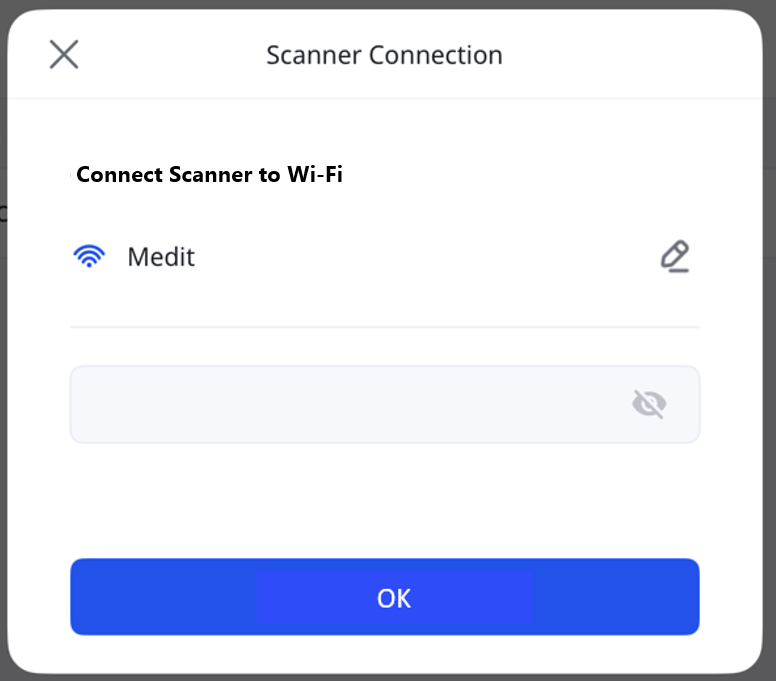
Wpisz hasło do sieci Wi-Fi, a następnie naciśnij OK.
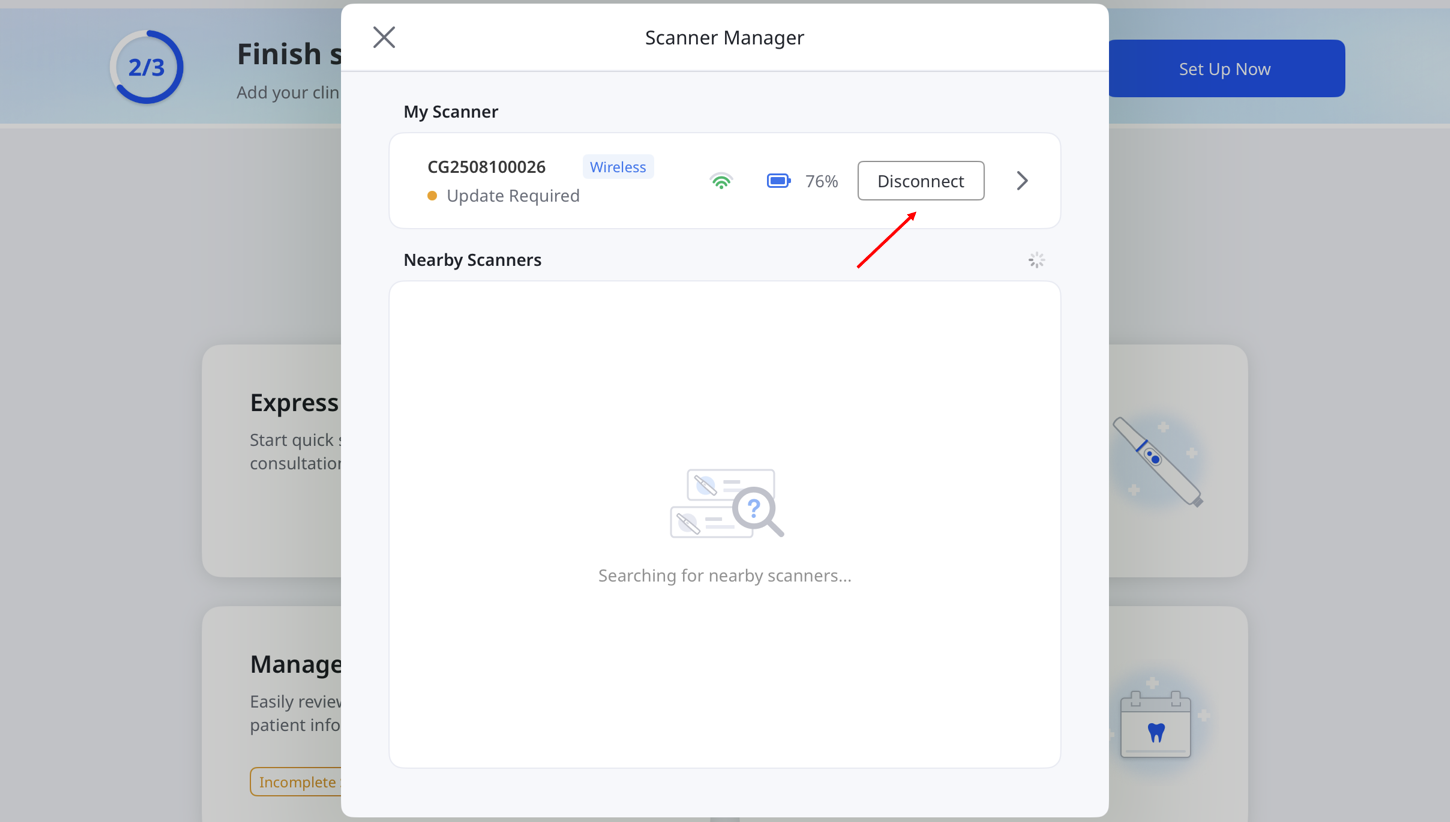
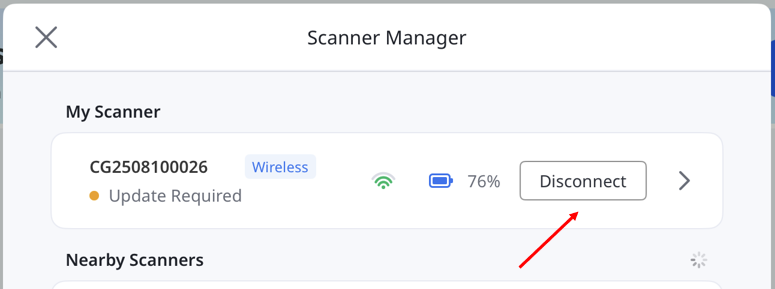
Gdy skaner jest podłączony, obok niego pojawia się przycisk Odłącz.
🔎Uwaga
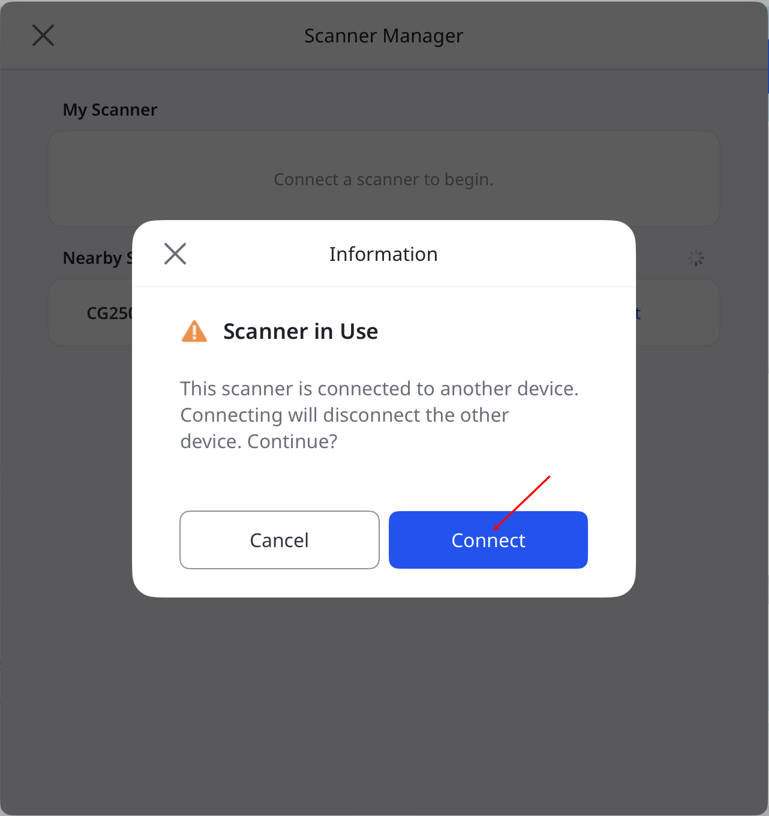
Jeśli skaner jest już podłączony do innego urządzenia, wybierz go z listy Skanery w pobliżu lub Mój skaner, aby nawiązać połączenie. Spowoduje to odłączenie skanera od innego urządzenia.
Nie można podłączyć skanera, gdy trwa skanowanie lub aktualizacja oprogramowania sprzętowego na innym urządzeniu.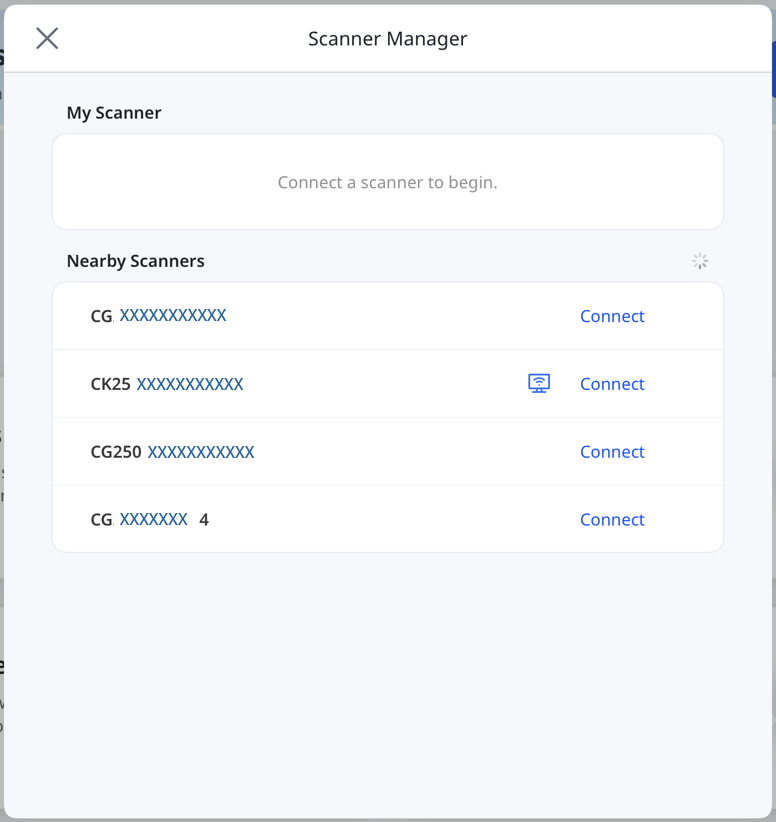
Jeśli sieć Wi-Fi jest niedostępna, użyj funkcji Osobisty hotspot, aby podłączyć skaner.
Włącz opcję Sieć komórkowa i aktywuj funkcję Osobisty hotspot na iPadzie.
Podłącz skaner do sieci hotspotu wyświetlanej na iPadzie.
Wyłącz opcję Maksymalna zgodność, aby uzyskać optymalną wydajność.
**Ta opcja jest dostępna wyłącznie na iPadach z obsługą sieci komórkowej.
Połączenie USB
Medit Link Express obsługuje połączenie USB dla modeli Medit i900 i i900 classic. Podłącz skaner do komputera Mac za pomocą specjalnego kabla, gdy aplikacja jest uruchomiona.
Aby rozpocząć skanowanie, wymagana jest ważna licencja.
Kalibracja skanera
🔎Uwaga
Zaleca się okresową kalibrację skanera.
Regularna kalibracja pomaga utrzymać dokładność skanowania i stabilną pracę urządzenia.
Kalibruj skaner w następujących przypadkach:
Jakość danych skanu jest niższa niż w poprzednich skanach
Warunki zewnętrzne, takie jak temperatura urządzenia, uległy zmianie podczas użytkowania
Upłynął zdefiniowany przez użytkownika interwał kalibracji
Kalibracja jest dokładniejsza, gdy temperatura skanera jest podobna podczas kalibracji i skanowania.
Przed kalibracją pozwól skanerowi nagrzać się do temperatury roboczej.
Jak przeprowadzić kalibrację
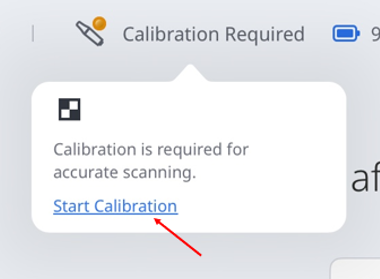
Upewnij się, że status skanera to Wymagana kalibracja, a następnie stuknij go.

Gdy pojawi się wyskakujący komunikat, stuknij Rozpocznij kalibrację.
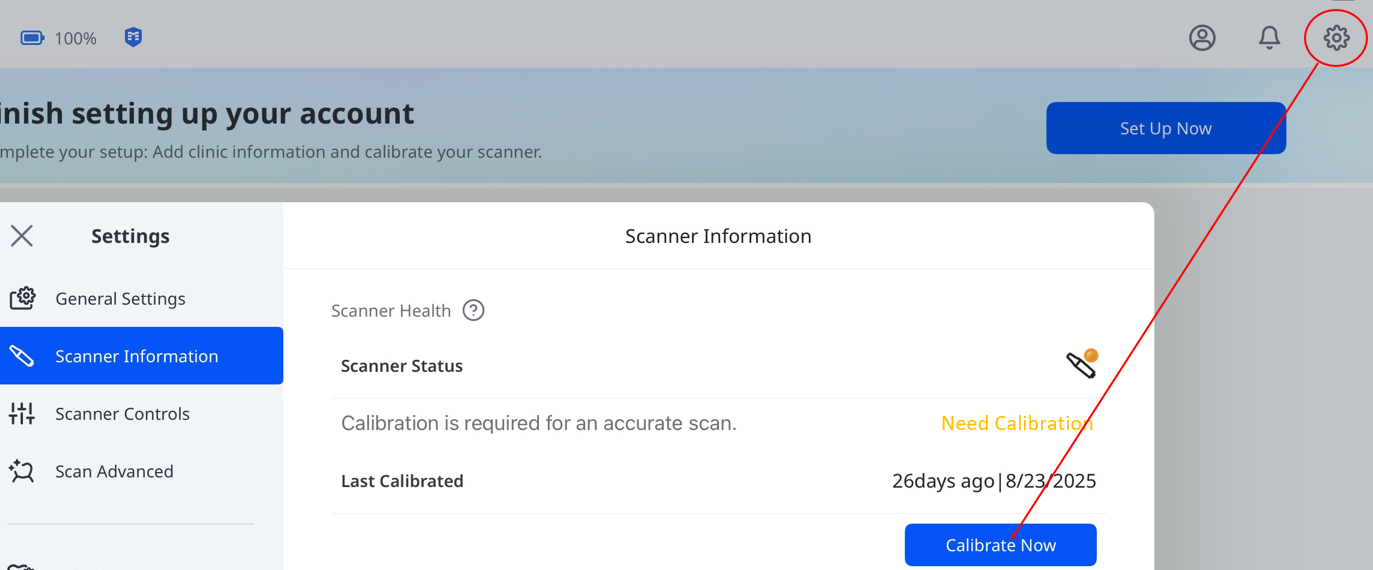
Lub przejdź do Ustawienia > Informacje o skanerze, a następnie stuknij Skalibruj teraz.
Przygotuj kalibrator i stuknij Dalej, aby rozpocząć proces kalibracji.
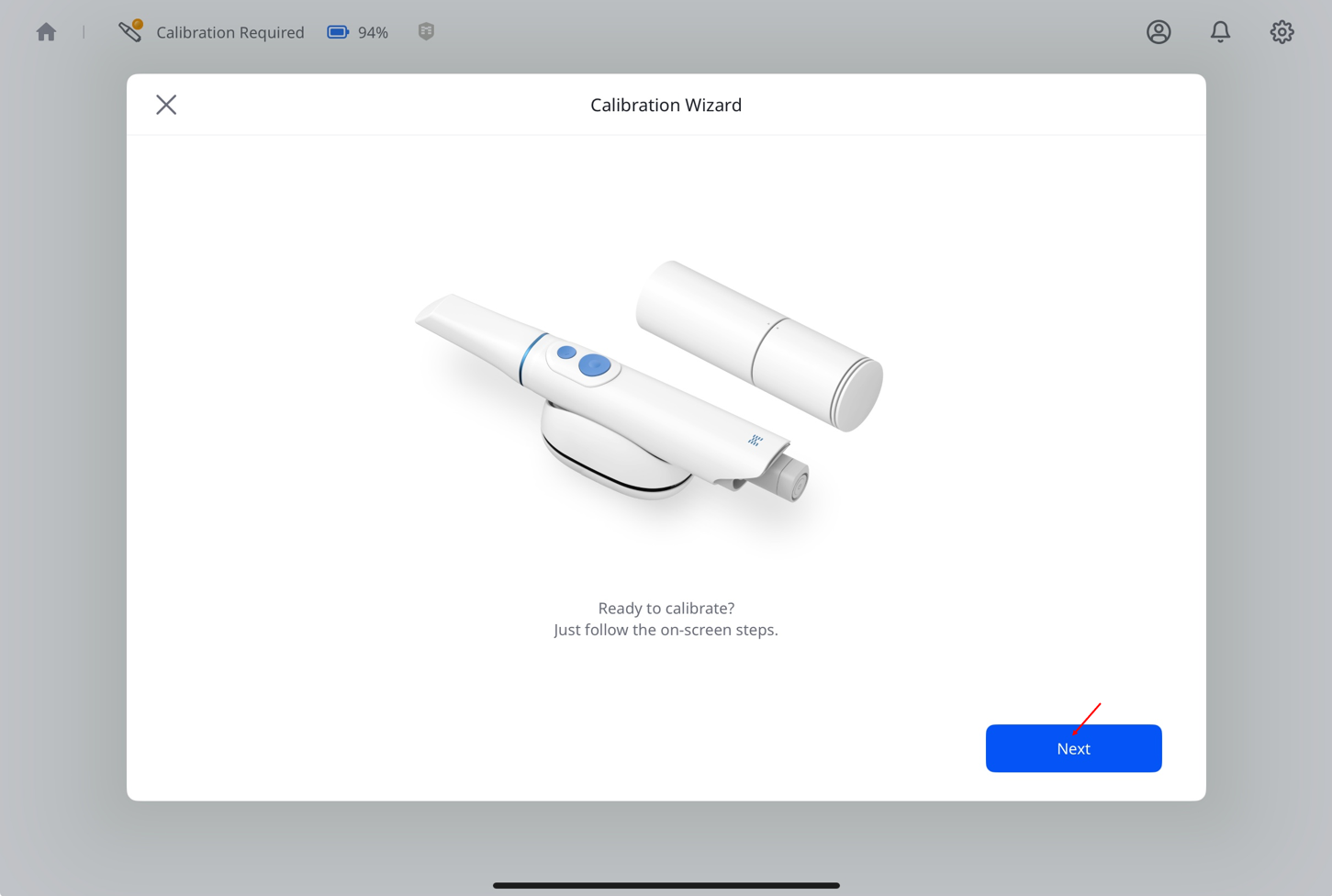
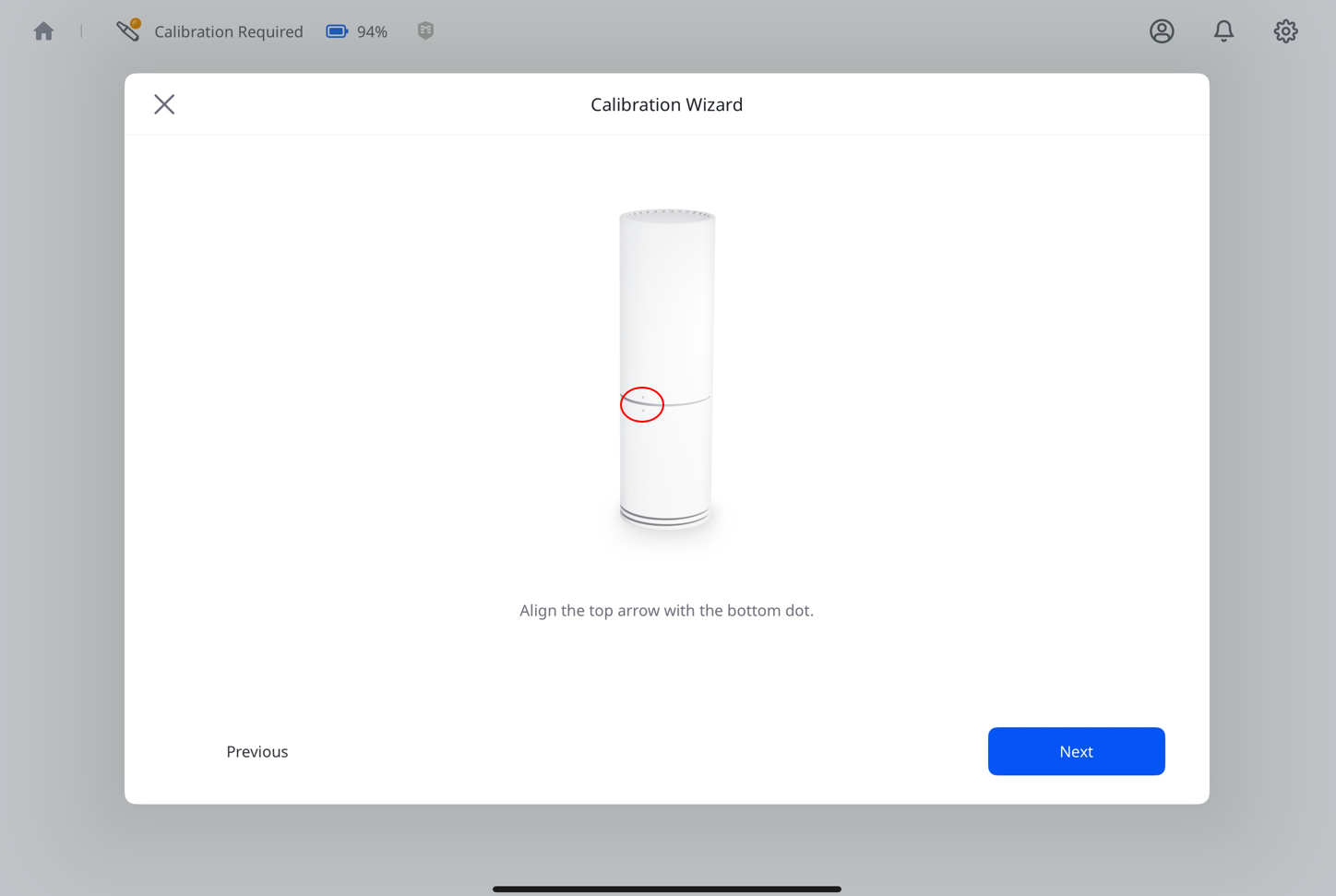
Obróć górną część kalibratora, aż strzałka i kropka się pokryją, a następnie stuknij Dalej.
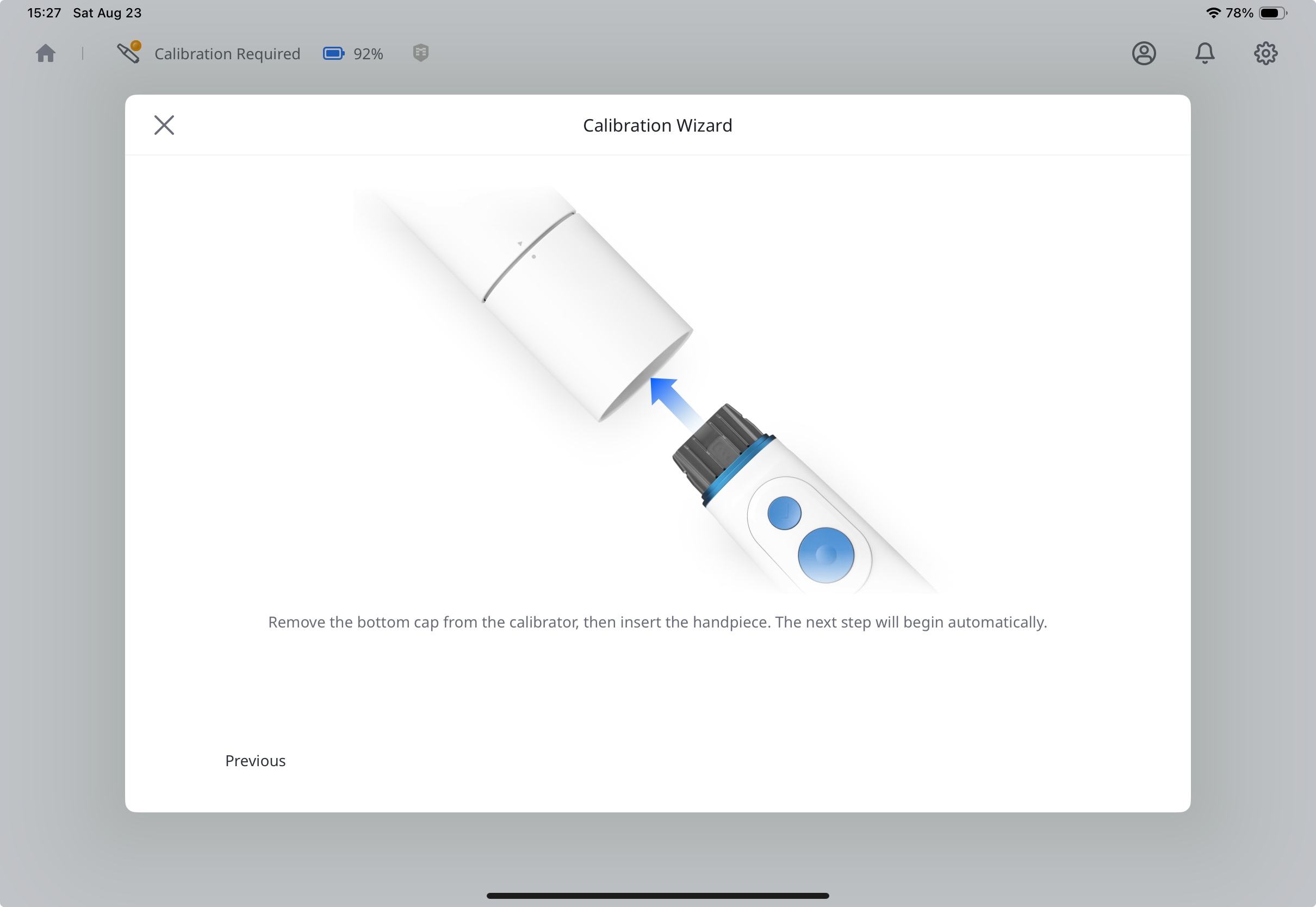
Zdejmij dolną nasadkę kalibratora oraz końcówkę skanera.
Przed włożeniem skanera sprawdź, czy dopasowane symbole na kalibratorze są w jednej linii z fizycznymi przyciskami na uchwycie skanera.
Mocno wciśnij skaner w kalibrator, aż zatrzaśnie się na miejscu.
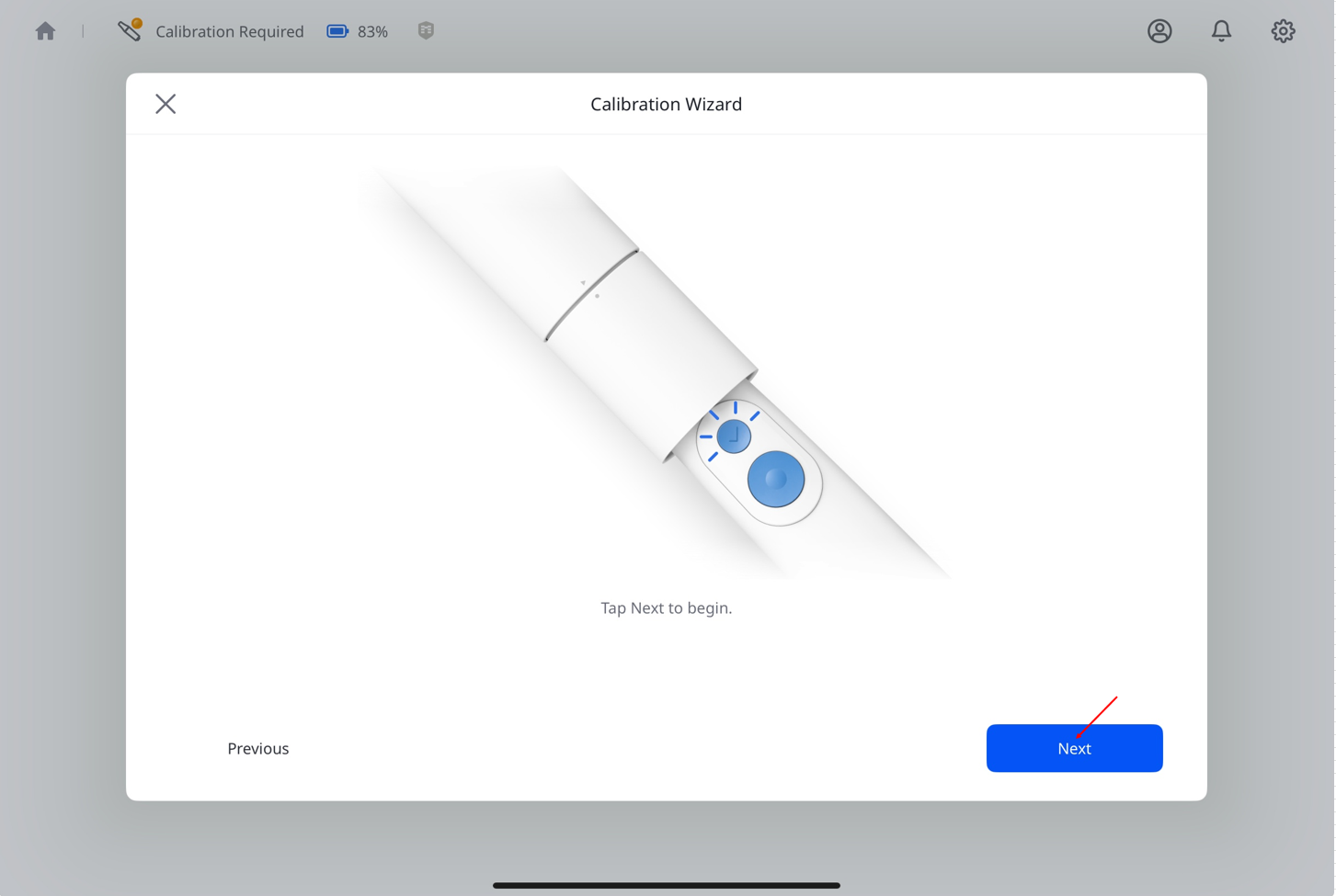
Gdy w prawym dolnym rogu pojawi się przycisk Dalej, oznacza to, że nawiązano połączenie. Stuknij go, aby kontynuować.
Obróć górną część kalibratora do następnej pozycji, postępując zgodnie z instrukcjami na ekranie.
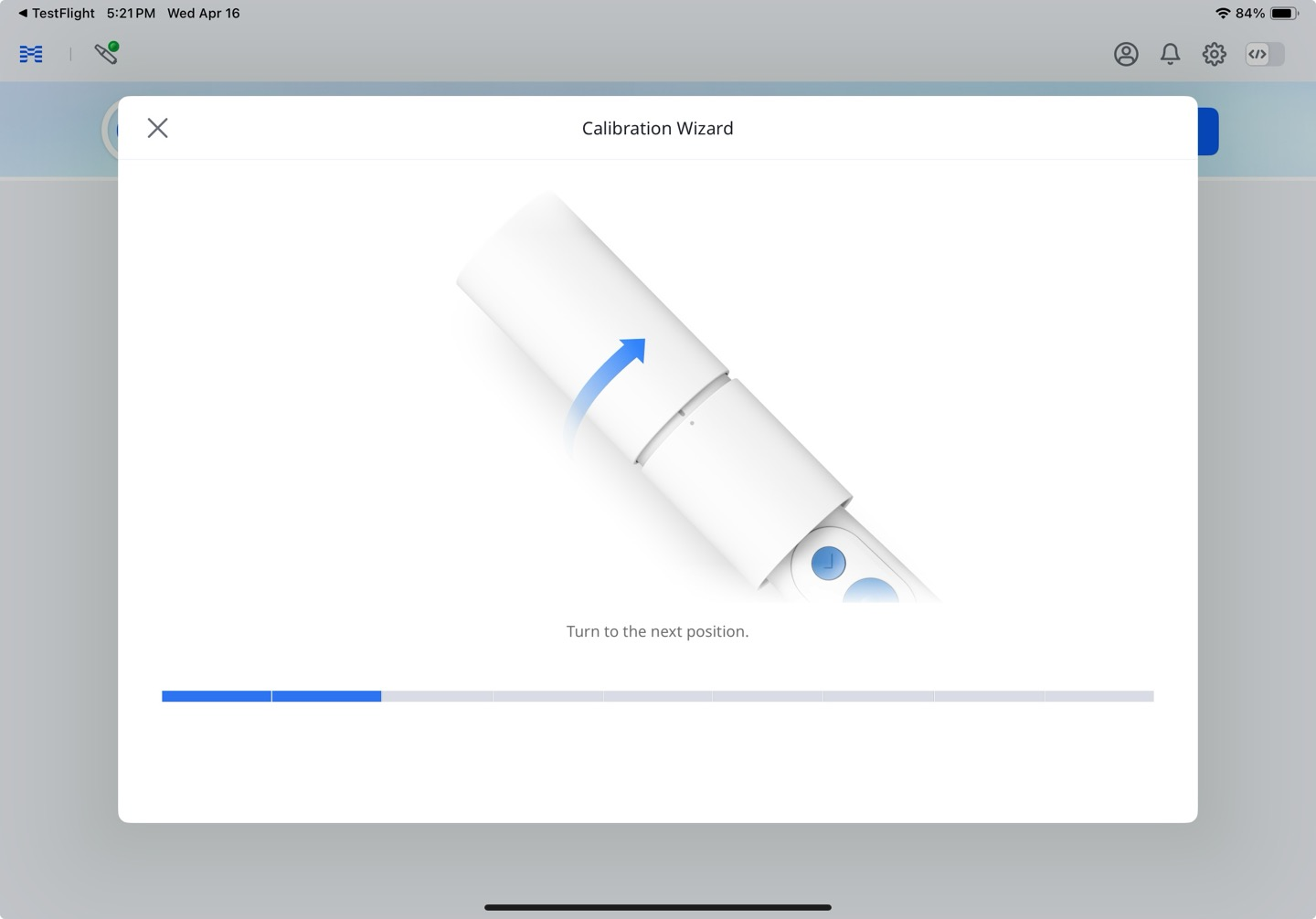
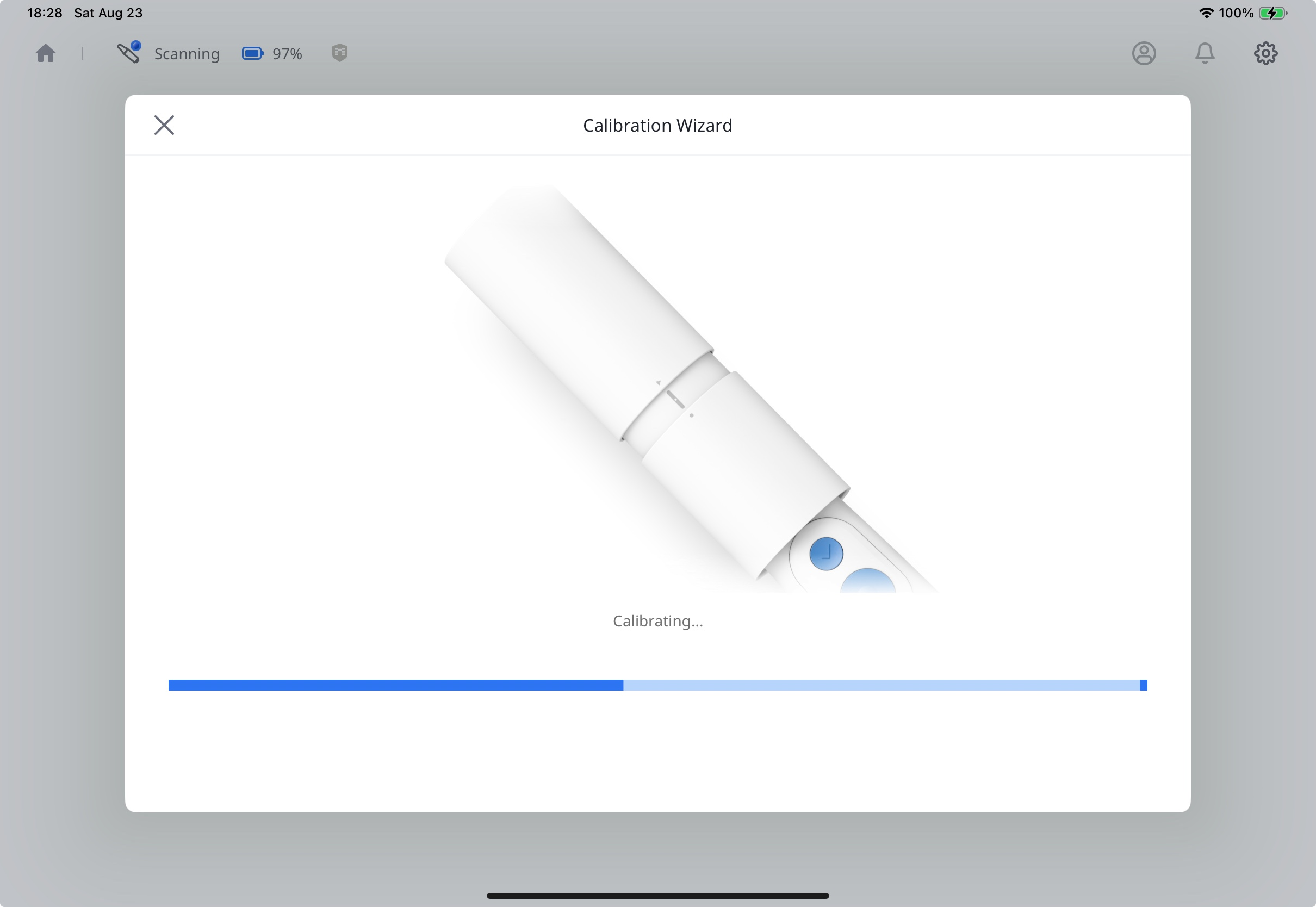
Powtarzaj powyższy proces, aż osiągniesz pozycję końcową.
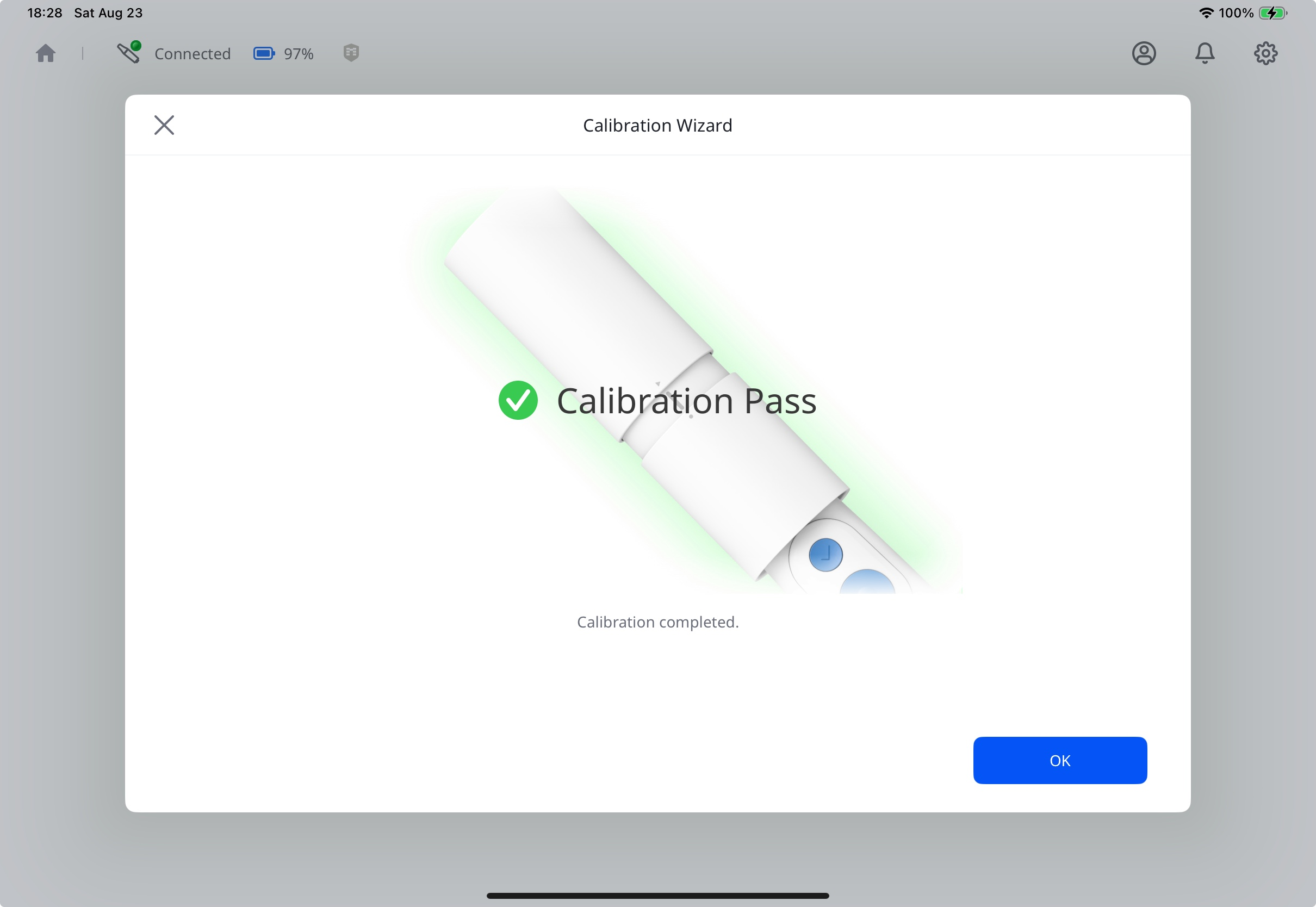
Po rozpoczęciu kalibracji wynik zostanie wyświetlony automatycznie.
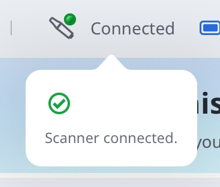
Twój skaner jest połączony i gotowy do użycia.
Status skanera
Tabela poniżej przedstawia wskaźniki statusu skanera w Medit Link Express. Zapoznaj się z poniższymi wskaźnikami, aby lepiej zrozumieć status skanera i wymagane działania.
Ikona | Status | Opis |
|---|---|---|
|
| Skaner nie jest podłączony. Sprawdź połączenie Wi-Fi lub Bluetooth. |
| Skaner jest w trybie uśpienia. | |
|
| Brakuje końcówki skanera lub nie została prawidłowo zamocowana. |
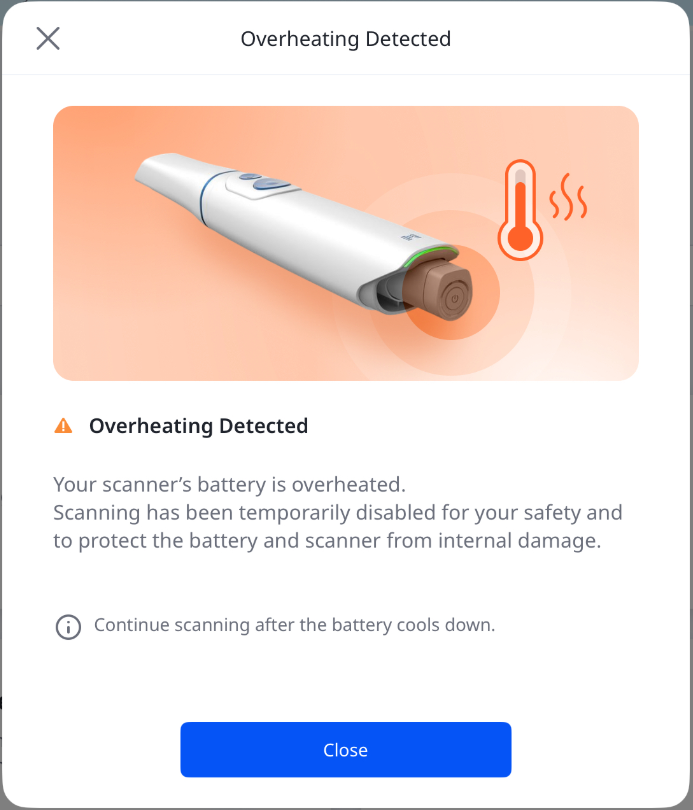
| Temperatura skanera jest zbyt wysoka. Zatrzymaj skanowanie i pozwól skanerowi ostygnąć. 🔎Uwaga W przypadku przegrzania akumulatora skaner wyłączy się automatycznie i pojawi się poniższe okno z ostrzeżeniem. Skanowanie można wznowić, gdy bateria ostygnie.
| |
|
| Skaner nawiązuje połączenie Wi‑Fi lub Bluetooth. |
| Skaner jest w trakcie działania. | |
|
| Skaner uruchamia się ponownie. |
| Przed kontynuowaniem skanowania wymagana jest kalibracja. | |
| Skaner nagrzewa się. | |
|
| Skaner jest połączony i gotowy do użycia. |















Zarządzaj połączeniem skanera
Skaner można odłączyć w następujący sposób:
Naciśnij przycisk Odłącz obok skanera.
Naciśnij strzałkę obok skanera, aby otworzyć Szczegóły skanera, a następnie naciśnij ( ... ) i wybierz Odłącz.
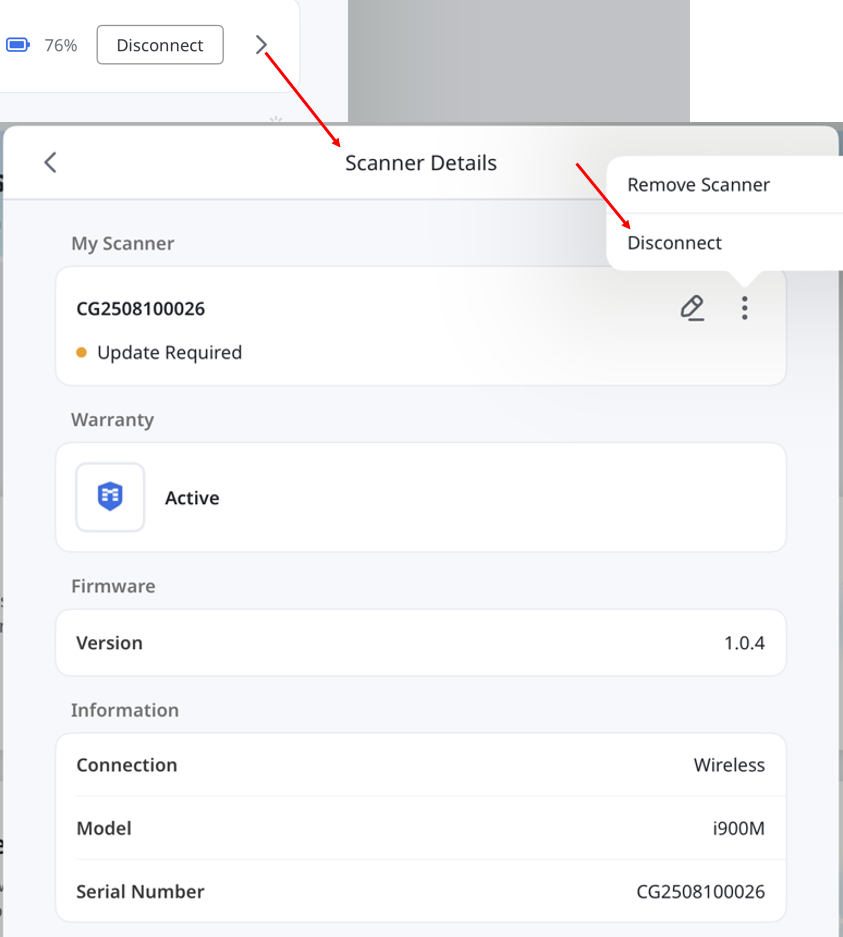
W oknie Szczegóły skanera możesz wyświetlić takie informacje, jak typ połączenia, model, numer seryjny, wersja oprogramowania sprzętowego oraz status gwarancji.
Możesz również zarządzać skanerem, zmieniając jego nazwę lub usuwając go.