Dodaj pacjenta
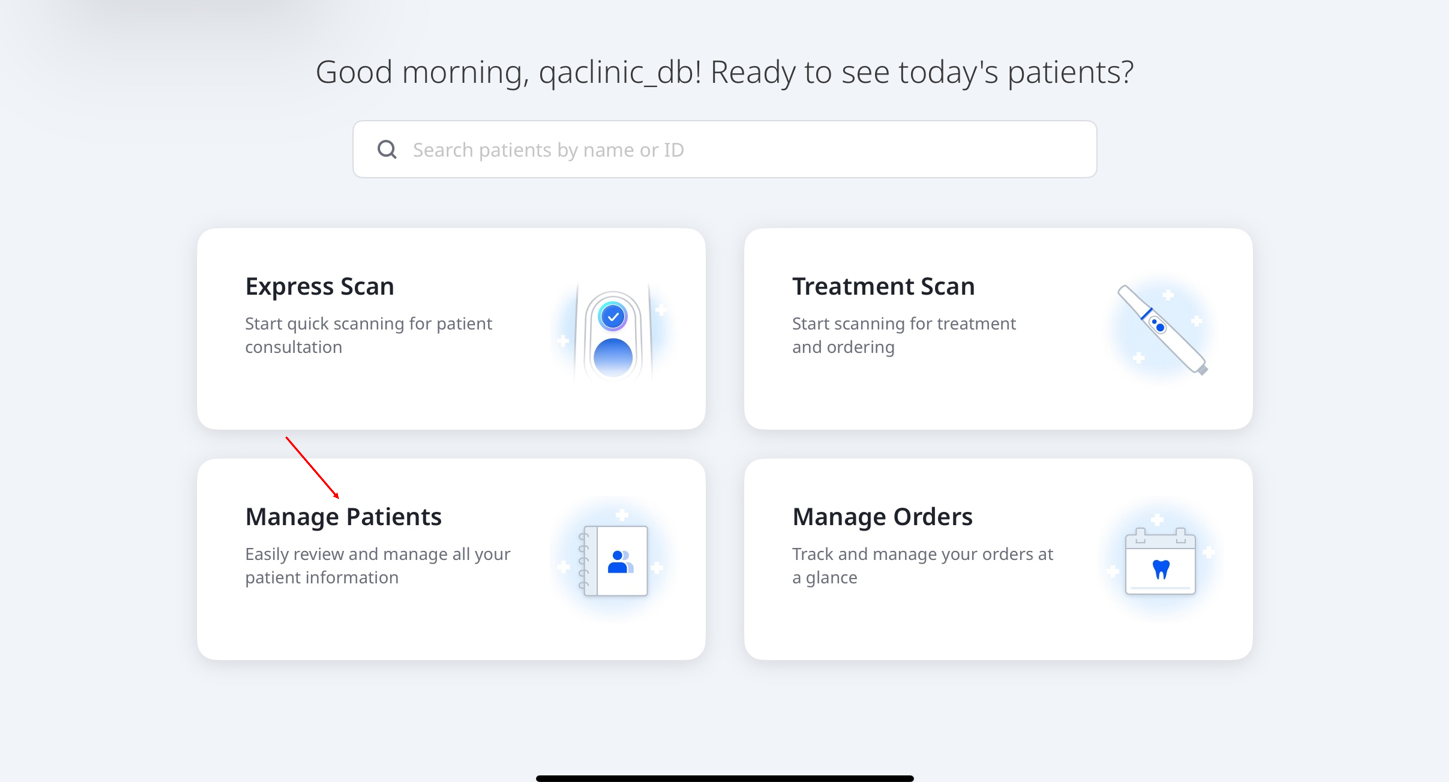
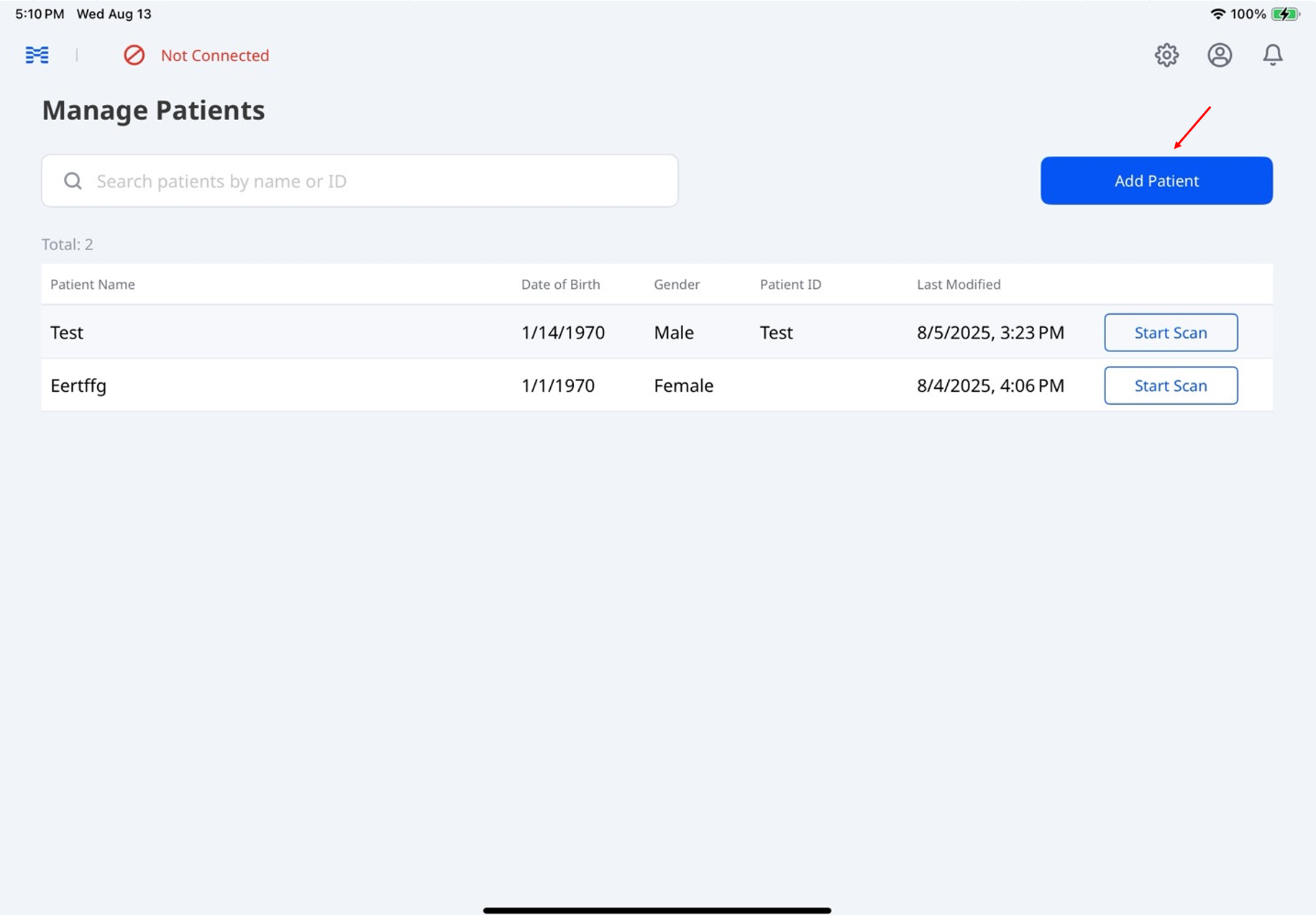
Na ekranie głównym stuknij Zarządzaj pacjentami, a następnie na kolejnym ekranie kliknij Dodaj pacjenta.
Wprowadź wymagane dane — imię i nazwisko pacjenta, datę urodzenia i płeć. Opcjonalnie wprowadź identyfikator pacjenta.
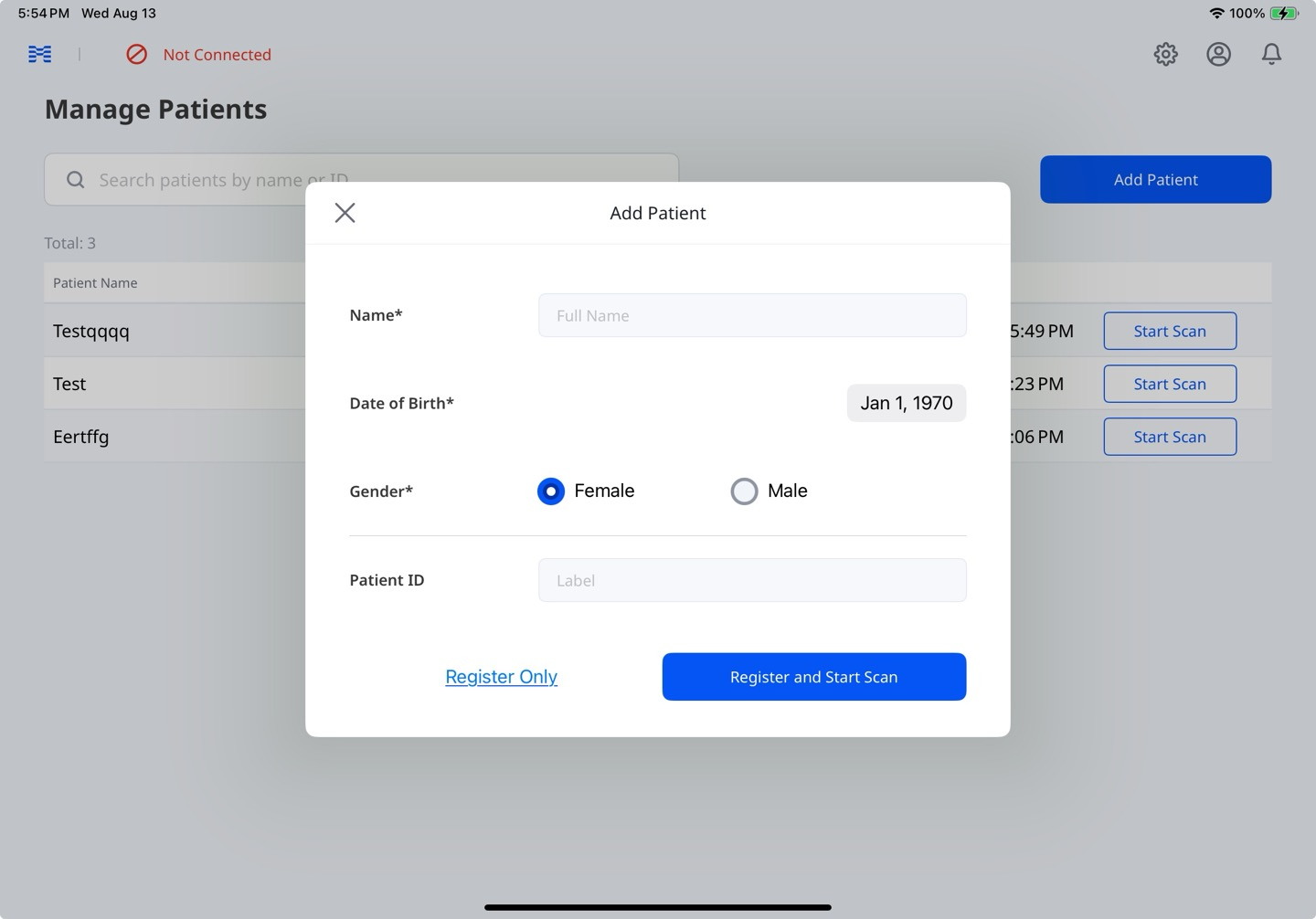
Stuknij Tylko rejestracja, aby zapisać informacje o pacjencie bez rozpoczynania skanowania, lub Zarejestruj i rozpocznij skanowanie, aby zapisać i rozpocząć skanowanie.
Edytuj/Usuń przypadki
Na ekranie głównym stuknij Zarządzaj pacjentami.
Wybierz pacjenta, którego przypadek chcesz usunąć lub zmodyfikować.
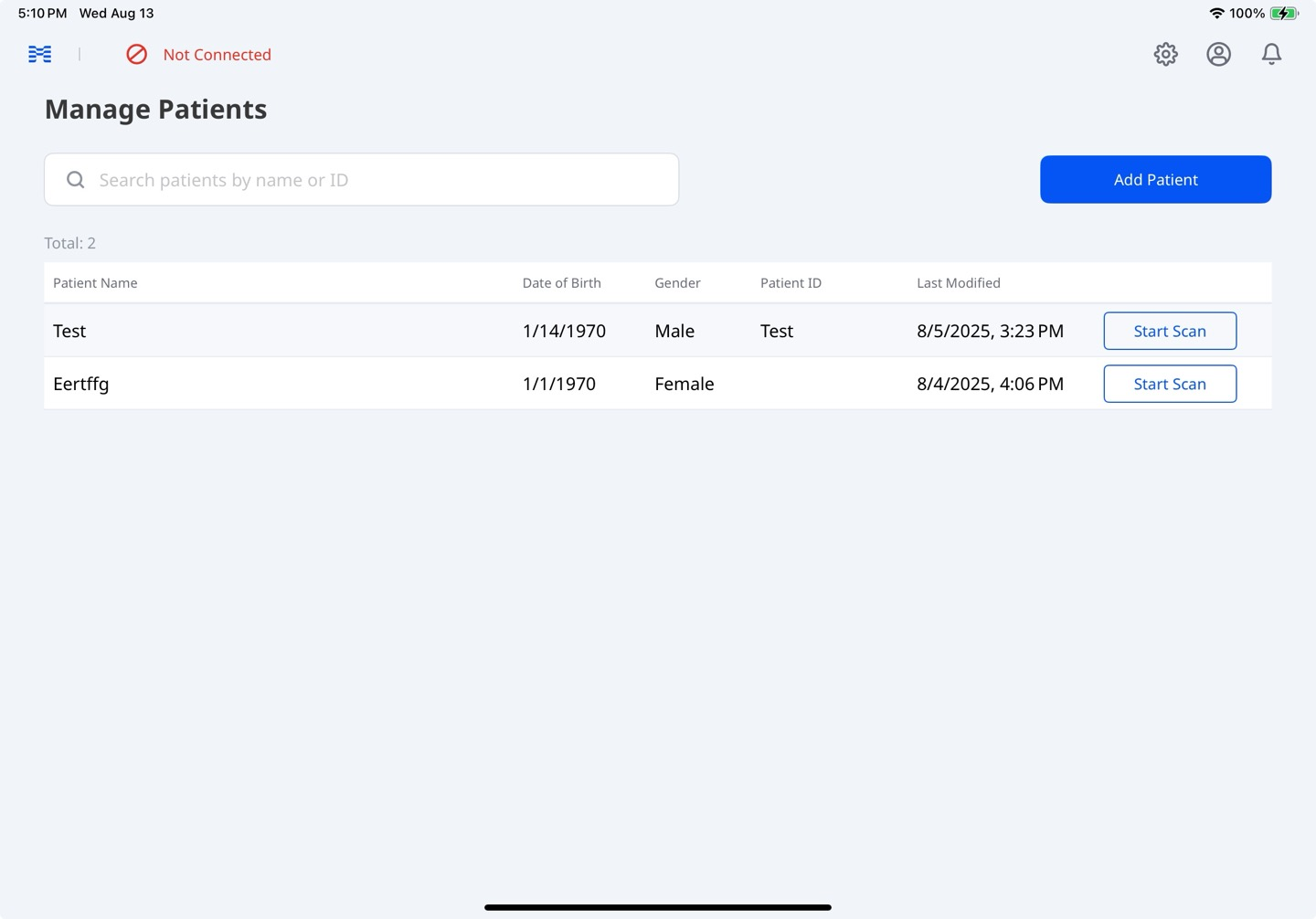
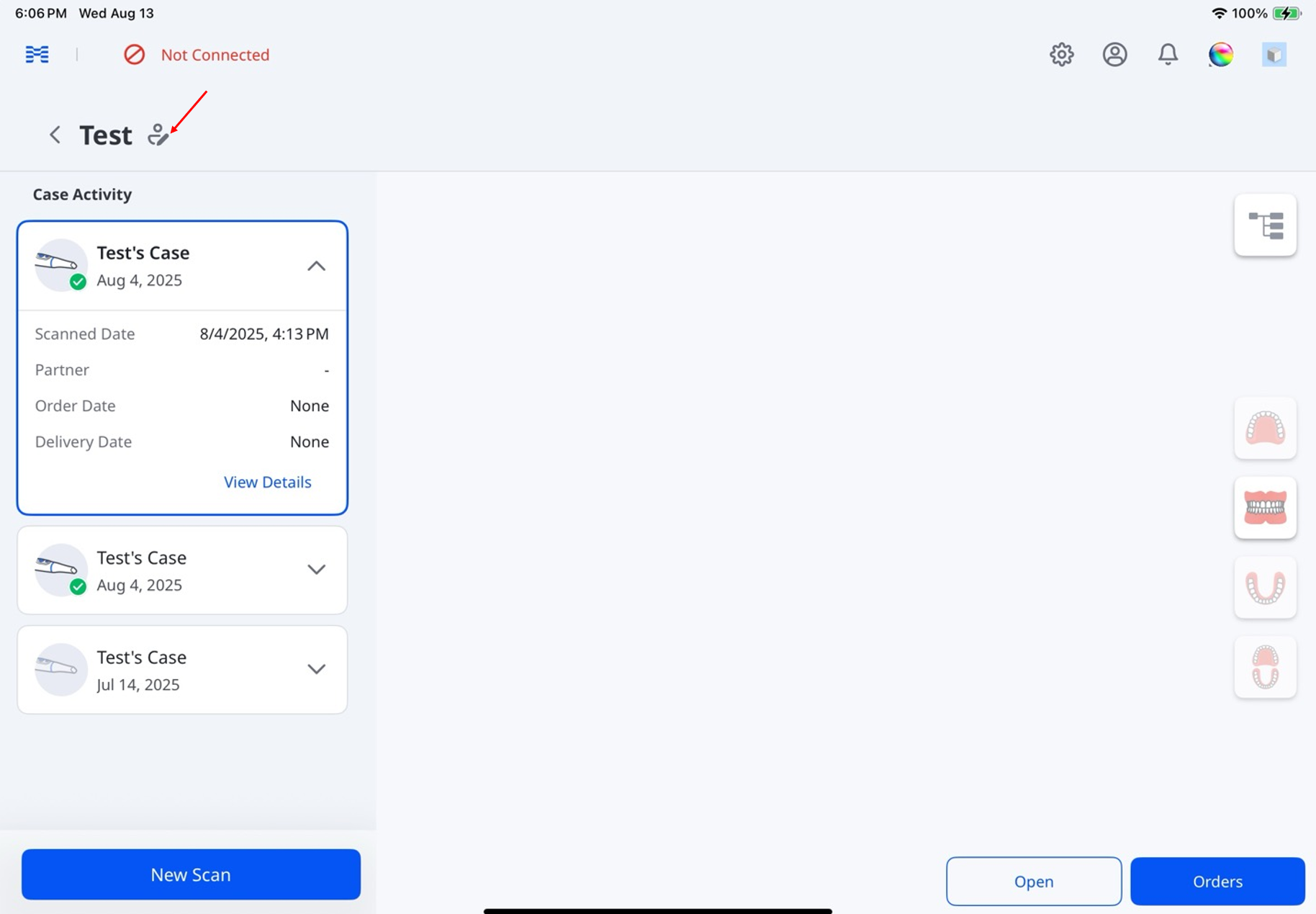
W Aktywności przypadku stuknij ikonę ołówka obok nazwiska pacjenta.
Zaktualizuj informacje o pacjencie i stuknij Zapisz.
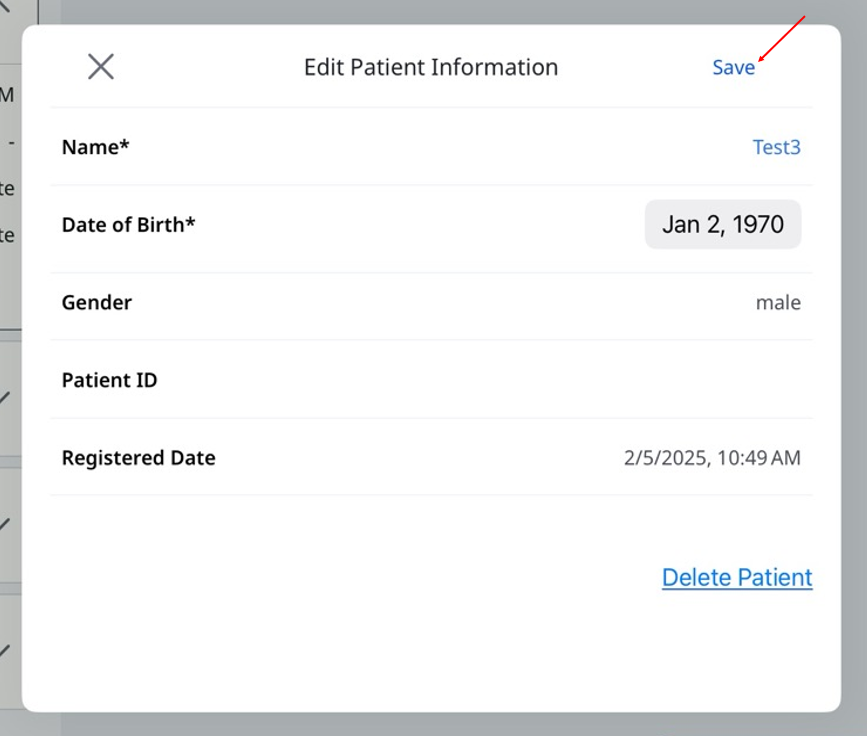
🔎Uwaga
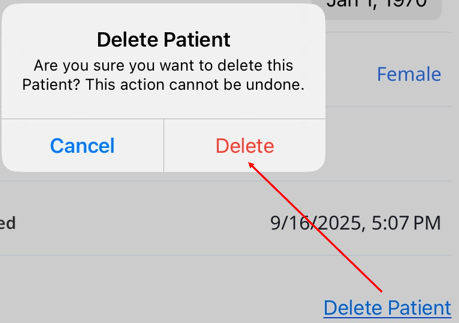
Stuknij Usuń pacjenta, a następnie wybierz Usuń w wyskakującym oknie, aby trwale usunąć informacje o pacjencie.
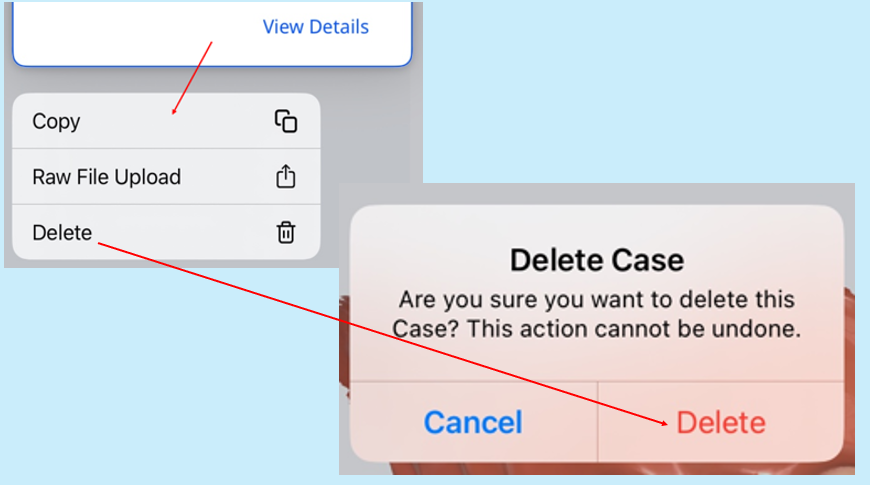
Przytrzymaj przypadek, aby uzyskać dostęp do opcji, takich jak Kopiuj, Przesyłanie surowego pliku i Usuń.
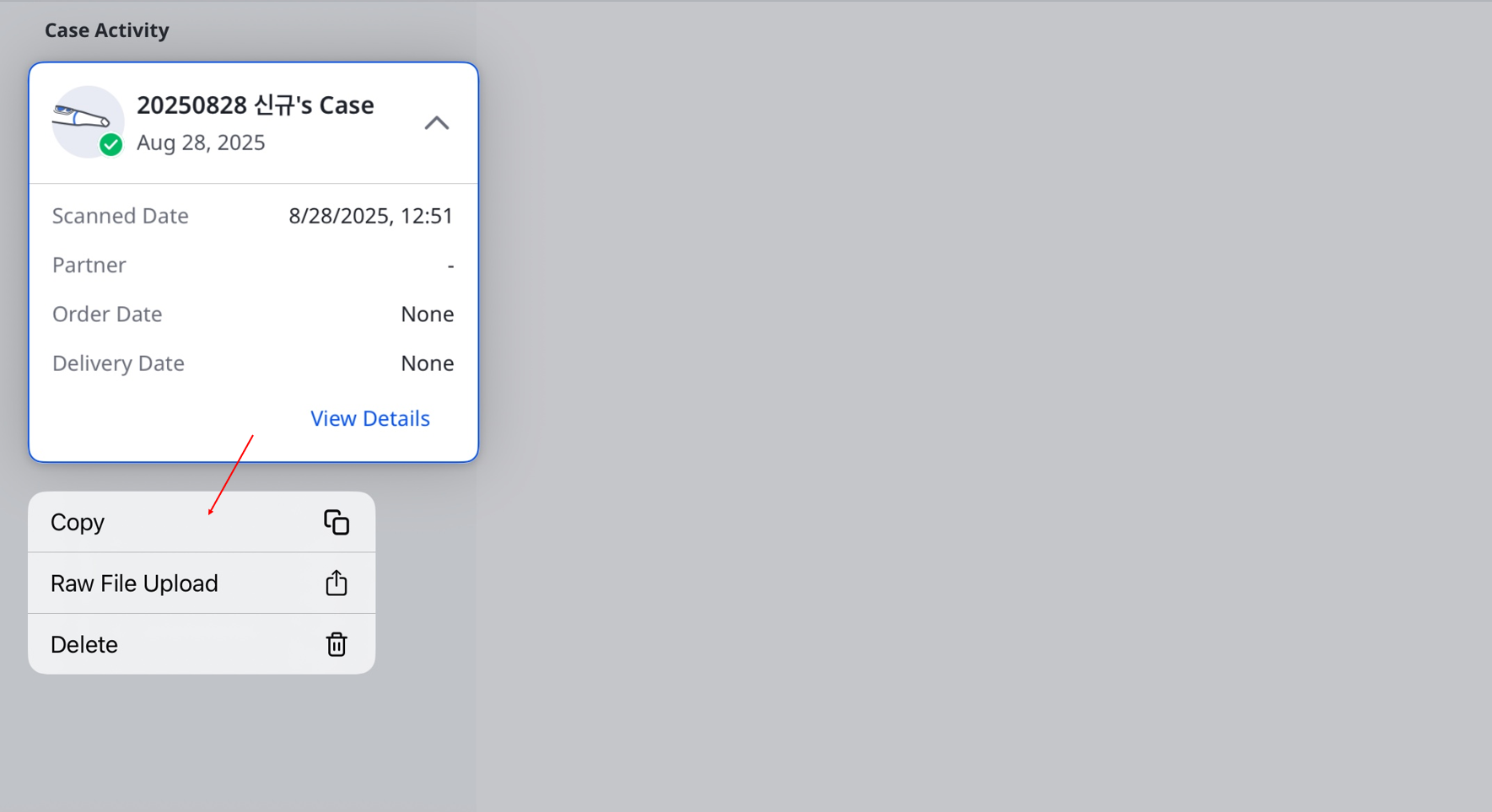
🔎Uwaga
Stuknij Usuń, a następnie stuknij ponownie Usuń w wyskakującym oknie, aby trwale usunąć przypadek.
Status przypadku
Status | Opis | Wskaźnik | Uwagi |
|---|---|---|---|
Projekt | Przypadek został utworzony, ale nie został przesłany |
| Przypadek jest przechowywany lokalnie jako plik tymczasowy do czasu przesłania do chmury. Ten status pojawia się, jeśli aplikacja zostanie niespodziewanie zamknięta lub ulegnie awarii. |
Wymaga przetwarzania | Przypadek został zeskanowany, ale wymaga dalszego przetwarzania |
| Przypadek jest zapisany w chmurze, ale skan lub dalsze przetwarzanie nie zostało ukończone. |
Przetwarzanie | Trwa dalsze przetwarzanie |
| – |
Przetwarzanie nieudane | Przypadek został zeskanowany, ale dalsze przetwarzanie zakończyło się niepowodzeniem |
| – |
Zakończone skanowanie | Przypadek został zeskanowany i pomyślnie przetworzony |
| Status ten obejmuje również przypadki odrzucone przez laboratoria. |
Zamówiono | Przypadek został pomyślnie zamówiony |
| Aby uzyskać szczegółowe informacje na temat statusu zamówienia, przejdź do Zarządzaj zamówieniami > Śledzenie zamówień. |