Deze korte handleiding geeft een overzicht van de essentiële stappen voor het gebruik van Medit Link Express, van scannen tot het plaatsen van bestellingen. Volg de onderstaande stappen om aan de slag te gaan.
Express Scan: eerst scannen, later toevoegen
Express Scan neemt de noodzaak weg om vóór het scannen een dossier aan te maken of te selecteren. U kunt direct beginnen met scannen en indien nodig later een dossier toevoegen.
Dit vereenvoudigt het consultatieproces en maakt het mogelijk om eerste beoordelingen efficiënter uit te voeren.
Eerst scannen zonder een dossier te selecteren of aan te maken:
Zorg dat uw scanner correct aangesloten en gekalibreerd is. Bekijk het onderdeel Scanner instellen voor instructies over het aansluiten en kalibreren van uw scanner.
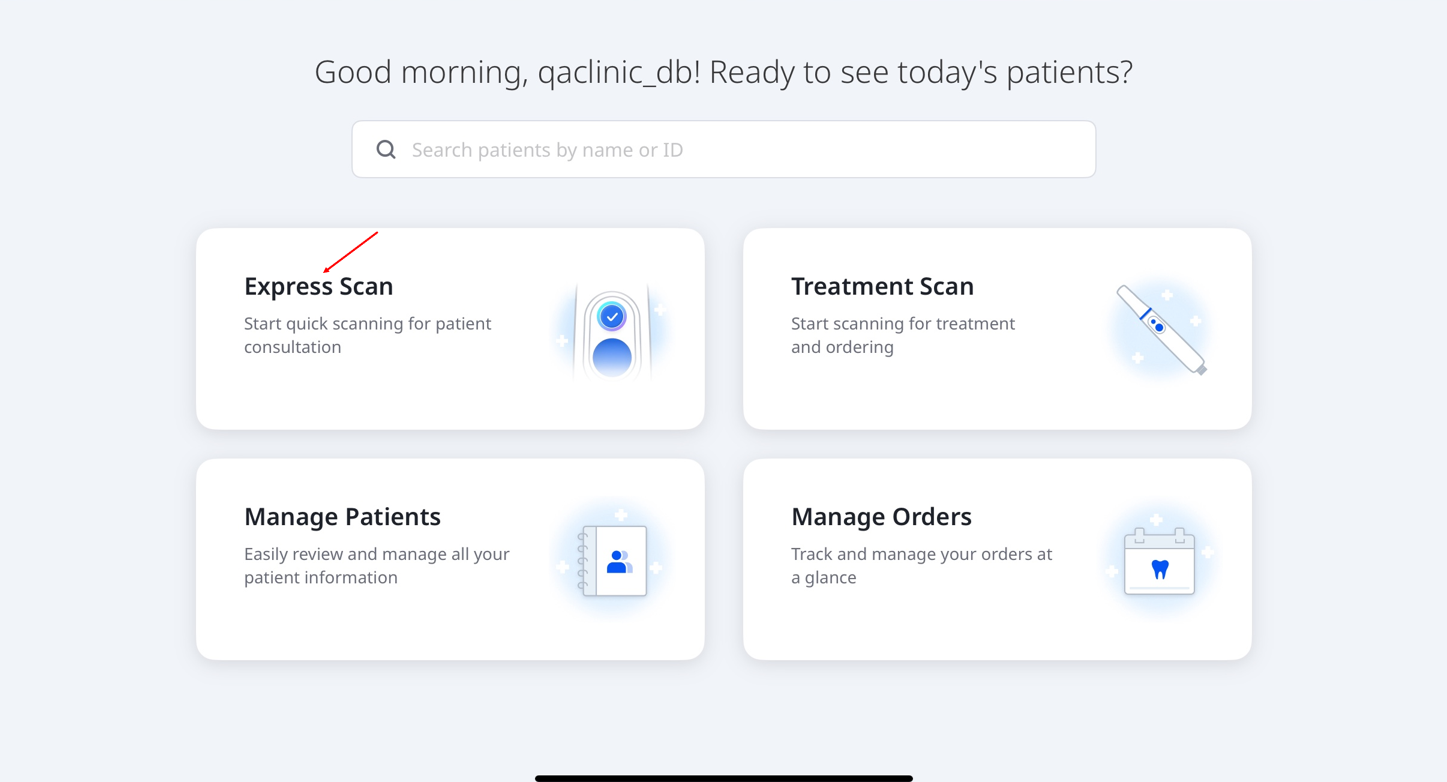
Tik op Express Scan op het hoofdscherm.
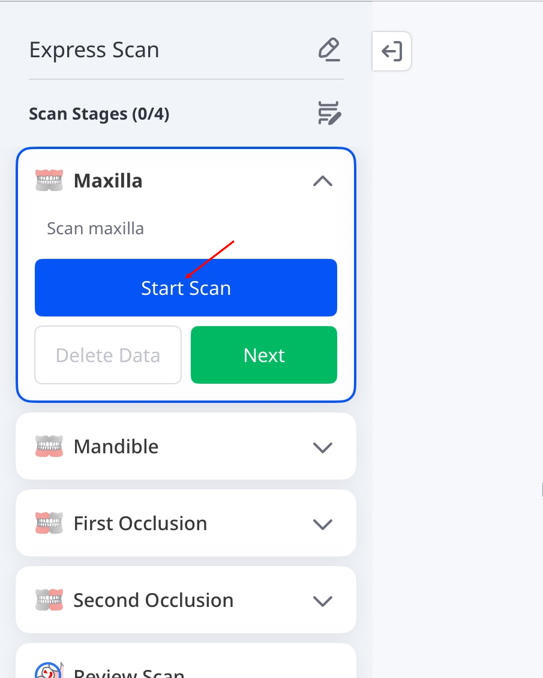
Express Scan biedt vier vooraf gedefinieerde fasen: Bovenkaak, Onderkaak, Eerste occlusie en Tweede occlusie.
Tik op Scannen starten om te beginnen met scannen. U kunt ook op de scan-knop op het handstuk drukken, zoals hieronder aangegeven.
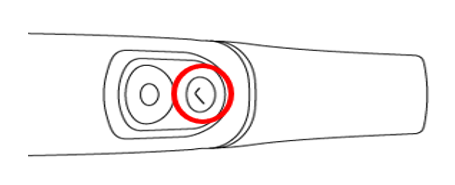
Begin met scannen. Wanneer "U heeft genoeg gegevens gescand..." verschijnt, kunt u stoppen of indien nodig doorgaan met scannen. Om terug te keren naar het scherm Scanfasen, tikt u op het stop-pictogram (■) op het scherm of drukt u opnieuw op de scan-knop op het handstuk.
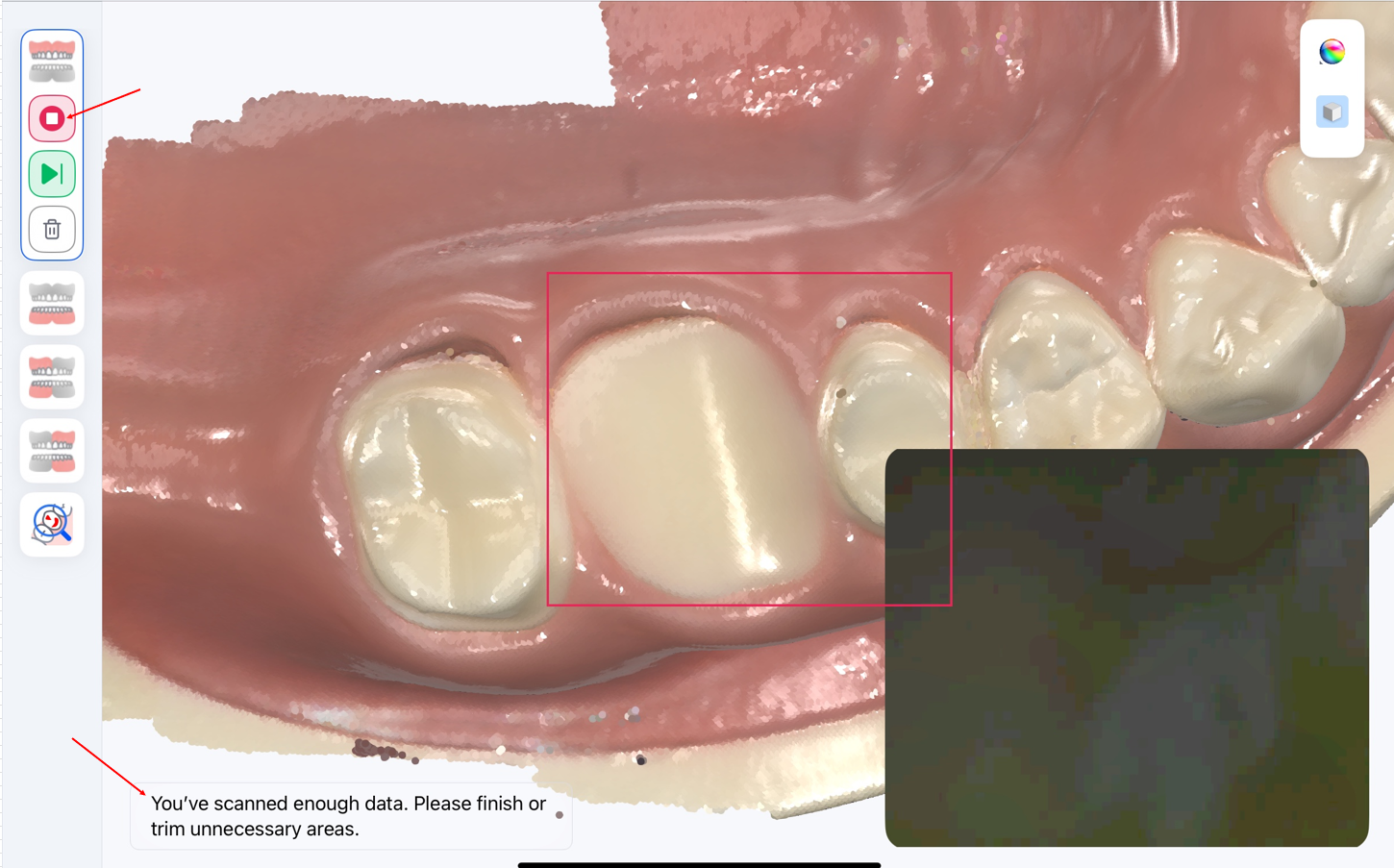
Controleer de scangegevens voor elke fase om er zeker van te zijn dat de scans volledig en nauwkeurig zijn. Controleer bij scans in de occlusiefase of de bovenste en onderste scan goed zijn uitgelijnd op de contactvlakken van de tanden. Tik vervolgens op Volgende om naar de volgende stap te gaan.
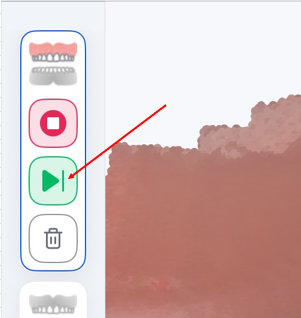
Tik op het pictogram Volgende fase (▶|) om rechtstreeks vanuit stap 5 naar de volgende fase te gaan. Tik op Scannen hervatten om meer gegevens aan de huidige fase toe te voegen, of op Gegevens verwijderen om de huidige scan te wissen.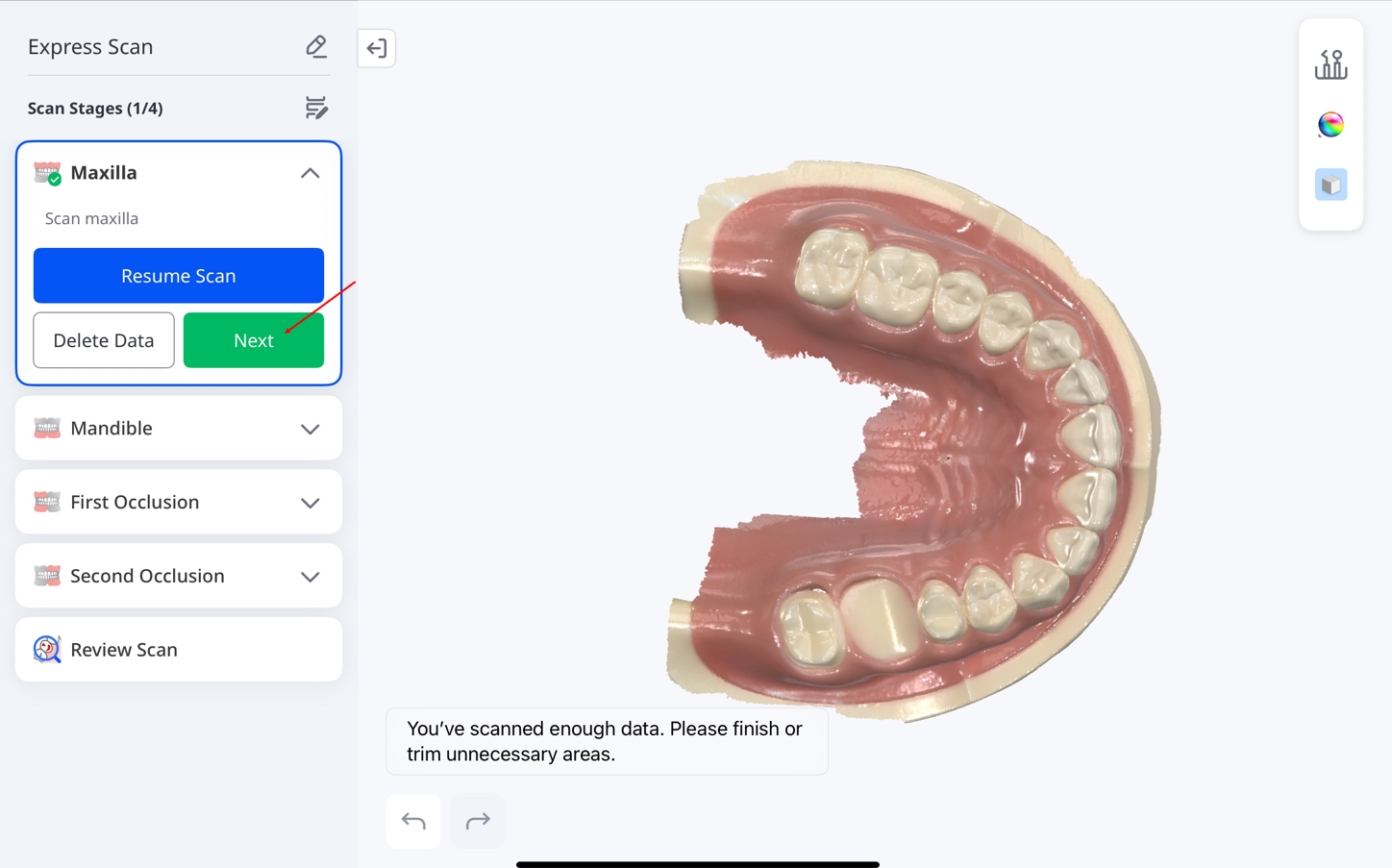
🔎Opmerking
Als u tijdens een scanfase de verkeerde boog heeft gescand, kunt u de scangegevens omwisselen door op het wisselpictogram onderaan het scherm te tikken.
“Gegevens wisselen...” bericht verschijnt terwijl het wisselen bezig is. Deze functie is in sommige dossiers niet beschikbaar, bijvoorbeeld wanneer alleen gegevens van het scanlichaam beschikbaar zijn.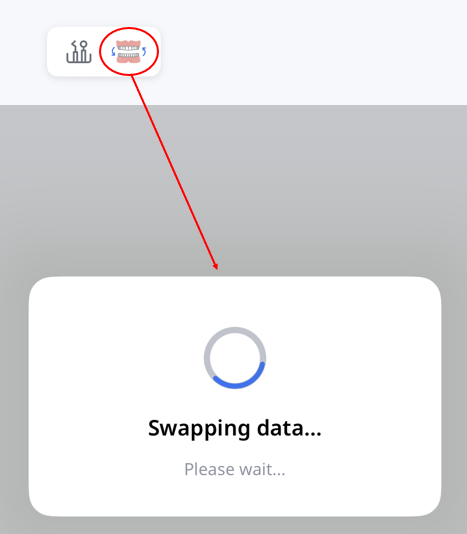
U kunt handmatig uitlijnen door 1 tot 3 overeenkomende punten in elke gegevensset te selecteren.
Deze functie is alleen beschikbaar als er voldoende scangegevens aanwezig zijn en kan, afhankelijk van de fase en de scanstatus, mogelijk niet beschikbaar of uitgeschakeld zijn. Raadpleeg voor meer informatie over de instrumenten het gedeelte Scanfasen en instrumenten.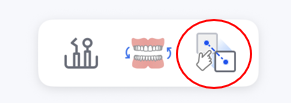
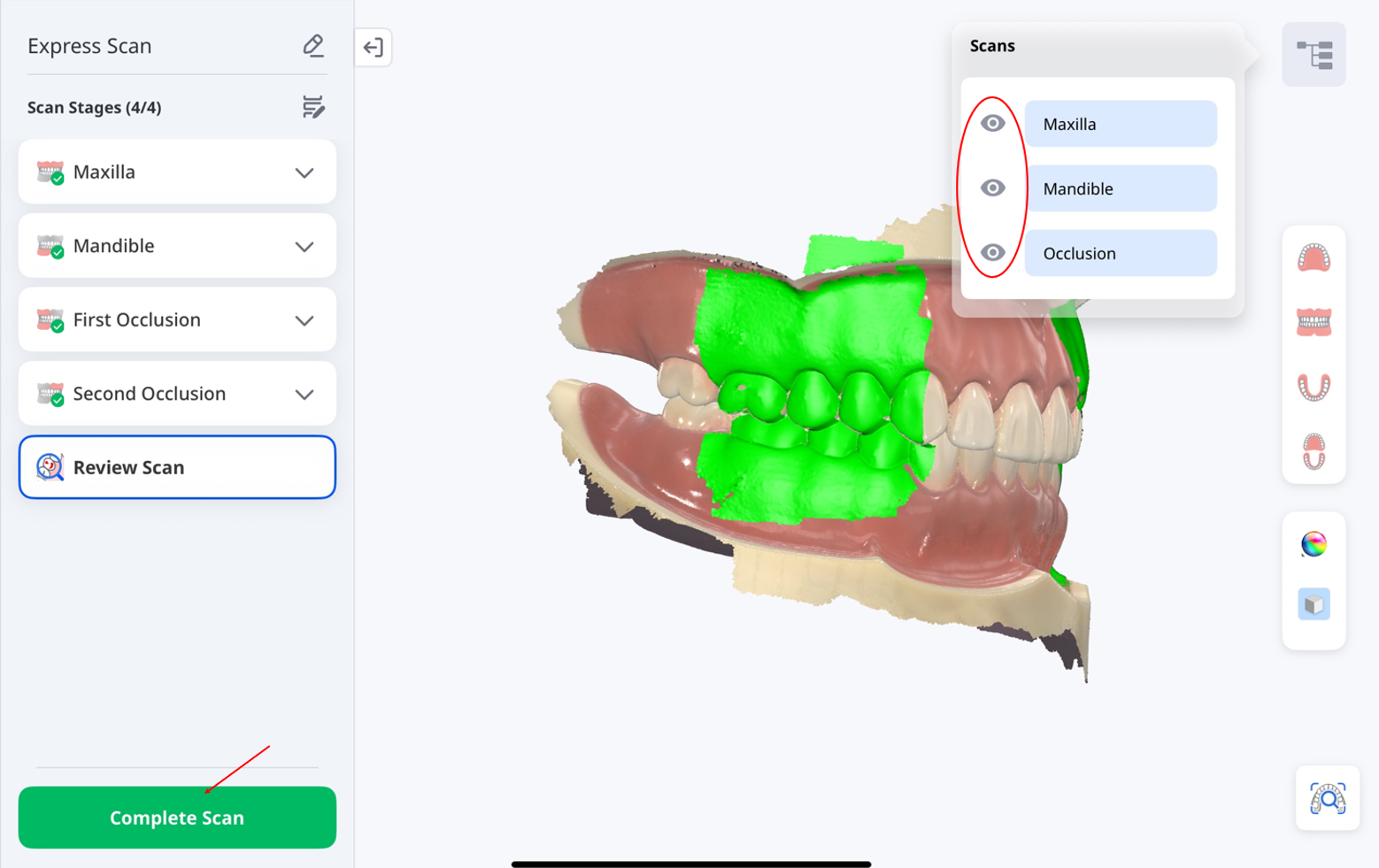
Nadat u alle scanfasen heeft voltooid, komt u bij de fase Scan beoordelen. Tik op de pictogrammen aan de rechterkant van het scherm om uw scanresultaten te bekijken. Raadpleeg het gedeelte Scanfasen en instrumenten voor meer informatie over deze instrumenten.
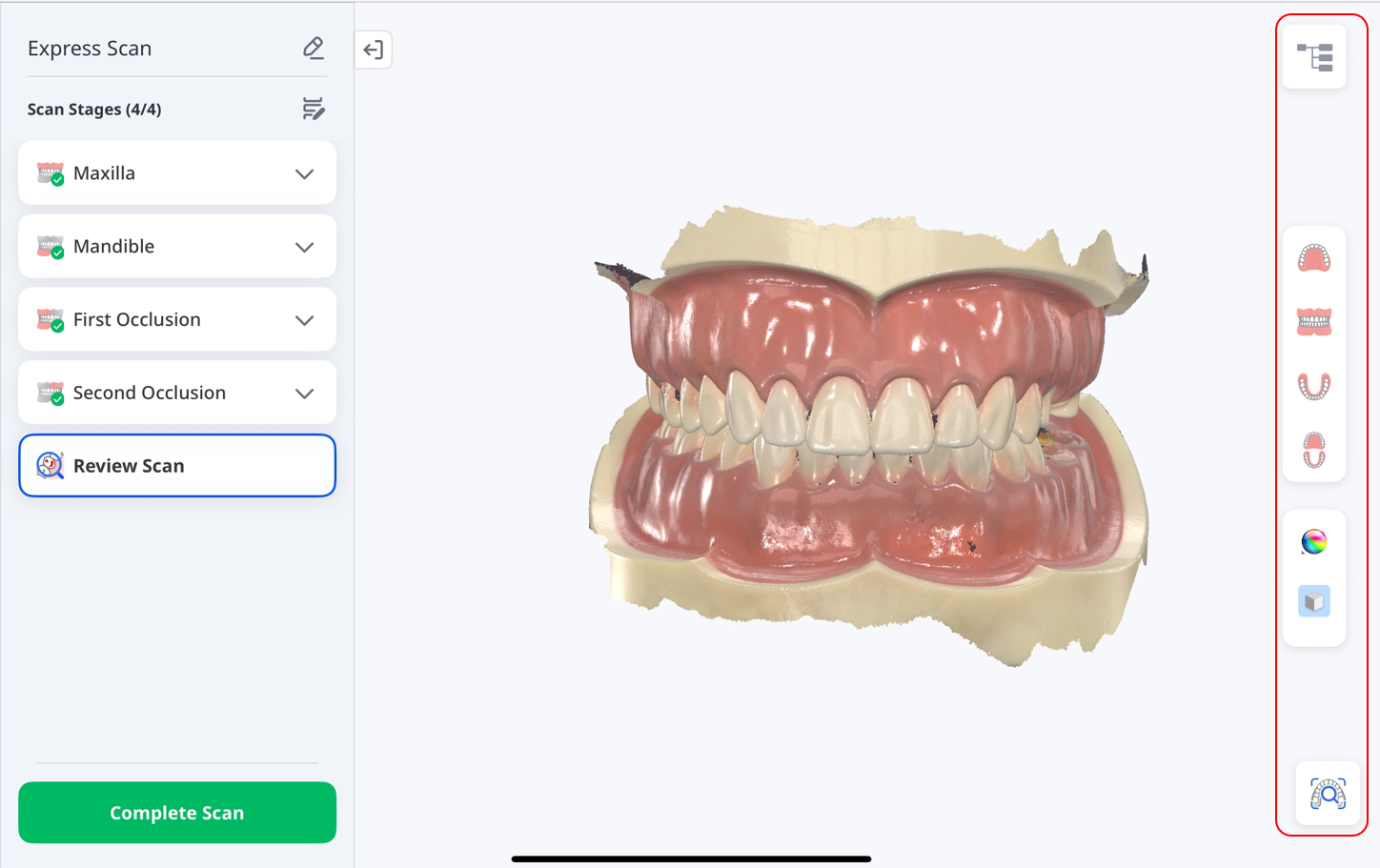
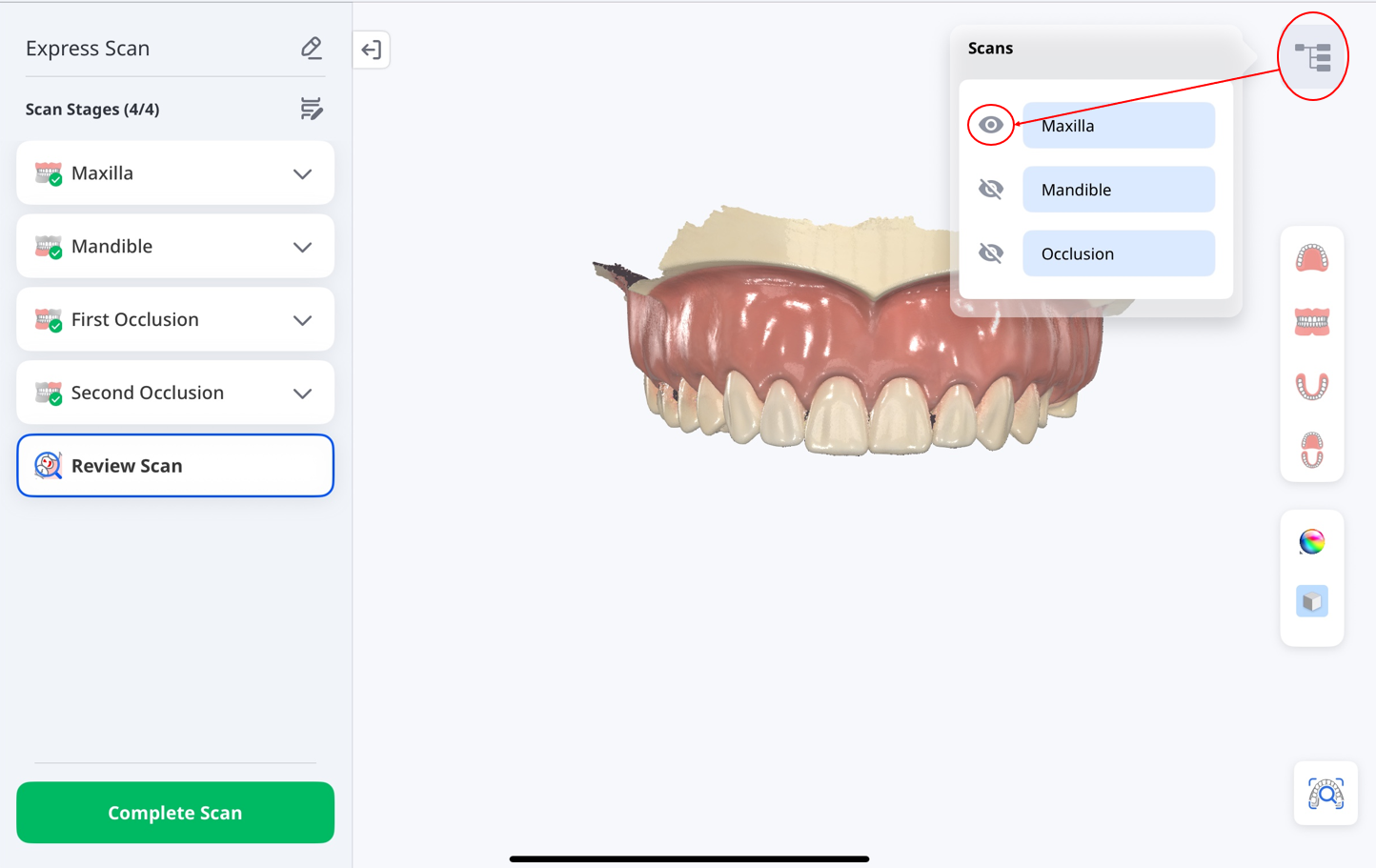
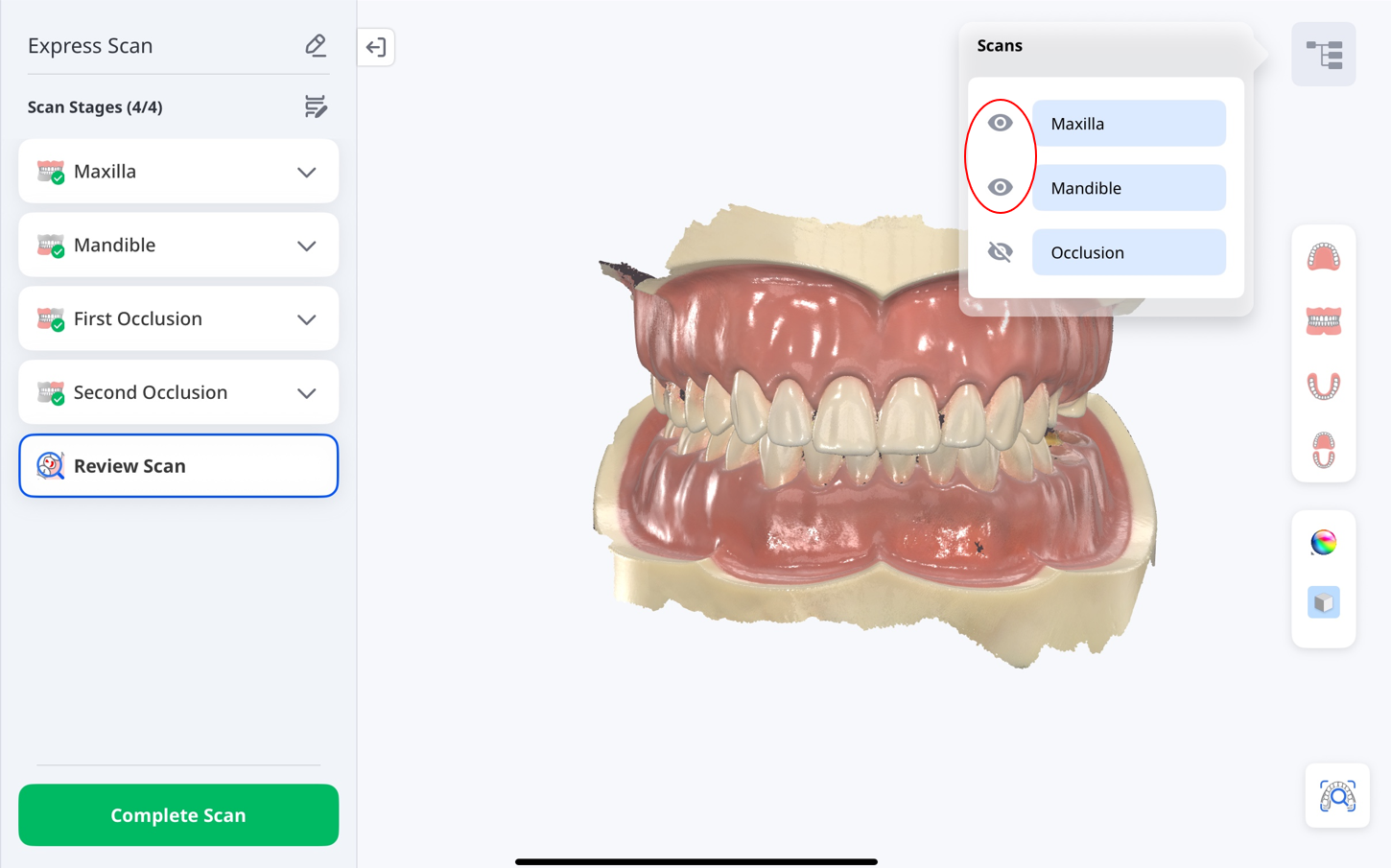
Gebruik het paneel Scans in de rechterbovenhoek om scansegmenten zoals Bovenkaak, Onderkaak en Occlusie weer te geven of te verbergen. Om door te gaan en het dossier op te slaan, tikt u op Scan voltooien.
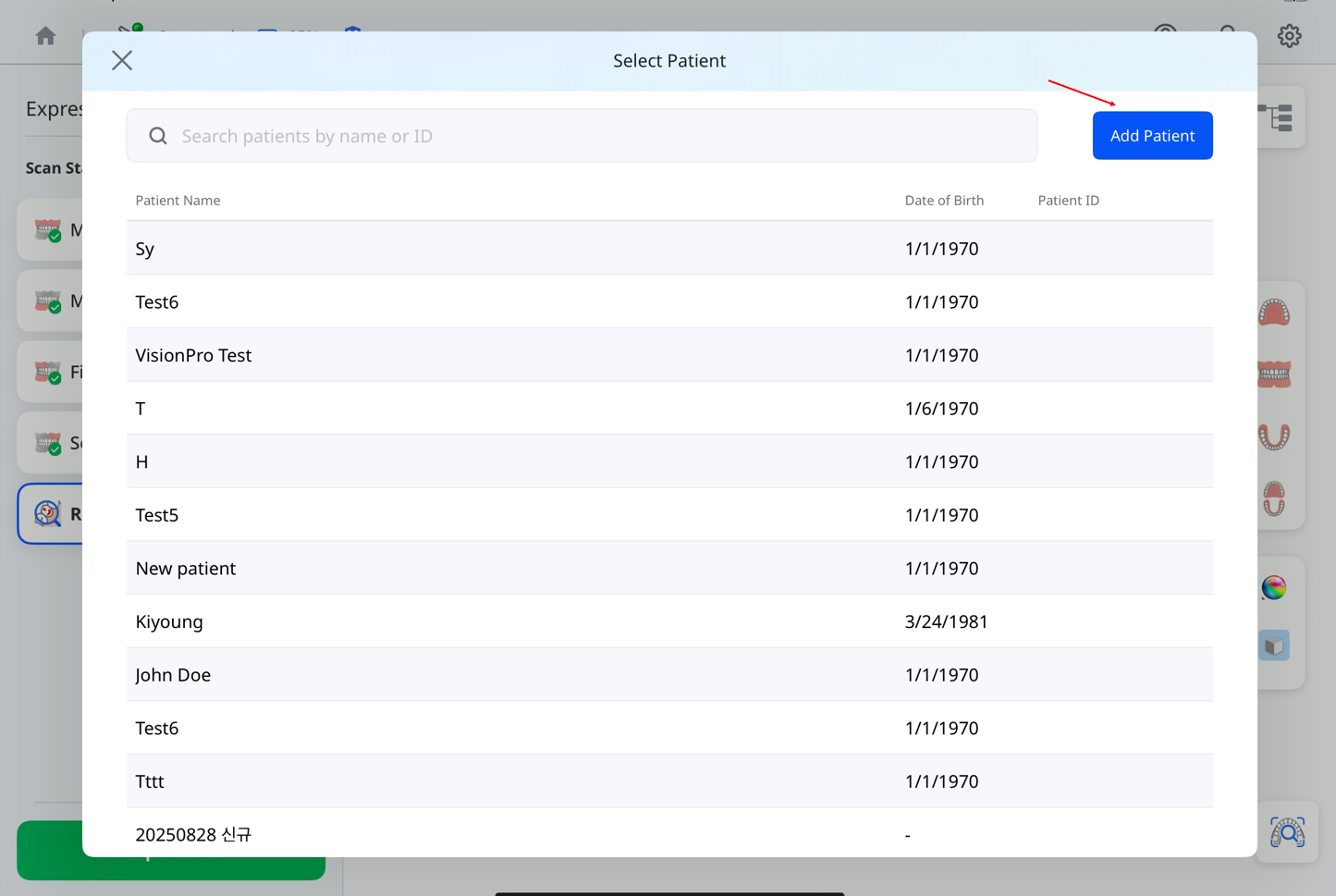
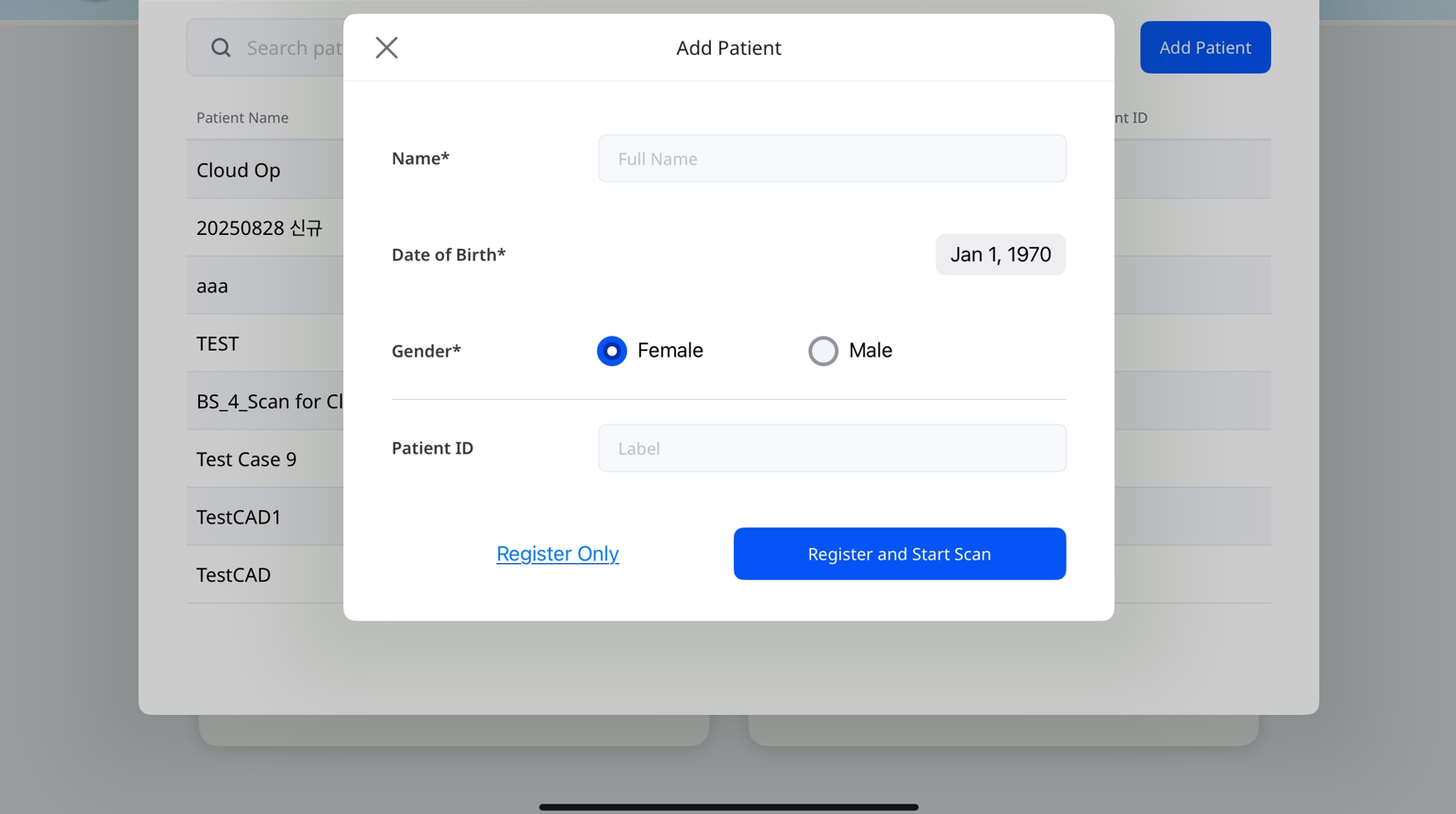
Tik op Patiënt toevoegen.
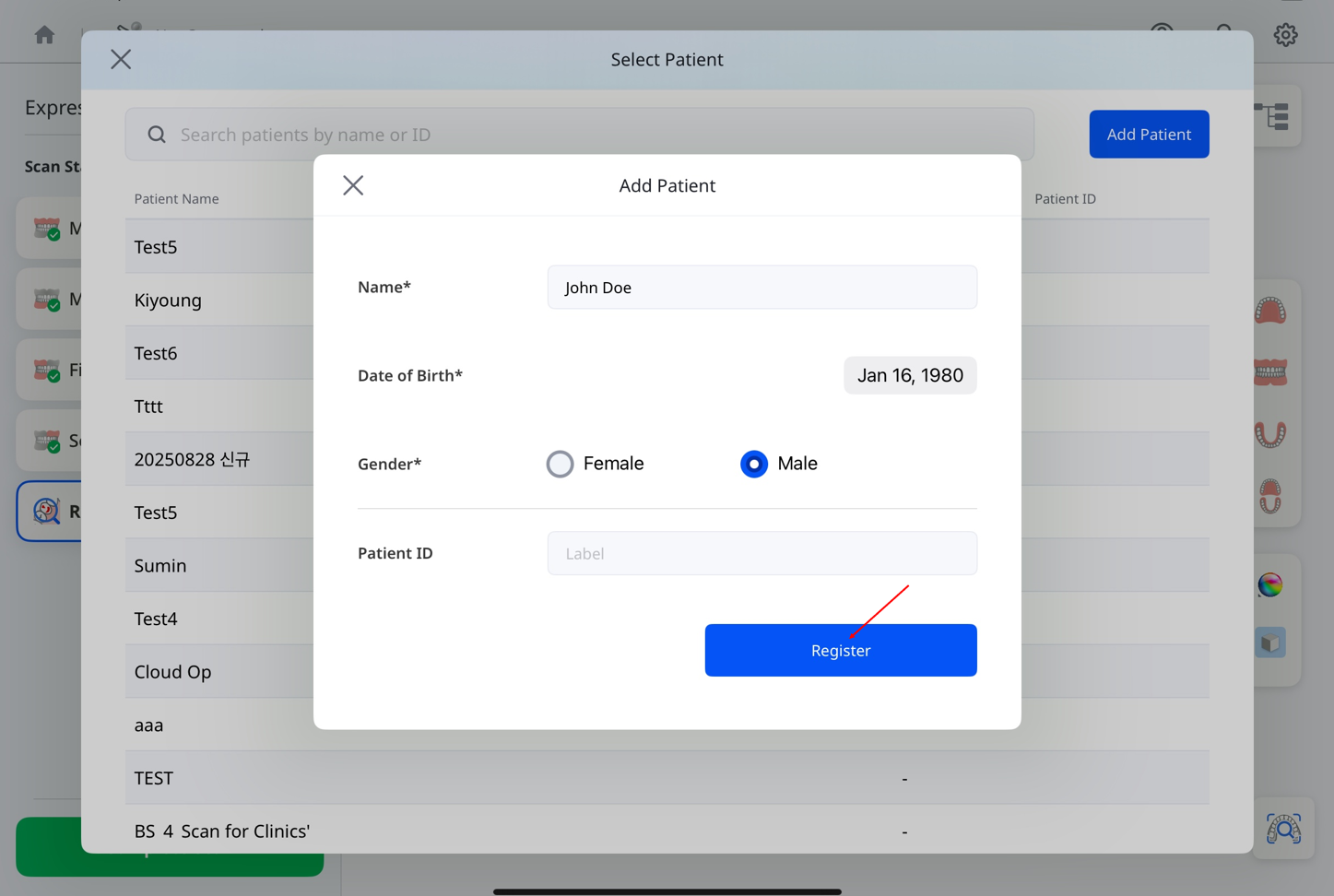
Vul de patiëntgegevens in en tik op Registreren.
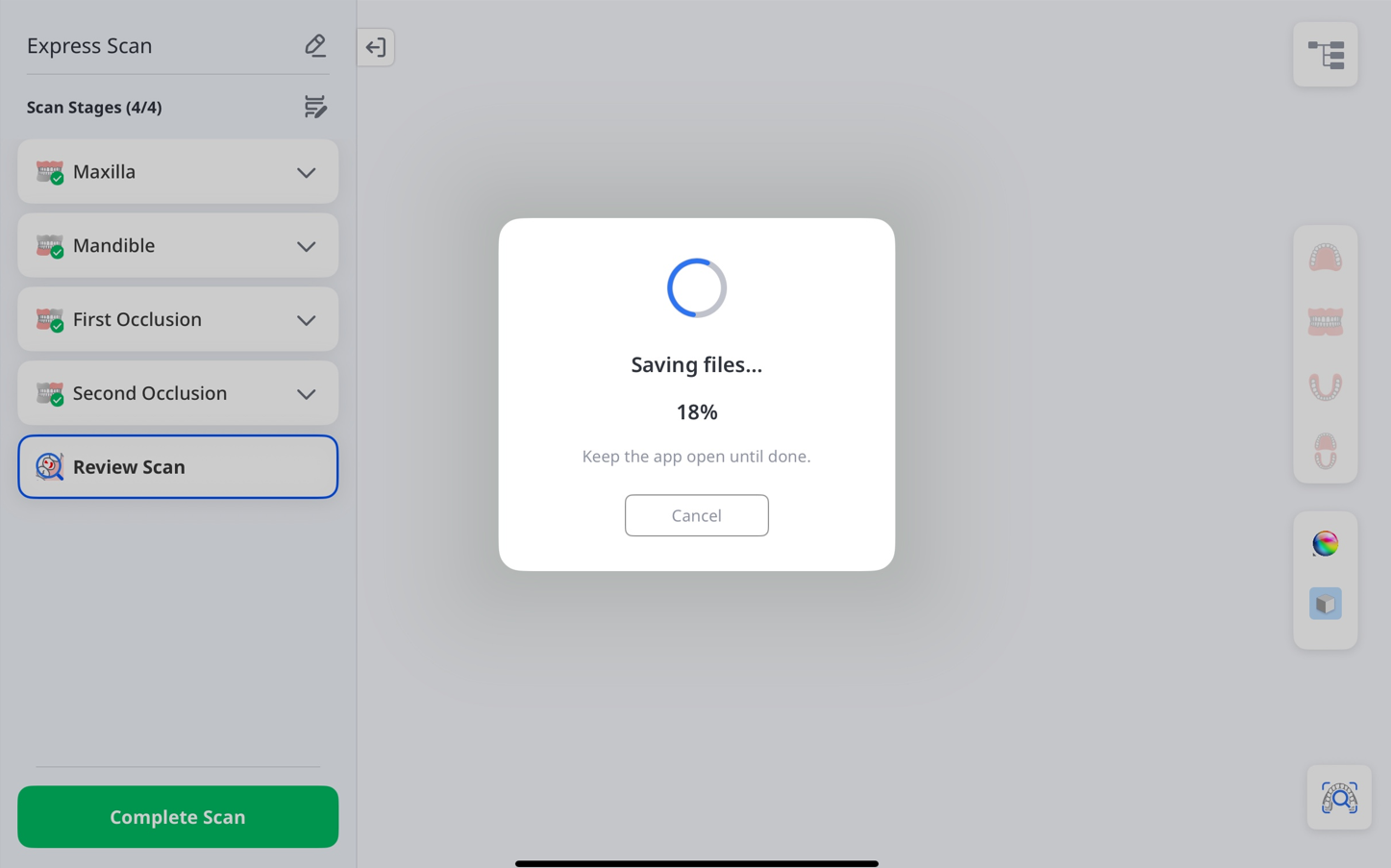
Wacht tot de verwerking 100% heeft bereikt.
Scan voor de behandeling
Gebruik Scan voor de behandeling om nauwkeurige scangegevens te verkrijgen voor een breed scala aan tandheelkundige toepassingen, zoals prothese aanmaken, behandelplanning en klinische workflows. Deze gegevens kunnen zowel in het laboratorium als in de stoel worden toegepast om betrouwbare resultaten te waarborgen.
Stap 1: Scanner aansluiten en kalibreren
Bekijk het onderdeel Scanner instellen voor instructies over het aansluiten en kalibreren van uw scanner.
Stap 2: Patiënt selecteren
Om te beginnen met scannen:
Tik op Scan voor de behandeling op de hoofdpagina.
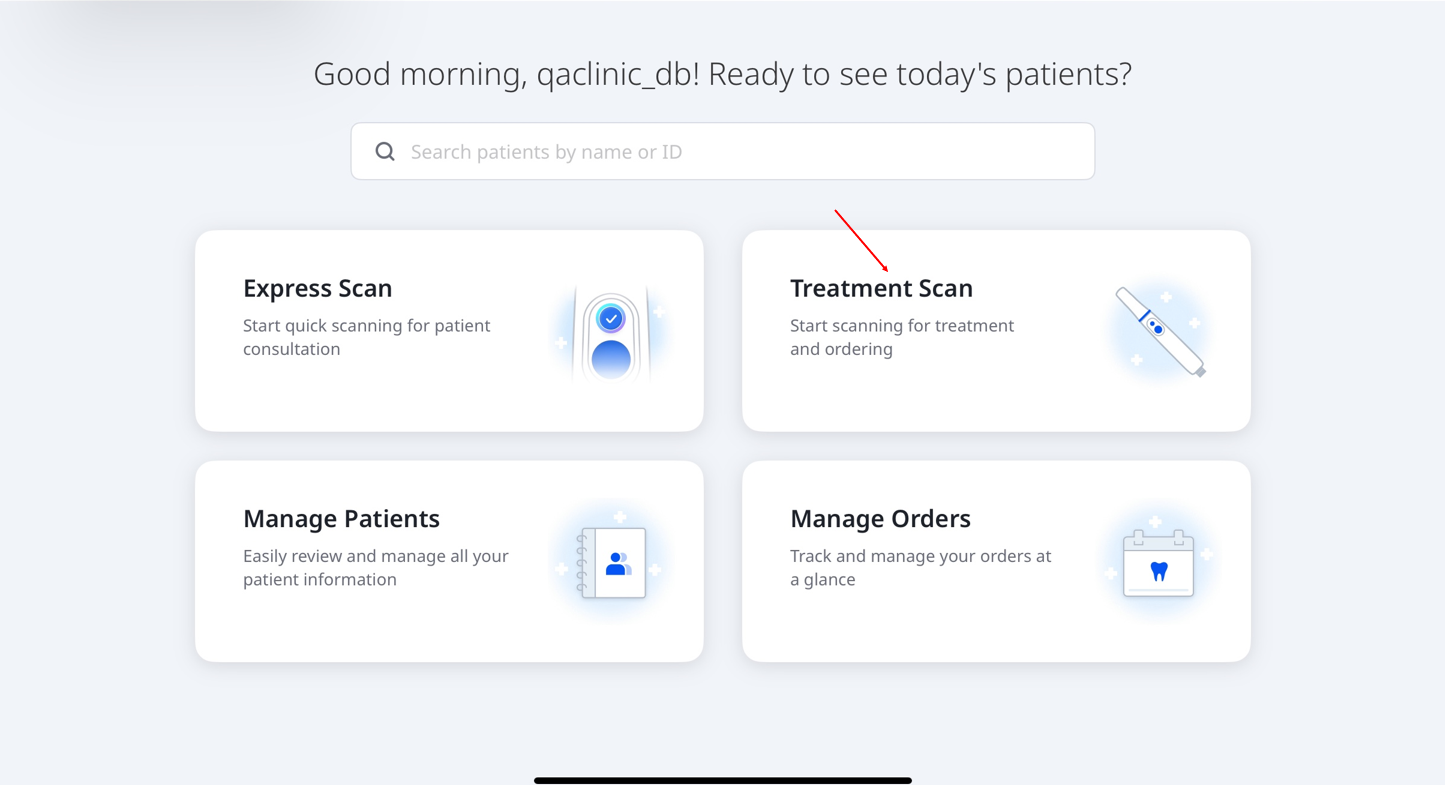
Selecteer een patiënt om door te gaan. Om een nieuw dossier aan te maken, tikt u op Patiënt toevoegen in de rechterbovenhoek van het scherm.
Voor meer informatie over het toevoegen van een dossier, zie Workflow > Patiënt beheren.
Stap 3: Workflow selecteren
Selecteer een workflow uit de volgende drie opties: Restauratie, Implantaatscan of Orthoscan. U kunt pre-operatie fasen opnemen wanneer een referentie van de originele anatomie nodig is voor een nauwkeurigere uitlijning of behandelplanning.
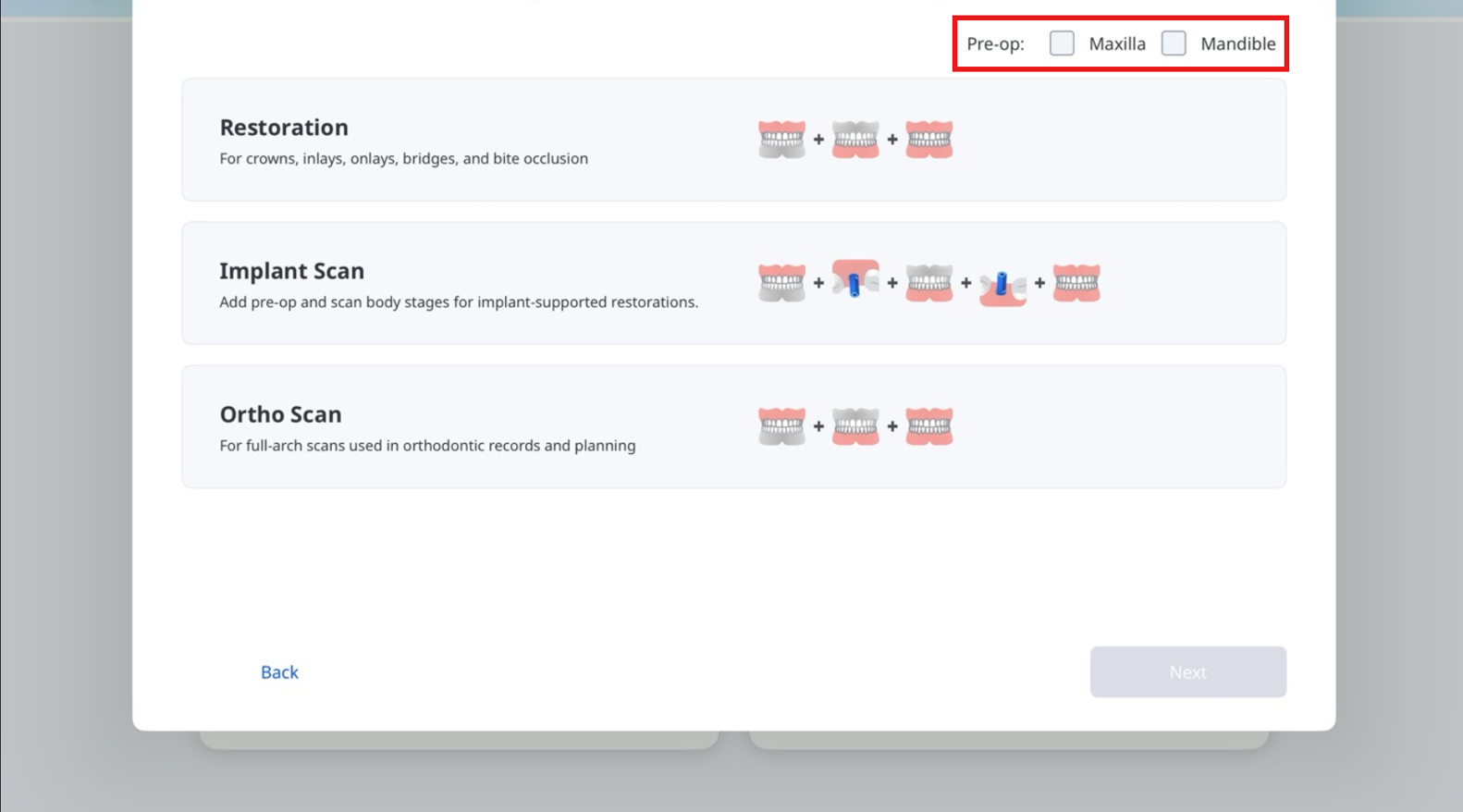
🔎Opmerking
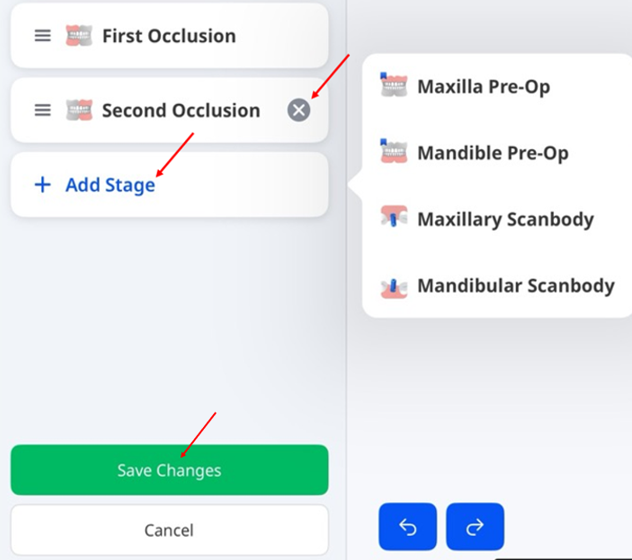
Om een fase toe te voegen of te verwijderen vanaf het scherm Scanfasen, tikt u op het potloodpictogram zoals in de onderstaande screenshot weergegeven.
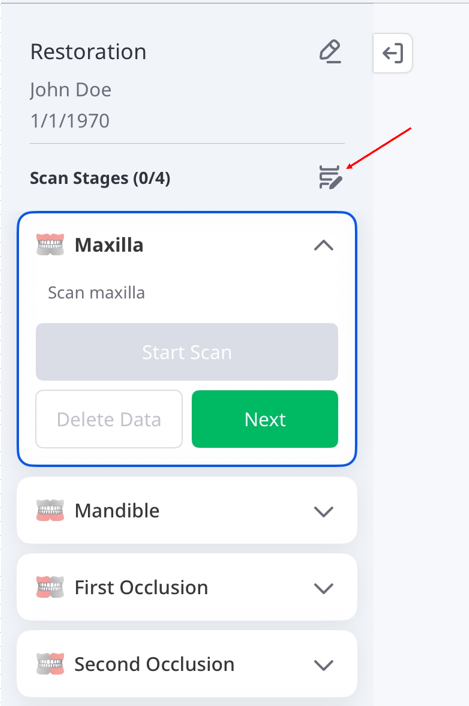
Om een fase te verwijderen, selecteert u het pictogram X ernaast. Om een fase toe te voegen, tikt u op Fase toevoegen. Wanneer u klaar bent, tikt u op Wijzigingen opslaan om uw wijzigingen toe te passen.
Stap 4: Tanden of kaak selecteren – Restauratie & Implantaatscan
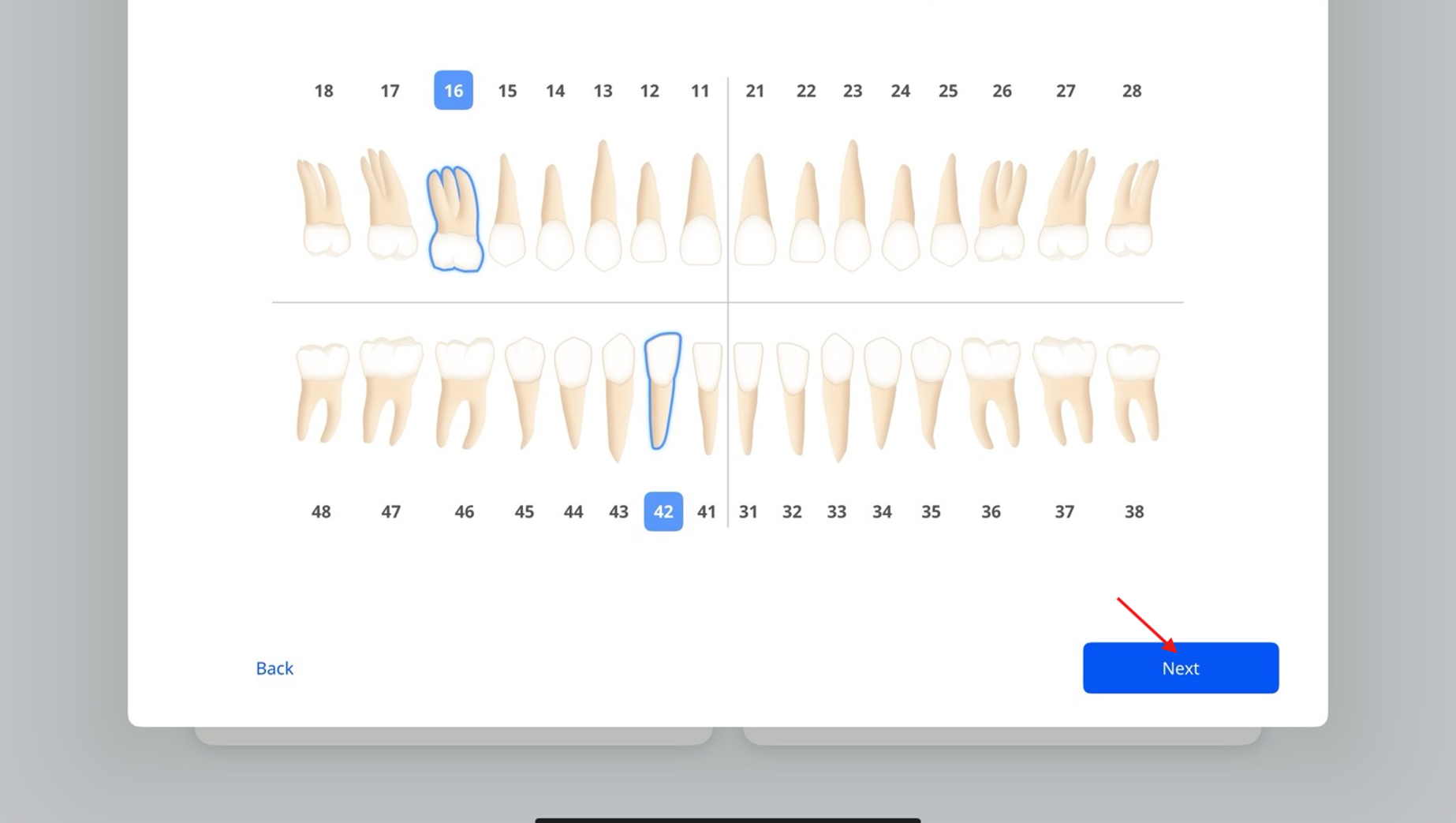
Selecteer de tand of tanden die behandeling vereisen en tik vervolgens op Volgende.
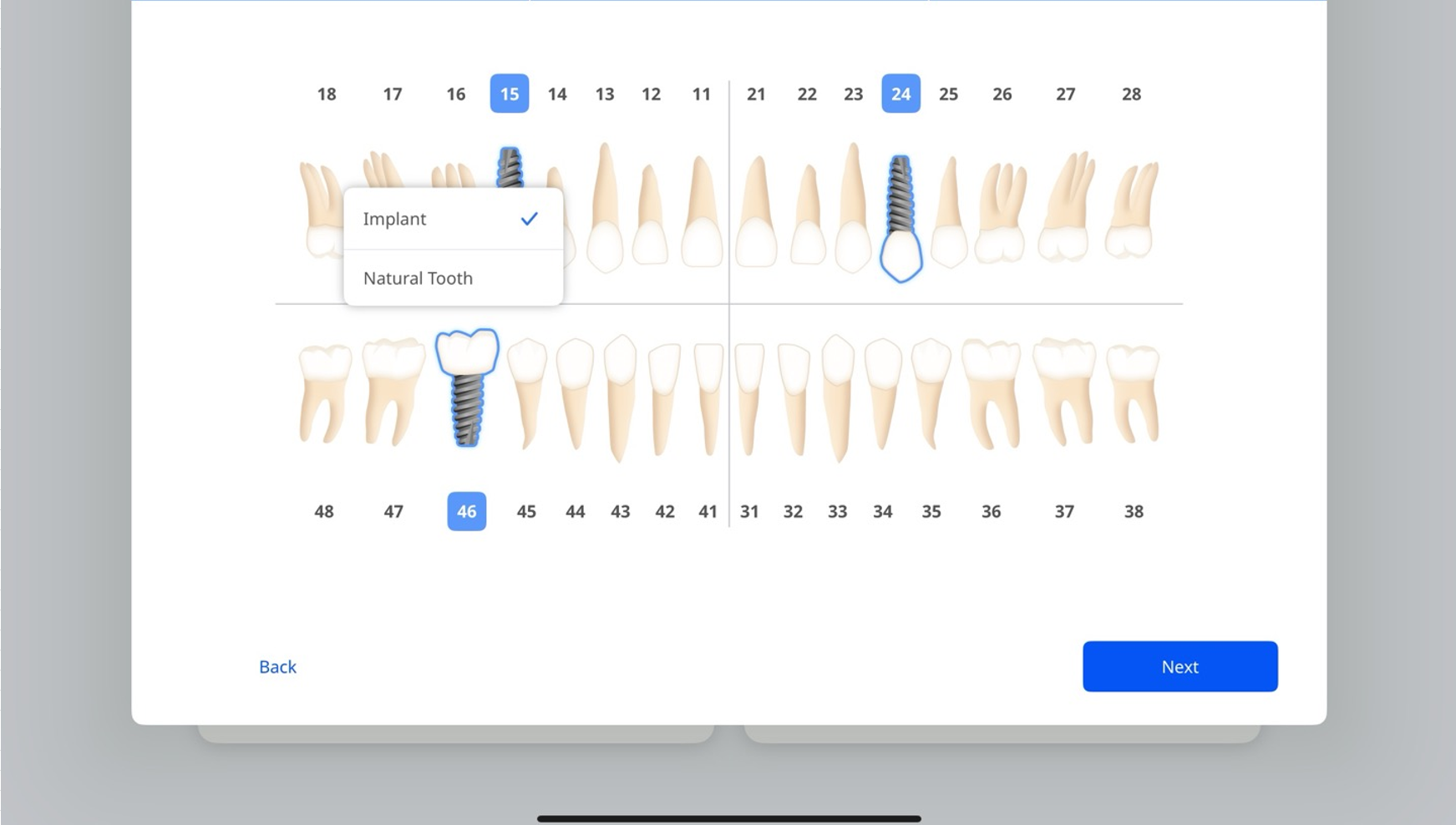
Als de workflow Implantaatscan is, kies dan Implantaat in de optielijst voor tanden die implantaatbehandeling vereisen, en Natuurlijke tand voor tanden die algemene zorg nodig hebben.
Tik daarna op Volgende.
🔎Opmerking
Om tussen de US- en FDI-systemen te wisselen, gaat u naar Instellingen > Algemene instellingen.
Stap 4: Tanden of kaak selecteren – Orthoscan
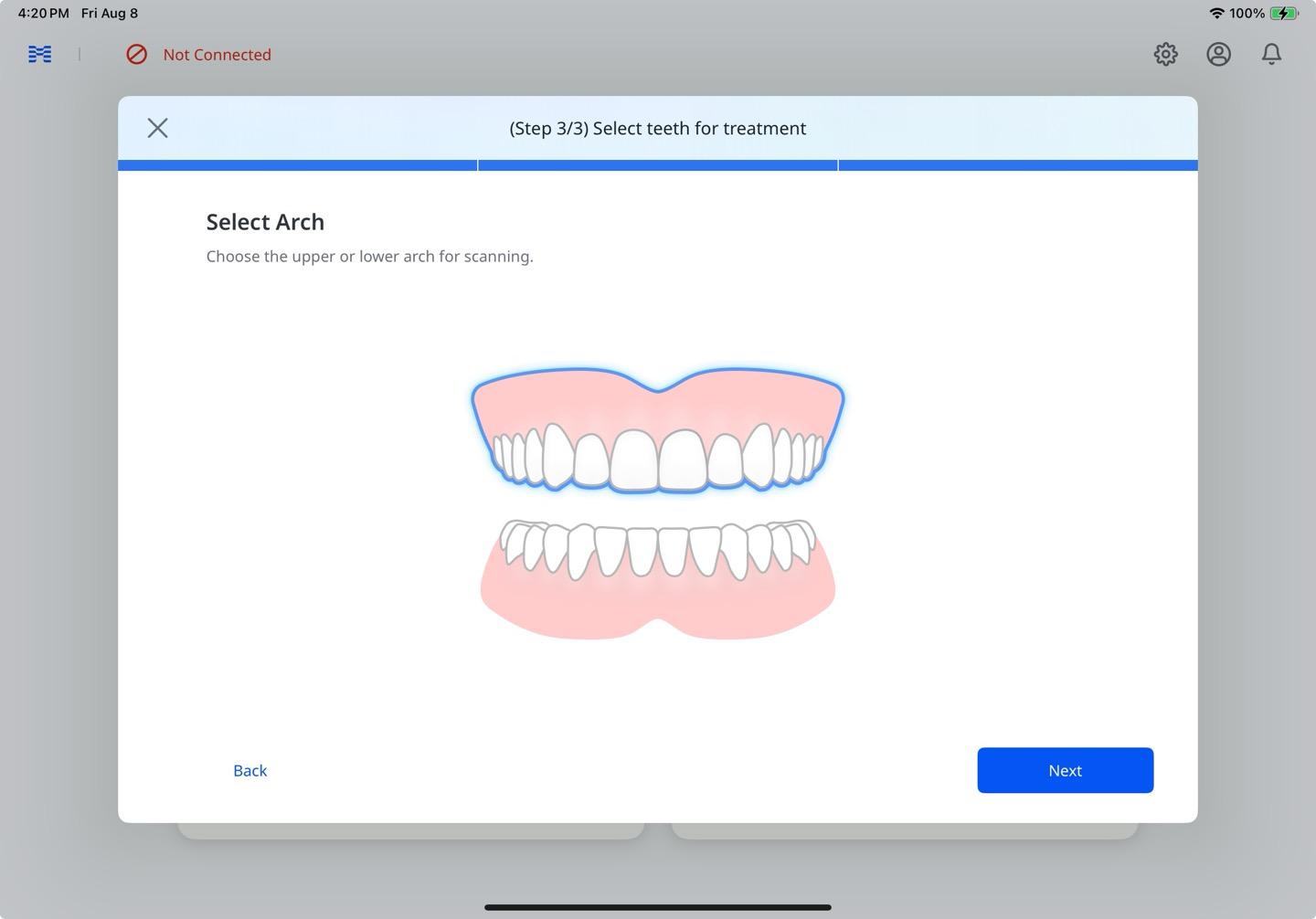
Selecteer de bovenboog, onderboog of beide bogen die behandeling vereisen en tik vervolgens op Volgende.
Stap 5: Scannen en beoordelen
Raadpleeg stap 4 tot en met 8 in het bovenstaande gedeelte Express Scan: Eerst scannen, later toevoegen voor meer informatie over het scanproces.
🔎Opmerking
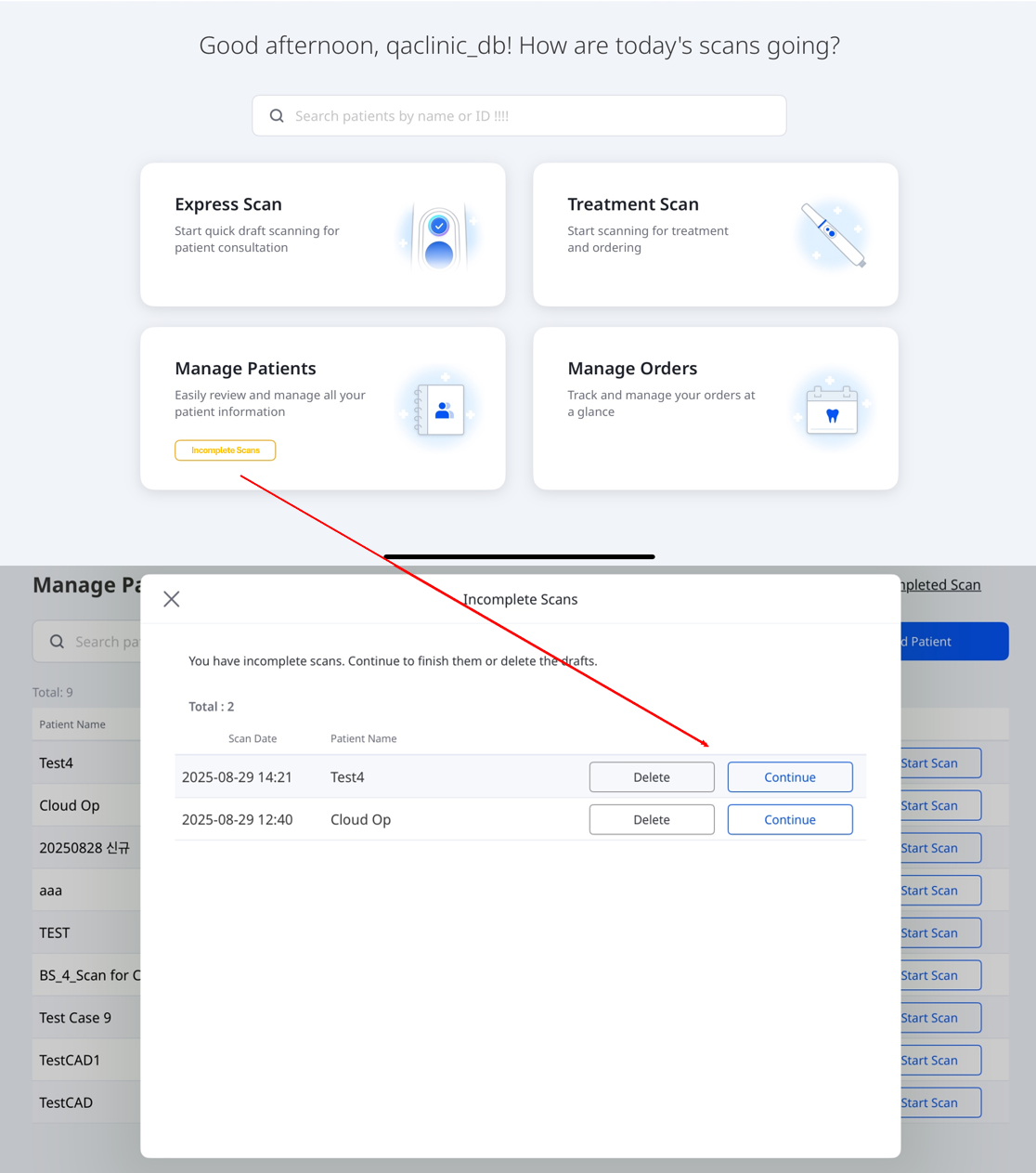
Als een scan wordt onderbroken, verschijnt het label Onvolledige scans onder de kaart Patiënten beheren op het startscherm (zie de onderstaande screenshot). Tik op dit label om het venster Onvolledige scans te openen, waar u de conceptscan kunt weggooien of het scannen kunt hervatten vanaf het punt waar u was gebleven.
Stap 6: Bestelling
Nadat u de gegevens heeft gecontroleerd, plaatst u als volgt een bestelling:
Tik op Bestellen.
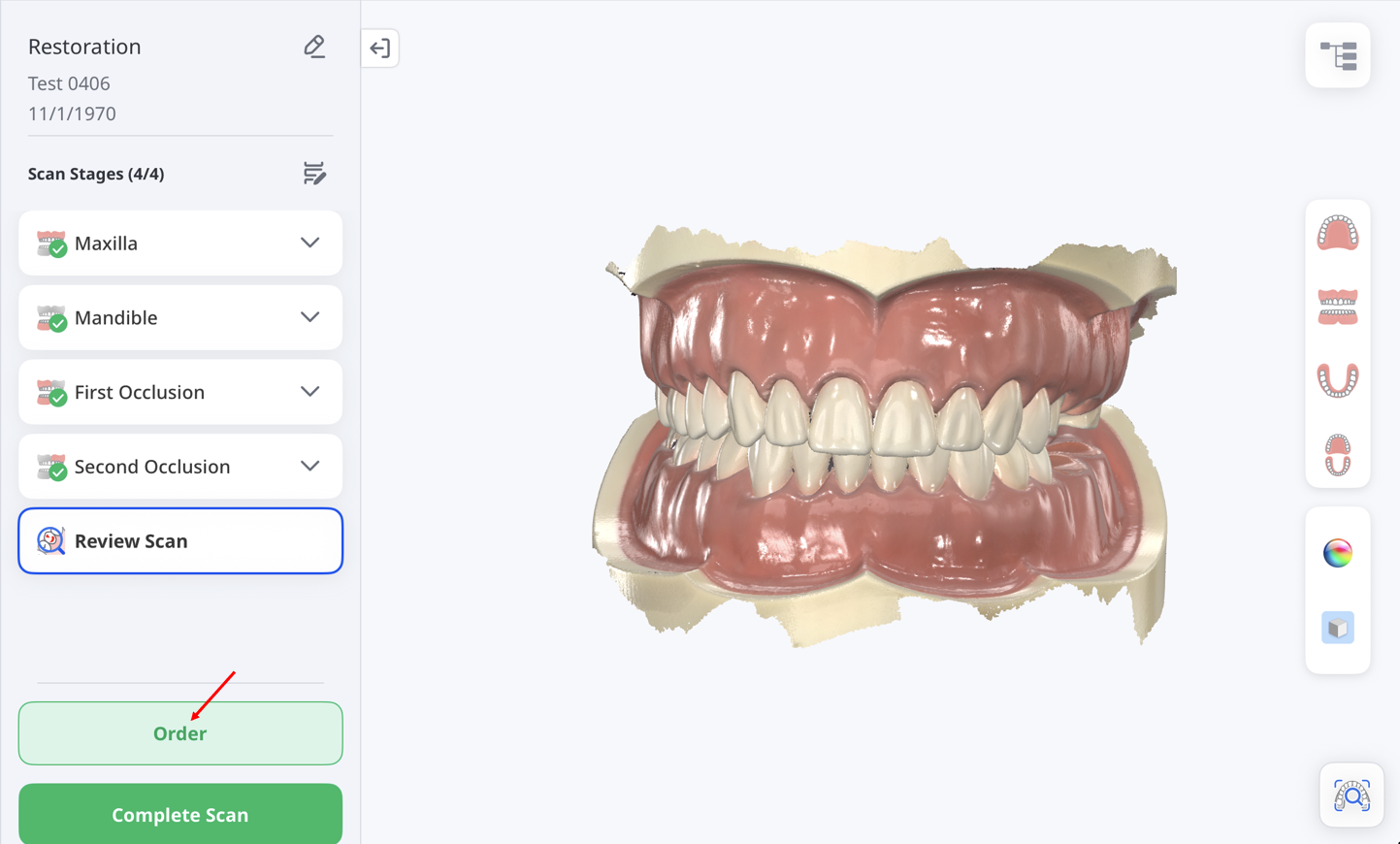
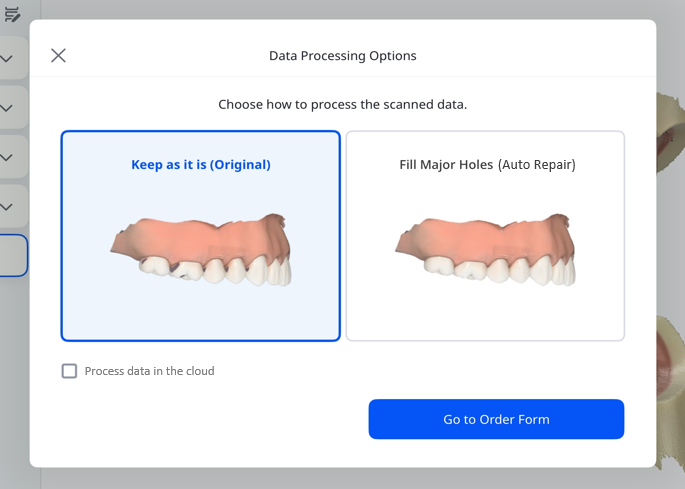
Wanneer het venster Opties voor gegevensverwerking verschijnt, kies of u de originele gegevens ongewijzigd wilt laten (Origineel) of grote gaten automatisch wilt opvullen (Auto Herstellen).
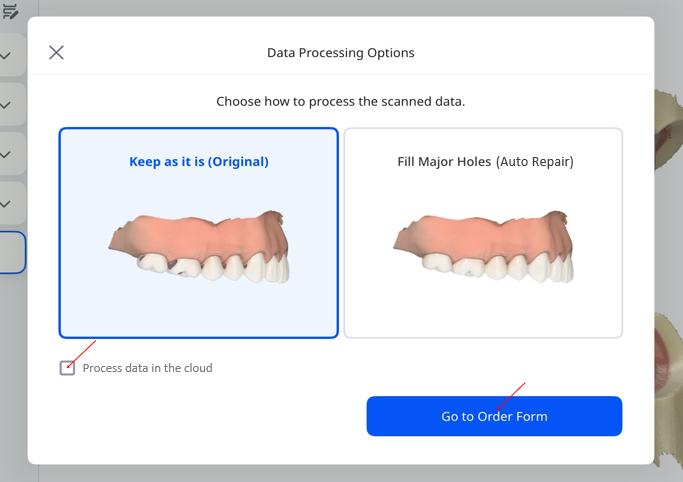
Schakel het selectievakje in als u de gegevens in de cloud wilt verwerken. Wanneer u klaar bent, tikt u op Naar bestelformulier gaan.
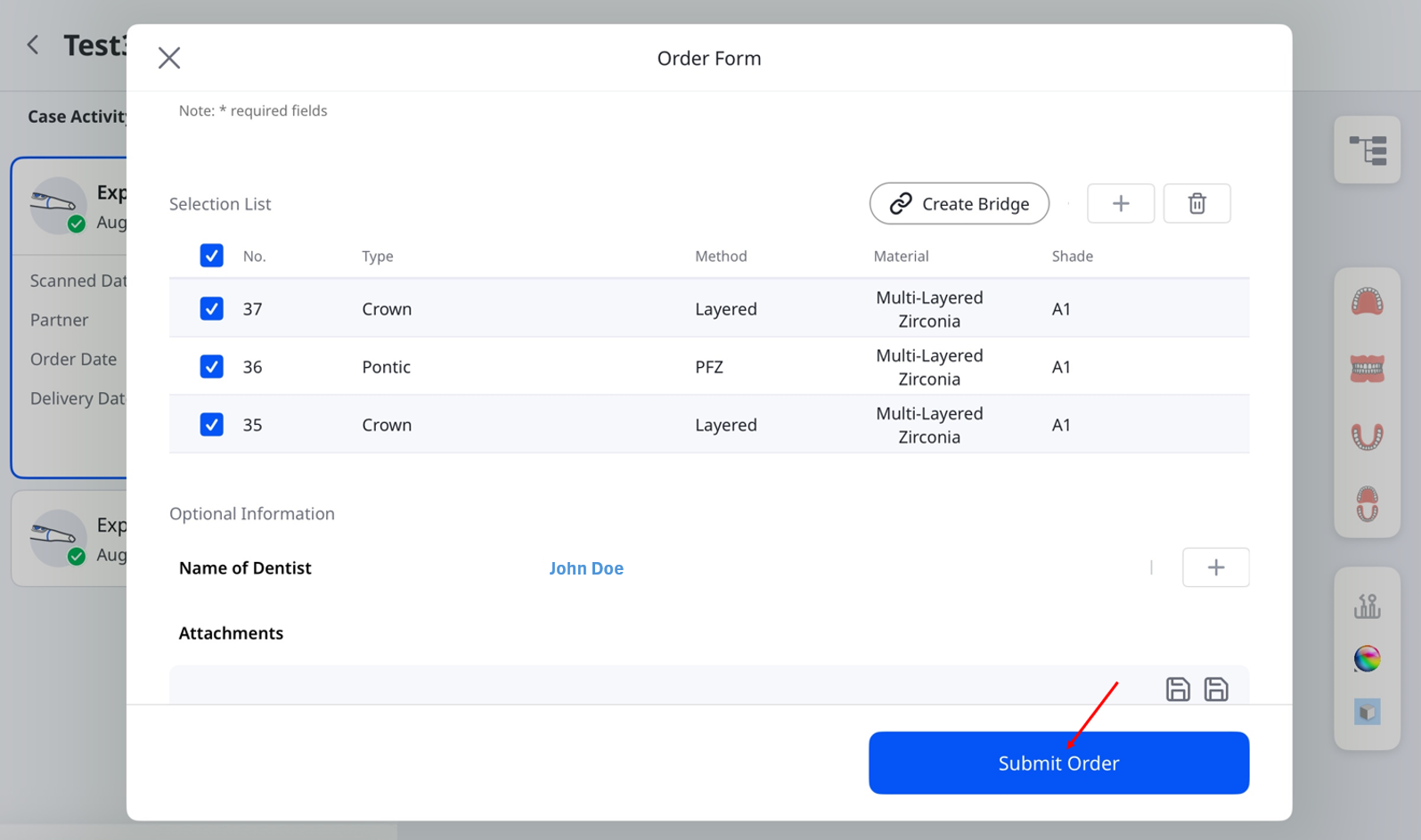
Voltooi het bestelformulier in door de vereiste informatie in te voeren. Voeg indien nodig optionele details toe. Wanneer u klaar bent, tikt u op Bestelling indienen om het te voltooien.
Stap 7: Bestellingen beheren
Zo bekijkt u de details van de bestelling en volgt u de status:
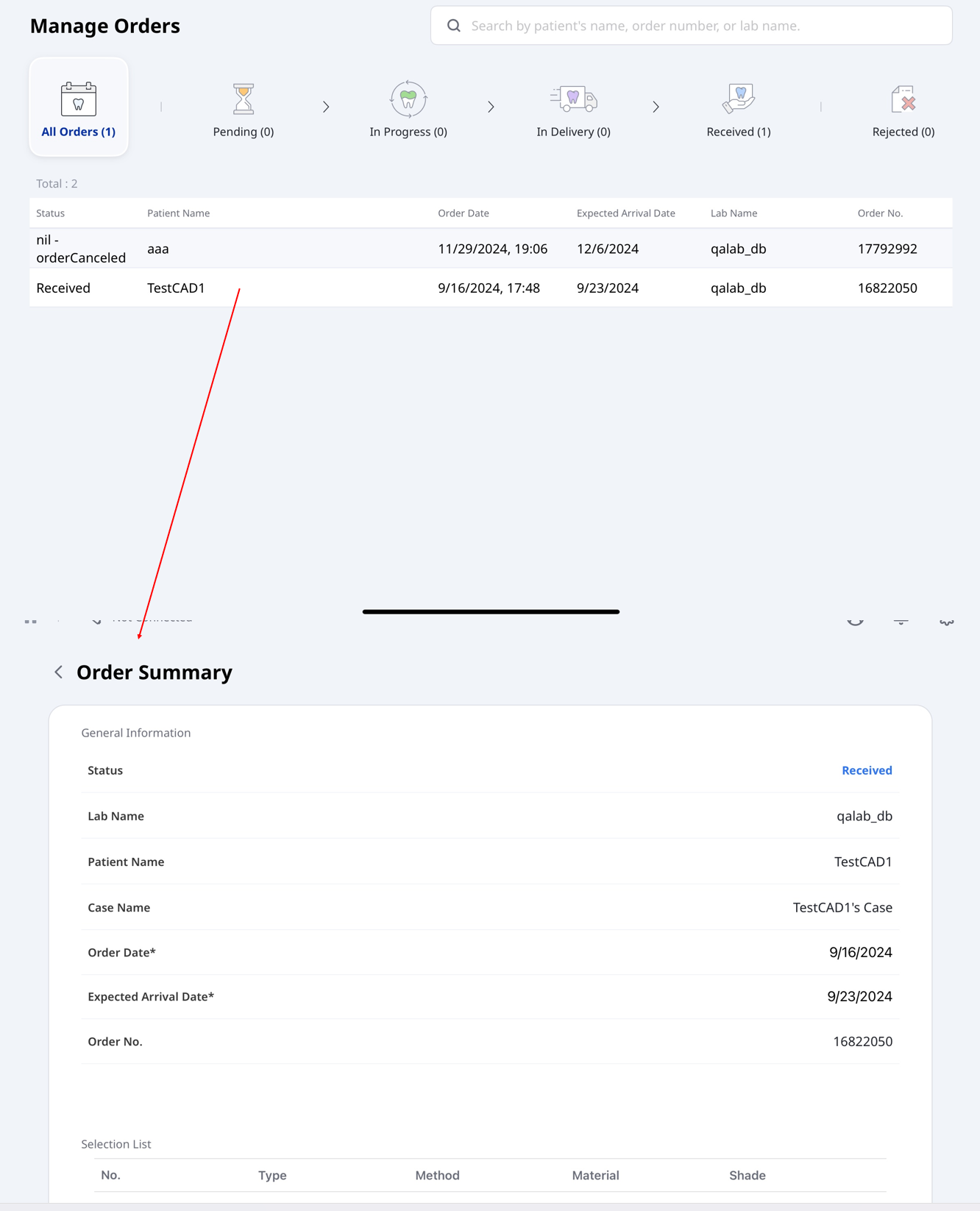
Tik op het hoofdscherm op Bestellingen beheren.
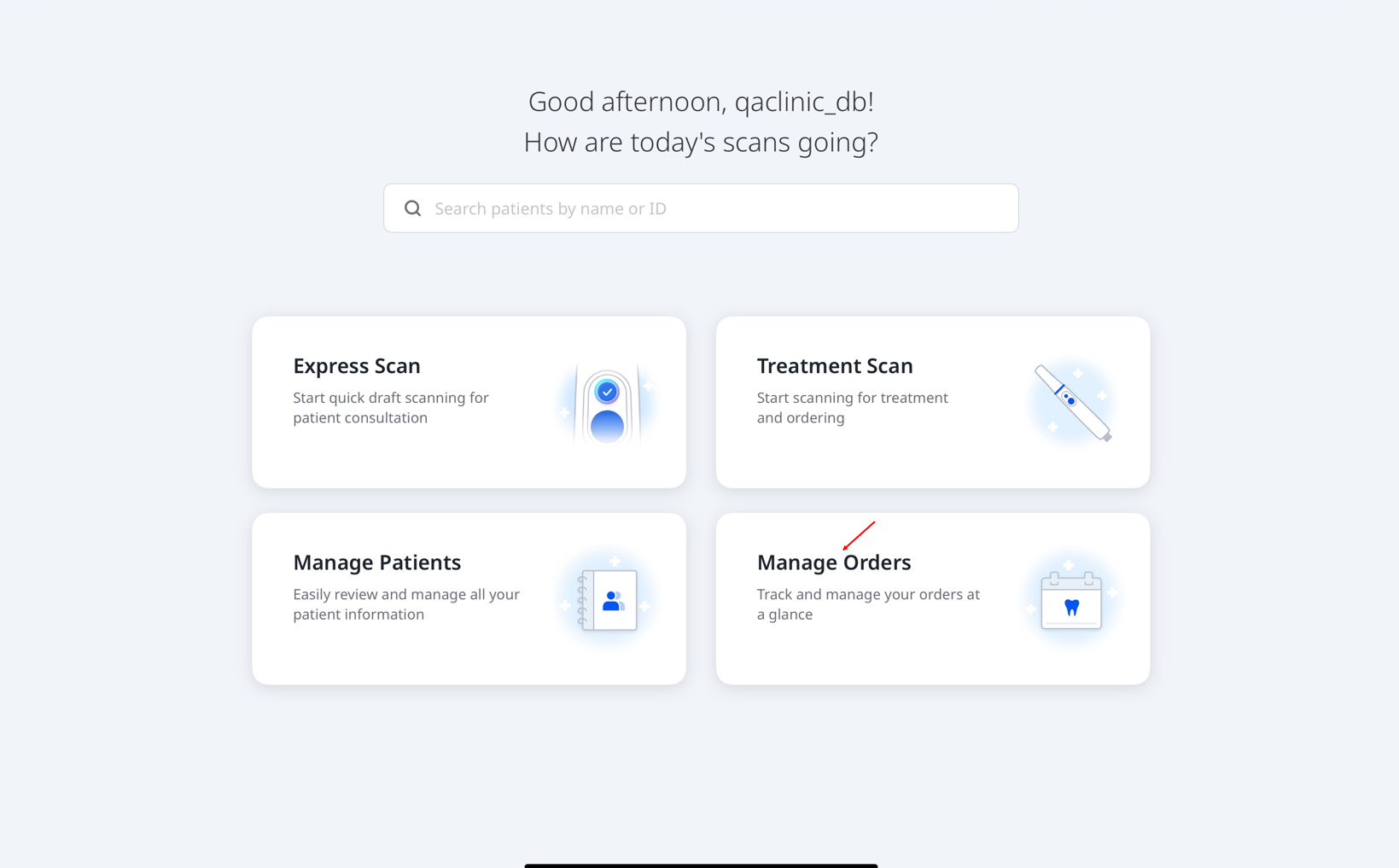
Het scherm Bestellingen beheren wordt geopend, waar u de details van de bestelling kunt bekijken, bestellingen op status kunt filteren en kunt zoeken op bestelinformatie. Tik op een bestelling in de lijst om de overzichtspagina te openen en meer informatie te bekijken.