Patiënt toevoegen
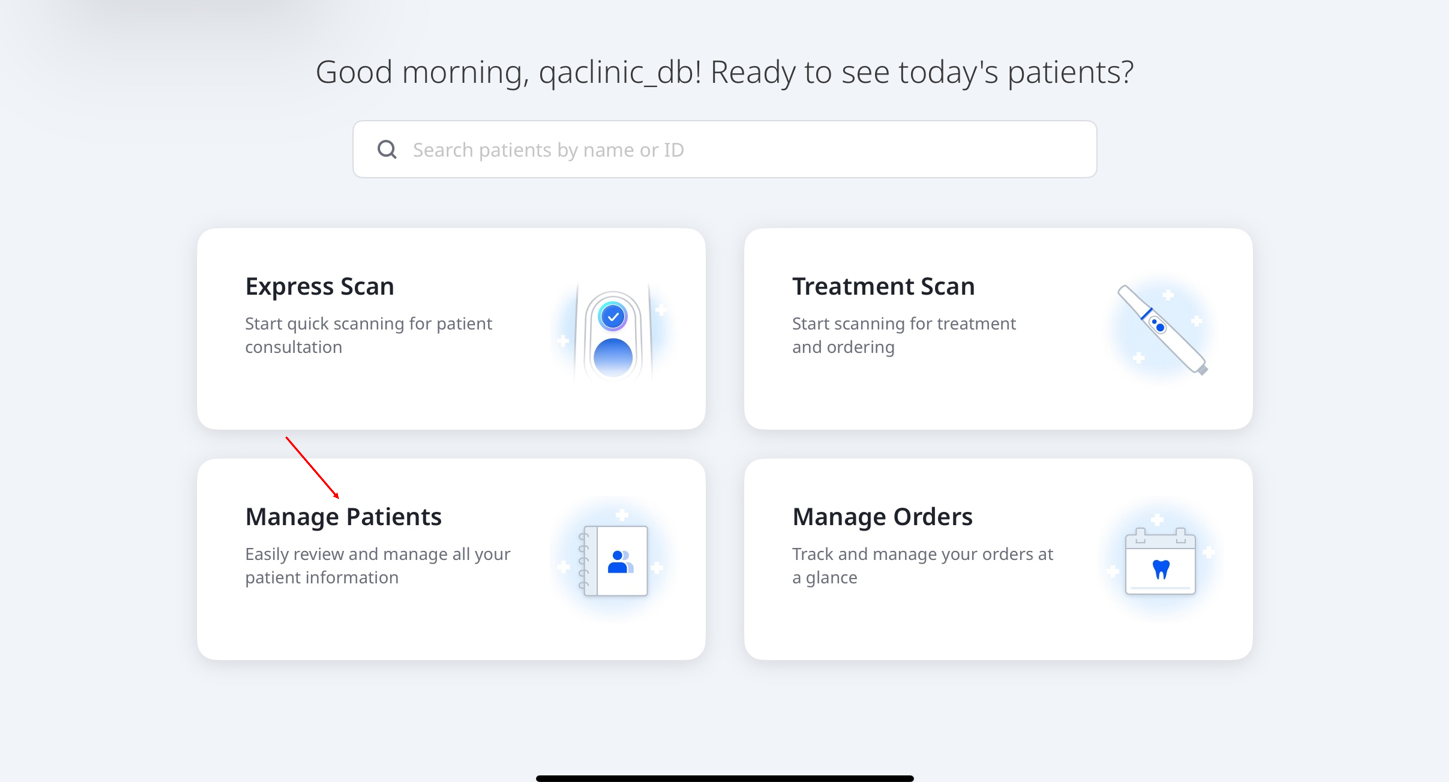
Tik op het hoofdscherm op Patiënten beheren en tik op het volgende scherm op Patiënt toevoegen.
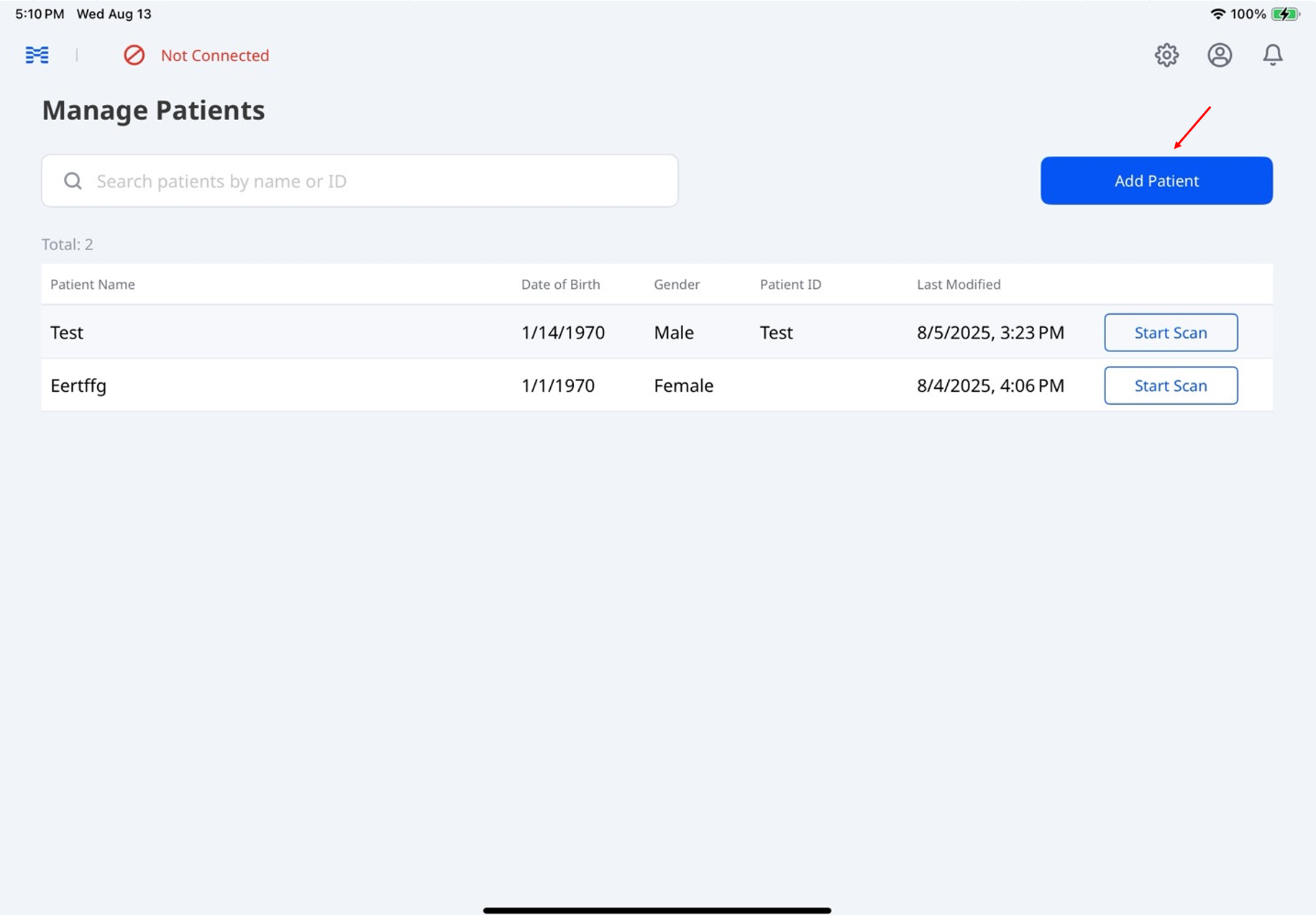
Voer de vereiste gegevens in — patiëntnaam, geboortedatum en geslacht. Voer desgewenst het ID in.
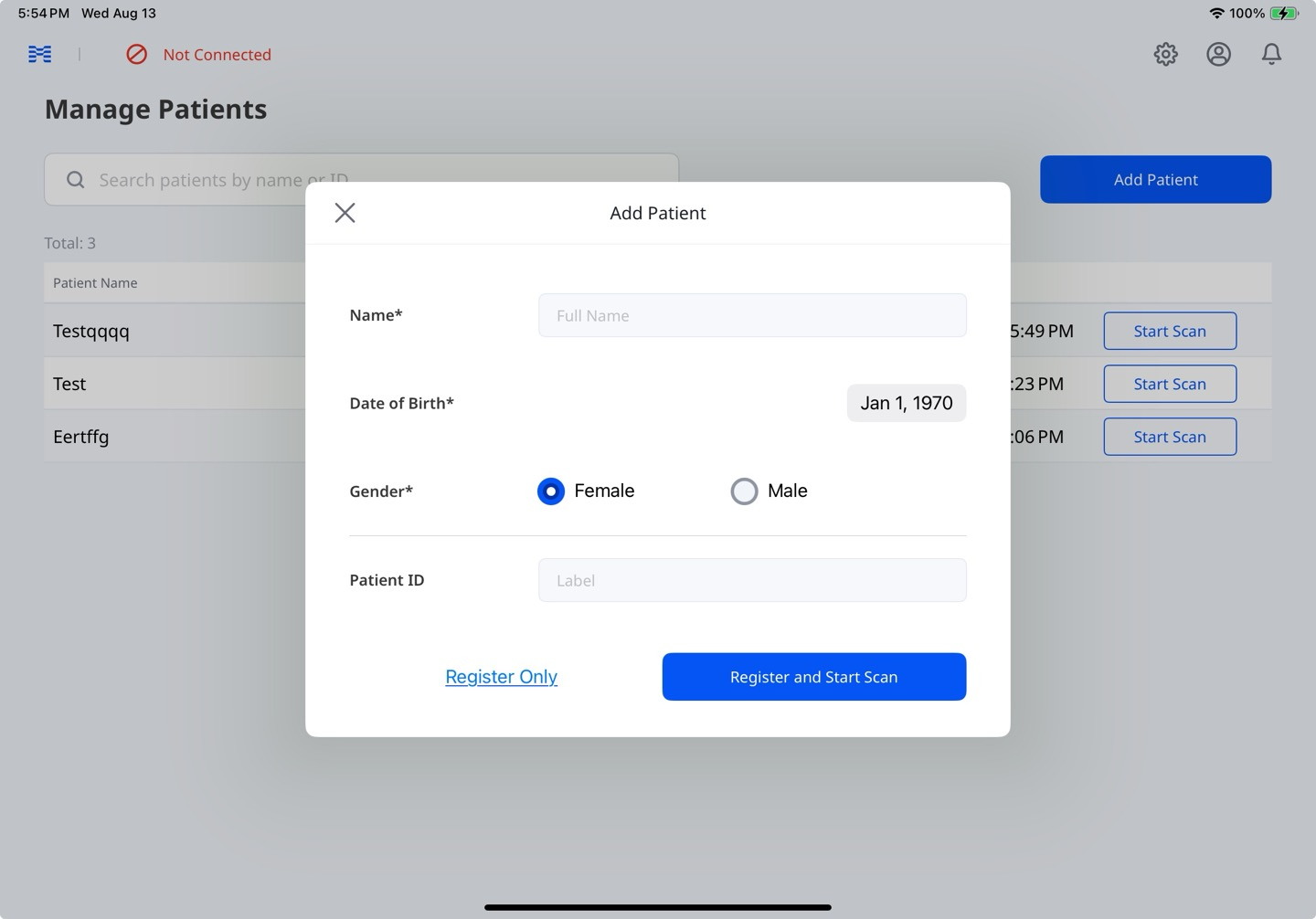
Tik op Alleen registreren om de patiëntinformatie op te slaan zonder een scan te starten, of op Registreren en scan starten om op te slaan en te beginnen met scannen.
Dossiers bewerken/verwijderen
Tik op het hoofdscherm op Patiënten beheren.
Kies de patiënt van wie u het dossier wilt verwijderen of wijzigen.
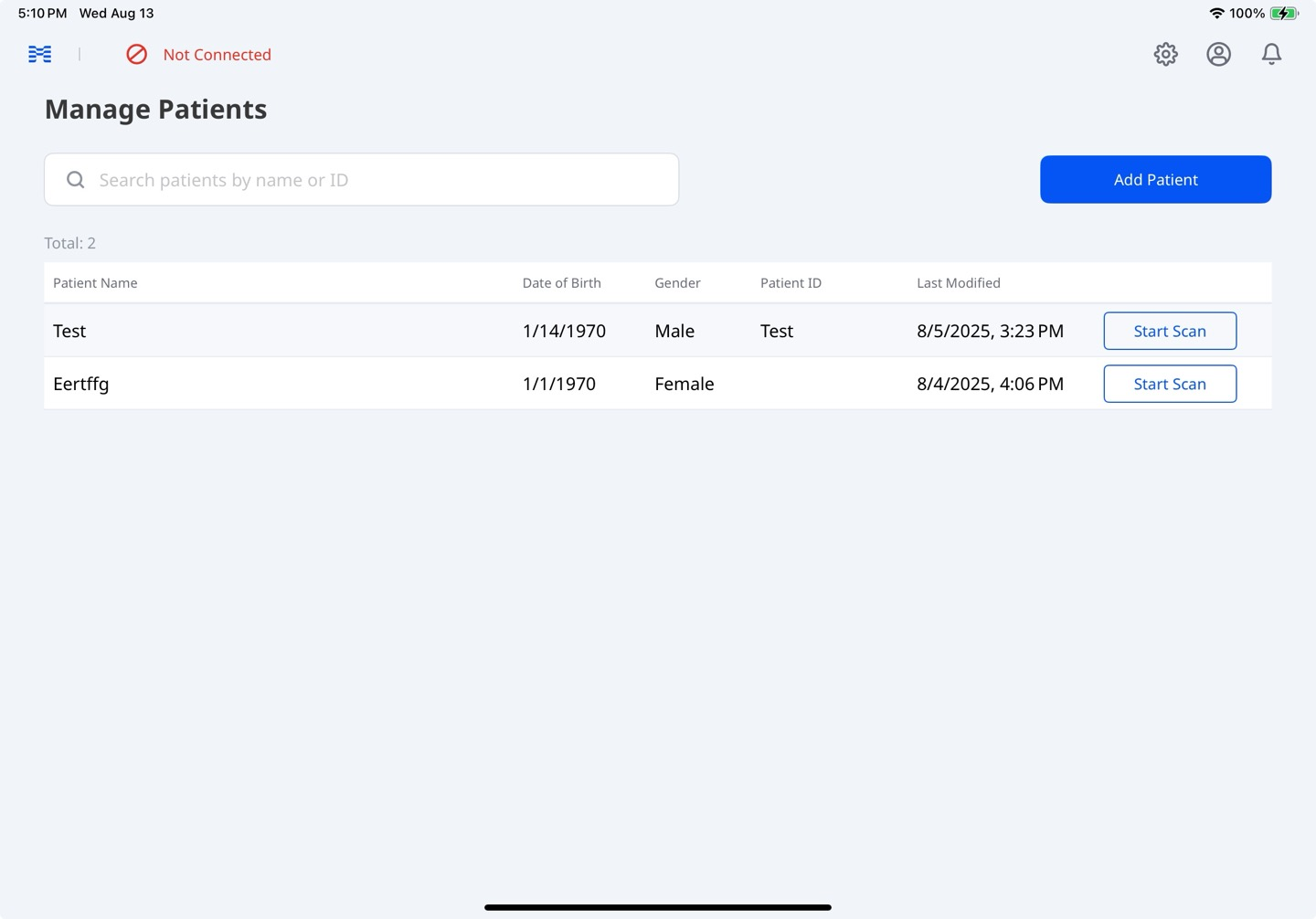
Tik in Dossieractiviteit op het potloodpictogram naast de patiëntnaam.
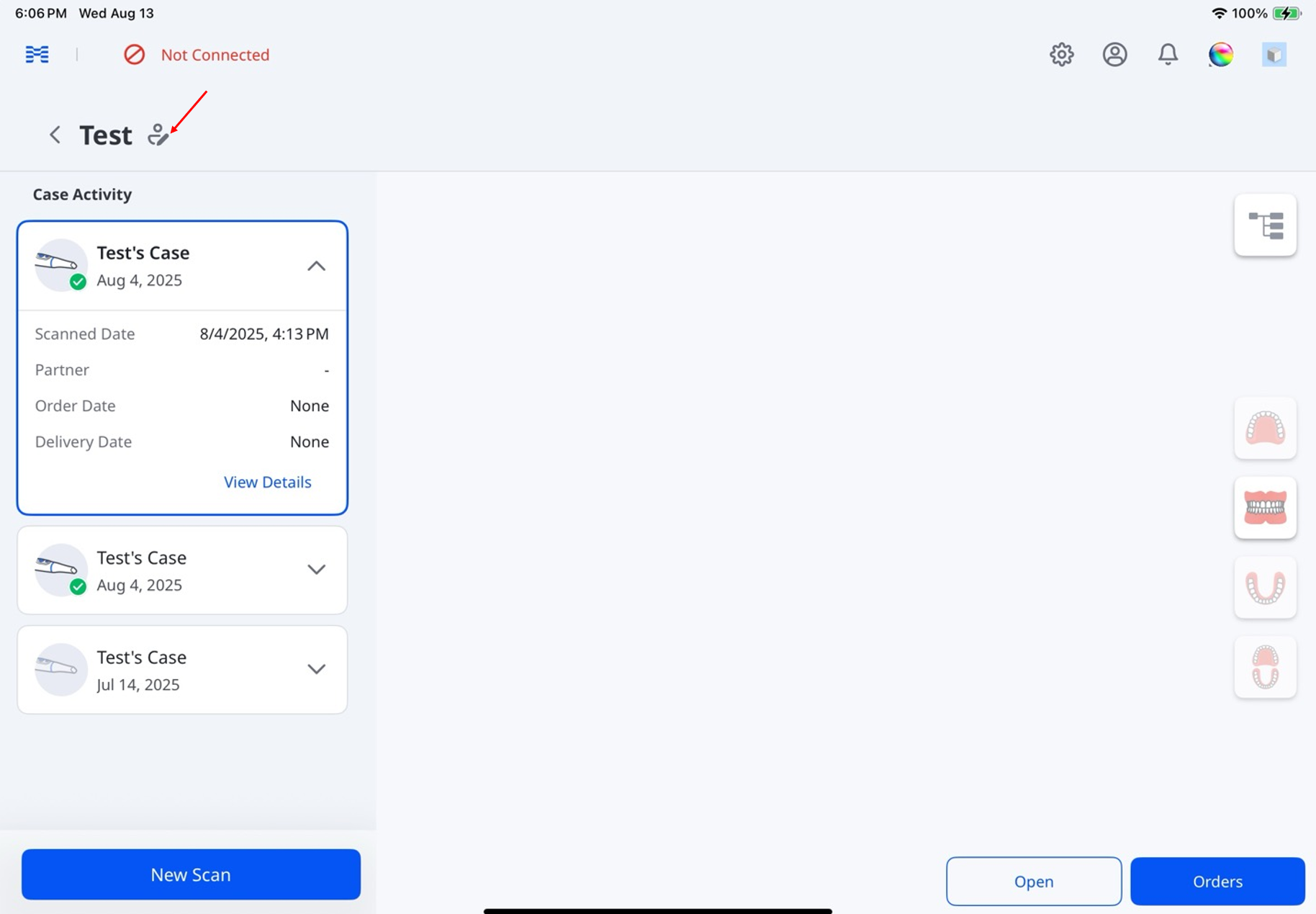
Werk de patiëntinformatie bij en tik op Opslaan.
🔎Opmerking
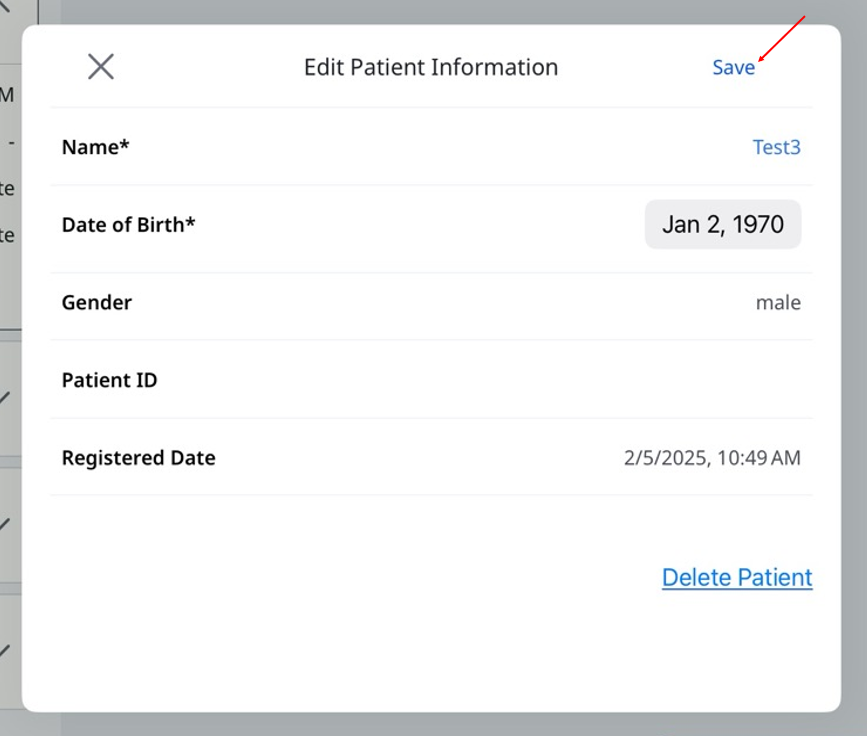
Tik op Patiënt verwijderen en selecteer vervolgens Verwijderen in de pop-up om de gegevens van de patiënt permanent te verwijderen.
Houd een dossier lang ingedrukt om opties te openen zoals Kopiëren, Ruwe bestandsupload en Verwijderen.
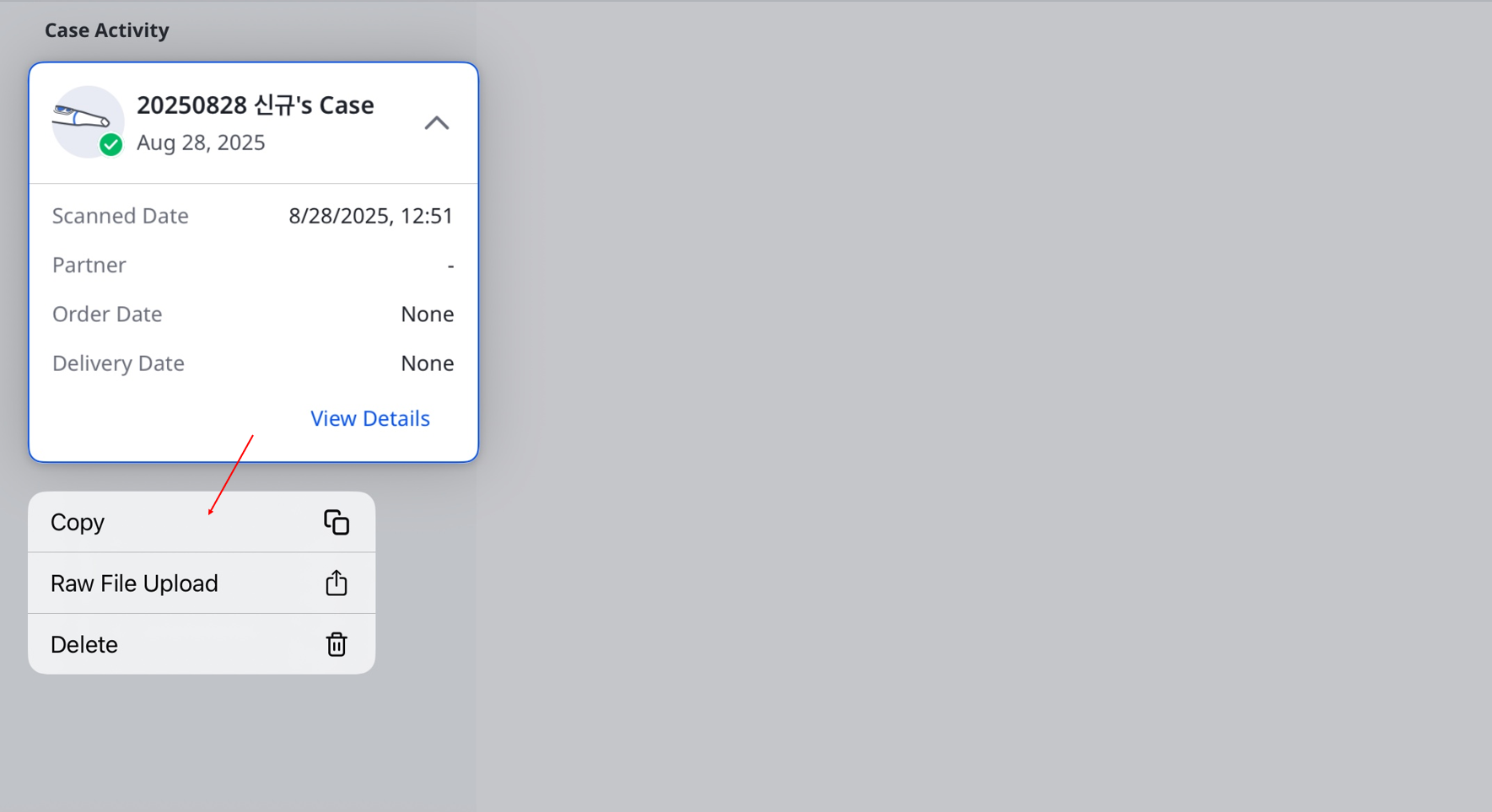
🔎Opmerking
Tik op Verwijderen en tik vervolgens nogmaals op Verwijderen in de pop-up om het dossier permanent te verwijderen.
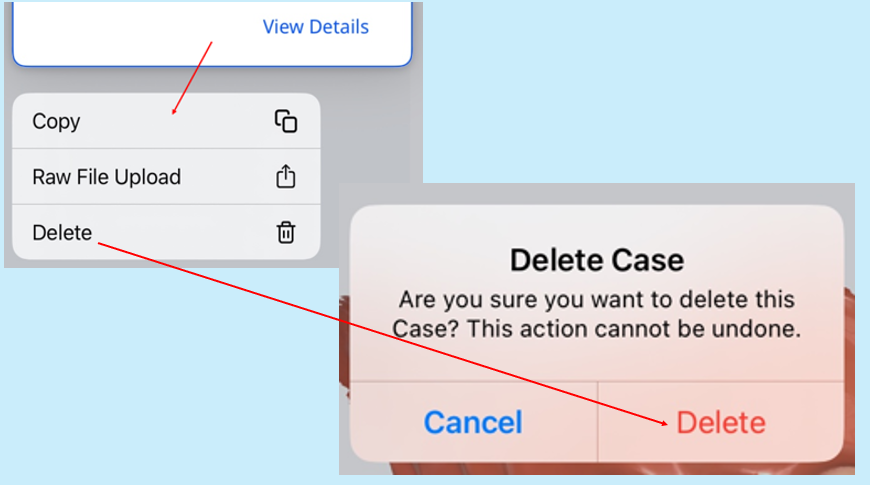
Dossierstatus
Status | Beschrijving | Indicator | Opmerkingen |
|---|---|---|---|
Concept | Het dossier is aangemaakt maar niet ingediend |
| Het dossier wordt lokaal opgeslagen als tijdelijk bestand totdat het naar de cloud is geüpload. Deze status verschijnt als de app onverwacht wordt afgesloten of vastloopt. |
Verwerking vereist | Het dossier is gescand maar vereist nabewerking |
| Het dossier is in de cloud opgeslagen, maar de scan of nabewerking is niet voltooid. |
Wordt verwerkt | Nabewerking wordt uitgevoerd |
| – |
Verwerken mislukt | Het dossier is gescand, maar de nabewerking is mislukt |
| – |
Scan voltooid | Het dossier is gescand en succesvol verwerkt |
| Deze status omvat ook dossiers die door laboratoria zijn afgewezen. |
Besteld | Het dossier is succesvol besteld |
| Voor Details over de bestelstatus, ga naar Bestellingen beheren > Bestellingen volgen. |