Scannerverbinding
Medit Link Express ondersteunt draadloze verbindingen (Wifi en persoonlijke hotspot) en USB-verbindingen voor compatibele scanners.
De soorten verbindingen verschillen per model en platform:
Draadloos: Beschikbaar voor i900 Mobility (iPad en Mac)
USB: Beschikbaar voor i900 en i900 classic (Mac)
Draadloze verbinding
Medit Link Express detecteert de Medit i900 Mobility automatisch en koppelt deze via een Wifi-netwerk of een persoonlijke hotspot van een iPad. Zorg dat de scanner is ingeschakeld voordat u doorgaat, met de volgende stappen:
Plaats de batterij aan de onderzijde van het handstuk en druk één keer op de aan/uit-knop.

Wanneer het apparaat wordt ingeschakeld, gaan de twee achterste LED-lampjes aan: degene bij het Medit M logo knippert lichtgrijs, terwijl die aan de onderkant van de batterij continu blauw brandt.

🔎Opmerking
De vier LED-lampjes op de batterijmeter geven het resterende batterijniveau aan:
4 LED-lampjes branden: 75 - 100%
3 LED-lampjes branden: 50 - 74%
2 LED-lampjes branden: 25 - 49%
1 LED-lampje brandt: 12 - 24%
1 knipperende LED-lampje: 1 - 12%
* De indicator knippert wanneer de batterij tussen 1% en 12% is opgeladen terwijl deze in het handstuk is geplaatst. Als het apparaat echter apart wordt gecontroleerd of in de oplader wordt geplaatst, blijft de indicator constant, met een enkele LED-lampje die het oplaadbereik van 1–12% aangeeft.
Geen LED-lampjes: 0%
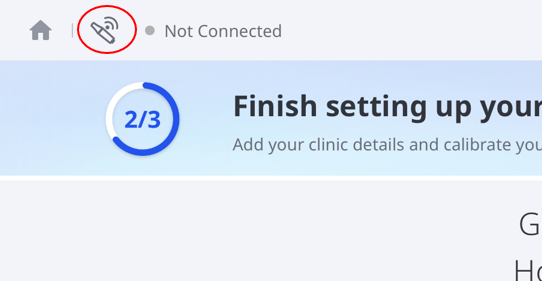
Tik in het startscherm op het pictogram Scannerbeheer in de linkerbovenhoek.
🔎Opmerking
U kunt Scannerbeheer ook op de volgende manieren openen:
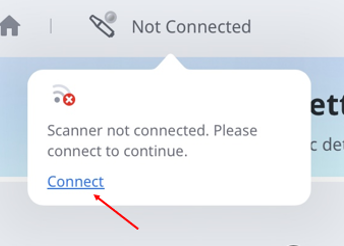
• Tik op Niet aangesloten in de linkerbovenhoek en tik vervolgens op Verbinden in het pop-upvenster.
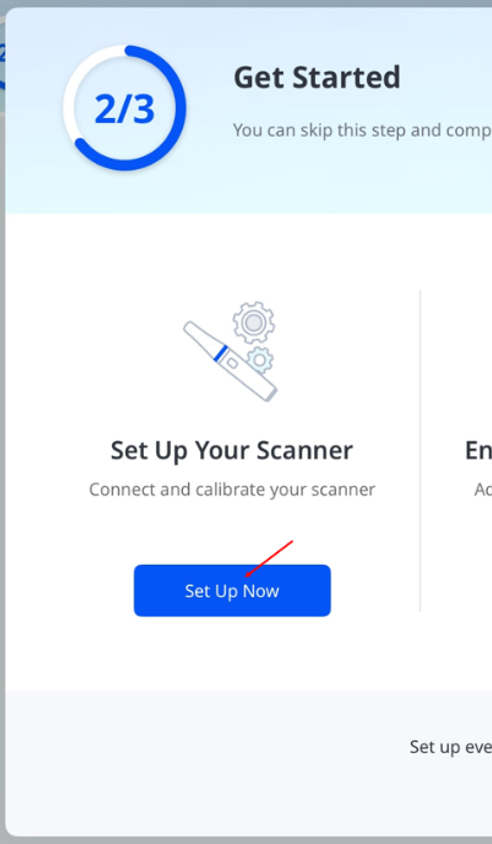
 • Tik op Nu instellen op het startscherm en tik vervolgens nogmaals op Nu instellen in het dialoogvenster Aan de slag.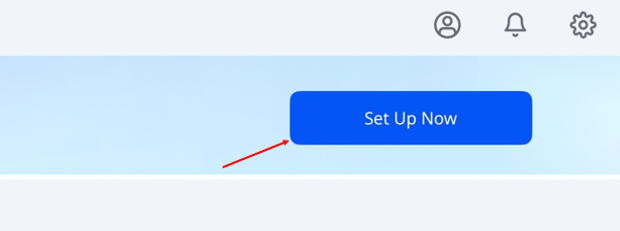
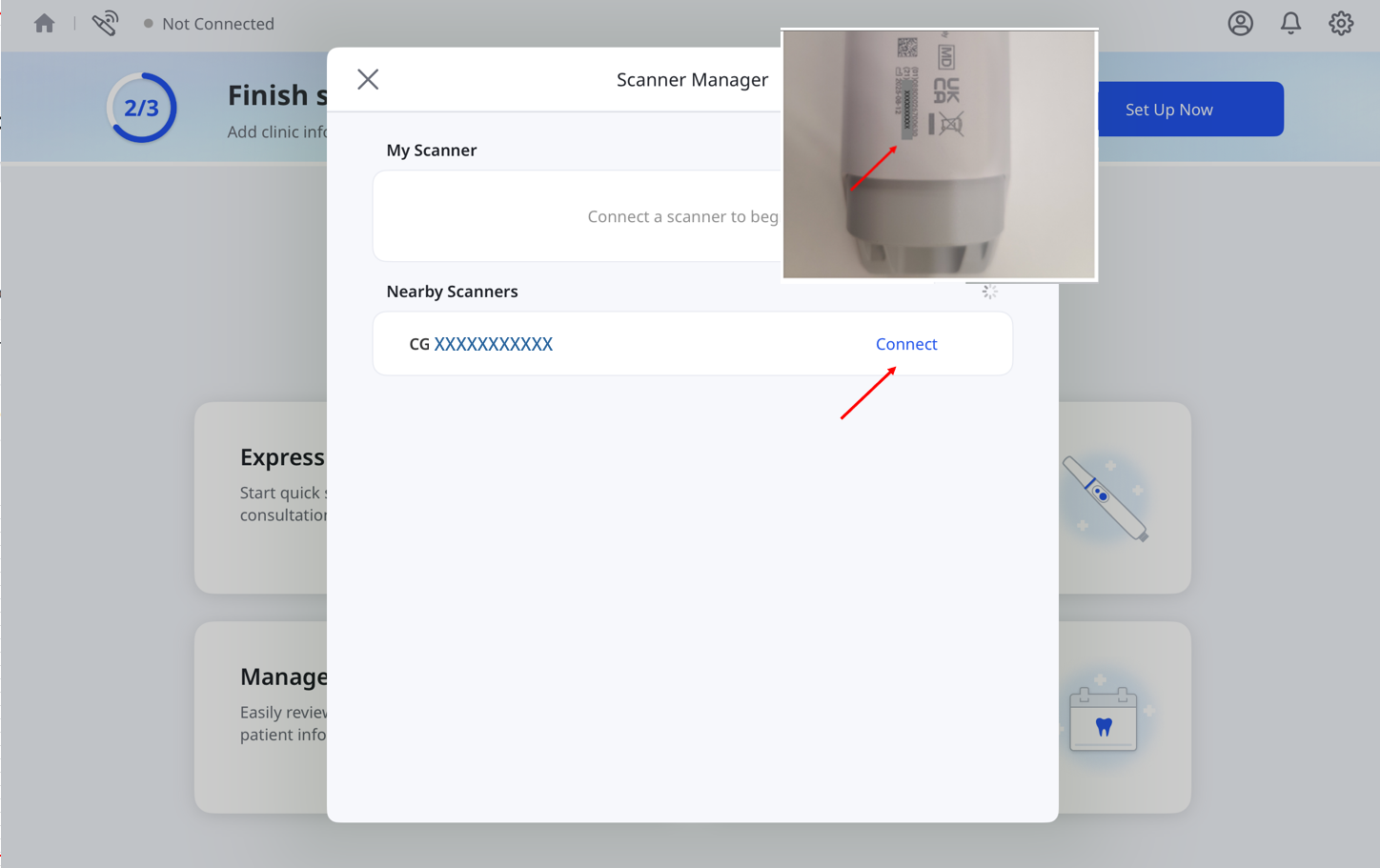
Selecteer in Scannerbeheer de scanner die overeenkomt met uw serienummer en tik op Verbinden. Het serienummer bevindt zich aan de achterkant, dicht bij de onderzijde van het handstuk.
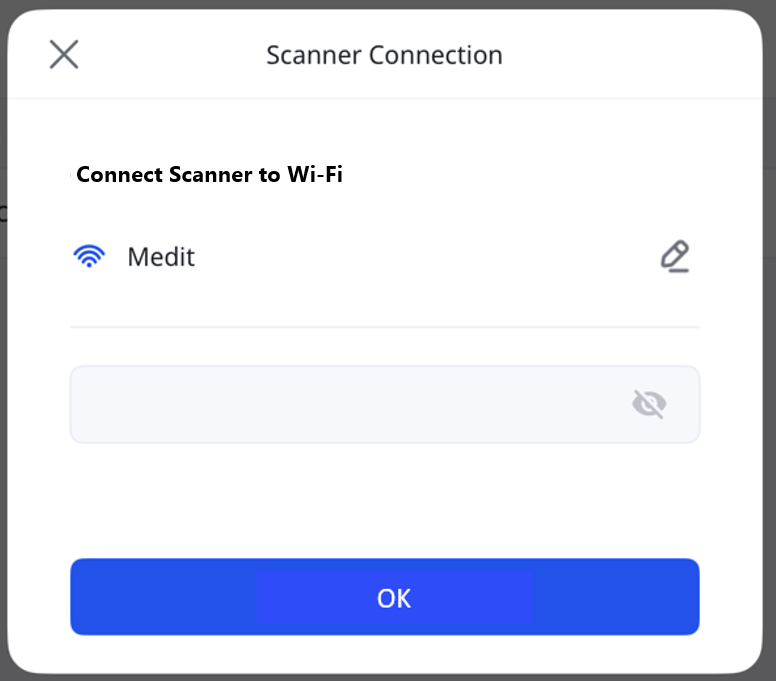
Voer het wachtwoord voor het Wifi-netwerk in en tik vervolgens op OK.
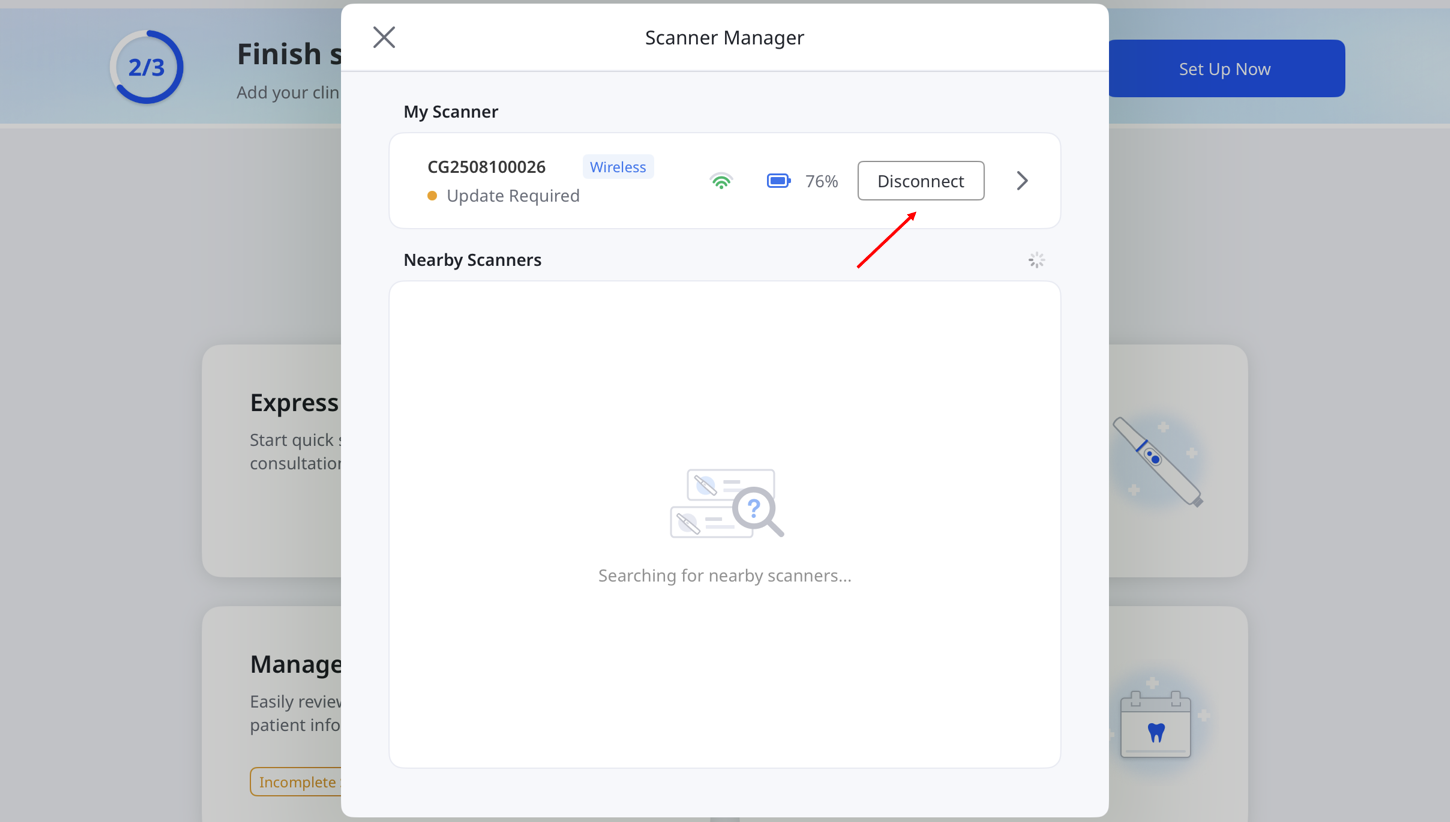
De knop Verbreken verschijnt naast uw scanner wanneer deze is aangesloten.
🔎Opmerking
Als de scanner al met een ander apparaat is verbonden, selecteert u deze onder Scanners in de buurt of Mijn scanner om verbinding te maken. Hierdoor wordt de verbinding tussen de scanner en het andere apparaat verbroken.
U kunt de scanner niet verbinden terwijl deze aan het scannen is of de firmware op een ander apparaat aan het updaten is.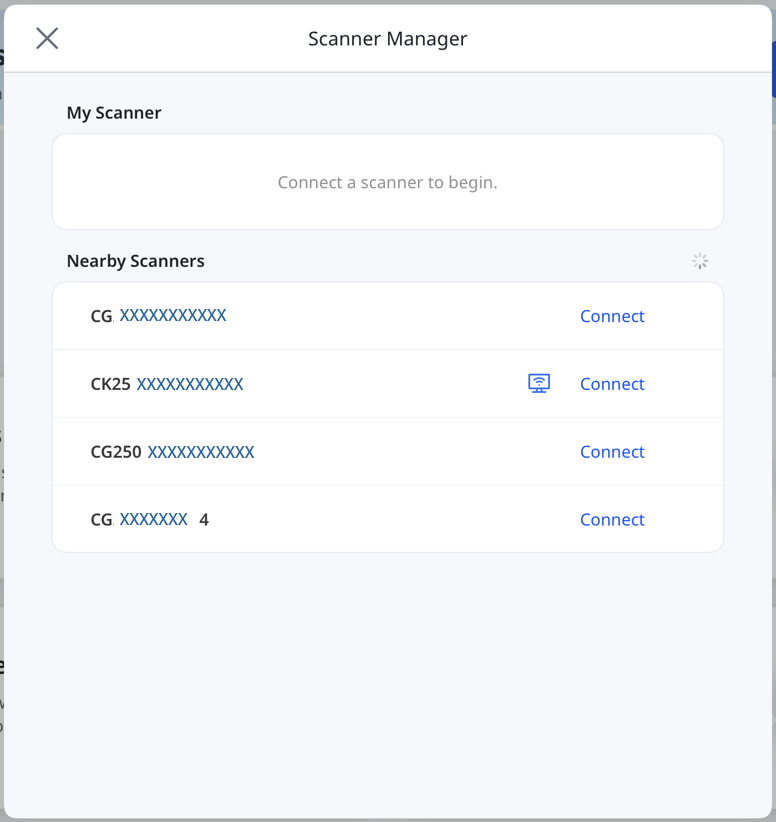
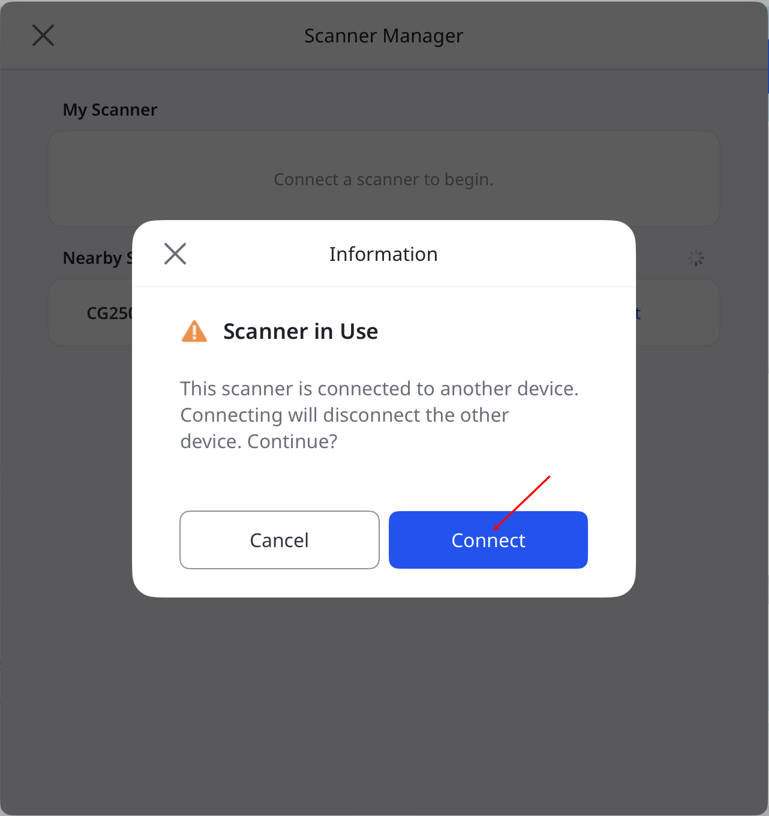
Als er geen Wifi beschikbaar is, gebruikt u Persoonlijke hotspot om de scanner te verbinden.
Schakel Mobiele data in en activeer Persoonlijke hotspot op de iPad.
Verbind de scanner met het hotspot-netwerk dat op uw iPad wordt weergegeven.
Schakel Compatibiliteit maximaliseren uit voor optimale prestaties.
**Deze optie is alleen beschikbaar op iPads met mobiele dataverbinding.
USB-verbinding
Medit Link Express ondersteunt een USB-verbinding voor de Medit i900 en i900 classic. Verbind de scanner via de bijbehorende kabel met uw Mac terwijl de app actief is.
Er is een geldige licentie nodig om te kunnen scannen.
Scannerkalibratie
🔎Opmerking
Het wordt aanbevolen om de scanner periodiek te kalibreren.
Regelmatig kalibreren helpt om de scannauwkeurigheid en stabiele apparaatprestaties te behouden.
Kalibreer de scanner in de volgende gevallen:
De kwaliteit van scangegevens is lager dan bij eerdere scans
De externe omstandigheden, zoals de apparaattemperatuur, zijn tijdens het gebruik veranderd
Het door de gebruiker ingestelde kalibratie-interval is verstreken
De kalibratie is nauwkeuriger wanneer de scannertemperatuur tijdens de kalibratie en het scannen vergelijkbaar is.
Laat de scanner vóór de kalibratie opwarmen tot deze de werkingstemperatuur bereikt.
Hoe kalibreren
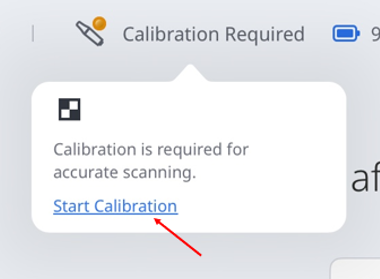
Zorg dat de scannerstatus Kalibratie vereist aangeeft en tik er vervolgens op.

Wanneer het pop-upbericht verschijnt, tik op Kalibratie starten.
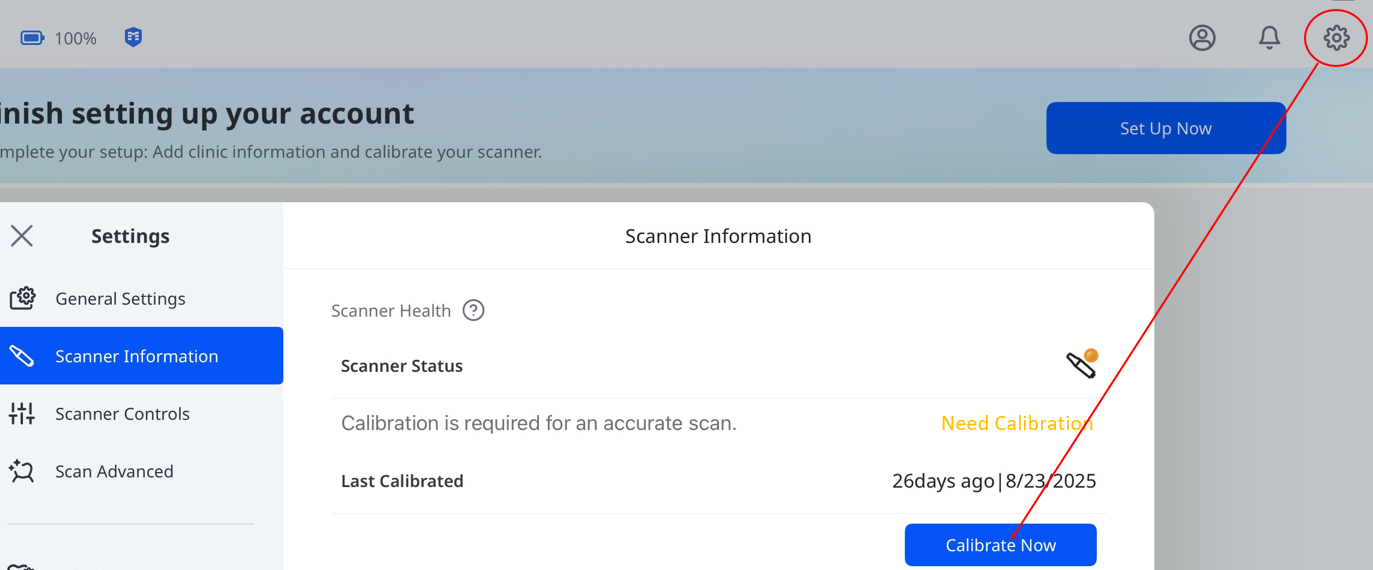
Of ga naar Instellingen > Scannerinformatie en tik vervolgens op Nu kalibreren.
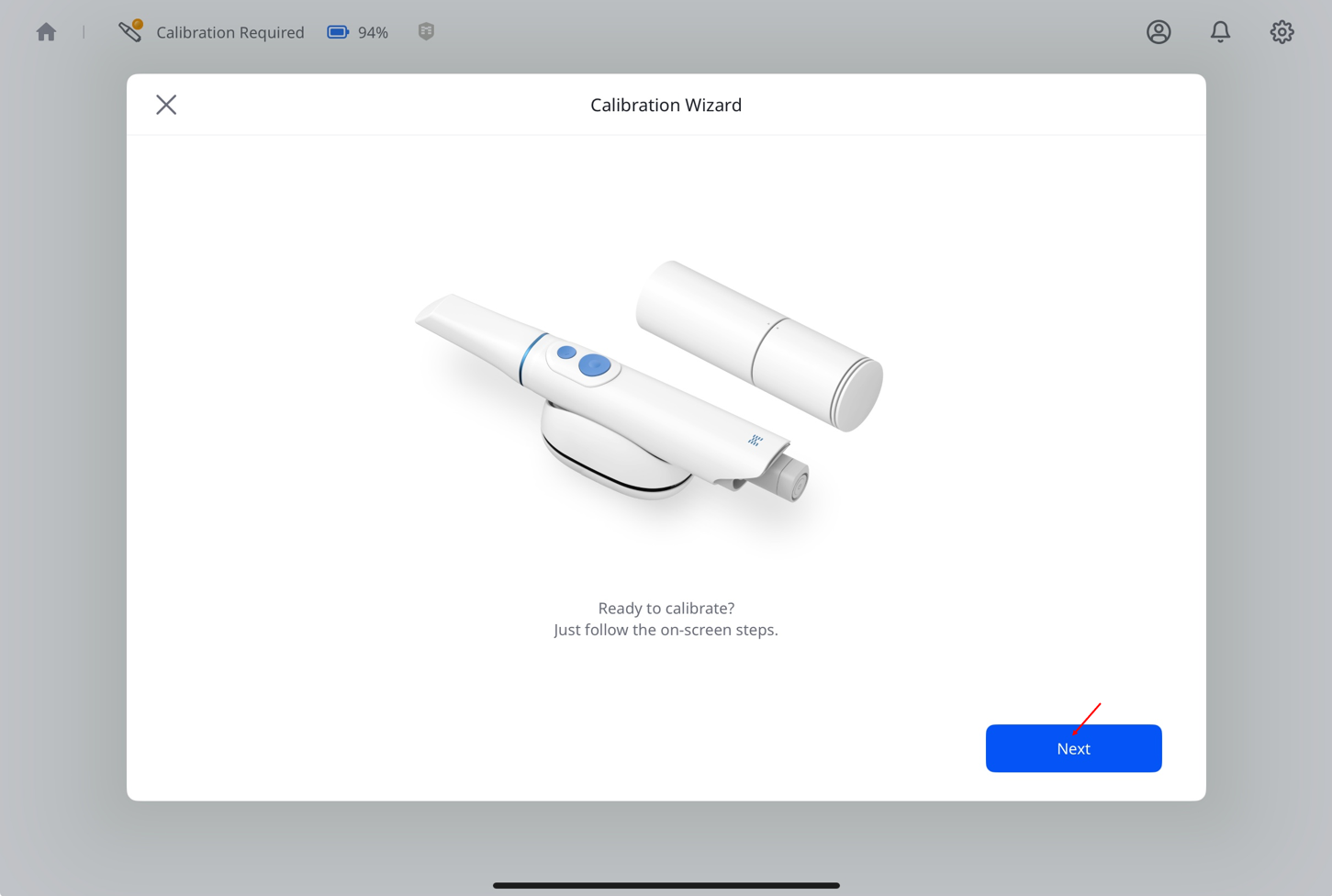
Bereid de kalibrator voor en tik op Volgende om het kalibratieproces te starten.
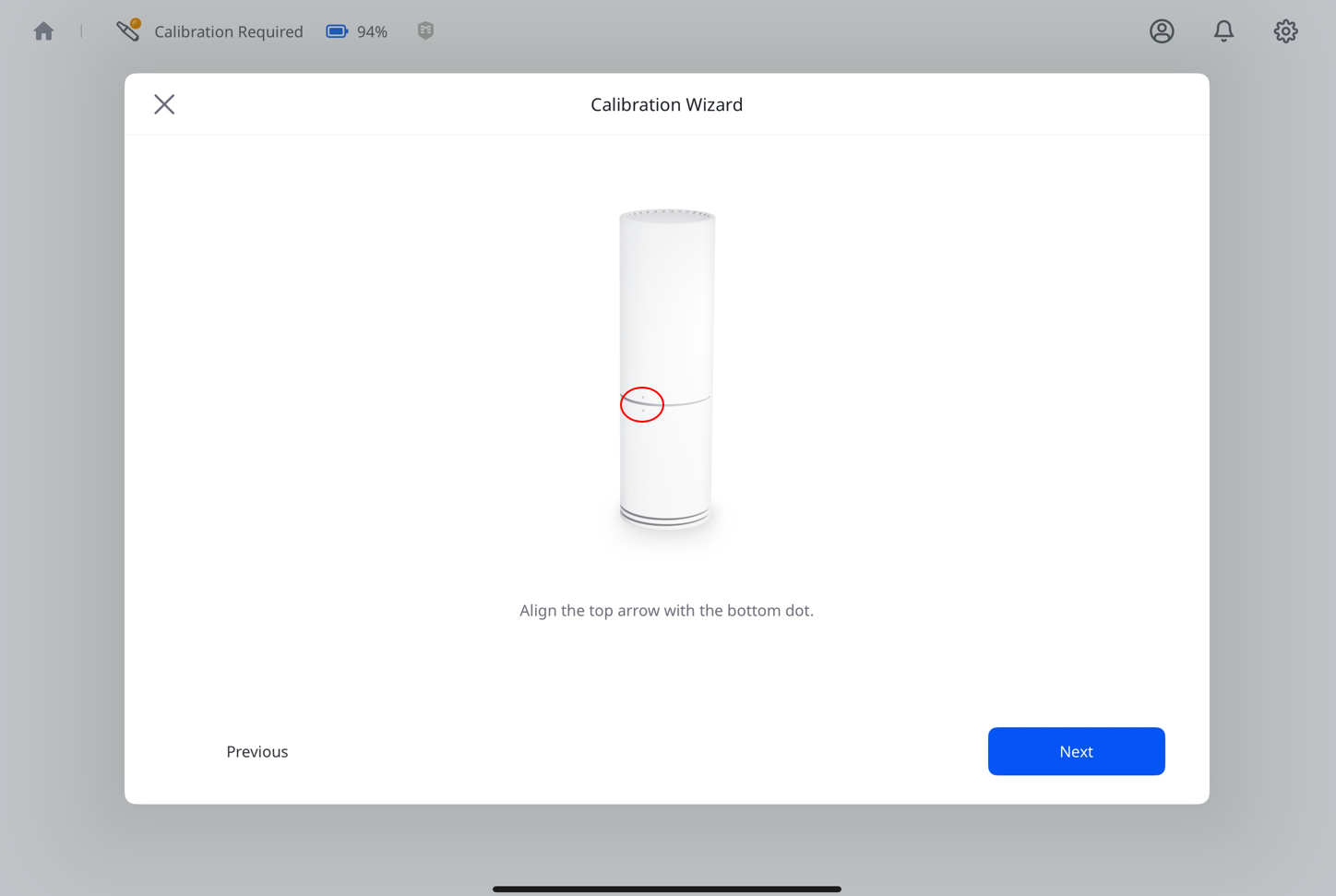
Draai het bovenste deel van de kalibrator totdat pijl en stip zijn uitgelijnd en tik vervolgens op Volgende.
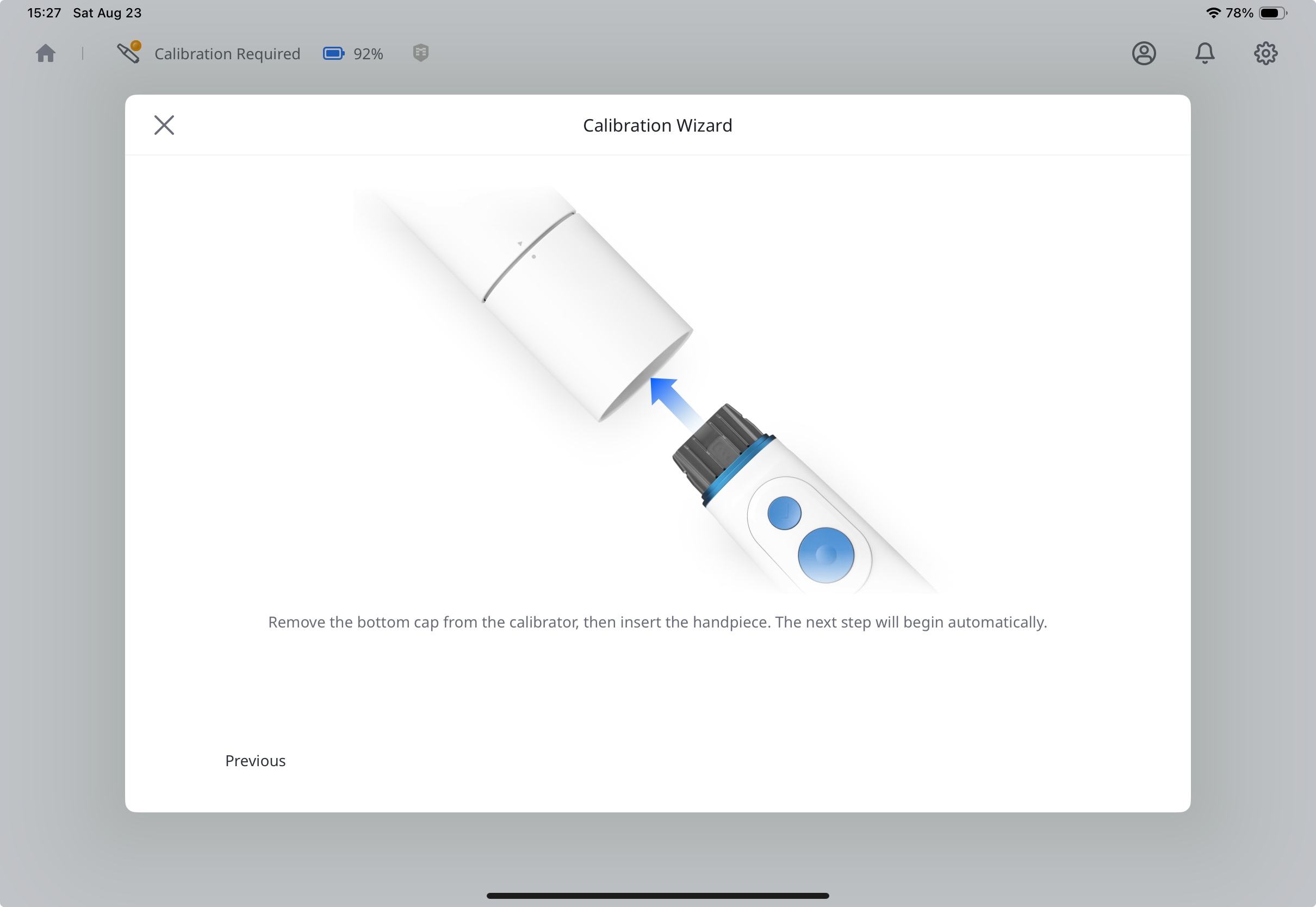
Verwijder de onderste kap van de kalibrator en de scannerkop.
Controleer vóór het plaatsen van de scanner of de uitgelijnde symbolen op de kalibrator in lijn zijn met de fysieke knoppen op het handstuk van de scanner.
Druk de scanner stevig in de kalibrator totdat deze vastklikt.
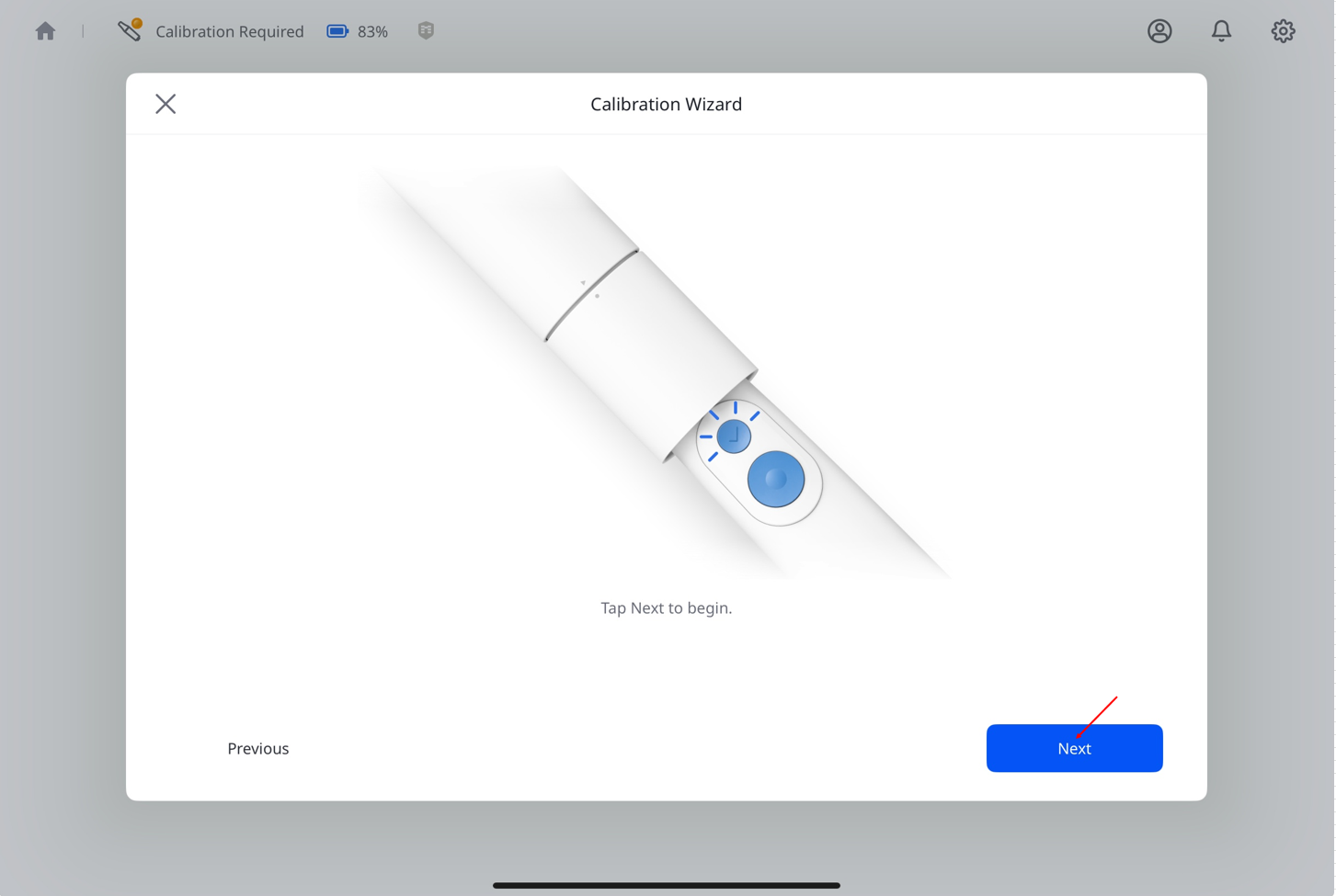
Wanneer de knop Volgende rechtsonder verschijnt, betekent dit dat de verbinding is voltooid. Tik erop om verder te gaan.
Draai het bovenste deel van de kalibrator naar de volgende positie volgens de instructies op het scherm.
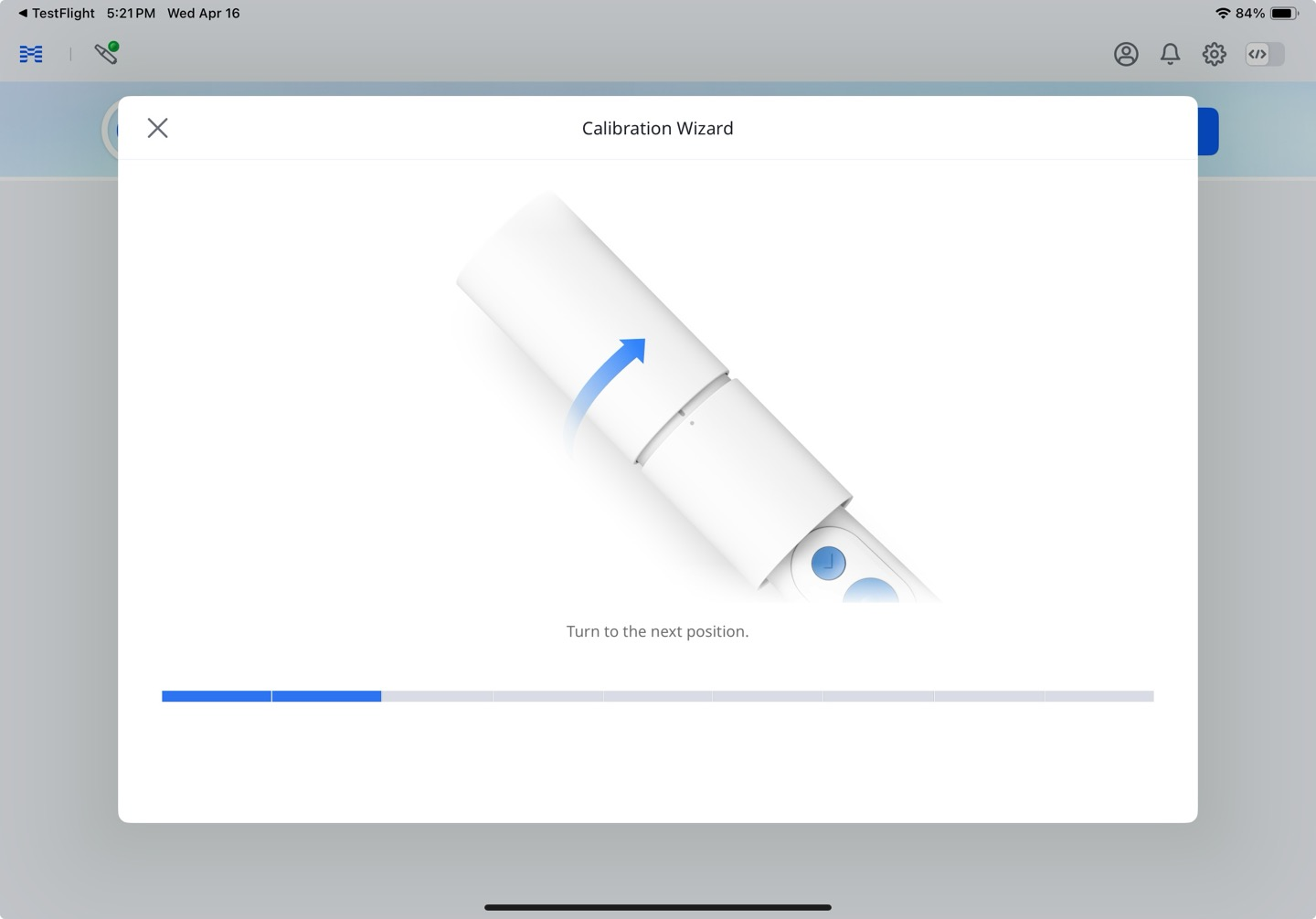
Herhaal het bovenstaande proces totdat u de laatste positie bereikt.
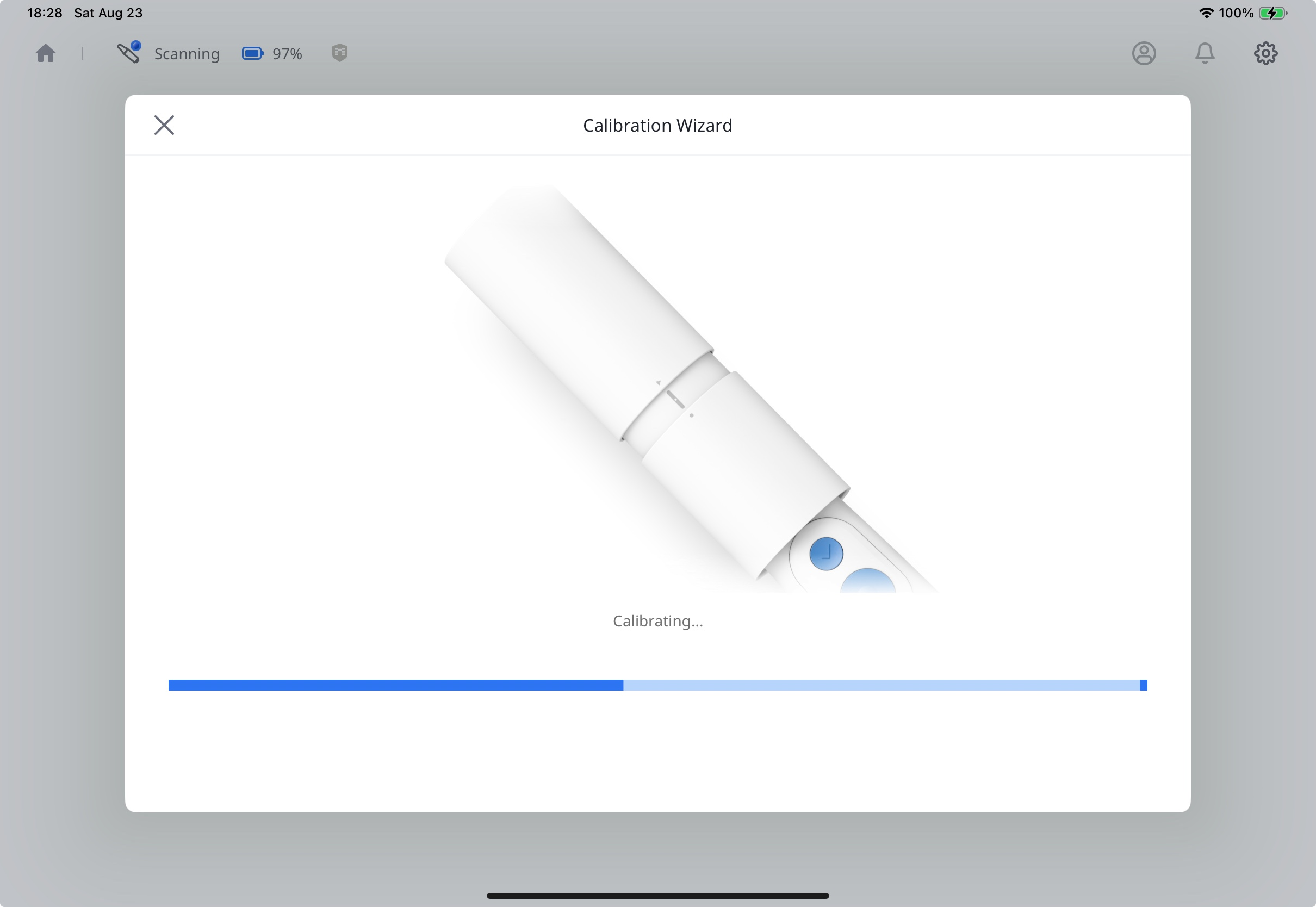
Zodra de kalibratie begint, wordt het resultaat automatisch weergegeven.
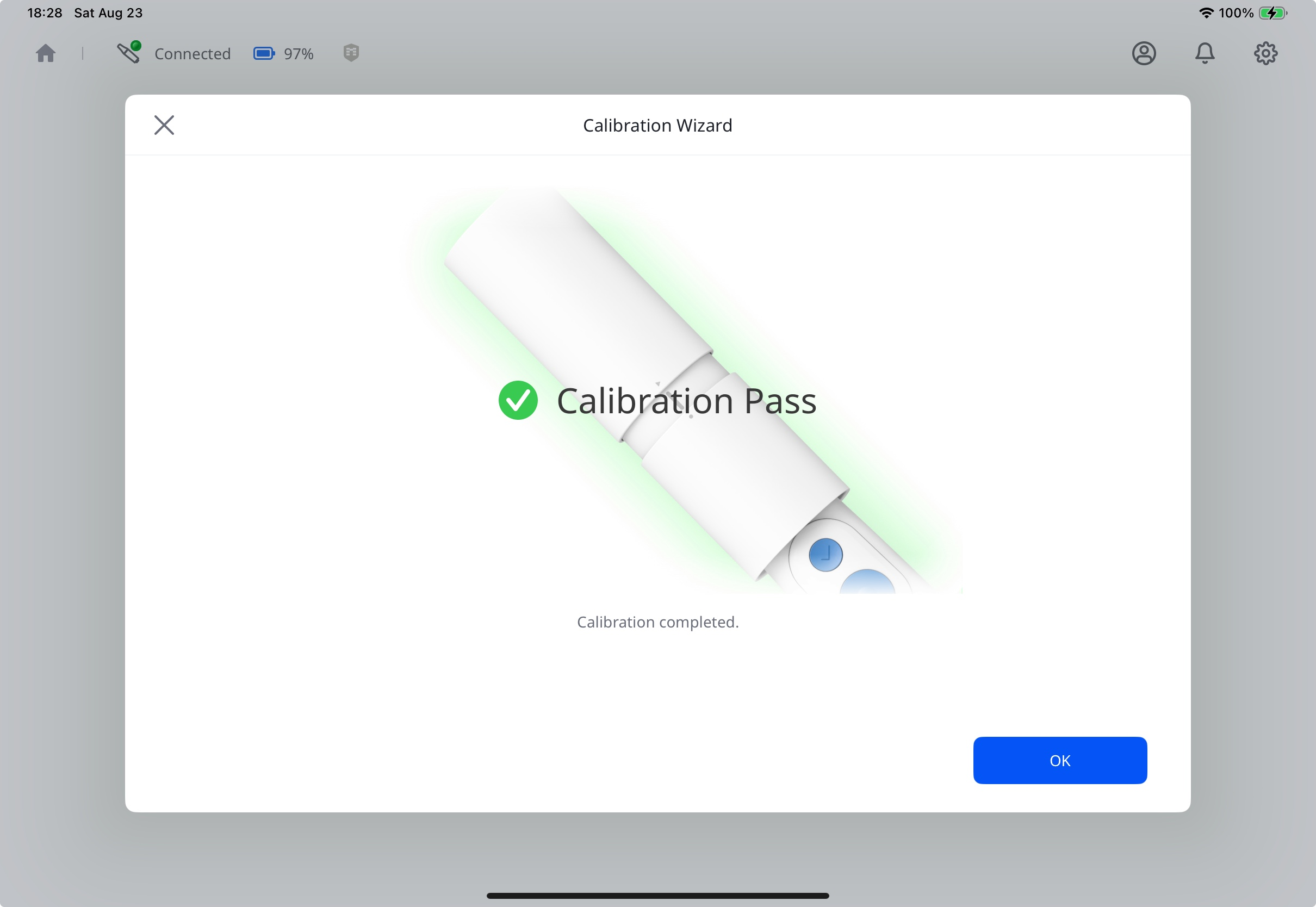
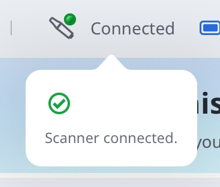
Uw scanner is verbonden en klaar voor gebruik.
Status van de scanner
De onderstaande tabel toont de indicatoren van de scannerstatus in Medit Link Express. Maak uzelf vertrouwd met de onderstaande indicatoren om de scannerstatus en vereiste acties beter te begrijpen.
Pictogram | Status | Beschrijving |
|---|---|---|
|
| De scanner is niet aangesloten. Controleer de WiFi- of Bluetooth-verbinding. |
| De scanner is in slaapmodus. | |
|
| De scannerkop ontbreekt of is niet correct bevestigd. |
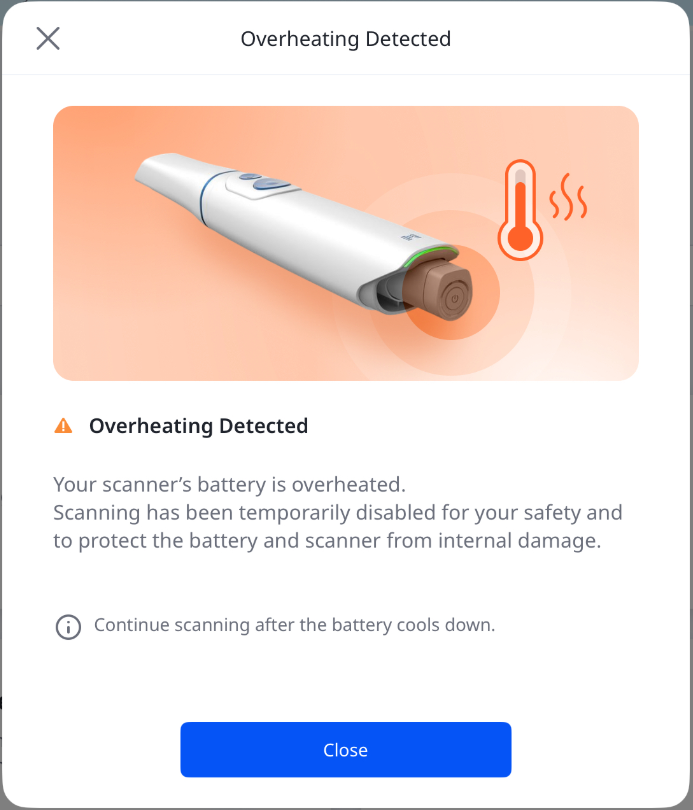
| De temperatuur van de scanner is te hoog. Stop met scannen en laat de scanner afkoelen. 🔎Opmerking Wanneer de batterij oververhit raakt, schakelt de scanner automatisch uit en verschijnt het onderstaande waarschuwingsvenster. Zodra de batterij is afgekoeld, kunt u verdergaan met scannen.
| |
|
| De scanner is bezig met een WiFi- of Bluetooth-verbinding tot stand te brengen. |
| De scanner is in gebruik. | |
|
| De scanner wordt opnieuw opgestart. |
| Er is kalibratie nodig voordat het scannen kan doorgaan. | |
| De scanner warmt op. | |
|
| De scanner is verbonden en klaar voor gebruik. |















Scannerverbinding beheren
U kunt de scanner op de volgende manieren loskoppelen:
Tik op Loskoppelen naast uw scanner.
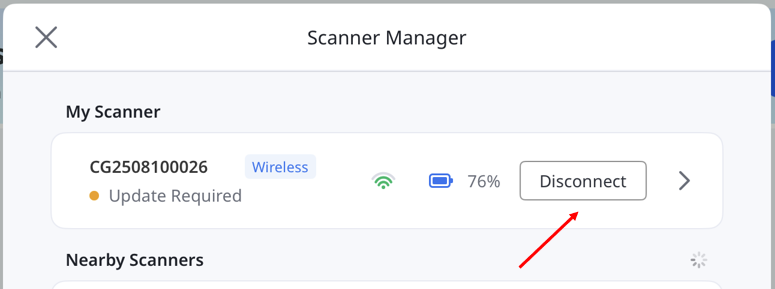
Tik op het pijltje naast uw scanner om Scannerdetails te openen, tik vervolgens op (⋯) en selecteer Loskoppelen.
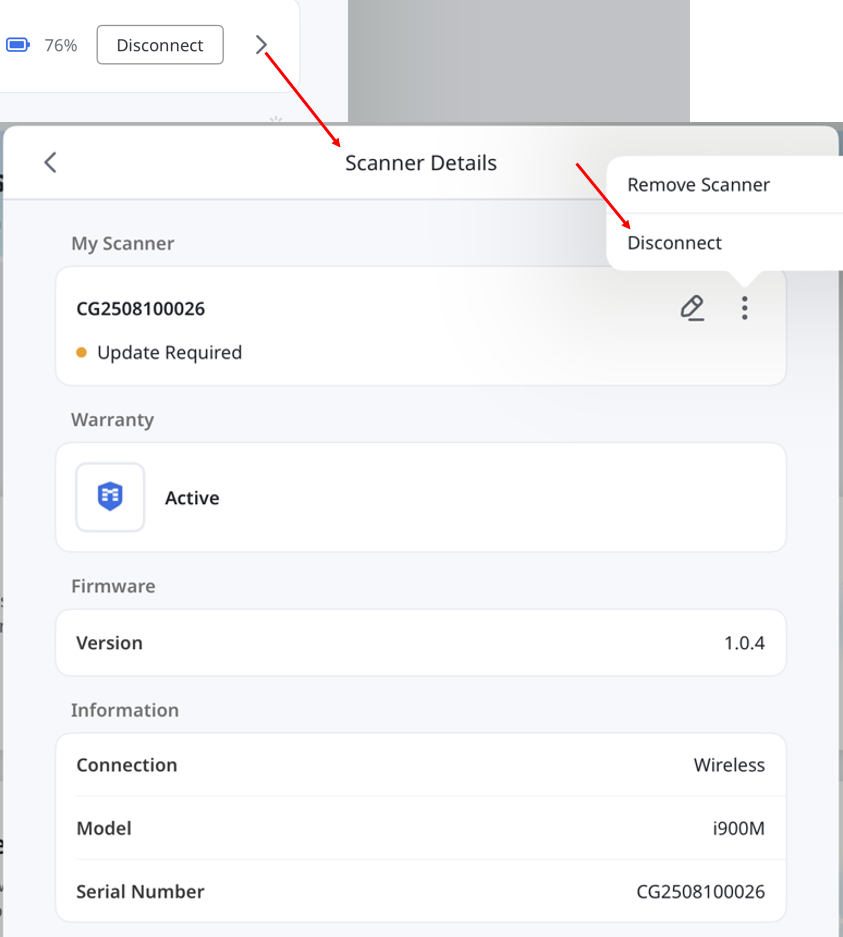
Onder Scannerdetails kunt u informatie bekijken zoals het verbindingstype, het model, het serienummer, de firmwareversie en de garantiestatus.
U kunt de scanner ook beheren door deze een andere naam te geven of te verwijderen.