입력 데이터
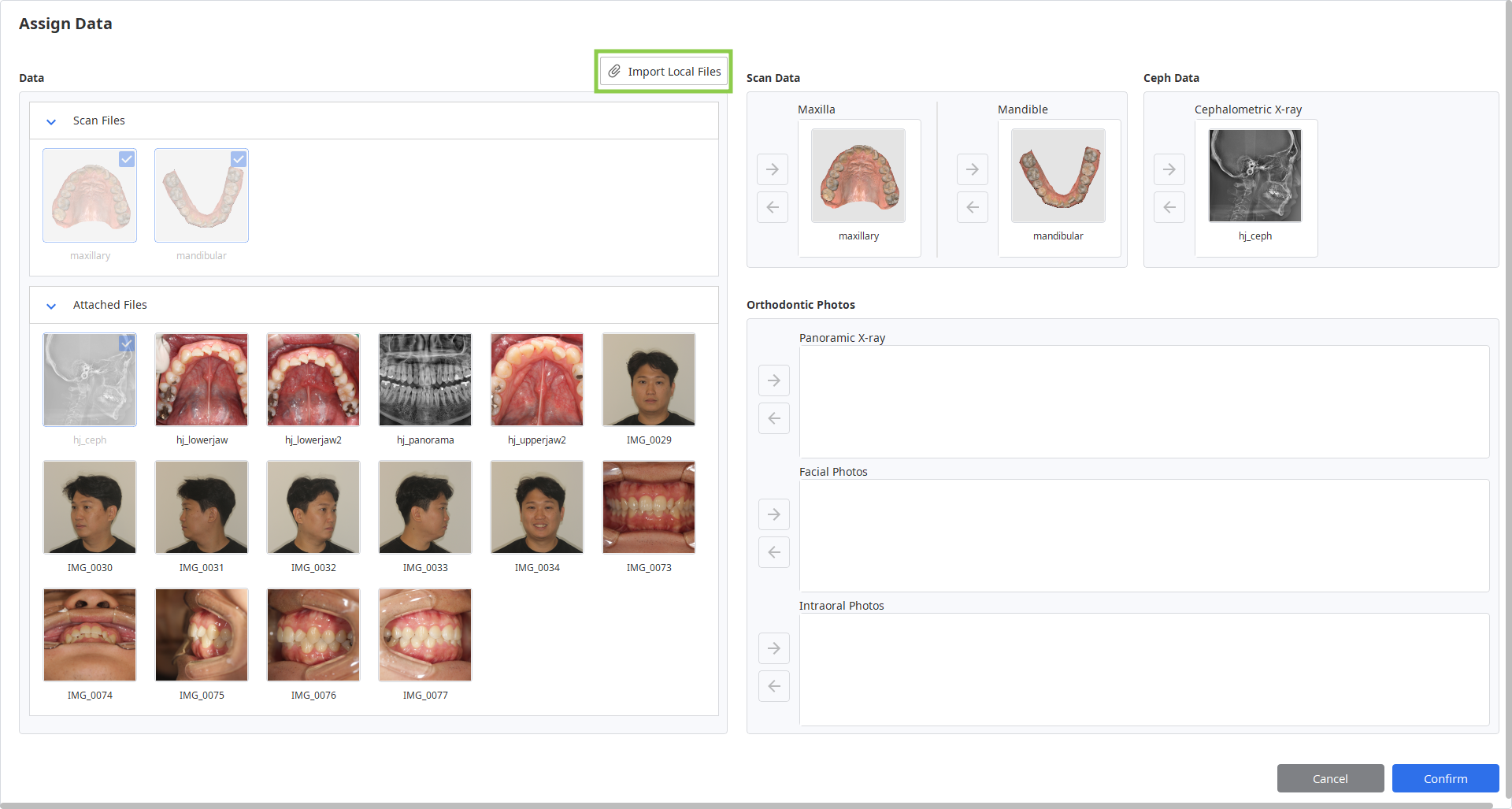
애플리케이션 실행 시 '데이터 할당' 대화상자를 통해 다음 데이터를 가져와야 합니다.
3D 구강 내 스캔 데이터(STL, OBJ, PLY, meditMesh)
2D 안면 및 구강 내 사진(BMP, JPG, JPEG, PNG)
두부 측면 엑스레이 및 파노라마 엑스레이 사진(BMP, JPG, JPEG, PNG)
출력 데이터
애플리케이션에서 작업을 완료하면 STL, OBJ, PLY, meditMesh 형식으로 저장할 수 있는 치료 시뮬레이션 결과를 얻게 됩니다.
케이스 데이터 준비하기
Users must have the following data to utilize the program: maxilla scan, mandible scan, and cephalometric X-ray. 이 앱은 두부 측면 엑스레이 없이도 사용할 수 있지만, 치료 결정을 내리기 위한 용도가 아닌 환자 상담을 위한 시각적 보조 자료로 시뮬레이션을 생성하는 경우에만 가능합니다. 참고를 위해서 파노라마 엑스레이, 안면 사진, 구강 내 사진과 같은 기타 환자 기록도 포함시킬 수 있습니다.
경고
두부 측면 엑스레이 및 관련 기능을 사용하려면 시스템 요구사항을 확인하고 CUDA를 설치해야 합니다.
주의
두부 측면 엑스레이 사진 데이터가 없으면 다음과 같은 제한이 발생합니다.
Wits 값이 자동으로 -3에서 +3 범위로 설정됩니다.
환자의 성장기 여부는 고려되지 않습니다.
두부 측면 엑스레이 사진 오버레이 기능을 사용할 수 없기 때문에 골격 위에 최종 치아 위치를 시각화할 수 없습니다.
모든 사용 가능한 데이터는 프로그램을 열 때 자동으로 가져올 수 있도록 동일한 Medit Link 케이스에 수집되어야 합니다. 작업을 위한 케이스를 준비하려면 다음 단계를 따릅니다.
Medit Scan 소프트웨어에서 상악과 하악을 스캔합니다.
엑스레이 및 교정 사진과 같은 기타 기록을 로컬 파일에서 Medit Link 케이스로 가져옵니다. 케이스 상세정보 창의 '첨부' 기능을 사용합니다.
.png)
앱을 실행하고 이 프로젝트에 사용할 데이터를 할당합니다. 이 단계에서 '로컬 드라이브에서 파일 가져오기' 기능을 통해 로컬에 저장된 데이터도 가져올 수 있습니다.
3D 데이터 컨트롤
마우스만을 사용하여 또는 마우스와 키보드를 모두 사용하여 3D 데이터를 컨트롤할 수 있습니다.
마우스로 3D 데이터 컨트롤
확대/축소 | 마우스 휠 스크롤 |
|
줌 포커스 | 데이터 더블클릭 |
|
맞춤 | 배경 더블클릭 |
|
회전 | 우클릭하고 드래그합니다. |
|
이동 | 두 버튼(또는 휠)을 모두 클릭하고 드래그합니다. |
|


마우스와 키보드로 3D 데이터 컨트롤
Windows | macOS | |
|---|---|---|
확대/축소 |
|
|
회전 |
|
|
이동 |
|
|
.png)
.png)
.png)
.png)
.png)
.png)
케이스 저장하기
'완료'와 '다른 이름으로 저장'의 두 가지 방법으로 케이스 프로젝트를 저장할 수 있습니다.
완료
마지막 작업 순서 단계의 오른쪽 하단에 '완료' 버튼이 있습니다. 완료된 프로젝트를 Medit Link의 현재 케이스에 저장하고 프로그램을 종료하려면 클릭합니다.
다른 이름으로 저장
이 옵션을 사용하면 진행 상황을 잃지 않고 언제든지 미완성 프로젝트를 저장할 수 있습니다. 케이스 작업을 일시 중단하고 나중에 재개하려는 경우에 사용합니다. 사용하려면 타이틀 바의 메뉴로 이동하여 '다른 이름으로 저장'을 선택합니다. 다음에 동일한 케이스에서 프로그램을 실행하면 저장된 프로젝트로 계속할지 묻는 메시지가 표시됩니다.
🔎참고
'종료'를 클릭해도 작업을 저장할 수 있습니다.
.png)