화면 구성 살펴보기
.png)
A | 타이틀 바 |
B | 정보 창 |
C | 데이터 트리 |
D | 동작 컨트롤 버튼 |
E | 워크플로 |
F | 3D 데이터 |
G | 도구 상자 |
H | 사이드 툴바 |
I | 큐브 보기 |
J | 코칭 요청 |
참고
이 내용은 주요 요소에 대한 일반적인 개요입니다. 일부 인터페이스 요소는 각 작업 순서 단계의 목표에 따라 조금씩 달라질 수 있습니다.
타이틀 바
타이틀바는 프로그램의 맨 윗부분에 있으며, 오른쪽에는 기본 컨트롤 기능들이 있고 왼쪽에는 프로그램 메뉴가 있습니다. 앱 이름과 열린 케이스 이름도 표시됩니다.
| 메뉴 | 열려 있는 프로젝트를 관리하고, 사용 가능한 지원 리소스에 액세스하고, 프로그램 상세 정보를 확인합니다. |
| 헬프 센터 | 이 프로그램에 대한 도움말이 있는 Medit 헬프 센터 페이지로 이동합니다. |
| 동영상 녹화 영역 선택 | 동영상 녹화를 위해 캡처할 영역을 지정합니다. |
| 동영상 녹화 시작 | 화면의 동영상 녹화를 시작하고 중지합니다. |
| 화면 캡쳐 | 화면을 캡처합니다. 자동 선택을 사용하여 타이틀 바를 포함하거나 제외하고 앱의 화면을 캡처하거나 마우스로 클릭하고 드래그하여 원하는 영역만 캡처할 수 있습니다. |
| 화면 캡처 관리자 | 화면 캡처를 확인하거나, 내보내거나, 삭제할 수 있습니다. 완료되면 캡처한 모든 이미지가 자동으로 케이스에 저장됩니다. |
| 최소화 | 프로그램 창을 최소화합니다. |
| 복원 | 프로그램 창을 최대화하거나 복원합니다. |
| 종료 | 프로그램을 닫습니다. |


데이터 트리
데이터 트리는 정보 창 아래 화면 왼쪽에 위치하며 사용하는 데이터를 그룹별로 표시합니다. 트리에서 해당 아이콘을 클릭하여 데이터를 표시하거나 숨길 수 있으며, 해당 슬라이더를 움직여 투명도를 변경할 수 있습니다.
참고
데이터 트리의 존재와 구조는 각 단계의 목적에 따라 달라질 수 있습니다.
동작 컨트롤 버튼
전체 공정을 제어하는 버튼은 총 네 가지입니다. 각 버튼은 애플리케이션 창의 양쪽 하단 모서리에 있습니다.
'완료' 버튼은 최종 단계에서 확인 가능합니다.
실행 취소 | 이전 작업을 실행 취소합니다. |
다시 실행 | 이전 작업을 되살립니다. |
다음 | 변경 사항을 적용하고 다음 단계로 이동합니다. |
완료 | 케이스 작업을 완료하고 결과물을 Medit Link에 저장합니다. |
완료(치아 방향 및 치료 시뮬레이션 미세 조정에서 사용 가능) | 현재 도구를 사용하여 변경한 내용을 저장하고 이전 작업 순서 단계로 돌아갑니다. |
도구 상자
각 단계의 도구 상자는 해당 단계의 기본적인 목표를 완료하는 데 필요한 기능을 제공합니다. 다음은 작업 순서 전체의 도구 상자에서 제공되는 기능에 대한 설명입니다.
데이터 편집
| 잘라내기 도구 | 다양한 선택 도구를 사용하여 불필요한 데이터를 선택하고 제거할 수 있습니다. |
| 빈 영역 채우기 | 3D 메시 데이터의 빈 공간을 채웁니다. |
| 조각 | 도구를 이용하여 데이터의 일부분을 추가, 제거, 변경 또는 부드럽게 조각합니다. |


교합면측 테이블/두부 측면 엑스레이 사진 오버레이
| 정렬점 삭제 | 마지막으로 추가된 정렬점을 삭제합니다. |
| 데이터 분리 | 정렬을 초기화하고 데이터를 원래 위치로 이동합니다. 데이터의 정렬점을 선택하여 수동으로 정렬합니다. |


치아 식별
| 성장기 환자 설정 | 성별(남성/여성), 연령, 치아 성숙도를 포함한 성장기 환자의 정보를 제공합니다. |

두부 측면 엑스레이 사진 추적
| 편집 | 자동으로 생성된 추적선을 수정합니다. |
| 초기화 | 자동 추적 결과를 복원합니다. |


악궁 형태 선택
| 대칭 | 중앙선을 기준으로 좌우 악궁 측면의 대칭성을 평가하기 위해 수직선을 표시합니다. |

시뮬레이션 미리보기
| 치아 방향 | 시뮬레이션 1.1을 기준으로 치아 방향을 검토하고 조정합니다. 하위 도구를 사용하면 치아에 대해 회전, 각도(팁), 경사도(Torque) 동작을 수행할 수 있습니다. |
| 치아 보상 | 환자의 골격 유형에 맞춰 전치부 보상각을 조정합니다. |


최종 결과 오버뷰
| Treatment Refinement(치료 시뮬레이션 미세 조정) | 생성된 치료 시뮬레이션은 치아 이동, 아치 형태, IPR 값, 기본 어태치먼트 등을 미세 조정하며 추가적으로 다듬을 수 있습니다. |
| 치료 계획 | 자세한 치료 계획을 확인합니다. |


사이드 툴바
사이드 툴바는 데이터 제어 및 시각화를 위한 도구 세트와 일부 단계별 특정 도구를 제공합니다. 사이드 툴바의 구조는 현재 단계의 목표에 따라 달라집니다.
이미지 관리
| 교정 사진 | 케이스에서 가져온 사진과 엑스레이 사진을 참조합니다. |

데이터 표시 도구
| 데이터 보기 방법 | 모델 보기 방법을 변경합니다. (유광/무광/무광과 엣지 데이터/단색 데이터/단색과 엣지 데이터) |
| 그리드 표시(mm) | 데이터 위에 오버레이된 그리드를 표시합니다. |


보기 도구
| 정면 보기 | 데이터의 정면을 보여줍니다. |
| 우측방 보기 | 데이터의 우측면을 보여줍니다. |
| 좌측방 보기 | 데이터의 좌측면을 보여줍니다. |
| 정면 보기(상악) | 상악의 정면만 보여줍니다. |
| 정면 보기(하악) | 하악의 정면만 보여줍니다. |
| 교합면 보기 | 상악과 하악의 교합면을 보여줍니다. |





시각화 도구
| 컬러 라벨링 | 치아를 유형별로 컬러 코딩합니다. |
| 맞춤 | 화면에 맞게 데이터가 확대/축소됩니다. |


시뮬레이션 검토 도구(시뮬레이션 미리 보기 및 최종 결과 오버뷰)
| 치아 이동량 데이터 | 위치 이동, 기울기, 회전 등 치료 중에 각 치아가 이동하도록 계획된 방식을 확인합니다. |
| 볼턴 분석 | 볼턴 분석 결과 표를 확인할 수 있습니다. |
| 애니메이션 | 시뮬레이션 애니메이션을 봅니다. |
| 중첩 | 원본 스캔 데이터와 시뮬레이션을 중첩합니다. |
| 두부 측면 엑스레이 사진 오버레이 비교 | 시뮬레이션을 두부 측면 엑스레이 사진에 정렬합니다. |
| 교합 관계 | 색상으로 표시된 교합 접촉을 검토합니다. |

.png)


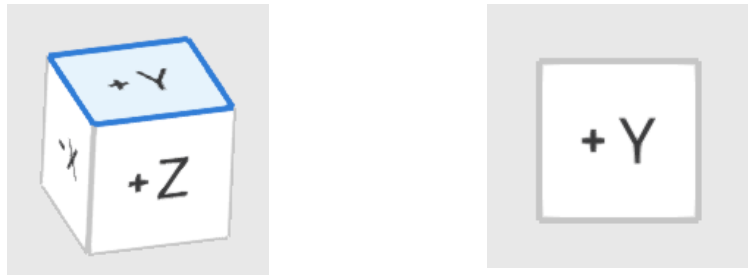
큐브 보기
큐브 보기는 3D 보기 방향을 표시하며, 3D 데이터와 동시에 회전하여 3차원 공간 내에서의 데이터의 위치를 파악하는 데 도움을 줍니다. 큐브의 보이는 면을 클릭하여 데이터를 회전시키고 특정한 시점에서 볼 수 있습니다.
코칭 요청
모든 단계의 우측 하단에서 코칭 요청 기능에 접근할 수 있습니다. 해당 기능을 클릭하면 클릭하면 SmileStream으로 이동하며, 현재 모든 케이스 정보를 사용자 계정에 공유하고, 오랜 교정 훈련 경험과 소프트웨어 경험을 갖춘 자격을 갖춘 치과 전문의인 Progressive Orthodontic Seminars의 숙련된 강사 중 한 명과 연결됩니다. 그런 다음 상담과 멘토링 중 원하는 기술 지원 서비스 유형을 선택할 수 있습니다. 사용 가능한 서비스 유형에 대한 일반적인 정보는 아래에서 확인할 수 있습니다.
서비스 유형 | 평균 비용 | 구독 기간 | 설명 |
|---|---|---|---|
상담 | $300 | 1~2시간 | 초기 진단 단계에서 기술 지원을 제공합니다. |
멘토링 | $600 | 3~4시간 | 초기 진단 단계에서 기술 지원을 제공하고, 지속적으로 지원을 제공합니다. |
주의
이 내용은 SmileStream 서비스에 대한 일반적인 안내입니다. 자세한 정보가 필요하거나 문의 사항이 있을 경우 SmileStream 웹사이트를 방문하거나, 문제가 발생한 경우 support@posortho.net으로 지원팀에 문의해 주시기를 바랍니다.