データ割り当て
アプリケーションを起動後にユーザーはデータ割り当ての画面に入ります。その画面には、5つの使用可能なモジュールのうち1つを選択して、現在のプロジェクトに必要なスキャンデータを割り当てる必要があります。 これらのモジュール(またはワークフロー)は、Medit ClinicCADの主要な使用事例を示すものです。専用の修復物形状の事例2件、診断用ワックスアップの作成の事例1件、カスタム歯ライブラリの構築の事例1件、土台としてポンティックを使用した仮の修復物の事例1件。
各ワークフローでは、体系的に一連の手順がユーザーに示されます。データの割り当てから始まり、目的の形状製作へと進行します。 ステップを進めるには、モジュールを選択し、少なくとも1つのデータセットを対象のアーチに割り当てる必要があります。
施術前データ |
|
支台歯データ |
|
診断用ワックスアップ |
|
カスタム歯ライブラリ |
|
Flipper |
|
 注意
注意スキャンデータを割り当て後に、ワークフローの最初のステップに入ります。 選択したモジュールに関係なく、このステップには左下隅にある2つのデータ管理ツール(データの整列とデータ編集)が含まれます。 オプションですが、これらのツールを使用すると、ユーザーはインポートしたスキャンデータを見直して再調整でき、後続のステップでの修復物の形状作成の際に高い正確性とより良い結果に結びつくことになります。

 注意
注意
最初のステップに戻り、これらの2つのツールのいずれかを使用すると、修復物の形状作成での進行を失うことになります。
データの整列
咬合面への正しいデータ整列は、後続の自動化プロセスの正確性を確保するために不可欠です。 大部分のケースでスキャンデータはインポート時に自動で整列されます。 しかし、何らかの理由で整列に失敗した場合、整列を手動で完成させるよう求められます。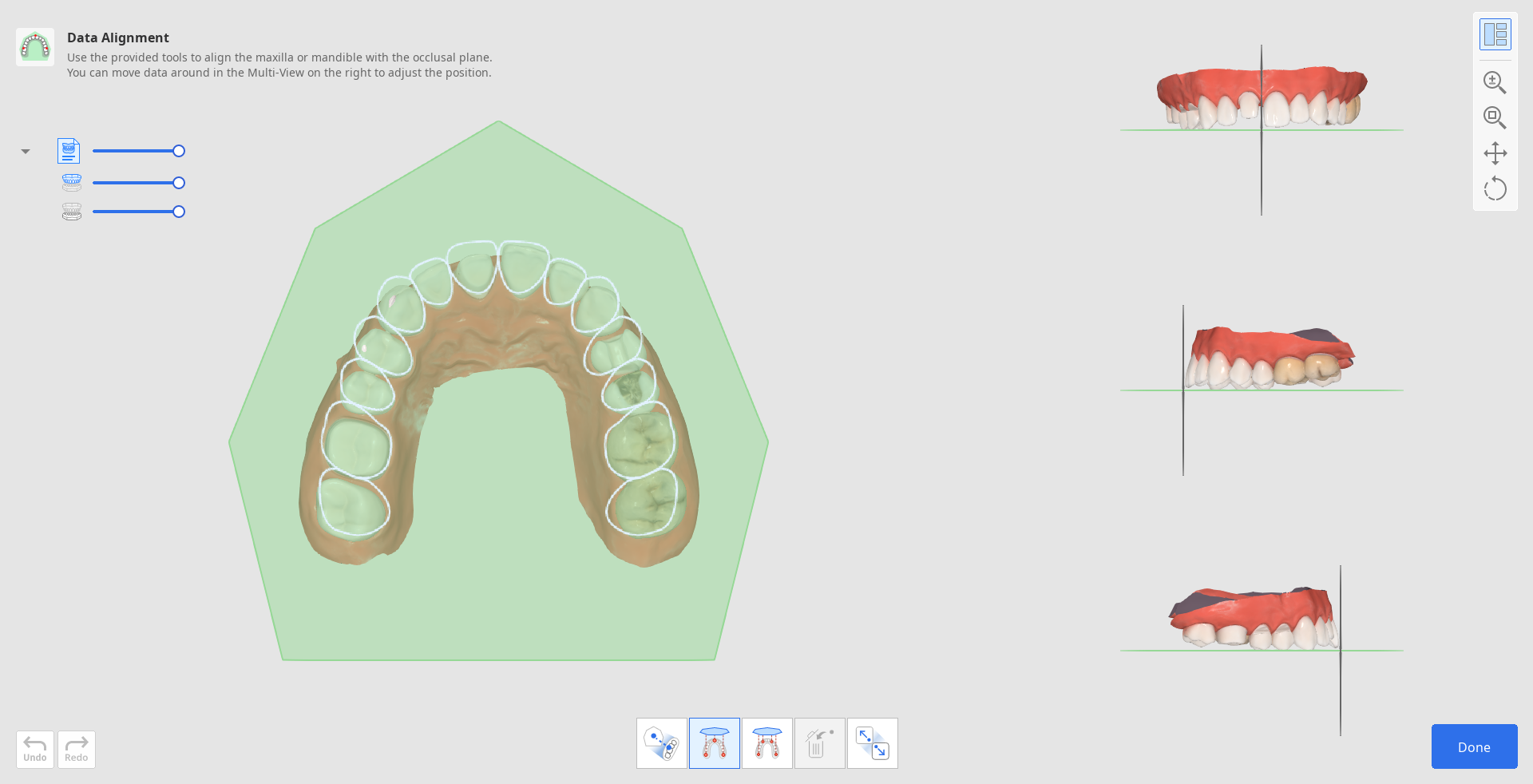
注意
意図しないエラーや臨床上のリスクの可能性が引き起こされることがあるかもしれませんので、自動整列の結果を確認してください。
データを手動で再度整列するには、下部にあるツールボックスの「データ分離」をクリックして開始します。

次に、「3つの点で揃える」または「4つの点で揃える」のいずれかを使用して、データ上の点に対応する番号を設定します。
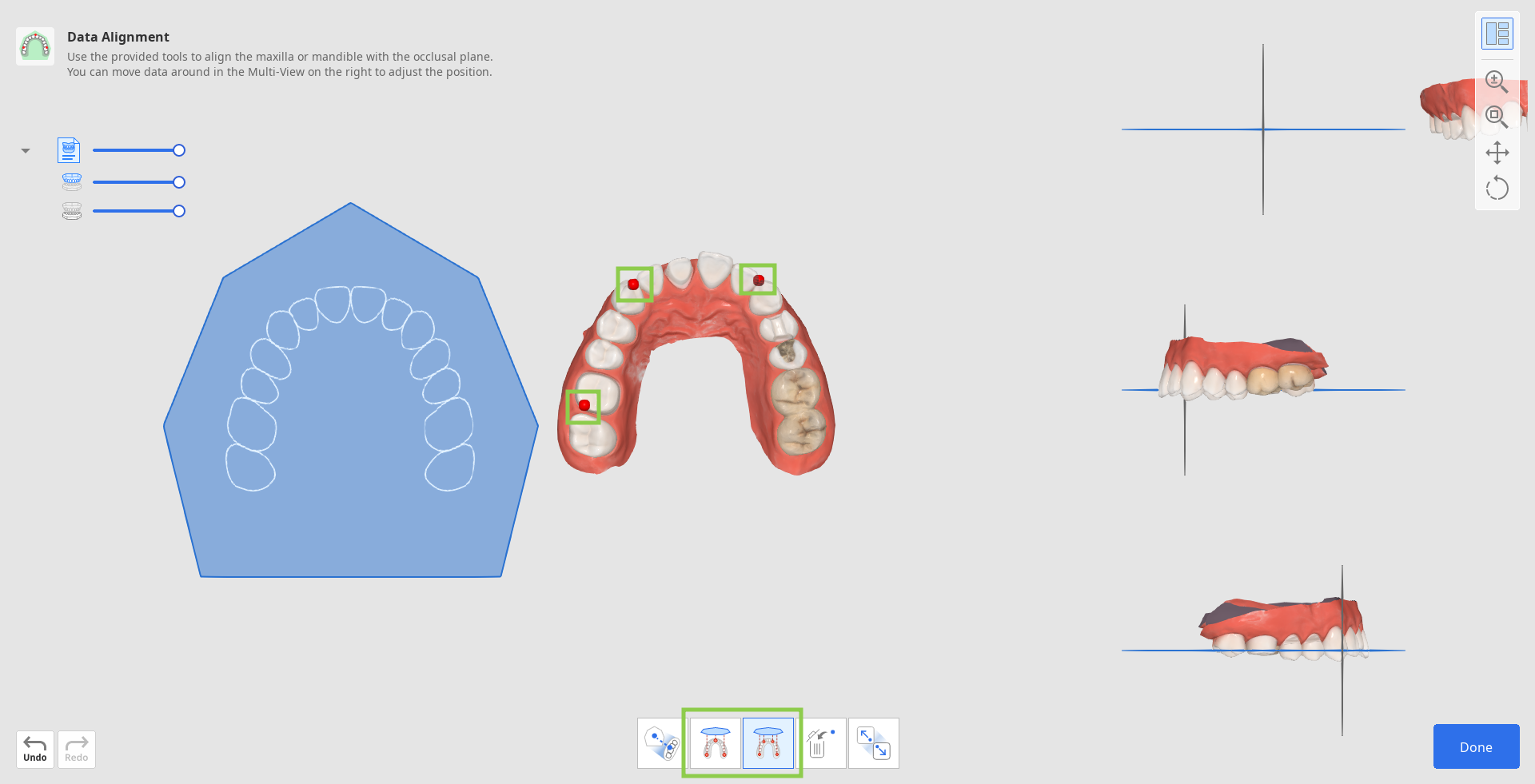
点を間違って設定した場合には、「点を削除」を使用して最後に追加した点を削除します。

半アーチのデータを使用して作業する場合には、「半アーチ整列」機能を使用してより正確に整列処理ができるようにします。

3. 右側の複数表示でデータの整列を確認します。 必要に応じて、右クリックして回転し、両方のマウスボタンを使用して移動させて調整します。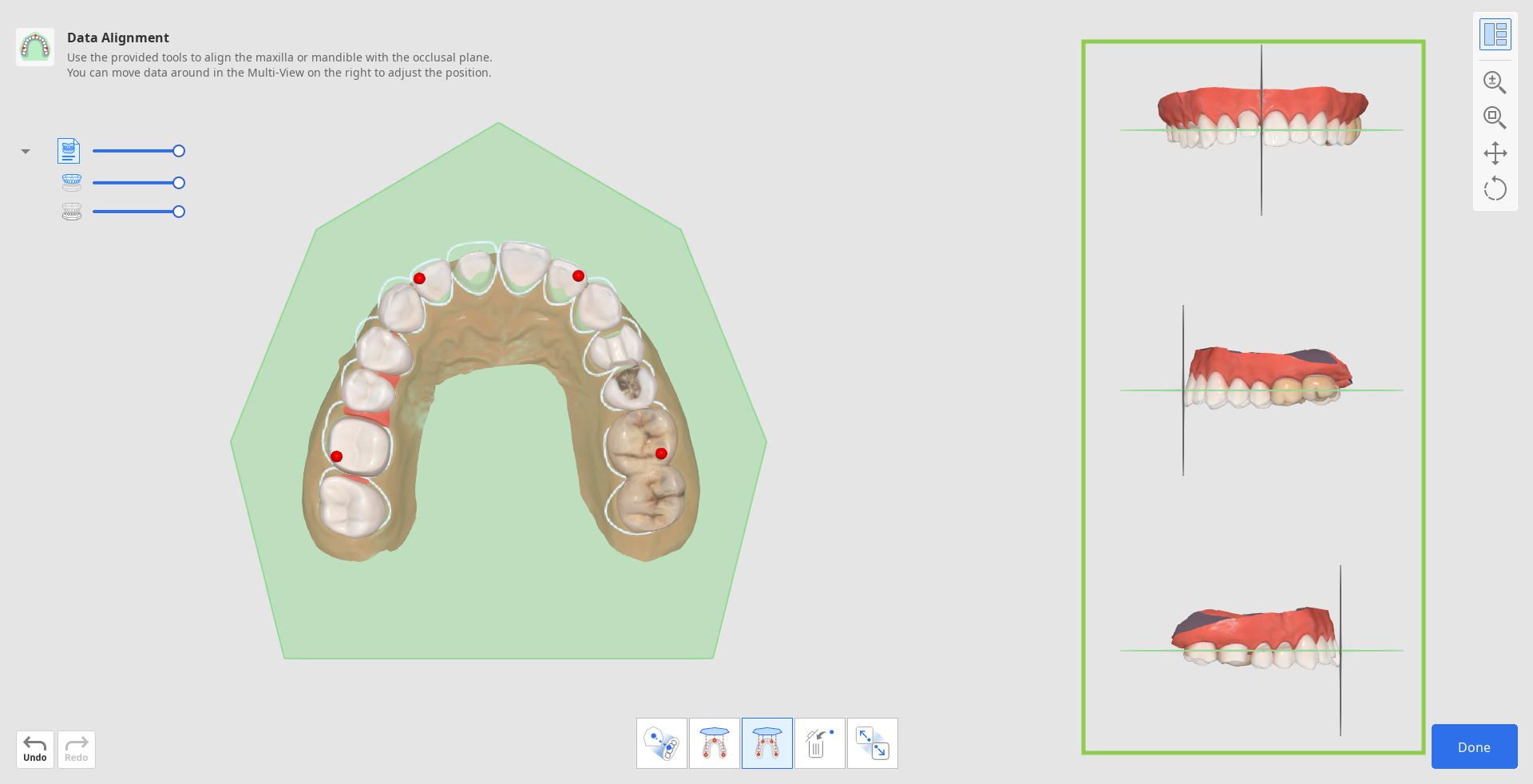
4. 終了したら、右下隅の「完了」をクリックし、最初のワークフローステップに戻ります。
データ編集
データ編集機能では、インポートしたスキャンデータの調整のためのツールを提供し、他のプログラムでの支台歯形成の必要性を取り除きます。 スキャンデータを整えることで作業プロセスをスピードアップでき、より正確な形状の結果を得られるようになります。
提供されているツールを使用すると、余分または必要のないデータ部分のトリミング、データ面の修正、穴の充填(もしあれば)を行えます。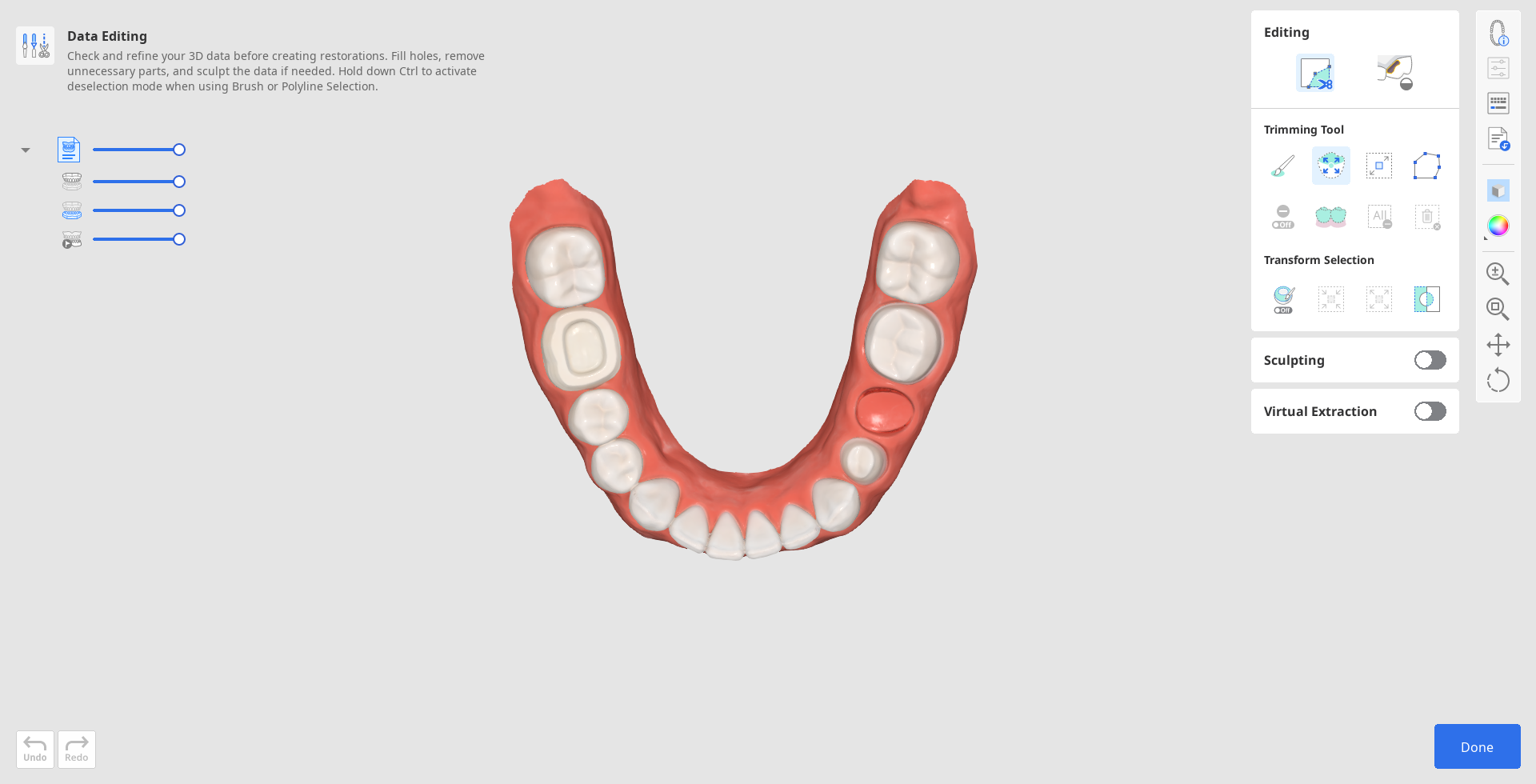
データのトリミング方法
トリミングツールはモジュールに入ると自動で有効になります。
1. 選択ツールを選択して開始し、削除する必要があるデータ部分を指定します。
| スマートティース選択 | 歯肉部分以外の歯列弓/アーチの歯全てを自動で選択します。 |
| ブラシ選択 | 画面上に手書きで描かれたパス上のすべてのものを選択します。 前面のみが選択されます。 |
| スマートシングルトゥース選択 | 歯肉の部分を省いて、1本の歯の領域を自動で選択します。 歯の上でマウスをクリックしてドラッグします。 |
| 多角形選択 | 画面上で描いた多角形内のすべてのものを選択します。 |
| 塗りつぶし選択 | マウスの動作に基づき、連結している領域を選択します。 |
(1).png)
(1).png)
.png)
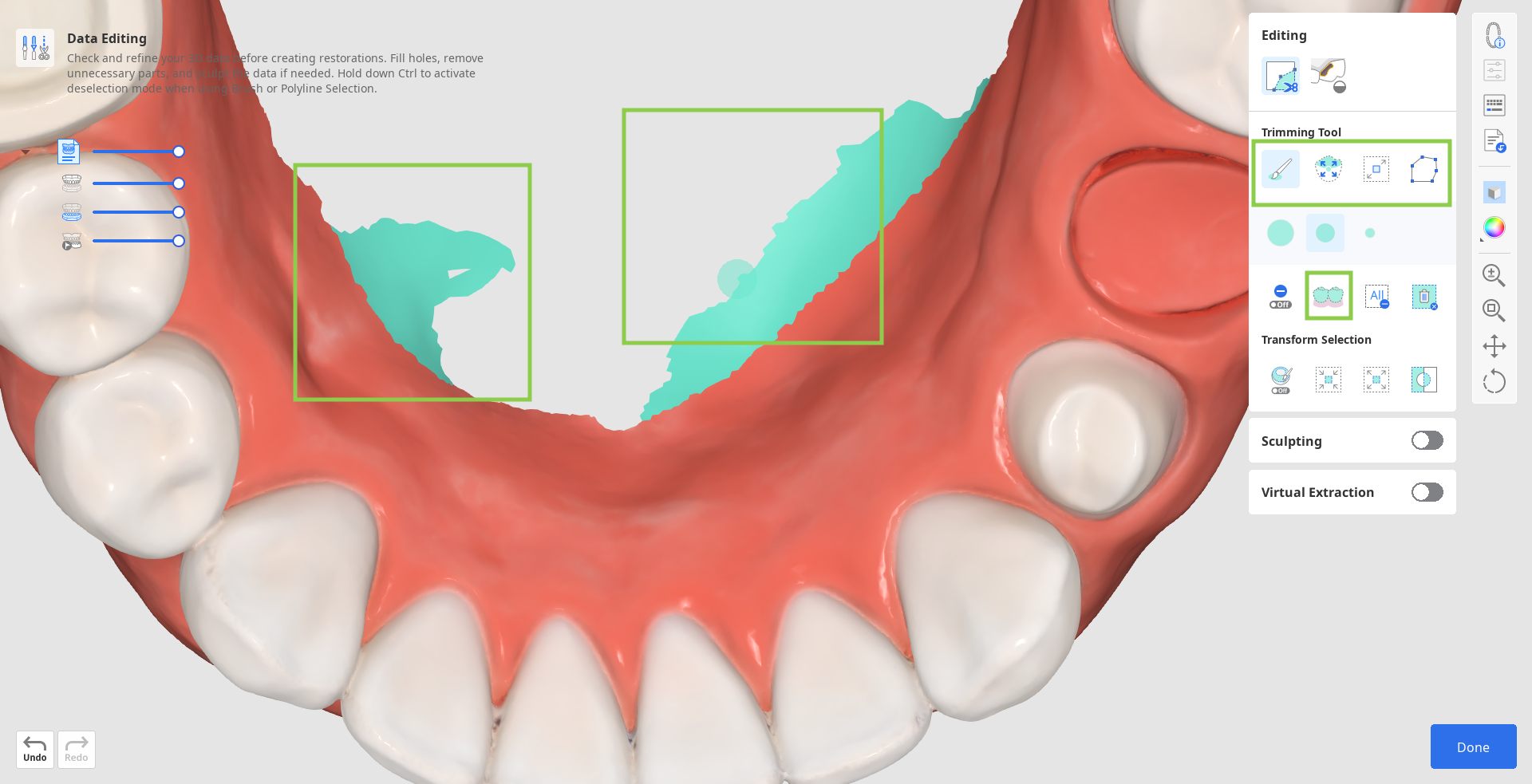
2. 必要に応じて、以下のツールオプションを使用して選択した領域を修正します。
| 選択した領域を自動入力する | 選択した領域に自動入力します。 |
| 選択領域の縮小 | ボタンを押すたびに選択領域が縮小されます。 |
| 選択した領域を拡大 | ボタンを押す度に選択した領域が拡大します。 |
| 選択済み領域を反転 | 選択領域を反転します。 |
.png)
.png)
.png)
.png)
「選択解除モード」をオンにして手動で選択を修正するか、「すべての選択範囲を解除」を使用して自動ですべての選択を解除することもできます。
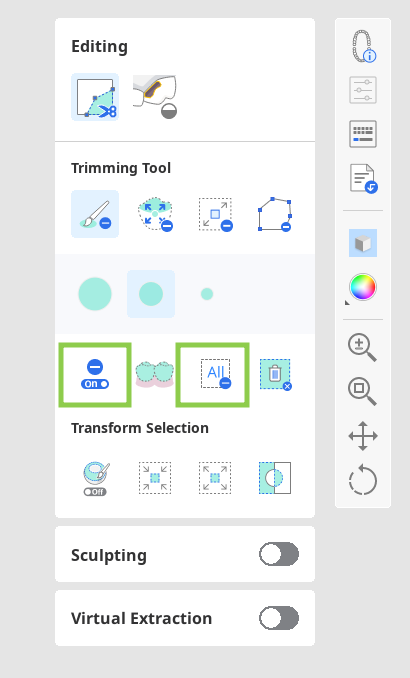
注意
意図しないエラーや臨床上のリスクの可能性が引き起こされることがあるかもしれませんので、自動充填の各選択を確認してください。
3. トリミングを完了するには、「選択された領域を削除」をクリックします。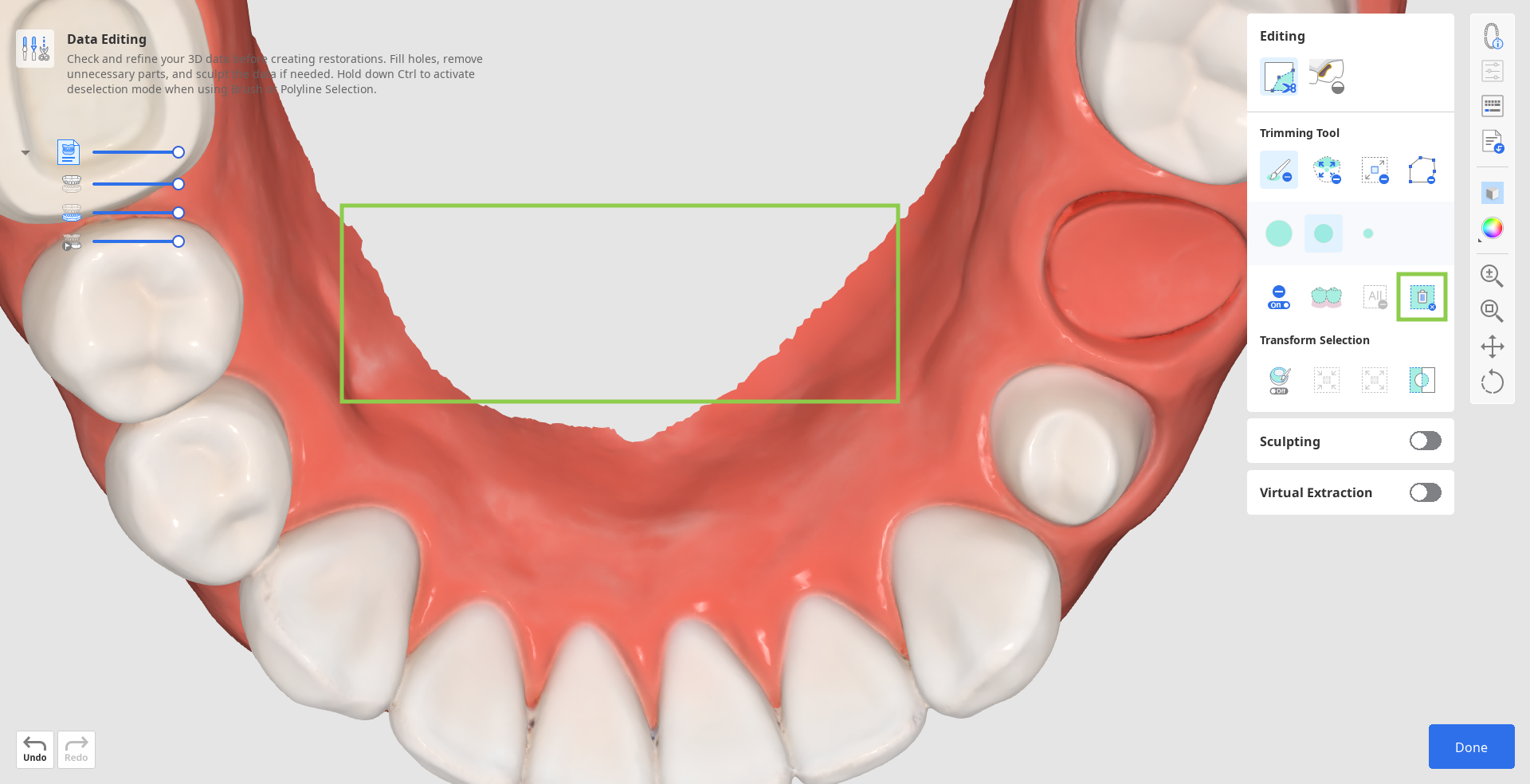
穴の充填方法
1. 「穴の充填」ツールに変更します。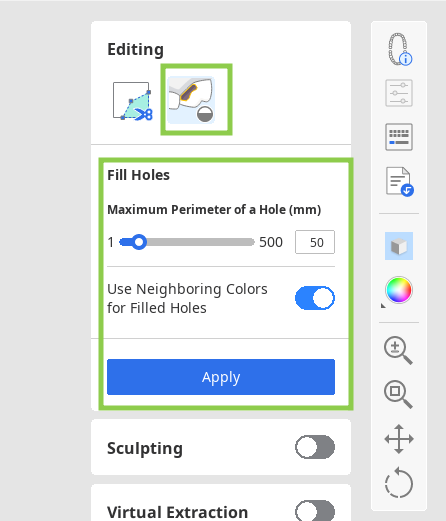
2. データが欠落している領域を探し、「穴の最大周囲長」スライダーを調整します。
「充填された穴に隣接色を使用」オプションがオンの場合、プログラムは一致するカラーパレットを使用して領域を埋め、その他の場合にはグレーで埋めます。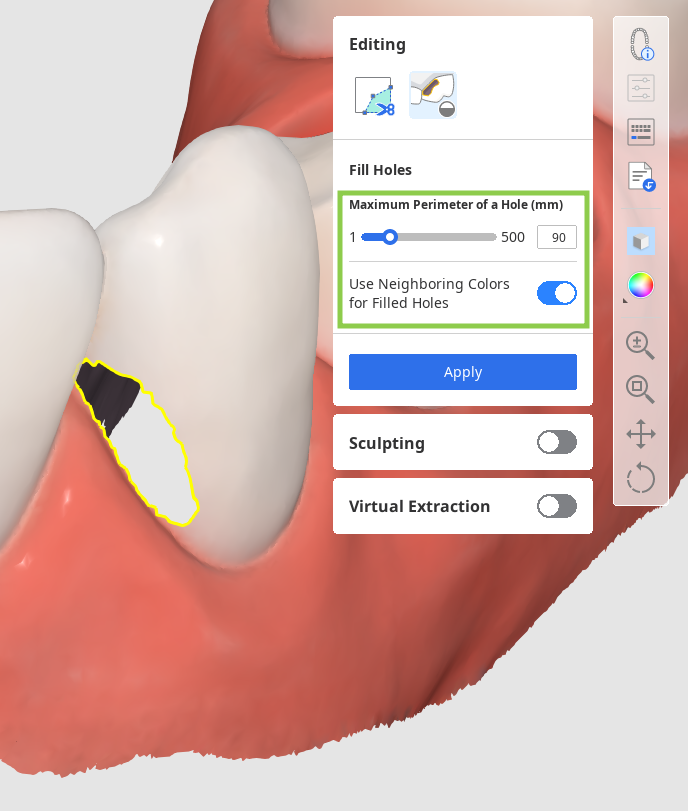
3. 「適用」をクリックし、新しいメッシュで穴を埋めます。
データのスカルプティング方法
修正したいデータの領域を探し、提供されているツールを使用してデータを削除、またはその部分をスムースにしモーフします。 「グルーブ」オプションを使用してより解剖学的咬合面にスカルプティングすることもできます。
スカルプティングブラシの強度と大きさは調整できます。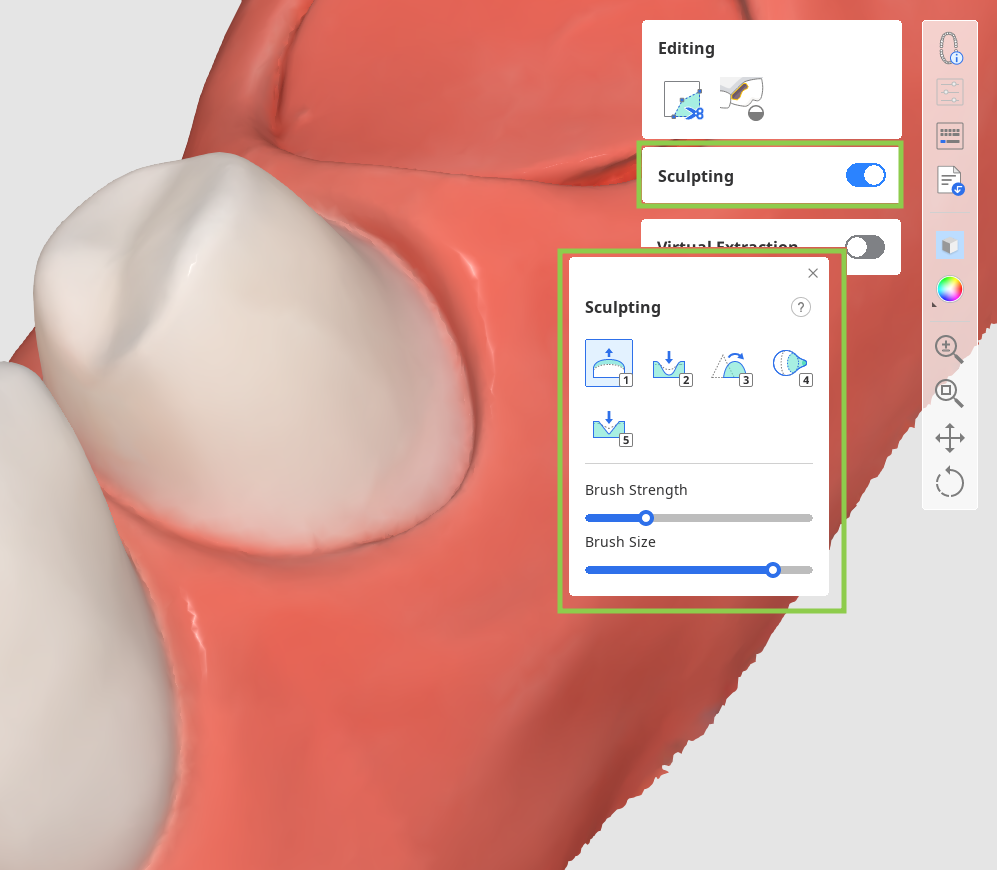
終了したら、右下隅の「完了」をクリックし、最初のワークフローステップに戻ります。
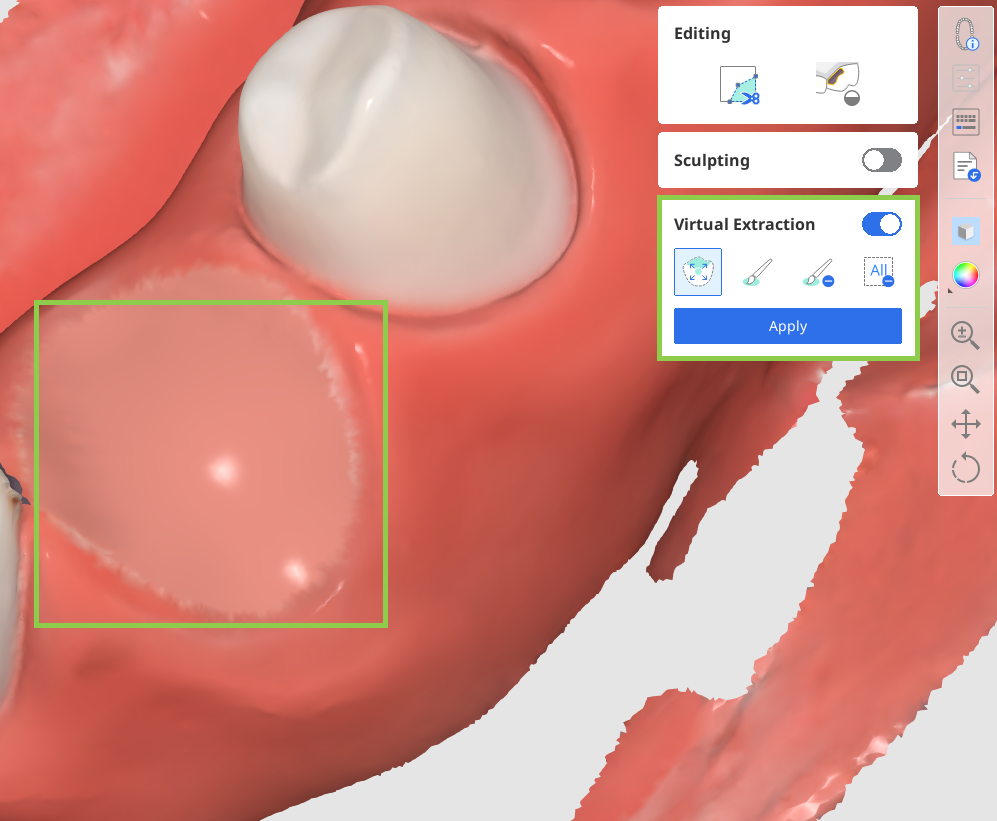
歯の抽出方法
「バーチャル抽出」機能をオンにします。 搭載されているツールを使用して削除する歯を選択し、「適用」をクリックして、抽出を完了します。 その後、歯肉データまたは歯の近くの穴を確認し、「穴の充填」を使用して修正します。