ユーザーインターフェースの一覧
.png)
A | ヘッダーバー |
B | メモのパネル |
C | 3Dデータ |
D | ツールボックス |
E | サイドパネル |
ヘッダーバー
ヘッダーバーは、Medit Checkpoint のインターフェース上部にあります。 アプリケーション名を表示し、こちらから基本的なプログラムのコントロールへ素早くアクセスできます。
ライト/ダークモード | アプリケーションインターフェースのライト/ダークテーマを切り替えるトグルです。 |
メニュー | メニューボタンからユーザーガイドにアクセスできます。 |
アカウントのアイコン | ログイン中のアカウントを表示します。 |
言語設定 | アプリケーションインターフェースの表示言語を変更できます。 デフォルトでは、Medit Link の言語設定が適用されます。 |
メモのパネル
画面左側のパネルには、メモに含まれるデータ取得のリストが表示されます。 各データ取得には、初期診断、治療、見積費用に関する情報など、医師が入力したフォームが添付されます。 必要に応じて、「確定」ボタンの右側にあるアイコンをクリックすると、このパネルを折りたたむことができます。
取得データのフォームが未完了の場合、隅に赤い感嘆符が表示されます。 データ取得のフォームが未完了の場合、メモを確定できません。.png)
ツールボックス
ツールボックスは画面下部に位置し、2種類のツールがあります。1つはスキャンデータのコントロール用、もう1つはメモ作成用の支援ツールです。
| 前 | データの前面側を表示します。 |
| 左水平 | データの左水平側を表示します。 |
| 右水平 | データの右水平側を表示します。 |
| 咬合面(上顎) | 上顎咬合面を表示します。 |
| 咬合面(下顎) | 下顎咬合面を表示します。 |
| データ表示モード | データ表示モードを「光沢あり」、「光沢なし」、「モノクロ」間で切り替えます。 |
| 視覚的なサインを表示 | コンサルテーションに必要な領域上の印を表示または非表示にします。 |
| メモの該当領域を表示 | スキャンデータのメモに加えられたすべての領域を示します。 |
| キャプチャ | メモを挿入する領域のスクリーンショットを撮ります。 |

.png)





.png)
サイドパネル
画面右側にあるサイドパネルから、データツリーとすべてのメモのリストにアクセスできます。 各タブで、関連するスキャンデータと生成されたメモを効率的に管理できます。 必要に応じて、データツリータブの左側にあるアイコンをクリックすると、このパネルを折りたたむことができます。
データツリー
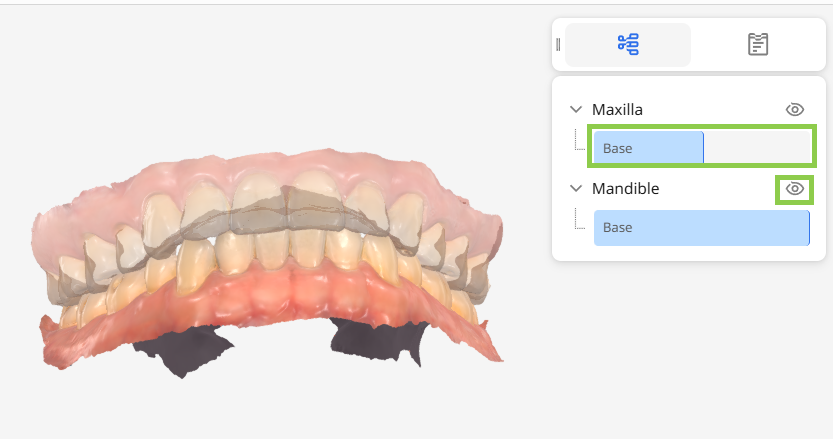
このタブでは、データの可視性をコントロールできます。青いラインをクリックしてドラッグすると透明度を調整でき、目のアイコンをクリックするとデータを表示と非表示で切り替えることができます。
メモのリスト
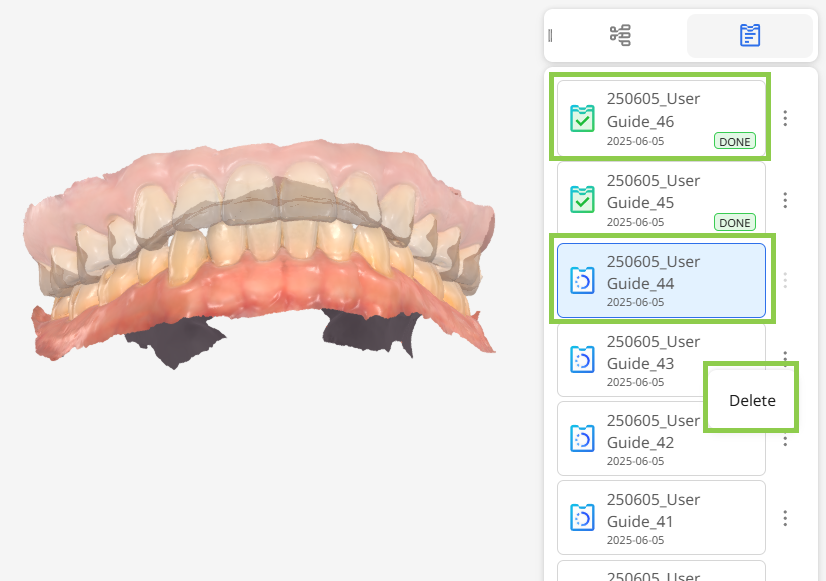
このタブでは、現在開いているケースに関連しているすべてのメモをプレビューできます。 下書きは青で表示され、最終のメモは緑で表示され、[DONE(完了)] ラベルが付されます。 メモの横の三点メニューをクリックすると、メモを削除できます。