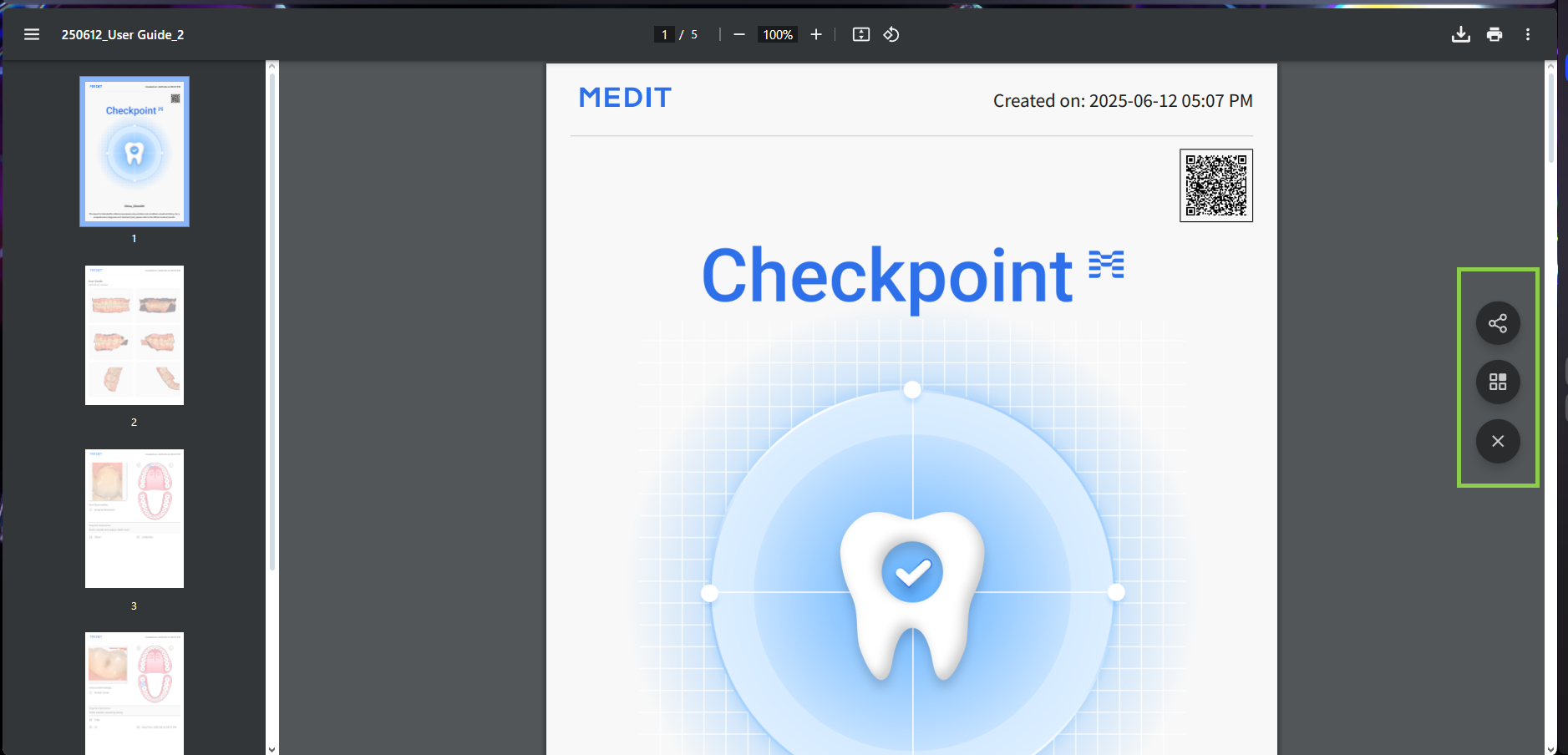
ケースメモの概要
Medit Linkからアプリケーションを実行すると、現在のケースに関連するすべてのメモ(最終確定済みと完了の両方、または確定済みと未確定の両方)の概要ウィンドウが表示されます。
🔎注意
スキャンデータを Web に合った形式に変換するため、プログラムの読み込みに数分かかる場合があります。
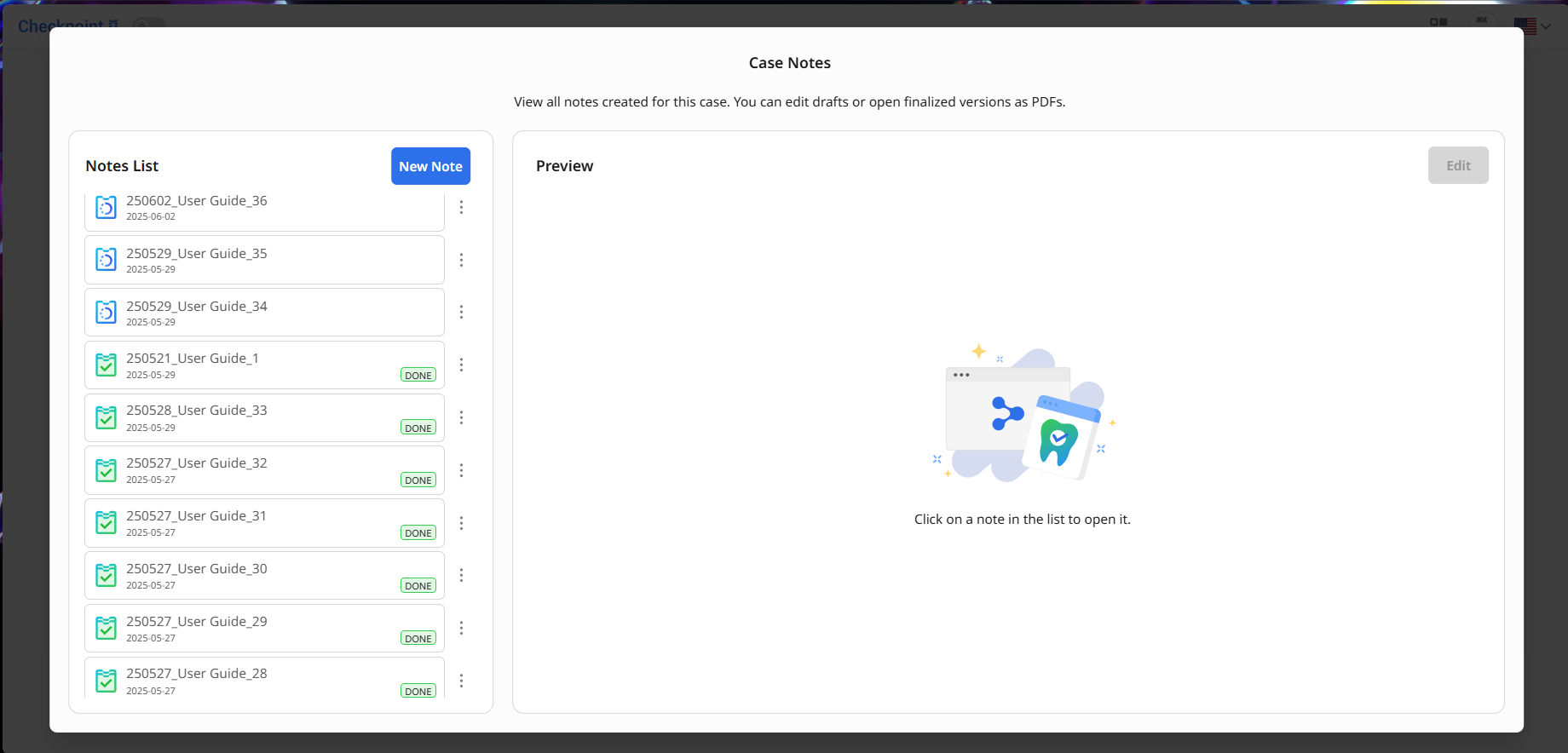
リスト内のメモ名は、作成日、ケース名、連番に基づいて自動生成されます。 このウィンドウからケースのメモをプレビューしたり管理したりできます。
メモを削除するには、リスト内のメモの横にあるメニューボタンをクリックします。
メモをプレビューするには、リストからプレビューを選択します。 下書きの内容は右側に表示されます。 「編集」ボタンをクリックすると、編集できます。
メモが確定されると、PDFファイルとして開き、患者と共有したり印刷したりできます。 確定したメモは編集できません。
新たにメモを作成するには、「新規メモ」ボタンをクリックします。
メモを作成/編集
画面左側のメモパネルに、確認すべき領域のテータ取得を一覧化してメモを作成できます。 1件のメモに最大50個の取得したデータを追加できます。
まず、治療が必要と思われる領域がないかスキャンデータを確認します。 画面下部のツールボックスにあるデータコントロールボタンを使用するか、マウスを使用して操作できます(詳細はデータ管理の章を参照)。 他の便利な方法として、右側のデータツリーパネルでデータの可視性を管理することもできます。 右側のメモパネルは必要に応じて折りたたむこともできます。
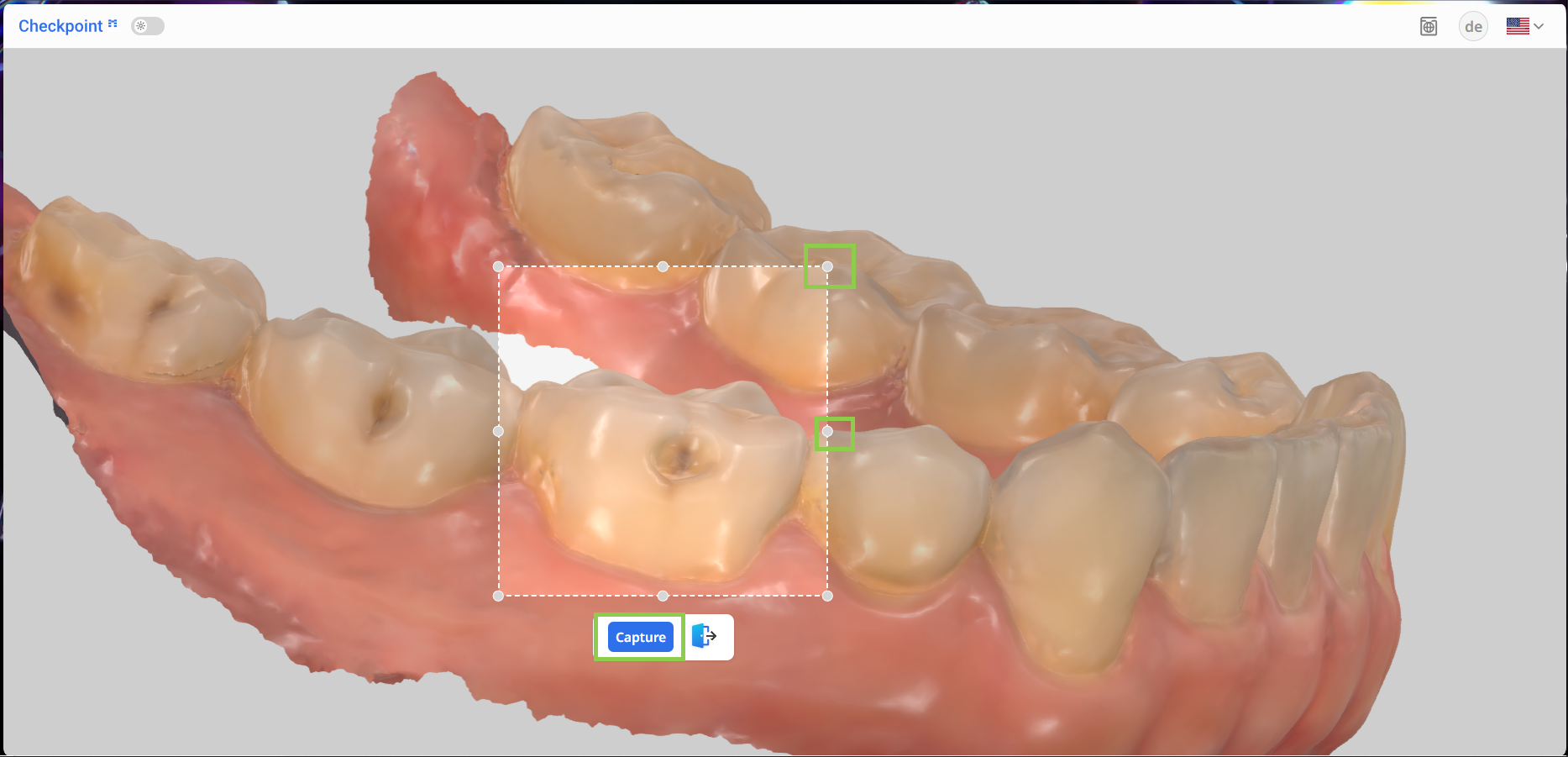
メモに挿入する領域を特定したら、「データ取得」ツールをクリックします。(1).png)
境界線上のコントロールの点をクリックしてドラッグし、キャプチャ領域のサイズを調整します。 調整が済んだら、「キャプチャ」ボタンをクリックして確定します。
取得した画像は左側のメモパネルに表示されます。 次に、関連するフォームを入力します。 右側の歯番、診断、治療など、いくつかの項目は必須です。 診断または治療で [その他] を選択した場合は、カスタム入力が必要です。
.png)
フォームには、治療の見積費用、治療日、その他のメモを入力できるオプション項目も含まれています。
.png)
いずれかのデータ取得で必須情報が欠けている場合、「確定」ボタンは無効になります。 メモパネルをすべて下までスクロールして、すべてのフォームが入力されていることを確認し、取得したデータを編集する必要があるかないか確認します。
.png)
「視覚的なサインを表示」ボタンを使用すると、詳しく確認する必要がありそうなスキャンデータの領域が青色で強調表示されます。
.png)
概要に挿入するスキャンデータの箇所を確認するには、「メモへの挿入領域を表示」ボタンを使用します。 スキャンでのすべてのデータ取得領域が強調表示され、メモを確定する前に容易に最終確認できます。
.png)
完了したら、「確定」をクリックします。
.png)
メモを確定
「確定」ボタンをクリックすると、プレビュー画面が表示され、メモを共有またはエクスポートする前にメモの最終確認ができます。
画像上にマウスを合わせて入力情報を確認します。
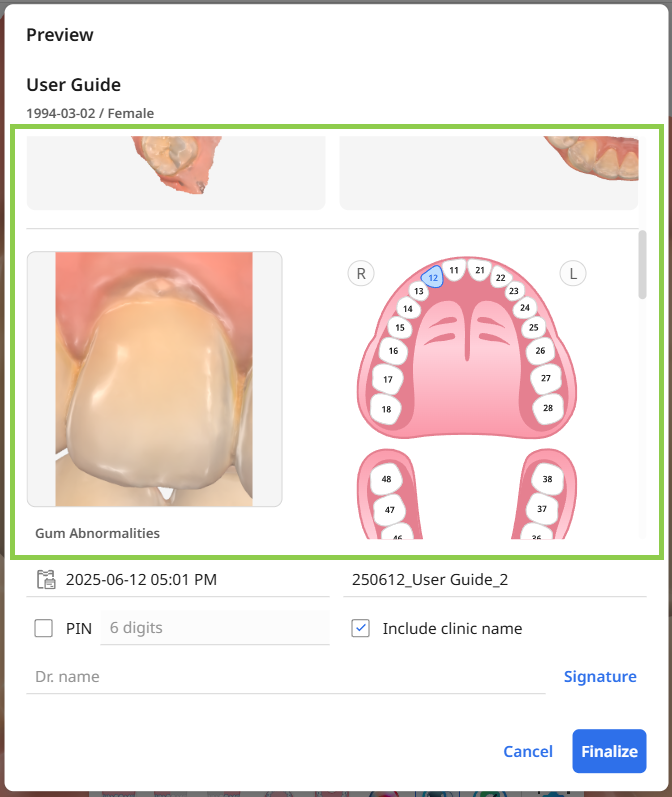
メモ名、日付、歯科医師名、署名など、必須の詳細をすべて入力します。 システムがデフォルトのメモ名を生成しますが、編集できます。
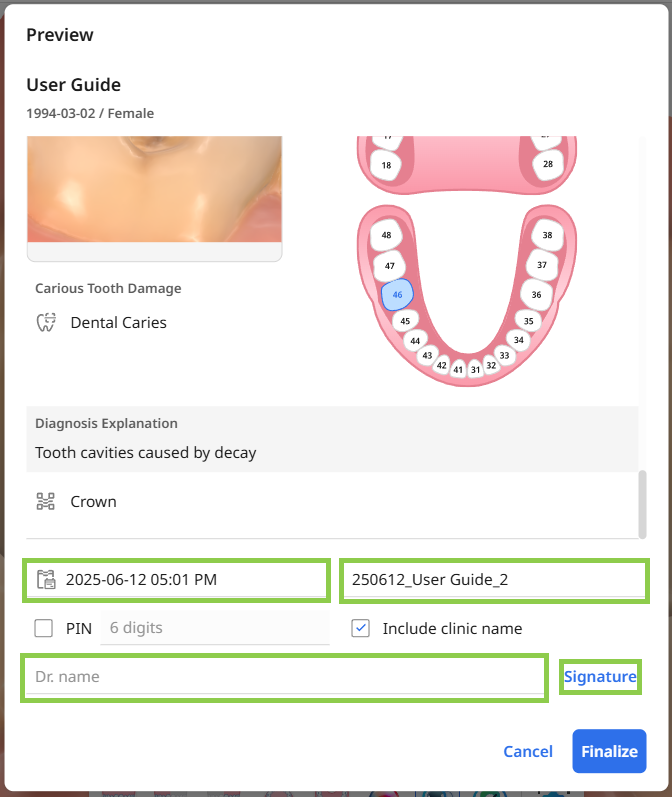
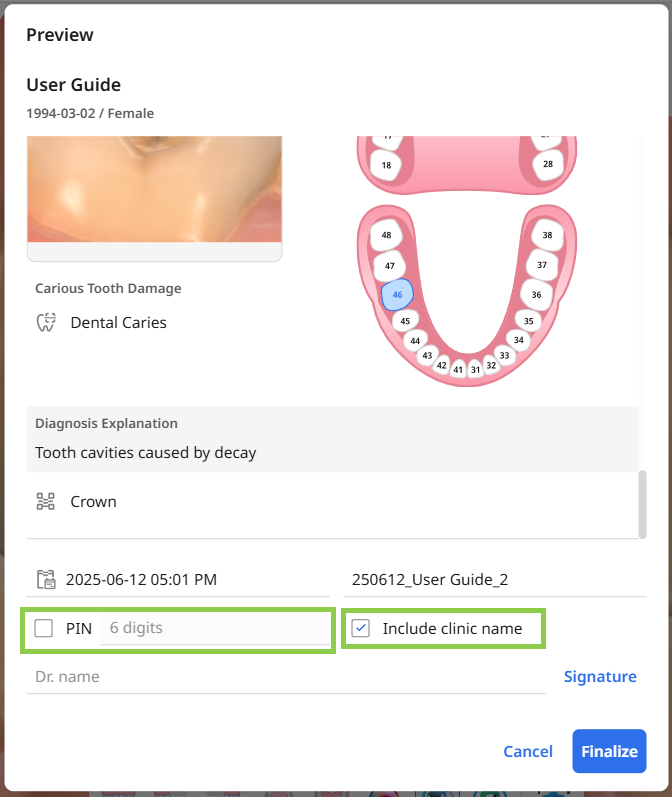
任意で、メモにPINを設定して保護できます。その場合、患者が内容を閲覧するにはPINの入力が必要になります。 最終のメモには歯科医院名が自動的に挿入されます。
すべてのセクションの準備ができたら、「確定」をクリックしてメモの作成を確定します。
⚠️注意
最終PDFの生成には数分かかる場合があります。 ファイルが作成されるまで、Webページを開いたままにしてください。
最終のメモを共有
最終のメモは、ブラウザー上でPDFとして自動的に開きます。 QRコードまたはメールを使用して患者とレポートを共有できます。 作業が完了したら、ブラウザまたはアプリケーションタブを閉じてもかまいません。PDFはケースに自動的に保存されます。
⚠️注意
最終のメモは参照のみを目的とし、診療記録を構成するものではありません。 包括的な診断や治療計画については、正式な医療記録を参照してください。