データを準備
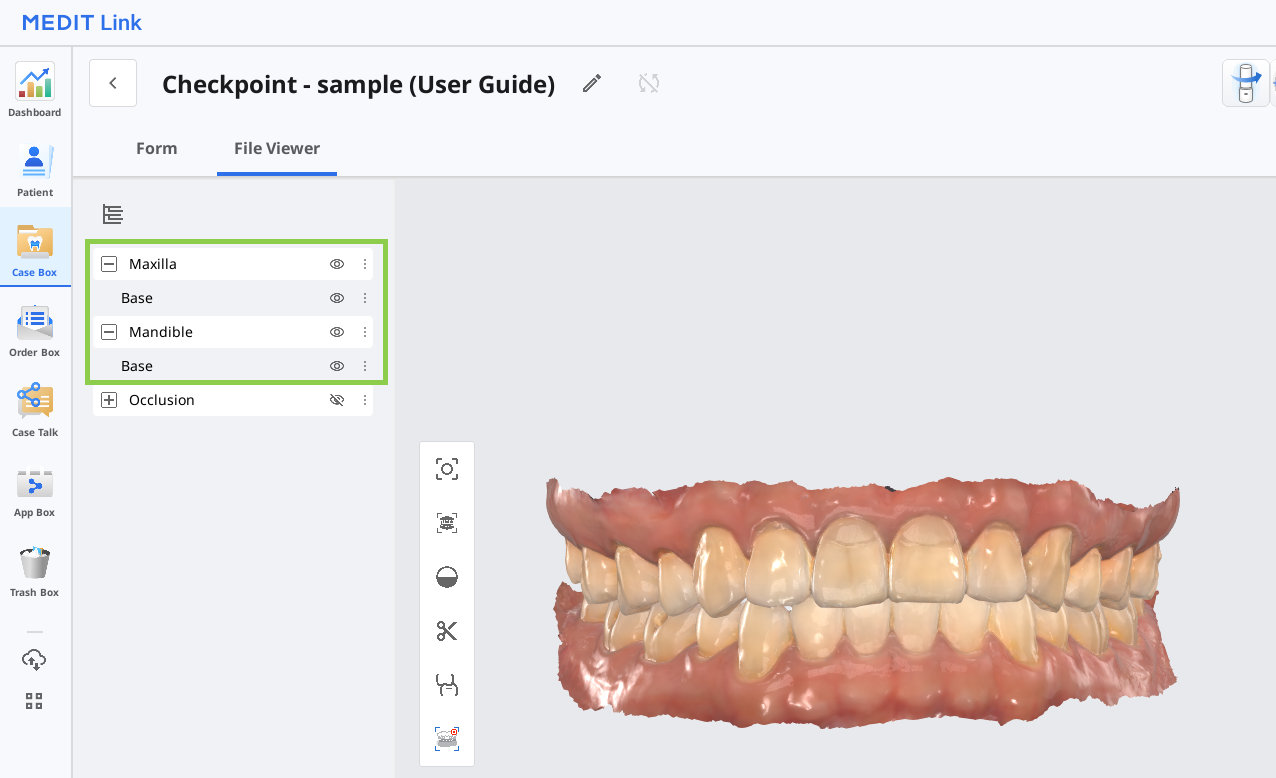
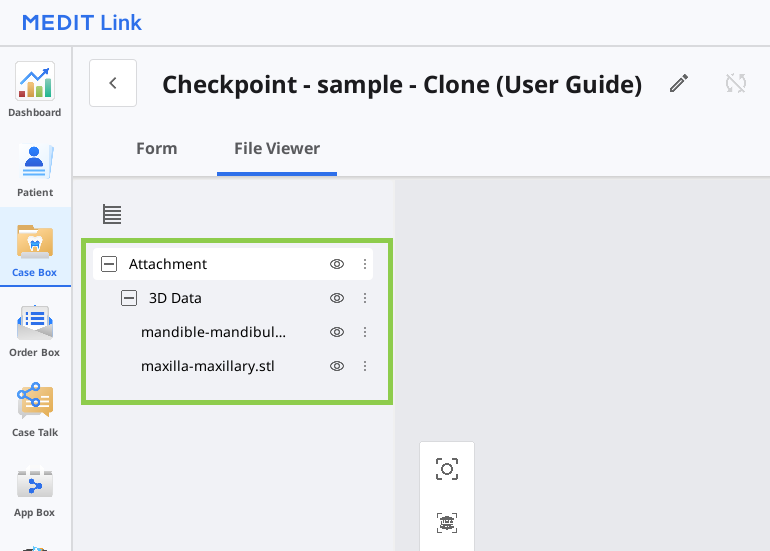
Medit Checkpoint は Medit Link ケースのスキャンデータを使用し、Web形式に合わせて自動的に変換します。 アプリケーションを起動する前に、データツリーの「上顎」と「下顎」タブでスキャンデータが使用可能であることを確認する必要があります。
必要なデータを取得するには、Meditのスキャンソフトウェアを使用してスキャンを完了する必要があります。 スキャンが終了すると、データは Medit Link 内の該当するケースに自動的に保存されます。
🔎注意
事前にデータが添付されたケースを使用したり、プログラム起動後にデータをインポートしたりすることはできません。
3Dデータコントロール
マウスのみまたはマウスとキーボードの両方を使用して3Dデータをコントロールできます。
マウスを使用して3Dデータをコントロール(Windowsの場合)
🔎注意
ご使用のブラウザの設定によって操作が異なる場合があります。
ズーム | マウスホイールをスクロールします。 |
|
ズームフォーカス | データをダブルクリックします。 |
|
ズームフィット | 背景を2回クリック |
|
回転 | 右クリックしてドラッグ。 |
|
パン | 両方のボタン(またはホイール)を押したままドラッグ。 |
|


マウスとキーボードを使用して3Dデータをコントロール
Windows | macOS | |
ズーム |
|
|
回転 |
|
|
パン |
|
|
.png)
.png)
.png)
.png)
.png)
.png)
最終のメモを保存
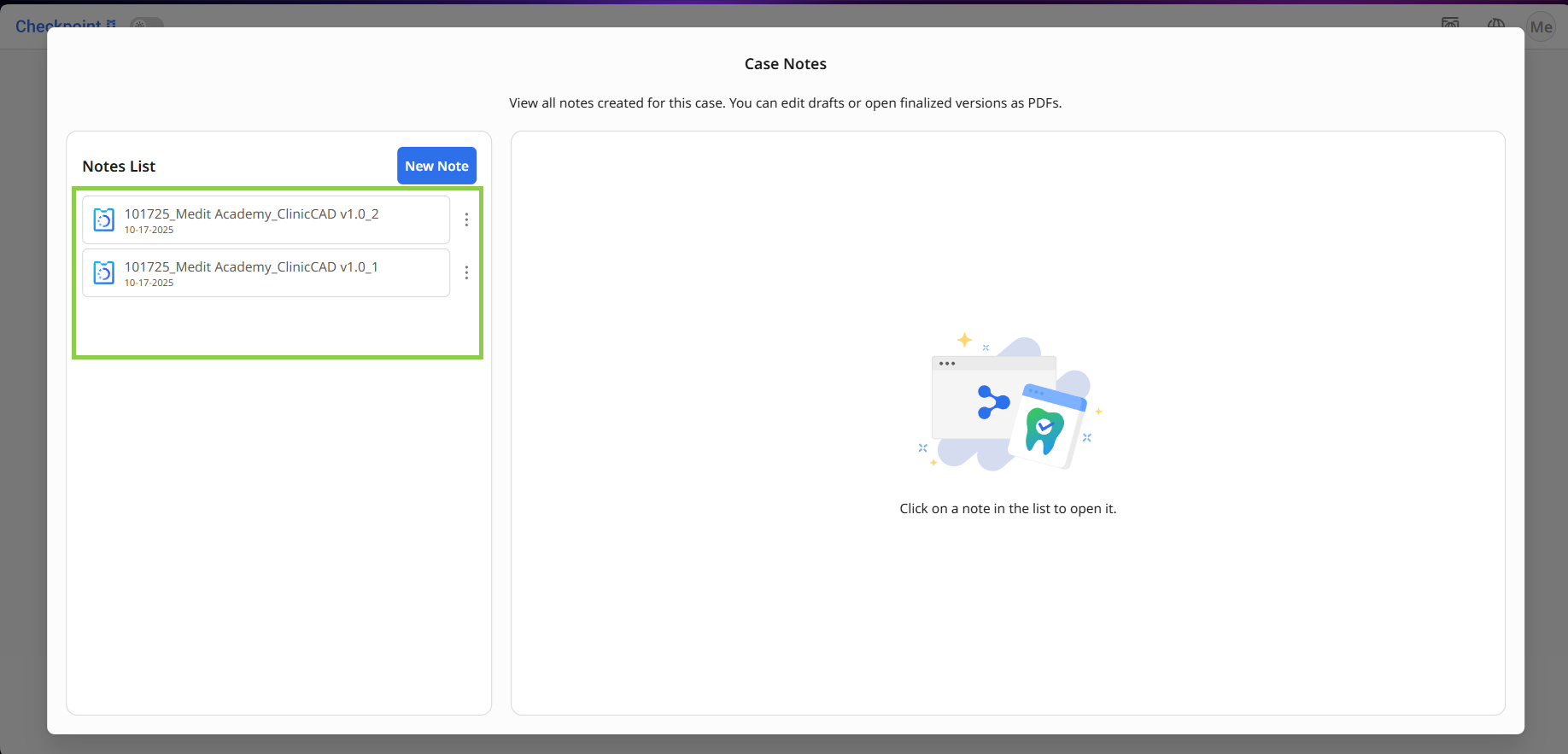
メモを確定すると、自動的にPDFに変換され、該当するケースに保存されます。 確定したメモは編集できませんのでご注意ください。
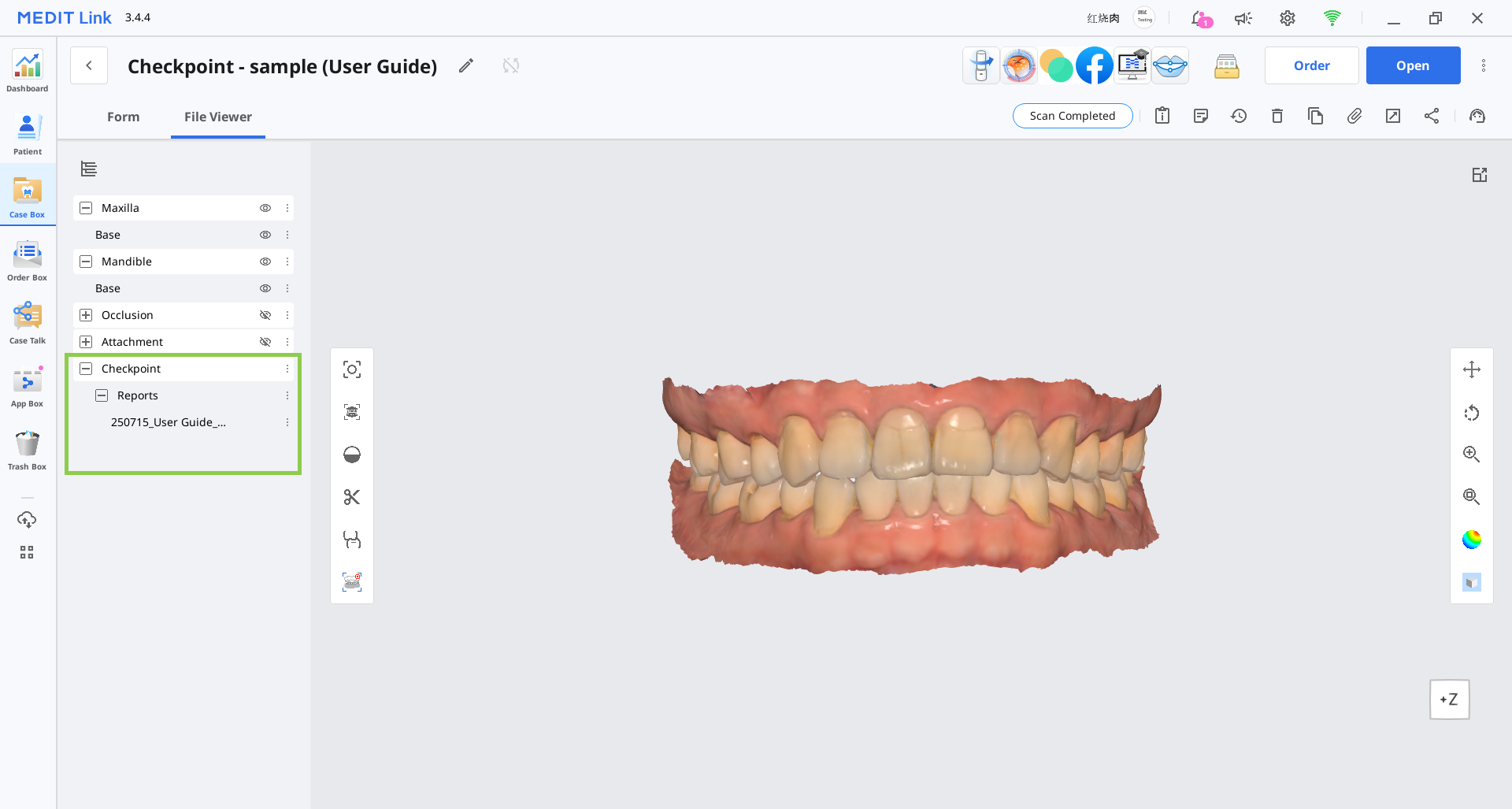
確定したメモは、該当する Medit Link のケースからアクセスして管理するか、関連するケースからアプリを起動して管理できます。 ただし、下書きのメモはプログラム内でのみ利用でき、外部からアクセスすることはできません。
Medit Link内 | アプリ内 |
|---|---|
*新規作成されたメモを表示するには、ケースの詳細ページを更新してください。 | |
⚠️注意
最終のメモは参照のみを目的とし、診療記録を構成するものではありません。 包括的な診断や治療計画については、正式な医療記録を参照してください。