このステップでは、ユーザーは修復物を作成するために歯のデータを配置する必要があります。 歯のライブラリデータまたは使用可能な施術前または参照用のスキャンデータのいずれかを使用できます。
1. このステップに入ると、選択したライブラリの歯のデータはフォームで指定しているすべての対象の歯に自動的に割り当てられます。 デフォルトの歯のライブラリは6個あり、右側のライブラリツールボックスで使用するライブラリを選択できます。
 注意
注意
使用可能なライブラリのリストを50個まで拡張したり、「ライブラリ管理」でライブラリデータを修正したりすることもできます。 この機能の詳細については、データ管理 > ライブラリ管理にアクセスしてください。
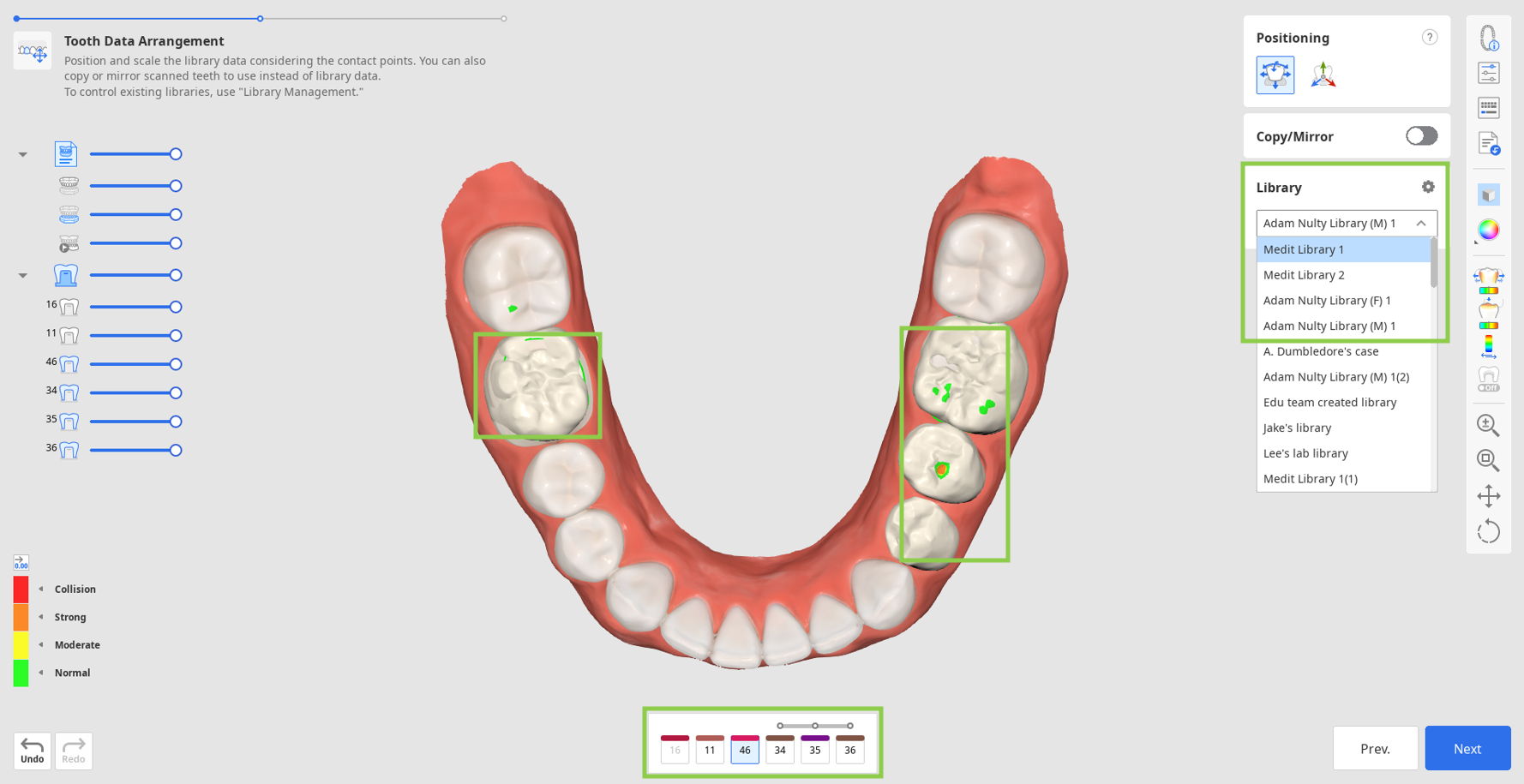
2. 代わりに、他の使用可能なデータを複製してライブラリデータの代わりに使用することもできます。 複製する場合、開始時のデータの割り当てのダイアログ経由でインポートした施術前データまたはサイドツールバーの「追加データをインポート」経由で読み込んだ他の参照用のスキャンデータのいずれかを使用できます。 後者の場合(「追加データをインポート」ツールの使用)、その他のMedit Linkケースまたはローカルで保存したデータから追加のデータをインポートできます。 データを複製するには「コピー/ミラーリング」ツールを使用します。 「コピー」では、スキャンした歯そのままの複製が作成され、「ミラーリング」では対称な複製が作成されます。 コピーまたはミラーリングのデータは下部のフォームで現在選択されている1本の歯だけに適用されますので、ご注意ください。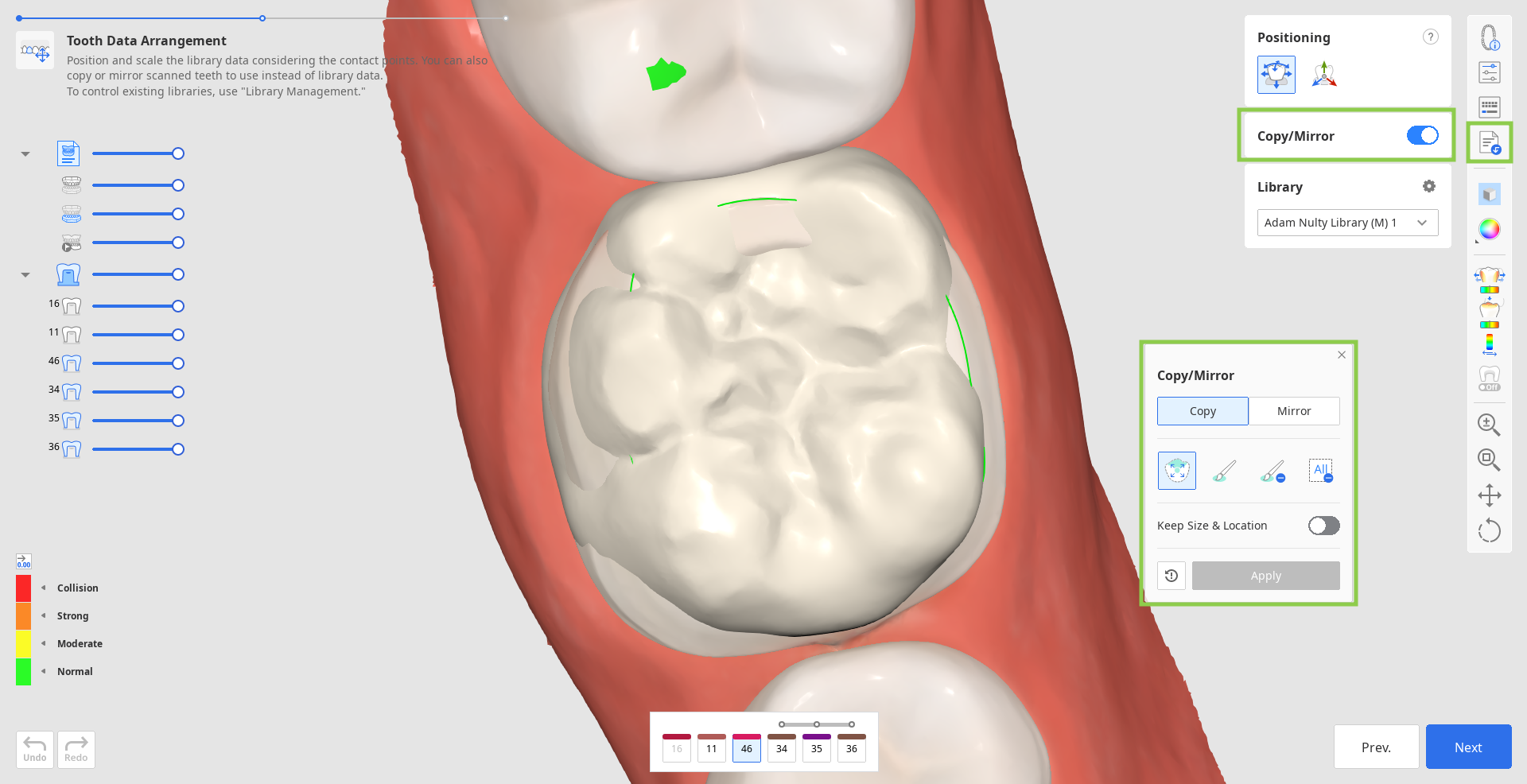
注意
このツールを使用後、隣在歯構造に対するミラーリングされた構造を確認してください。
下部にあるフォームの複製されたデータで使用したい歯番を選択し、複製しているデータを探して(可視化するためにデータツリーを使用)開始します。
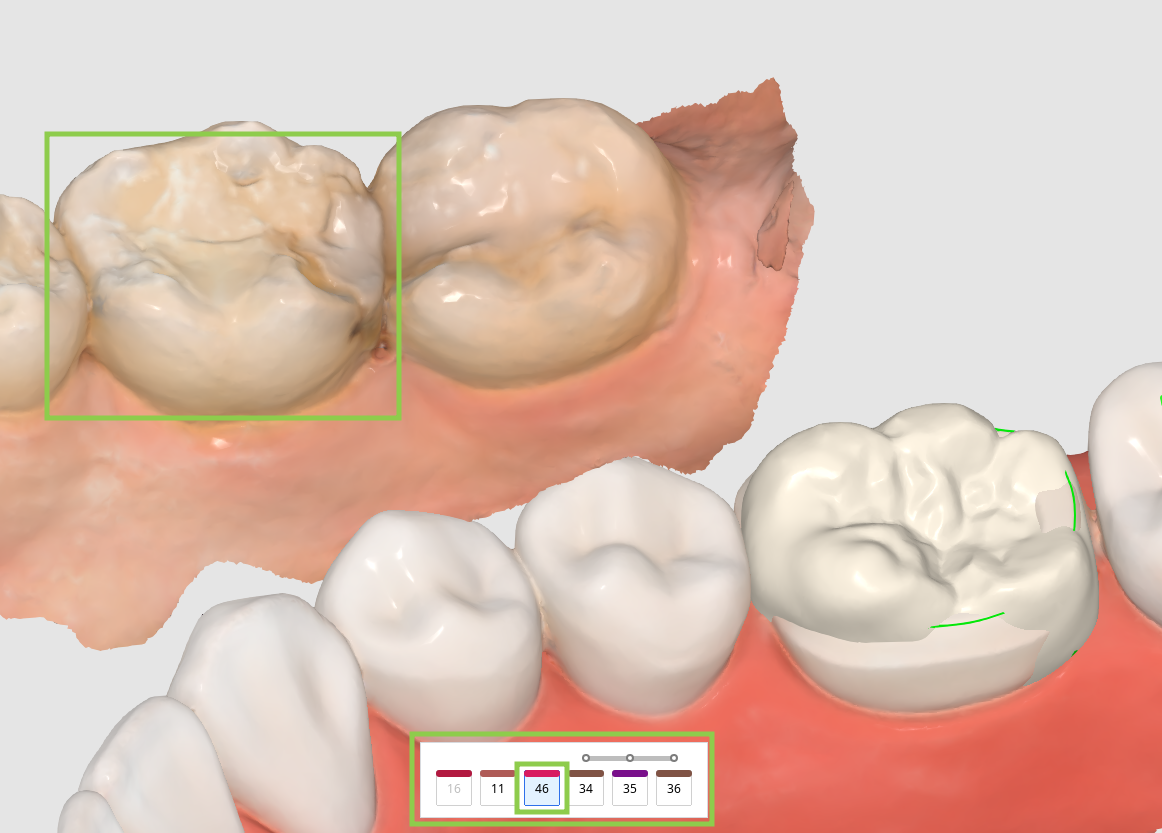
次に、表示されているウィジェットの「コピー」または「ミラーリング」を選択し、提供されているツールを使用して希望する歯のデータを選択します。
チップデータをコピーする際に、「サイズ&場所を維持」トグルを使用するとオリジナルと同じサイズと場所の複製を作成できます。 オンになっていない場合、コピーしたデータは指定した対象の歯の上に位置されます。
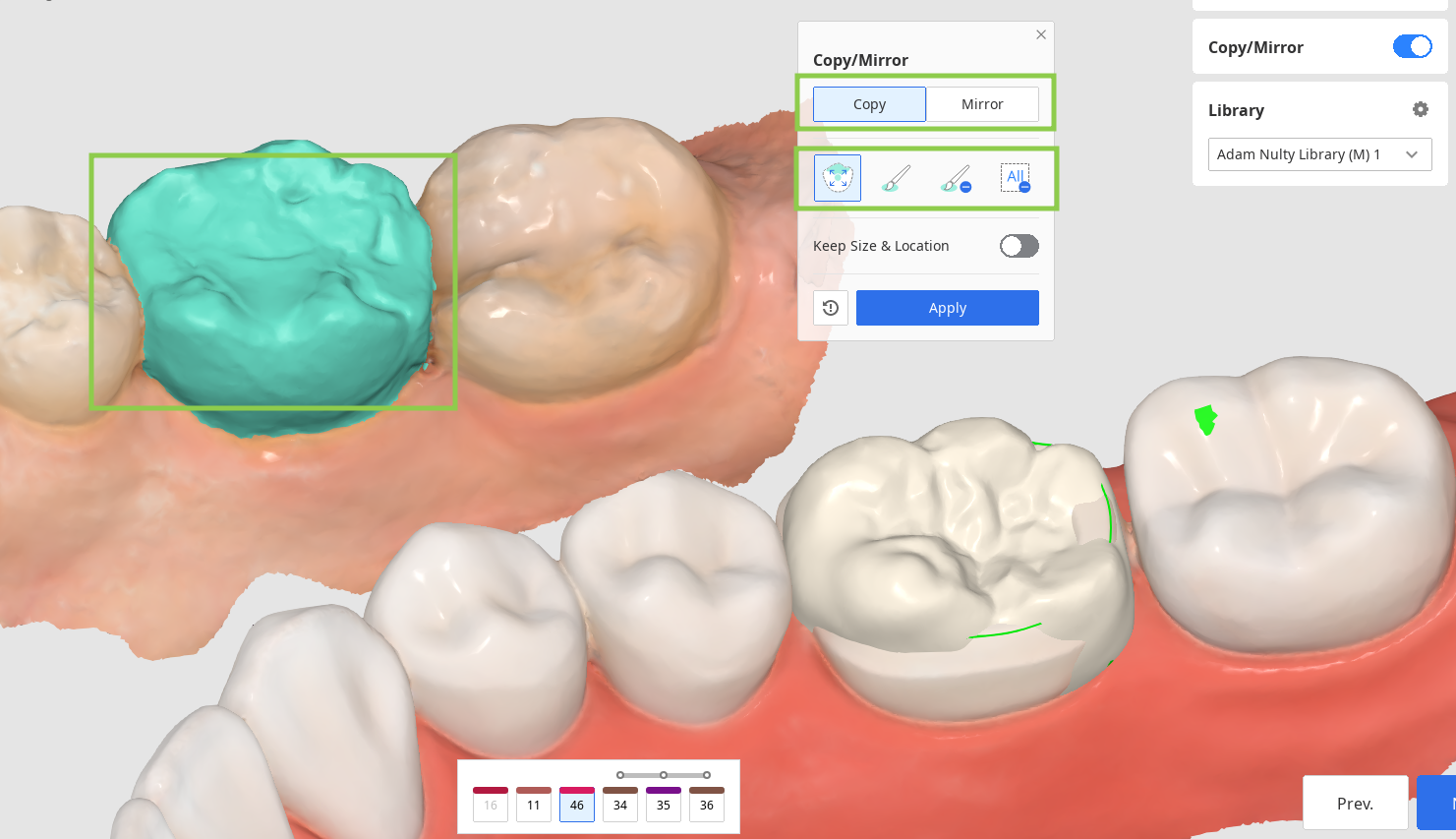
「適用」をクリックして、ライブラリデータを指定したデータに置き換えます。 希望する場合には、「リセット」をクリックしてライブラリデータを使用するに戻ることもできます。

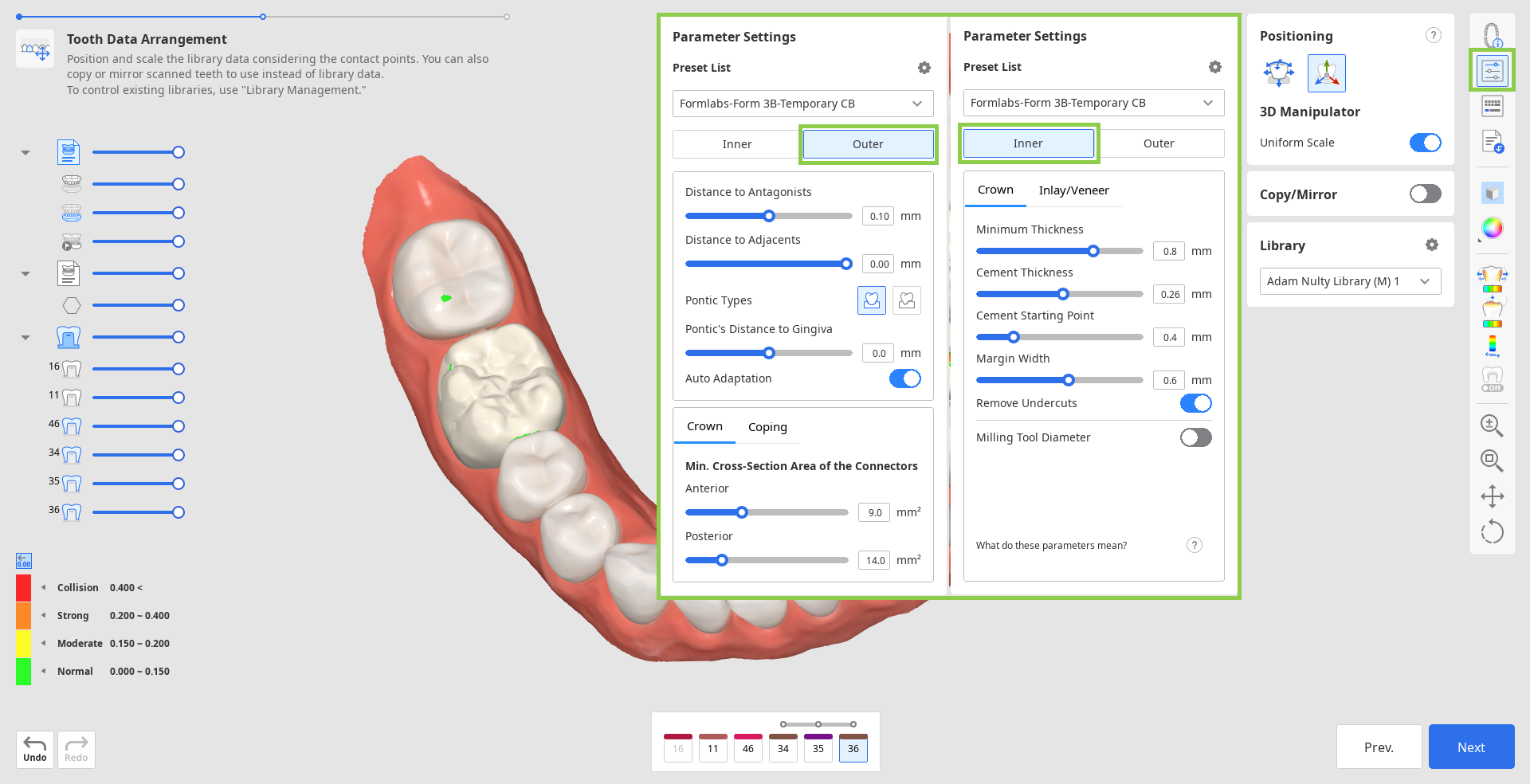
3. 対象のすべての歯のデータを配置する時に「位置決め」ツールを使用してデータの配置を調整します。 歯のデータを移動、拡大/縮小、または回転して位置を適切かつ確実に配置します。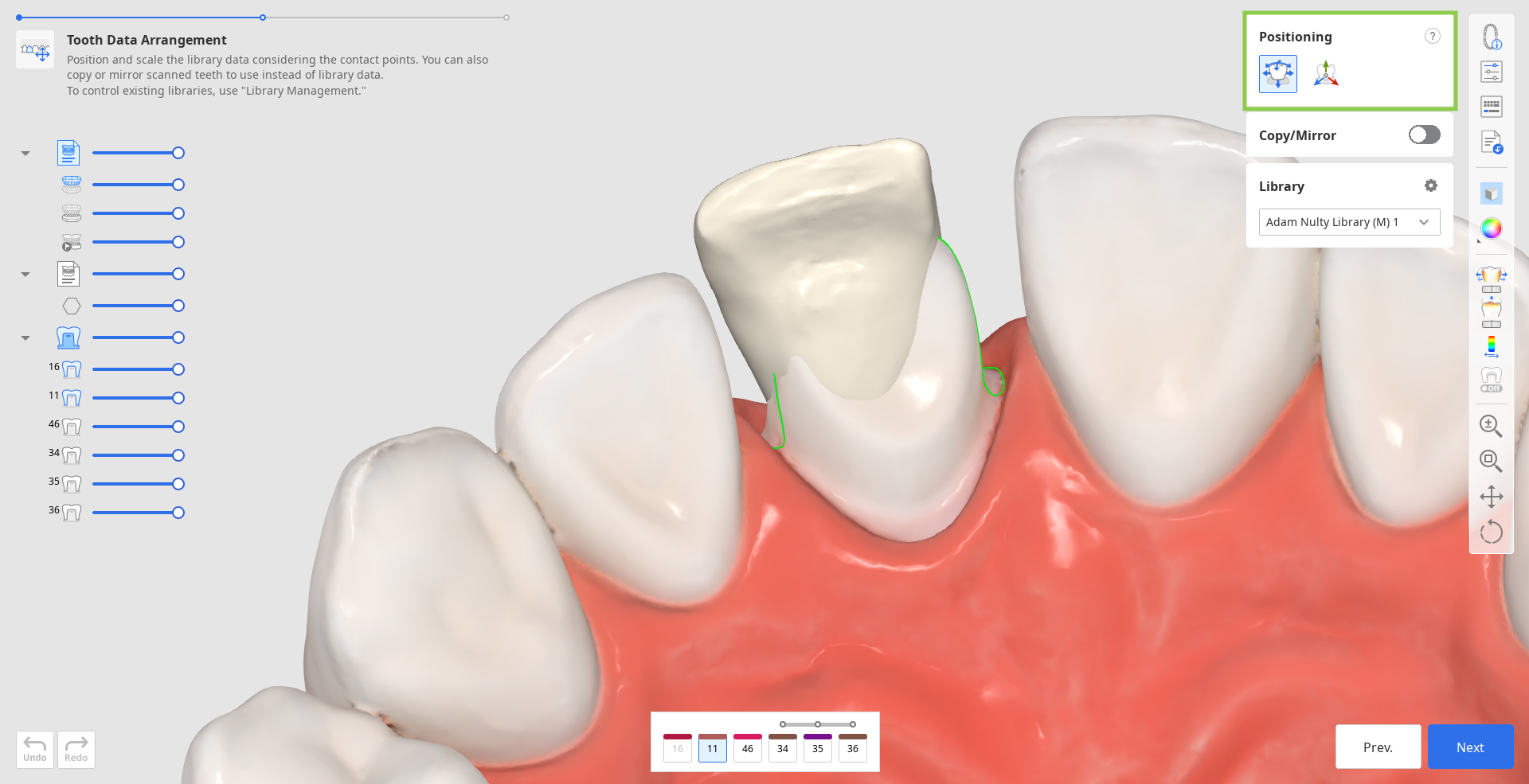
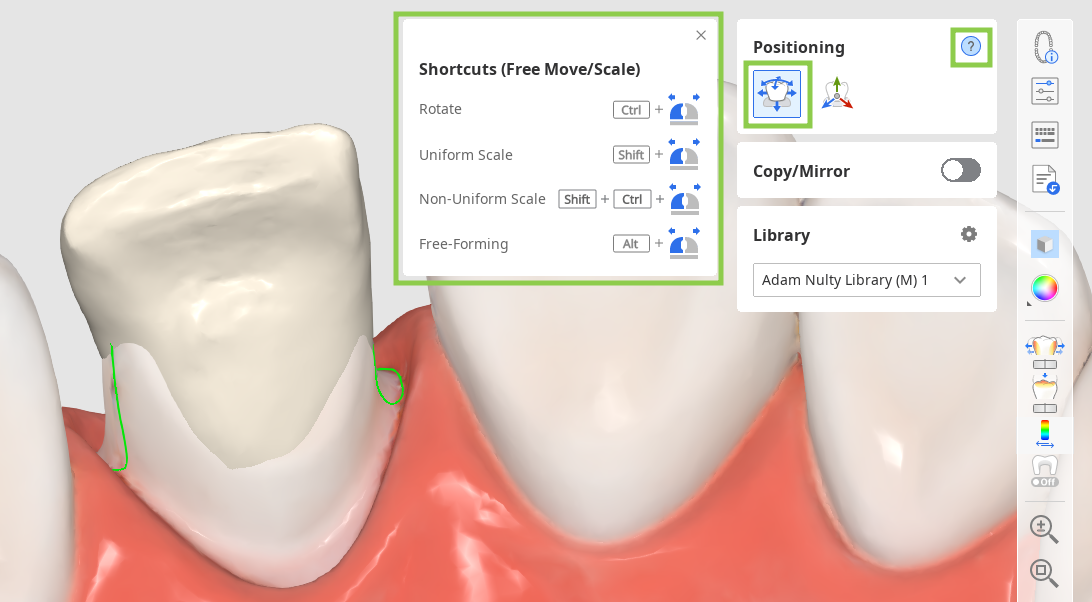
制限なくデータの動きをコントロールしたい場合には「自由に移動/縮尺」を使用します。 データを移動するには、マウスを使用します。 回転や拡大縮小などの他の操作の場合は、ツールボックスのクエスチョンマークにあるキーボードショートカットをチェックします。
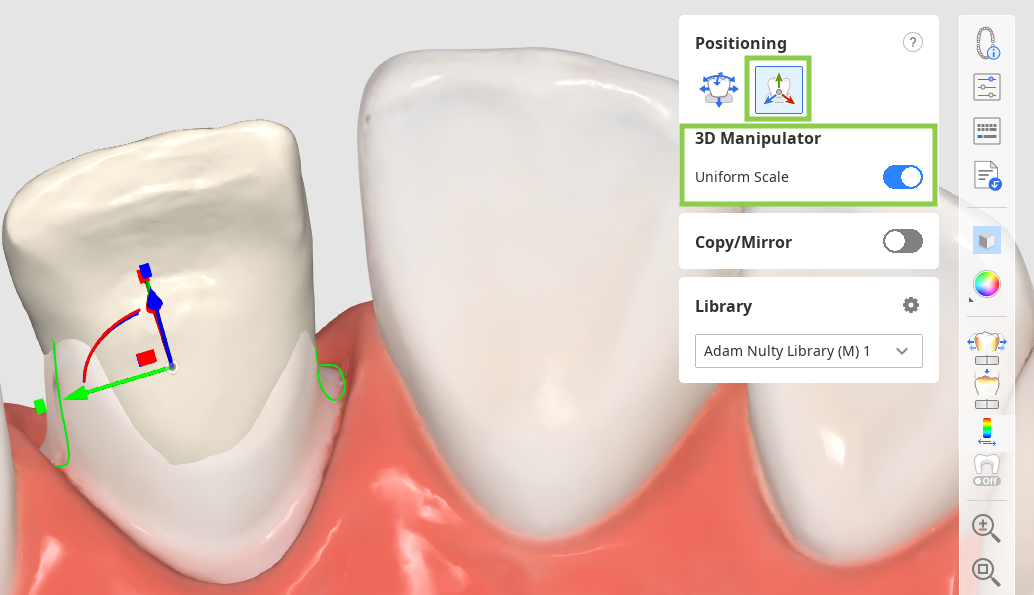
データの位置決めで正確な調整または微調整する場合には「3Dマニピュレータ」を使用します。 この機能を使用すると軸に沿ってデータをコントロールできます。
注意
自由に動かした後、位置を再度確認してください。
意図した軸のみに沿って操作した変換を適用してください。
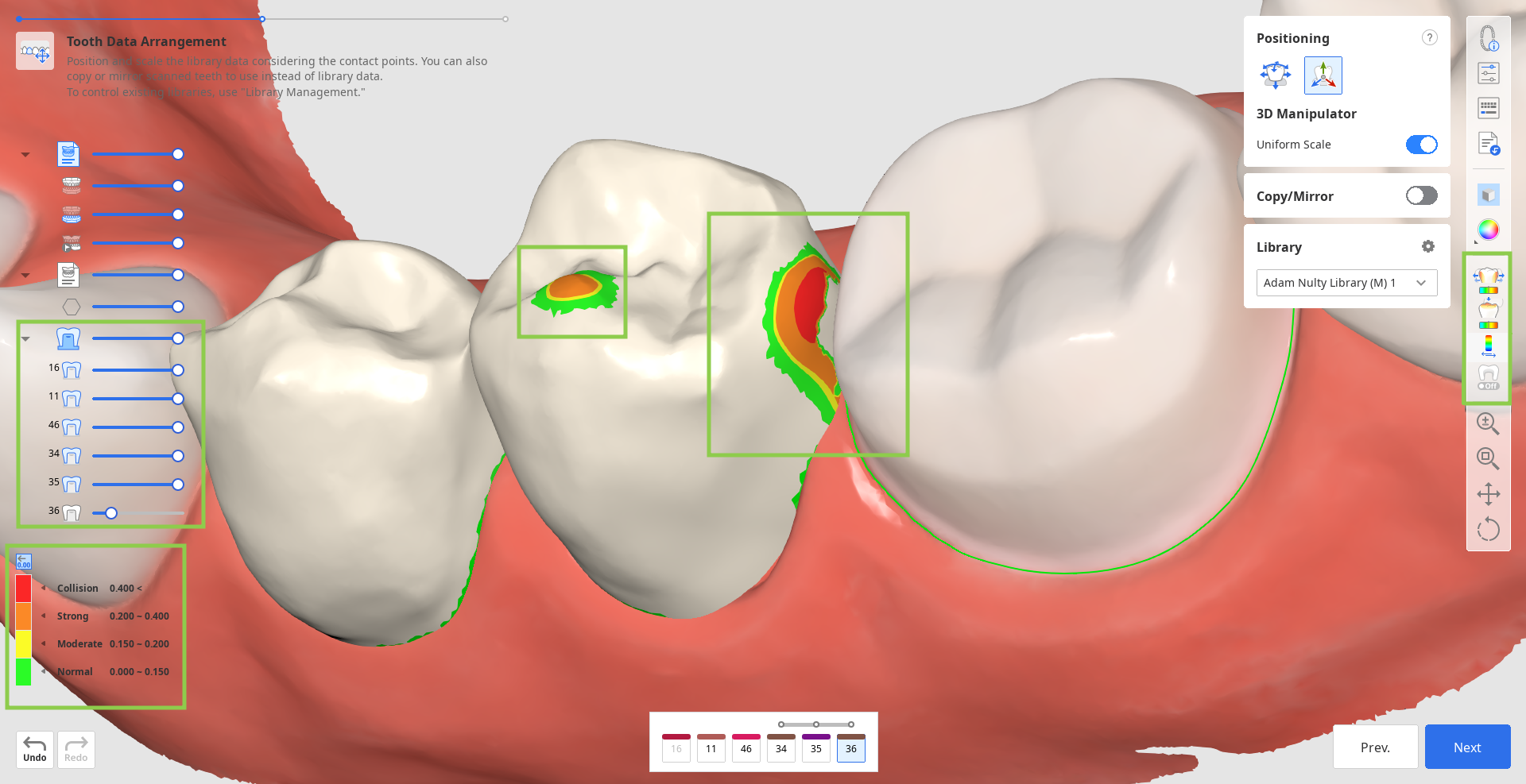
4. 歯のデータの位置決めをする場合には、他の歯との接触点を考慮する必要があります。 修復物とその反対側または隣在歯間での接触を評価するには、左下隅のカラーバーを参照します。
チップ
接触点の確認をしやすくするためにデータツリーのデータの見え方を調整してみてください。
5. このステップではパラメータを適用する前に修正物の内面と 外面のパラメータを確認することもできます。 これを行うには、右側のサイドツールバーの「パラメータ設定」機能をクリックします。 使用している特定のプリンターの推奨プリセットを使用したり、各パラメータを手動で調整することもできます。 デフォルトでは、最後に使用されたパラメータが設定されています。
チップ
推奨プリセットの受け取りと管理に関する詳細については、データ管理 > プリセット管理にアクセスしてください。
6. 完了したら、「次へ」をクリックします。